


クローン後にCドライブを拡張できない?回復パーティションを移動して解決する方法

概要
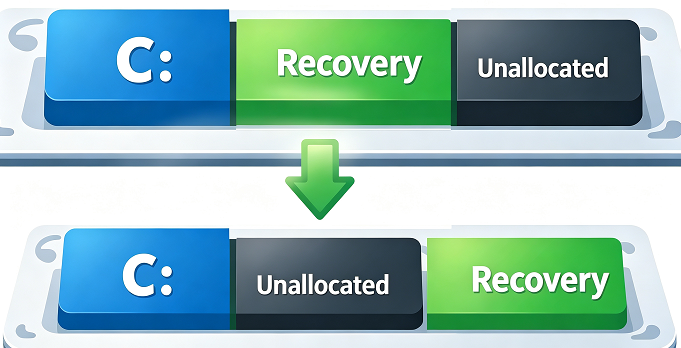
クローン作成後、未割り当て領域が回復パーティションの後ろにあり、Cドライブを拡張できず困っていませんか?本ガイドでは、回復パーティションを移動してCドライブを拡張する実用的な方法を解説します。Windows標準のWinRE管理を使う方法から、サードパーティ製パーティションツールでレイアウトを手早く整える手順まで、分かりやすくご紹介します。最後まで読めば、快適なPC環境づくりに役立ちます。

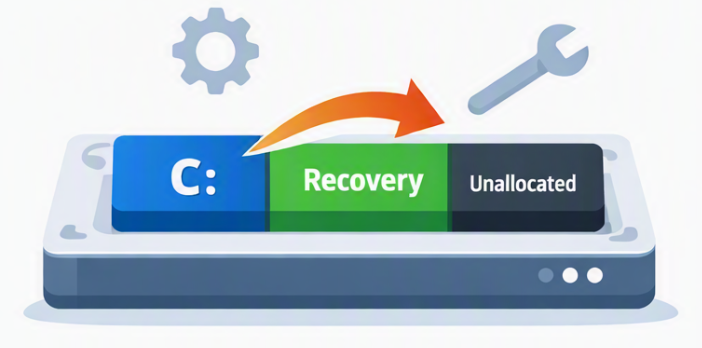
このガイドでは、 問題の原因 を理解し、 正しい回復パーティションの特定方法 を把握したうえで、次の2つの解決策をわかりやすく紹介します。
1) Windows のツールを使って回復パーティションを一時的に無効化し、削除する方法
2) サードパーティ製ツール(Renee Becca )を使って再度クローンし、空き領域を最大限に活用する方法
あわせて、 実行結果の確認手順 と、作業開始前に行うべき データ保護 についても説明します。画面の案内に従い、必要に応じて Enter などのキー操作を行ってください。
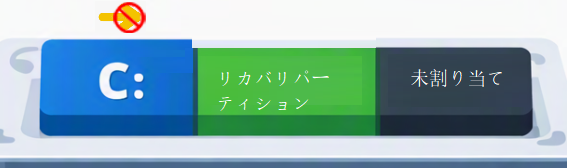
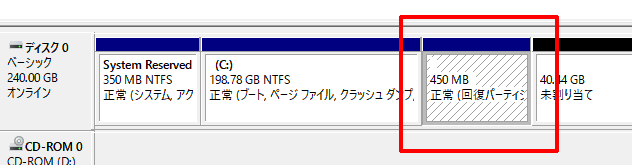
変更を加える前に、まず Windows に属する回復パーティションを特定 してください。
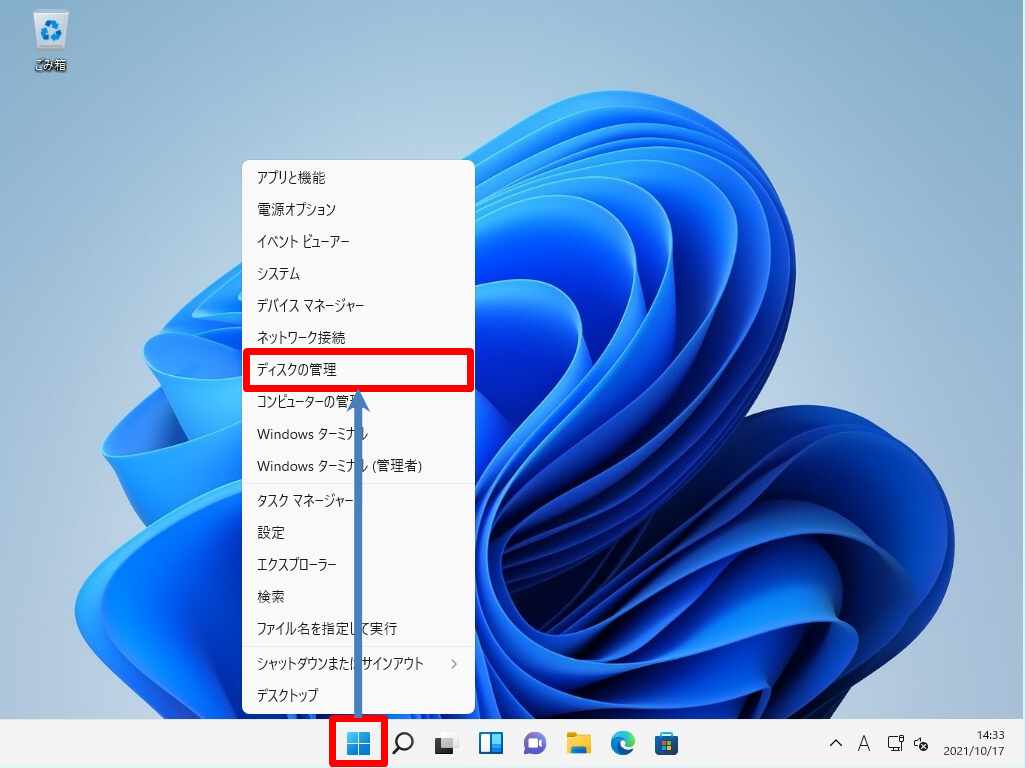
ディスクの管理を開く手順: スタートボタン を 右クリック し、ディスクの管理 を選びます。
そこで、「回復」または 「正常 (回復パーティション)」 と表示された小さなパーティションを探します。通常は 500 MB~1 GB 程度のサイズで、C: と同じディスク上にあります。
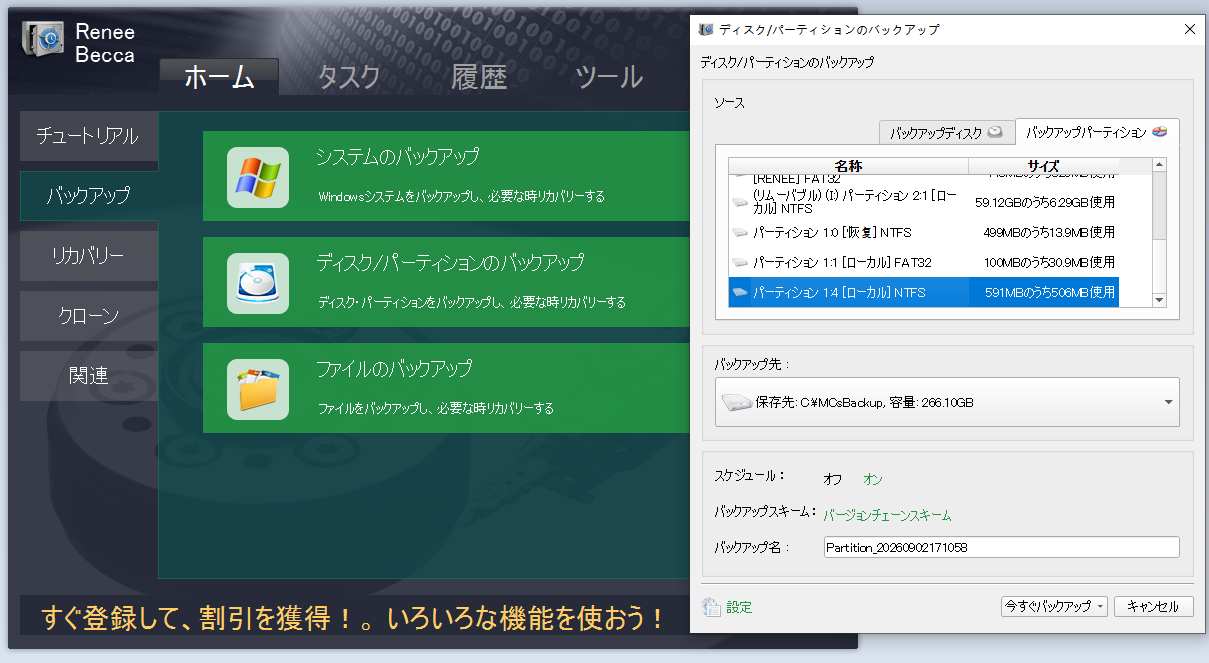
作業を始める前に、重要なデータをバックアップし、可能であれば 完全なシステムイメージを作成 してください。
| 方法 | リスクレベル | メリット | デメリット | 最適なユーザー |
|---|---|---|---|---|
サードパーティ製パーティションツールの使用 |
🟢 低リスク |
✅ 安全で初心者にも分かりやすい ✅ 回復機能を維持できる ✅ 手動操作の手順が最小限 |
⚠️ 追加ソフトウェアのインストールが必要 ⚠️ ツールによっては有料ライセンスが必要な場合がある |
回復機能を維持したいクローン済みドライブ向け |
WinREの無効化とパーティションの削除 |
🟠 中リスク |
✅ すばやく空き領域を確保できる ✅ シンプルなディスクレイアウトで効果的 |
⚠️ 回復環境が一時的に失われる ⚠️ 後で手動でWinREを再有効化する必要がある |
シンプルなパーティション構造と十分な空き容量を持つシステム |
パーティションの削除と手動での再作成 |
🔴 高リスク |
✅ パーティションレイアウトを完全に制御できる ✅ 破損した回復パーティションを修復できる |
⚠️ 複雑で時間がかかる ⚠️ 誤って実行するとデータ損失のリスクがある |
上級ユーザー、または破損した回復パーティションを修復したい方 |
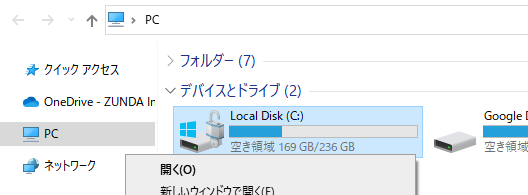
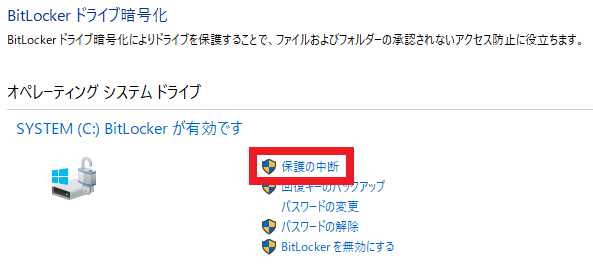
BitLocker が有効な場合 、保護を一時停止しておくと、パーティション変更後に表示される 回復プロンプト を防げます。
コントロール パネル > BitLocker ドライブ暗号化 に進み、C: の項目で Suspend protection を選択し、回復キーは手元に置いておきましょう。

自動4Kアライメント システムをSSDに移行すると、4Kアライメントが自動的に実行され、SSDの性能を引き出す。
GPTとMBR対応 システムを移行する時、自動的にSSDに適切なパーティション方式にする。
NTFSとFAT32対応 さまざまなファイルシステム対応。
速度が速い 先進的なアルゴリズムを利用し、最大3000MB /分の速度を達する。
多機能 システム移行、バックアップ、HDDクローン、クリーンアップ等の機能ある。
自動4Kアライメント 4KアライメントでSSDの性能を引き出...
NTFSとFAT32対応 さまざまなファイルシステム対応。
GPTとMBR対応 自動的にSSDに適切なパーティション方式...
- Windows標準ツールを使用
- バックアップソフトウェアの使用を推奨
- シンプルなレイアウトに最適で高速
欠点:
- Windows REは一時的に無効化される
- 回復パーティションは削除される
- 誤ったパーティションを選択するリスクあり
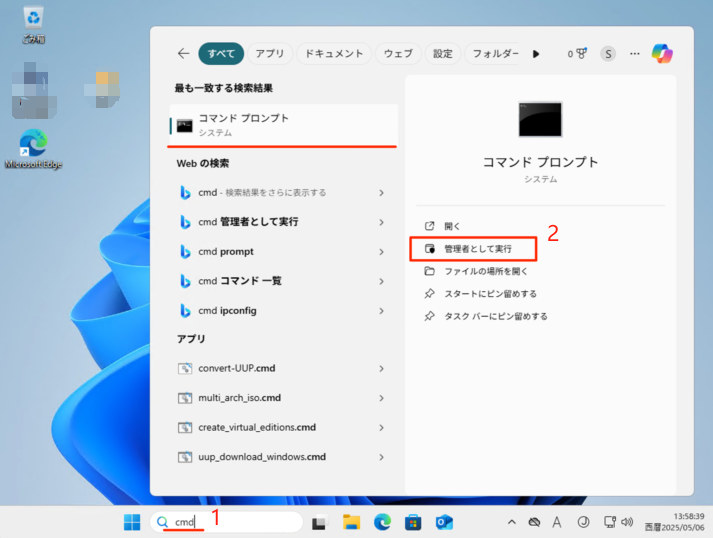
cmd と入力します。
reagentc /disable
reagentc /disable を実行します。/disable 引数は Windows RE をオフにし、回復環境の登録を削除します。成功のメッセージが表示されるまで待ちます。すでに Windows RE が無効になっている場合は、そのまま続行できます。

diskpart を使用して Windows 回復パーティションを削除するには、次の手順に従います。
diskpart
list disk
select disk X
list part
select partition Y
set id=EBD0A0A2-B9E5-4433-87C0-68B6B72699C7
set id=07
delete partition override
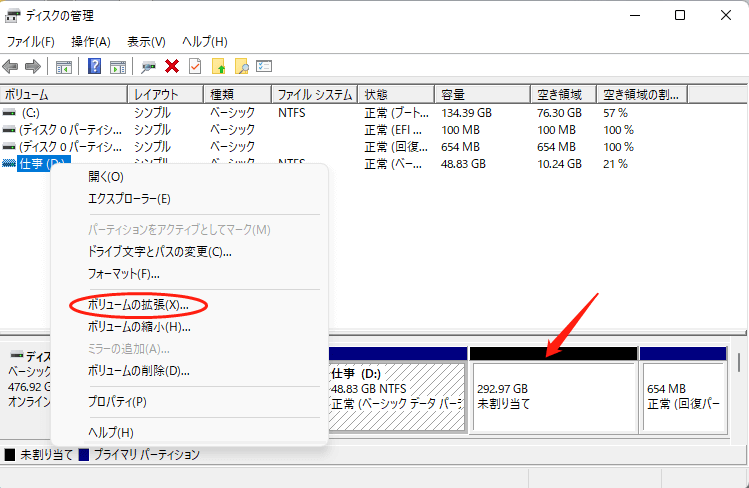
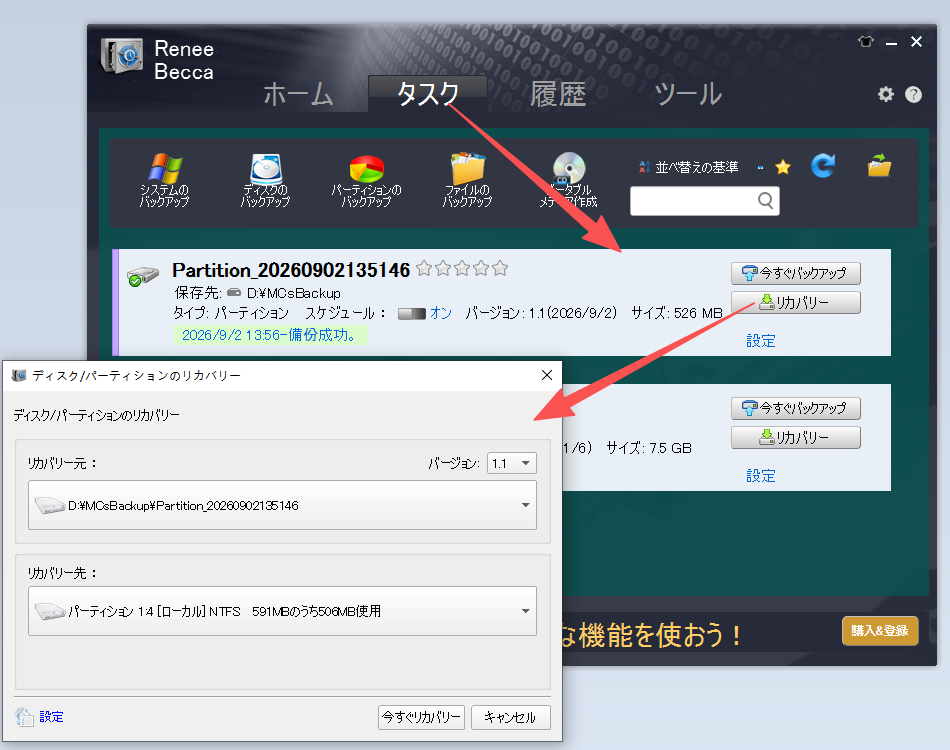
reagentc /setreimage /path \?\GLOBALROOT\device\harddisk1\partition5\Recovery\WindowsRE を実行し、続けて reagentc /enable を実行して、作成した回復パーティションを登録します。正確な手順は異なる場合があるため、ガイドとして公式のWindows回復メディアまたはバックアップを参照してください。
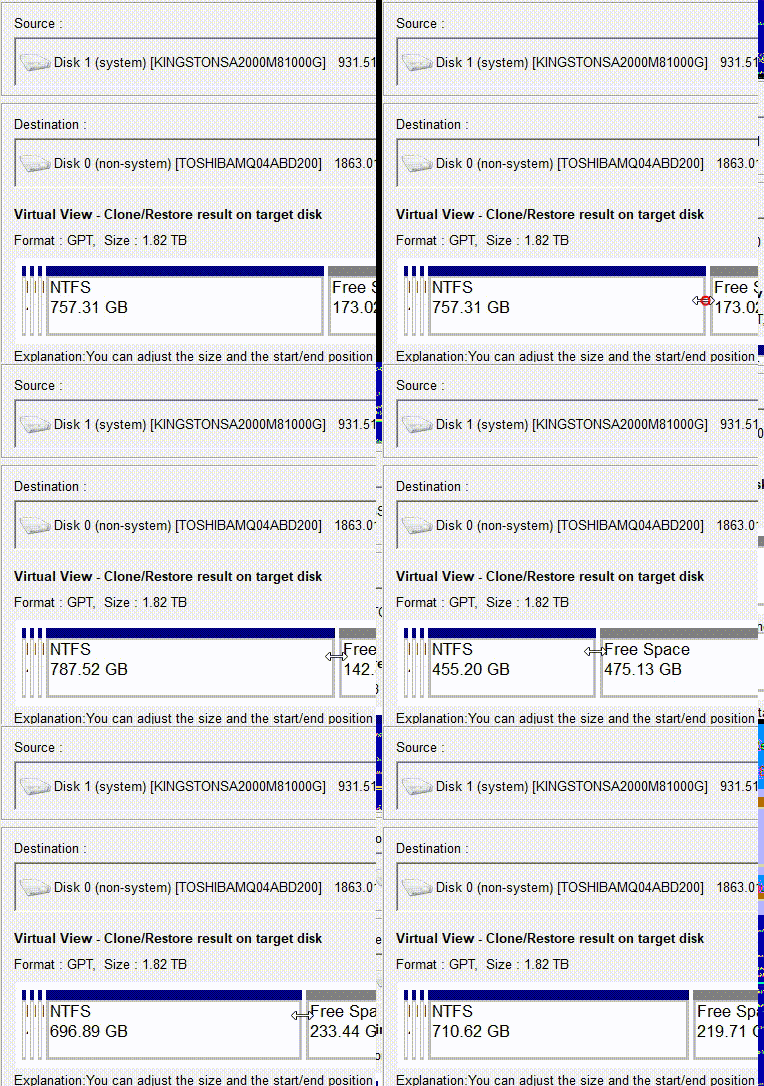
自動4Kアライメント システムをSSDに移行すると、4Kアライメントが自動的に実行され、SSDの性能を引き出す。
GPTとMBR対応 システムを移行する時、自動的にSSDに適切なパーティション方式にする。
NTFSとFAT32対応 さまざまなファイルシステム対応。
速度が速い 先進的なアルゴリズムを利用し、最大3000MB /分の速度を達する。
多機能 システム移行、バックアップ、HDDクローン、クリーンアップ等の機能ある。
自動4Kアライメント 4KアライメントでSSDの性能を引き出...
NTFSとFAT32対応 さまざまなファイルシステム対応。
GPTとMBR対応 自動的にSSDに適切なパーティション方式...
reagentc /info
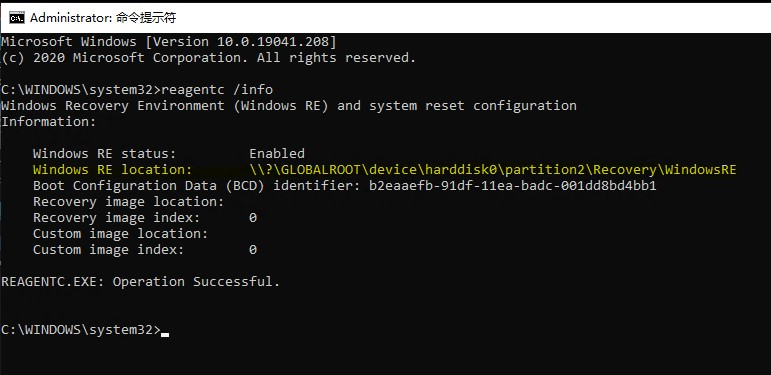
reagentc /info を実行します。/info 引数は現在の Windows RE 構成を表示します。サードパーティ製の移動方法を使用した場合、Windows REは引き続き有効になっているはずです。標準の削除方法を使用した場合、WinREを再作成するまでは無効として表示される可能性があります。
WinREを削除すると、初期状態に戻すオプションはどうなる?
サードパーティ製ツールで回復パーティションを移動しても安全?
回復パーティションを削除しても「ボリュームの拡張」がグレーアウトしたままなのはなぜ?
自動4Kアライメント システムをSSDに移行すると、4Kアライメントが自動的に実行され、SSDの性能を引き出す。
GPTとMBR対応 システムを移行する時、自動的にSSDに適切なパーティション方式にする。
NTFSとFAT32対応 さまざまなファイルシステム対応。
速度が速い 先進的なアルゴリズムを利用し、最大3000MB /分の速度を達する。
多機能 システム移行、バックアップ、HDDクローン、クリーンアップ等の機能ある。
自動4Kアライメント 4KアライメントでSSDの性能を引き出...
NTFSとFAT32対応 さまざまなファイルシステム対応。
GPTとMBR対応 自動的にSSDに適切なパーティション方式...
関連記事 :
Windows再インストール不要!Cドライブを新SSDへ簡単クローンする方法
2026-05-18
Yuki : このガイドでは、Cドライブを新しいSSDにクローンする方法を完全解説。準備、おすすめソフト、移行の手順を詳しく紹介し、起動トラブ...
CドライブをSSDに移動する完全ガイド: 簡単ステップでマスター

2024-08-01
Ayu : この記事では、CドライブをSSDに移行するための徹底ガイドを提供します。準備、クローン作成ソフトの使用、一般的な問題のトラブルシ...
ネクストレベルのCドライブ体験:SSDへのコピーでパフォーマンス向上
2024-05-26
Yuki : Cドライブの内容を新しいSSDにコピーすることでPCの性能を向上させることができます。Renee Beccaを利用してデータをス...

2024-04-19
Satoshi : Cドライブはシステムの起動に必要なドライブであり、ジャンクファイルや多くのソフトウェアがインストールされがちです。そのため、容量...



ユーザーコメント
コメントを残す