author avatar
  プロダクトマネージャー
2026-10-15にTakeshiが更新しました

概要
SSDをUSB外付けHDDにクローンして、Windowsシステムのバックアップやポータブル環境を作成しませんか?Renee BeccaやRufusを使った確実な手順、ハードウェア選び、起動トラブルの解決策までを、初心者にもわかりやすく解説します。


SSDをUSBディスクにクローン
SSDをUSB外付けHDDにクローンすることは、 Windowsシステム全体をバックアップ したり、 データを別のドライブに移行 したり、 Windows USBブータブルドライブを作成 したり、 将来のSSD交換に備える のに役立つ実用的な方法です。ファイルを手動でコピーする場合と異なり、クローンはOS、アプリ、設定、パーティションまで含む完全な複製を作成します。
ただし、最適な方法は目的によって異なります。信頼性の高いバックアップや交換用ドライブが欲しい人もいれば、外部USBデバイスから直接Windowsを起動したい人もいます。最初に正しい方法を選べば、時間を節約でき、互換性や起動の問題も防げます。

どの方法を選ぶべきか?

🎯 目的 ✅ 推奨ソリューション

🛡️ 災害復旧のためにWindowsシステム全体をバックアップしたい

システムのバックアップを作成するか、SSDをクローンして外付けドライブに保存しておく

🔄 将来、内蔵SSDをアップグレードまたは交換したい

新しいSSDにディスク全体のクローンを作成する

🚀 再インストールなしでWindowsを別のドライブに移動したい

システムディスクのクローンを使用する

💻 外部USBドライブから直接Windowsを起動したい

RufusまたはHasleo WinToUSBを使用してWindows To Goワークスペースを作成する

💾 ストレージ容量を抑えつつ複数の復元ポイントを保持したい

直接クローンする代わりにシステムのバックアップを使用する

つまり、多くの方にとって実用的なのは次の2つです。
方法1: Renee Beccaを使った一般的なディスククローン/バックアップイメージ(詳細はこちら )
こんな人におすすめ: 後で復元したり内蔵ドライブとして使える、信頼性の高いシステム/ディスクのコピーが必要な場合。バックアップ目的でSSDをUSB外付けHDDにクローンする最も一般的なやり方です。
方法2: Windows To Go形式のポータブルWindows(RufusまたはHasleo WinToUSB)(詳細はこちら )
こんな人におすすめ: 外部USBドライブから直接Windowsを起動したい場合。
標準的なクローンは正確なシステム状態を保てるため、迅速な復旧やハードウェア移行に向いています。信頼できるバックアップのためにSSDをUSB外付けHDDにクローンする場合でも、ポータブルワークスペースを作成する場合でも、これらの方法を理解していれば確実に成功します。

初心者のためのハードウェア選びのポイント

クローン処理のパフォーマンスと信頼性は、使用する外付けドライブやエンクロージャーの品質に大きく左右されます。
- 推奨: 高品質なエンクロージャー(UASP対応、USB 3.2 Gen 2以上)に入れたポータブルSSDまたはNVMe M.2 SSD
- 次点: 4Kランダム読み書き性能が高い高性能USBメモリ(SanDisk Extreme Proクラスなど)
- 避けるべきもの: 一般的なUSB 2.0/3.0メモリ。ランダム読み取り性能が低く、転送速度が極端に遅くなったり、Windowsの動作が不安定になることがあります
適切なハードウェアを用意したら、クローン作業を開始する前に数分かけて以下の項目を確認してください。

クローン前のチェックリスト:容量、パーティションスタイル、USB接続

作業開始前にこの簡単なチェックリストをご活用ください。SSDをUSB外付けHDDにクローンする際によくあるミスを防ぐのに役立ちます。
項目 確認事項(初心者向け)

容量

ディスクの直接クローンの場合、ターゲットドライブにはソースSSD上の全データに加え、約30GBの空き容量が必要です。バックアップの場合は、バックアップイメージファイルを保存するのに十分な空き容量があることを確認してください。

パーティションスタイル

最新のPCではソースは通常GPTです。正常に起動させるには、GPTにはU↔EFI、MBRにはレガシー/CSMを選択し、一致させてください。

ブートモード

GPTならUEFI、MBRならレガシー/CSMを選択します。これらを混在させると、起動失敗につながることがよくあります。

USBアダプター/エンクロージャー

SATA SSDにはSATA-to-USB、NVMe SSDにはNVMe-to-USBを使用します。USB 3.2 Gen 2/2x2またはThunderboltを推奨し、USB 2.0は避けてください。

ドライブ選択の安全性

誤ったドライブを上書きしないよう、ソフトウェア上で選択したターゲットディスクを再確認してください。

ヒント: クローンボタンをクリックする前に、必ずクローンアプリで宛先ドライブのドライブレターやモデルを再確認してください。上書きは即座に行われ、元に戻すことはできません。
ソースドライブでBitLockerを使用している場合:暗号化や起動エラーを防ぐため、クローン前にシステムドライブのBitLockerを一時的に中断 してください。クローン完了後に再度有効にすることができます。

クローンとシステムのバックアップの違い

クローンまたはバックアップ方法を選択する前に、ディスククローンとシステムのバックアップの違い を理解することが重要です。どちらもSSDをUSB外付けHDDにクローンする際にWindowsインストールを保護できますが、異なる復旧シナリオに合わせて設計されています。

クローンとバックアップの比較

機能 ディスククローン システムのバックアップ

SSDの完全なコピーを作成

✅ はい

✅ はい(イメージファイル内)

作成後すぐに起動可能

✅ 通常は可能

❌ いいえ

使用前に復元が必要

❌ いいえ

✅ はい

圧縮されたバックアップファイルとして保存

❌ いいえ

✅ はい

複数の復元ポイントをサポート

❌ 限定的

✅ はい

増分または差分バックアップ

❌ 通常は非対応

✅ サポート

ストレージ効率

低い

高い

SSDアップグレードに最適

✅ 非常に適している

⚠️ 可能だがやや不便

長期的なバックアップ履歴に最適

❌ いいえ

✅ はい

個別ファイルの参照が容易

⚠️ ソフトウェアによる

✅ 通常サポート

主要ソリューション:Renee BeccaでSSDを外付けドライブにクローン

バックアップ、復旧、システム移行、または将来のSSD交換のために信頼性の高い外部クローンを作成したい場合、Renee Becca は、その作業を完了するための最も簡単な方法の一つを提供します。Windowsユーザー専用に設計されており、コマンドラインツールや高度な技術知識を必要とせず、初心者にも使いやすいインターフェースでディスククローンとバックアップ機能を兼ね備えています。
Renee BeccaでSSDから外付けドライブへのシームレスなクローンを実現クローンや引っ越しにも対応、多機能なバックアップ・復元ツールRenee-Becca

初心者にも優しいインターフェース 複雑なコマンドラインを入力することなく、視覚的なインターフェースを通じて簡単にSSDを外部USBドライブにクローンできます。

GPTとMBR対応 システムを移行する時、自動的にSSDに適切なパーティション方式にする。

NTFSとFAT32対応 さまざまなファイルシステム対応。

速度が速い 先進的なアルゴリズムを利用し、最大3000MB /分の速度を達する。

多機能 システム移行、バックアップ、HDDクローン、クリーンアップ等の機能ある。

自動4Kアライメント 4KアライメントでSSDの性能を引き出...

NTFSとFAT32対応 さまざまなファイルシステム対応。

GPTとMBR対応 自動的にSSDに適切なパーティション方式...
無料体験無料体験 26800名のユーザー様に無料体験をしていただきました!
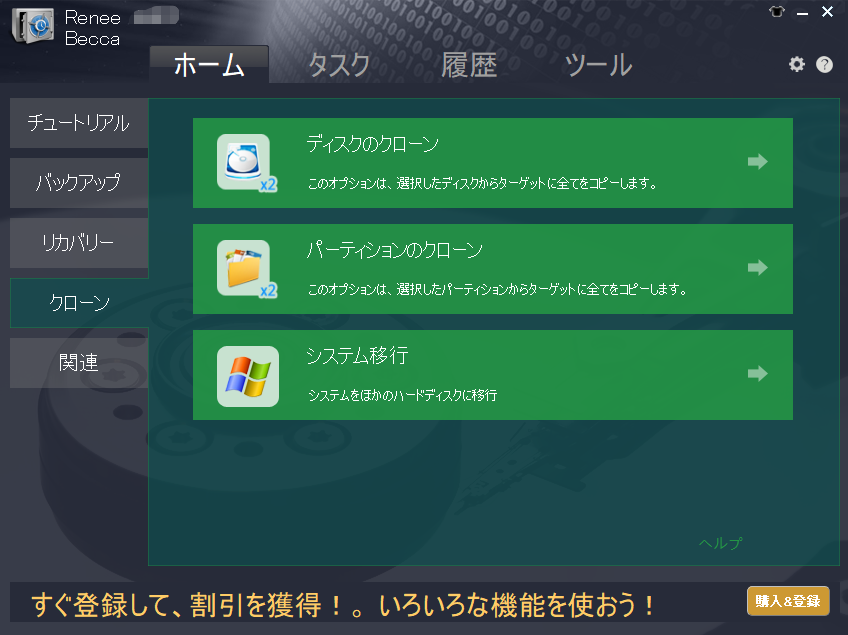
「ディスクのクローン/システムディスクのクローン」オプションがハイライトされたRenee Beccaメインウィンドウ
様々な移行およびバックアップシナリオに対応するため、Renee Beccaは複数のクローンおよびバックアップモードを提供しています。

このタスクに使用するRenee Beccaの機能

SSDをUSB外付けHDDにクローンする際は、ニーズに合った機能を選択してください:
- Windows OSを外部ドライブに移行するには、 「システムディスクのクローン」 または 「システム移行」 を使用します。
- すべてのパーティションとデータを1:1でコピーするには、 「ディスクのクローン」 を使用します。
- ライブクローンではなく、後で復元できるコンパクトなイメージが必要な場合は、 「システムのバックアップ」 または 「ディスク/ミラーリング作成 」 をお勧めします。

Renee BeccaがUSB外付けクローンに適している理由

手動での移行方法とは異なり、Renee Beccaはガイド付きインターフェースを通じてプロセス全体を簡素化します。ディスク全体のクローン、システム移行 、自動SSDアライメント、クローン中のパーティションサイズ変更をサポートしており、一般的なセットアップや互換性の問題を軽減するのに役立ちます。ほとんどのユーザーにとって、高度なストレージやブート設定の知識を必要とせず、SSDをUSB外付けドライブにクローンするための直感的な方法を提供します。

手順:SSDをUSB経由で外付けHDDにクローンする方法

この記事ではSSDのクローンについてのみ説明しています。代わりにシステムのバックアップ を作成したい場合は、「Windows 10でシステムのバックアップをマスターする」または「ハードドライブのイメージを作成する方法:完全バックアップガイド」を参照してください。
SSDをUSB外付けHDDにクローンする際は、これらの指示に慎重に従ってください。
重要: 宛先の外付けドライブ上のすべてのデータは上書きされます。事前にそのドライブのバックアップを取ってください。

1. 外付けドライブを準備しUSBで接続する

SSDをUSB外付けHDDにクローンする際には、適切な準備が不可欠です。
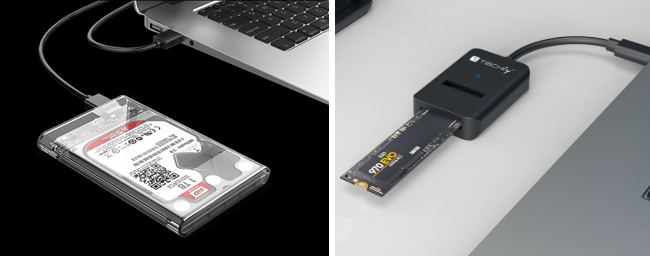
- 互換性のあるエンクロージャーまたはアダプター(SATAまたはNVMe)を使用して、ターゲットドライブを高速なUSBポート(USB 3.2 Gen 2以上推奨)に接続します。
- ソースシステムドライブでBitLockerが有効になっている場合は、クローン中またはクローン後の暗号化の問題を避けるために、まずそれを中断してください。
USB SSD / ディスクエンクロージャー
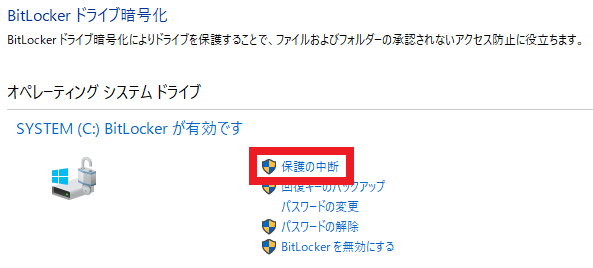
BitLockerを中断する方法 (Windows 10/11):
1. コントロールパネル → システムとセキュリティ → BitLockerドライブ暗号化 に移動します
2. システムドライブ(C:)の横にある「保護の一時停止」をクリックし、「はい」を選択します
3. クローンが完了するまで再起動しないでください。再起動するとBitLockerが自動的に再開される可能性があります
BitLocker保護の一時停止

2. Renee Beccaを起動してクローンモードを選択する

Renee Beccaを開き、 「クローン」 セクションに移動します:
- Windowsの移行には 「システム移行」 を選択するか、
- SSD全体(すべてのパーティション)をクローンするには 「ディスクのクローン/システムディスクのクローン」 を選択します
まだRenee Beccaをインストールしていない場合は、まずダウンロードしてインストールしてください:
「ディスクのクローン/システムディスクのクローン」オプションがハイライトされたRenee Beccaメインウィンドウ

3. ソースSSDと宛先の外部USBドライブを選択する

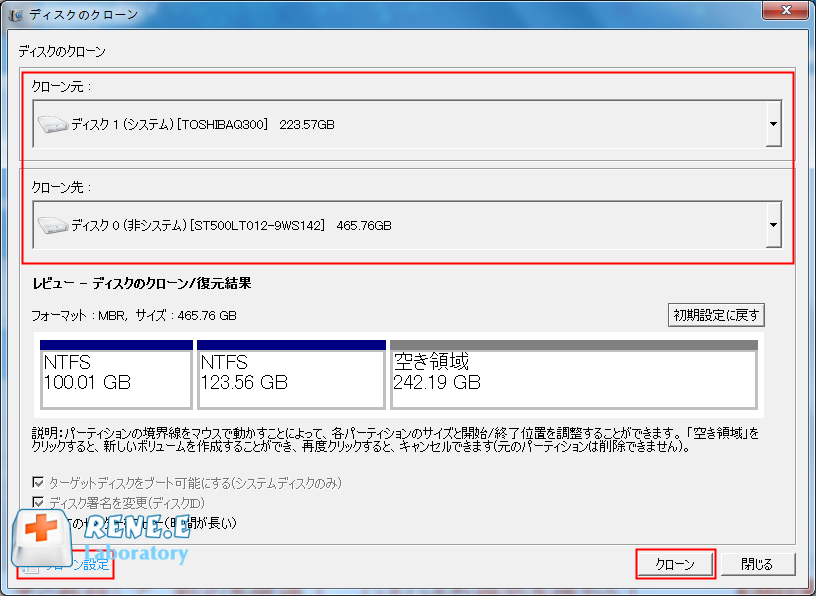
- クローンウィンドウで、内蔵SSDを「ソース」、外部USBドライブを「宛先」に設定します。ミスを避けるため、モデル名や容量で識別してください。
ハードディスクのクローン
開始前に宛先を再確認してください。 間違ったドライブを選択すると、そのデータは即座に消去されます。

4. クローンを開始して完了を待つ

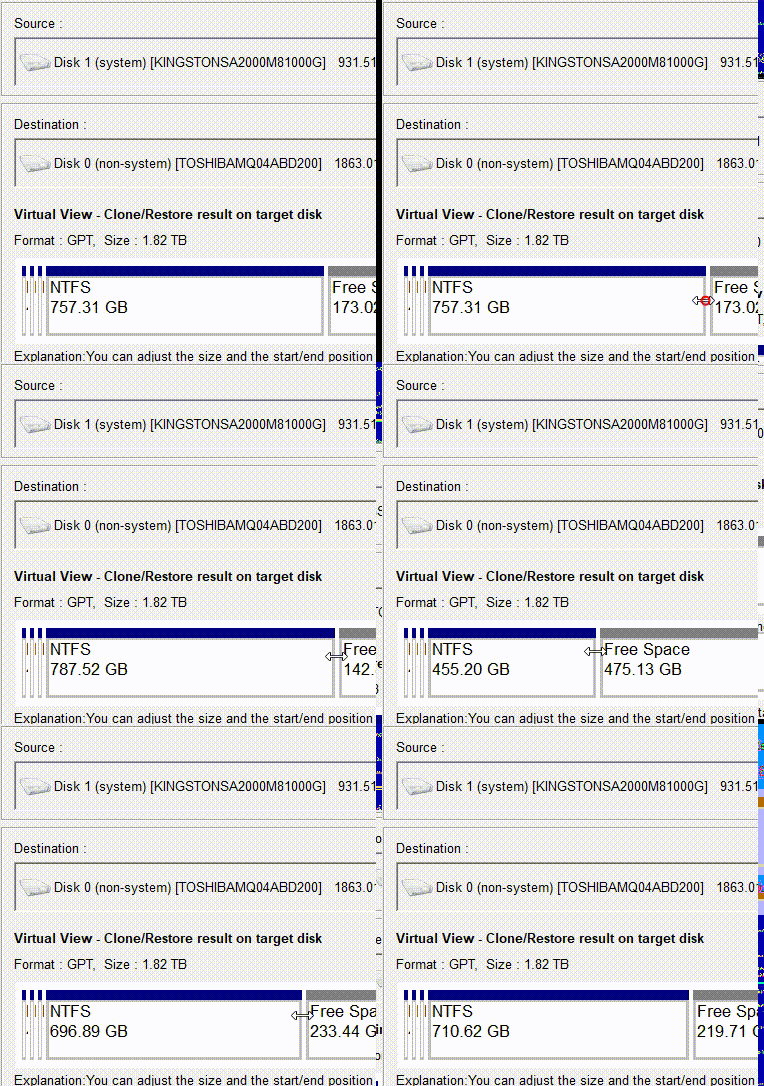
パーティションの調整
必要に応じて、開始前にエッジをドラッグしてターゲット上のパーティションサイズを調整できます。
ライセンスや特殊なセクターの要件がある場合は、「すべてのセクターをコピー」を有効にして、すべてのセクターを複製してください。
クローンを開始します。所要時間はデータサイズとUSB速度によって異なります。処理中にUSBを切断したり電源を切ったりしないでください。

5. クローンした外付けドライブを確認する

完了後、Windowsの「ディスクの管理」を開き、外付けドライブに期待通りのパーティションとラベルが存在することを確認します。オプションでファイルを参照し、重要なデータが存在することを確認することもできます。
注意: SSDの4Kアライメントはパフォーマンスにとって重要です。Renee Beccaはクローン処理中に自動的に4Kアライメントを行います。

6. (オプション)クローンした外付けドライブが起動できるかテストする

SSDをUSB外付けHDDにクローンした後、そこから起動するようにシステムを設定します:
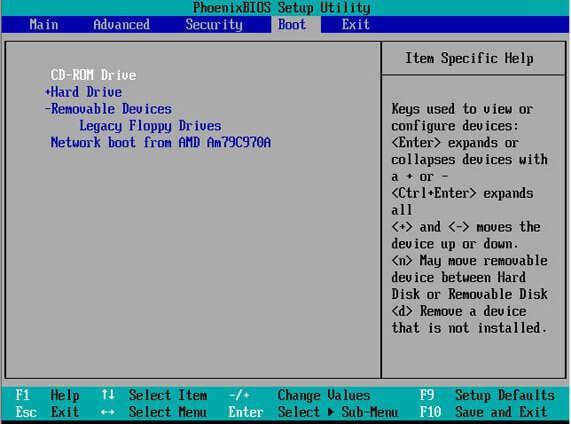
- BIOS/UEFIに入ります(一般的なキー:起動時にF2、F12、Del、Esc)。
- 外付けドライブを第一ブートデバイスに設定します。
- ブートエントリは通常、USB-HDD、UEFI USB、またはUSB Keyとしてリストされます。ドライブとファームウェアに合うものを選択してください。
- 正常に起動させるには、ブートモードをパーティションスタイルに一致させます(GPTならUEFI、MBRならレガシー/CSM)。
WindowsのデフォルトSANポリシーにより、Windows To Goを使用して作成されていない「標準的なクローンシステム」をUSB経由で起動すると、ブルースクリーン(例:INACCESSIBLE_BOOT_DEVICE )が発生したり、ディスクがオフラインになったりする場合があります。
後で内蔵ハードドライブを交換することが目的であれば、ドライブを内部インターフェースに戻して起動してください。USBから直接Windowsをメインシステムとして実行したい場合は、方法2(Windows To Goソリューション)を使用してください。
BIOSスタートアップ項目の変更

7. USBクローン後の起動問題に対する簡単な解決策

- BIOSでUSBドライブが検出されない : ケーブル/エンクロージャーを挿し直す;別のUSBポートを試す;ハブの使用は避ける。
- ブートモードの不一致: GPTならUEFI、MBRならレガシー/CSMに切り替える。
- セキュアブートの競合: テストのために一時的にセキュアブートを無効にする 。
- GPT/MBRの不一致: 必要に応じて、意図したブートモードに合うターゲットレイアウトを使用して再クローンする。
- まだUSBから起動しない? 最終的な目標がUSBからWindowsを長期的に実行することである場合は、以下のWindows To Goメソッドを使用してください。

代替案:Windows USBブータブルドライブの作成

SSDをUSB外付けHDDにクローンする標準的な試みがニーズに合わず、外部ドライブから直接フルWindows環境を実行したい場合は、Windows To Go形式のセットアップが適しています。MicrosoftはWindows 10バージョン2004でWindows To Goを非推奨とし、機能アップグレードをサポートせず認定メディアを必要としました。そのため、バージョン2004以降ではビルトインの作成ツールが削除されました。
しかし、RufusやHasleo WinToUSBのようなサードパーティ製ツールを使用すれば、最新のWindows 10(22H2含む)やWindows 11でも快適に動作するポータブルWindowsワークスペースを作成できます。
Rufus Windows To Go
利点:
  • 複数のPCでUSBから直接Windowsを実行できる
  • 標準クローンよりUSBブートに強い
  • 内蔵ドライブを消去する必要がない
  • 最新のISOでWindows 10/11に対応
  • RufusまたはWinToUSBで簡単に作成できる

欠点:

  • 内蔵NVMeよりパフォーマンスは低い
  • スムーズな使用には高品質なUSB SSD/エンクロージャーが必要
  • Microsoftはビルトインツールを非推奨にした
  • 機能アップグレードには再作成が必要な場合がある
  • 高負荷作業向けの長期的なメインOSには不向き

手順(Rufusの例;WinToUSBも同様)

1. 公式Media Creation ToolまたはMicrosoftのダウンロードページを使用して、Windows ISO(Windows 10/11)を用意します。
Windows Media Creation Toolのインストールメディア作成オプション
2. ポータブルSSD/NVMe USBドライブを接続します。
3. Rufusを起動します。「デバイス」で外部USBドライブを選択します。
4. 「選択」をクリックし、Windows ISOを選びます。
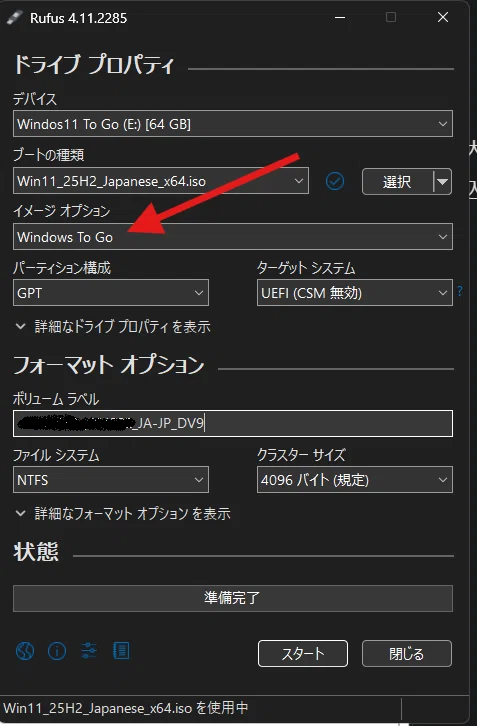
5. 「イメージオプション」で「Windows To Go」を選択します(標準Windowsインストールではありません)。
Rufus Windows To Go
6. パーティション構成:GPT(UEFI用)。ファイルシステム:NTFS。クラスタサイズはデフォルトのままにします。
7. 「スタート」をクリックし、プロンプトに従います(聞かれた場合はWindowsエディションを選択)。Rufusがフォーマットを行い、USBドライブにWindowsを展開します。
8. 完了後、ターゲットPCを起動し、ブートメニューからUSBデバイス(USB-HDD/UEFI USB)を選択します。初期Windowsセットアップを完了させてください。
USBから直接実行するポータブルOSが必要な場合は、Windows To Goを使用してください。災害復旧、アップグレード、または内蔵SSDの交換が目的であれば、Renee Beccaのクローン/イメージアプローチの方がシンプルで復元も高速です。
Renee BeccaでSSDから外付けドライブへのシームレスなクローンを実現クローンや引っ越しにも対応、多機能なバックアップ・復元ツールRenee-Becca

初心者にも優しいインターフェース 複雑なコマンドラインを入力することなく、視覚的なインターフェースを通じて簡単にSSDを外部USBドライブにクローンできます。

GPTとMBR対応 システムを移行する時、自動的にSSDに適切なパーティション方式にする。

NTFSとFAT32対応 さまざまなファイルシステム対応。

速度が速い 先進的なアルゴリズムを利用し、最大3000MB /分の速度を達する。

多機能 システム移行、バックアップ、HDDクローン、クリーンアップ等の機能ある。

自動4Kアライメント 4KアライメントでSSDの性能を引き出...

NTFSとFAT32対応 さまざまなファイルシステム対応。

GPTとMBR対応 自動的にSSDに適切なパーティション方式...
無料体験無料体験 26800名のユーザー様に無料体験をしていただきました!

よくある質問

クローン後、ブートデバイスとしてUSB-HDDとUSB Keyのどちらを選ぶべきですか?

ほとんどのファームウェアでは、外部ブートオプションをUSB-HDD、UEFI USB、またはUSB Keyとしてリストしています。ドライブと希望するモードに一致するエントリを選択してください。GPTインストールの場合はUEFI USBエントリを、MBRインストールの場合は非UEFI(レガシー/CSM)USBエントリを選択します。

大きなSSDを小さな外付けドライブにクローンできますか?

直接1:1クローンを行うには、ターゲットがソースの使用済み領域と同じかそれ以上の大きさである必要があります。ターゲットが小さい場合は、まずソースのパーティションを縮小 して使用済み領域を合わせるか、Renee Beccaで圧縮されたバックアップ( システムのバックアップ または ディスク/ミラーリング作成 )を作成し、データが収まる場合に小さなドライブに復元してください。
Renee Becca - 安全高速にSSDクローン・システム移行クローンや引っ越しにも対応、多機能なバックアップ・復元ツールRenee-Becca

自動4Kアライメント システムをSSDに移行すると、4Kアライメントが自動的に実行され、SSDの性能を引き出す。

GPTとMBR対応 システムを移行する時、自動的にSSDに適切なパーティション方式にする。

NTFSとFAT32対応 さまざまなファイルシステム対応。

速度が速い 先進的なアルゴリズムを利用し、最大3000MB /分の速度を達する。

多機能 システム移行、バックアップ、HDDクローン、クリーンアップ等の機能ある。

自動4Kアライメント 4KアライメントでSSDの性能を引き出...

NTFSとFAT32対応 さまざまなファイルシステム対応。

GPTとMBR対応 自動的にSSDに適切なパーティション方式...
無料体験無料体験 26800名のユーザー様に無料体験をしていただきました!

ユーザーコメント

Page 1

コメントを残す


あなたのコメントは送信され、承認待ちです。