author avatar
  テストマネージャー
2026-10-26にゆうかが更新しました

概要
WindowsでSSDからHDDにクローン作成するための完全ガイドです。準備からツール選び、完了後の起動確認まで、データの整合性と起動の確実性を保つ手順をわかりやすく解説します。



ドライブの容量や接続方式、Windowsのブート設定が異なると、SSDからHDDへのクローン作成 が難しいと感じるかもしれません。故障したSSDの交換、シングルドライブ構成のノートPCへの移行、あるいは復元可能な完全バックアップの作成など、目的はさまざまです。ここで重視すべきは、速度の向上ではなく、HDD上に起動可能または復元可能な複製を作ることです。
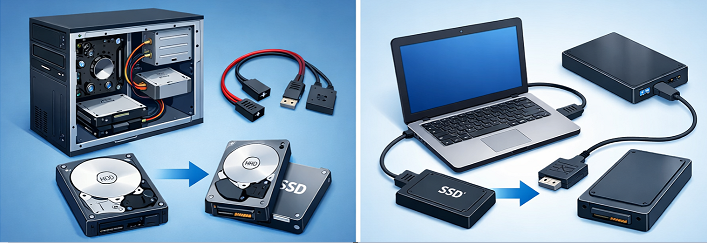
デスクトップおよびノートPCのドライブ接続方法
Windows 11のパフォーマンスに関する注意: Windows 11は高速なストレージを前提に設計されています。HDDで運用すると、起動が遅くなり、アプリの応答も鈍くなるなど、性能が大きく低下します。このクローンは、緊急バックアップや一時移行などの一時的な対処として扱い、常用のメインドライブとしての使用は避けてください。
一般的なシナリオ:
- Windowsやアプリの再インストールなしでシステム全体のバックアップを行う。
- 内蔵ドライブベイが1つしかないノートPCでのドライブ交換。
- SSDが読み取り不能になる前にシステムを救出する。
HDDはSSDより遅いですが、これは正常です。重要なのは、Windows、プログラム、ファイル、ブート設定が正しく複製されていることです。

クローン作成前の必須チェック:容量・接続・ブートモード・データ上書き

クローンツールを開く前に、まず以下の項目を確認してください。
SSDに故障の兆候がある場合は、高負荷な書き込み、ゲームのダウンロード、大容量ファイル転送を直ちに中止してください。また、移行先HDDにデータが残っている場合は、事前にバックアップするか移動してください。
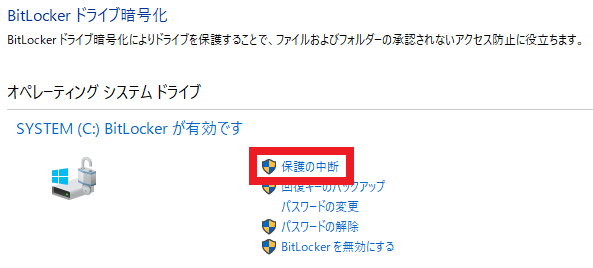
SSDでBitLockerが有効になっている場合は、クローン作成前に保護を一時停止してください。BitLockerを一時停止 する手順は以下のとおりです。
1. コントロールパネルを開きます。
2. 「システムとセキュリティ」を選択します。
3. 「BitLockerドライブ暗号化」をクリックします。
4. SSDの項目で「保護の一時停止」をクリックし、確認します。
BitLocker保護の一時停止画面
5. クローンの確認が終わったら、BitLockerを再度有効にします。
Windows 11での重要事項: Windows 11ではデバイス暗号化やBitLockerがデフォルトで有効になっているケースが多いです。 保護を一時停止する前に、BitLocker回復キーがMicrosoftアカウントにバックアップされていることを確認してください。 ドライブの変更によりTPMの認識が変わる可能性があるため、初回起動時に回復キーの入力が必要になる場合があります。
容量に関するルールはシンプルです。SSDの使用済み領域がHDDの容量内に収まる必要があります。HDDがSSDより小さい場合は、クローン作成前にSSDのデータを削減するかパーティション構成を調整してください。
確認項目 重要性

容量

SSDの使用済み領域が、HDDの利用可能領域内に収まっていること。

接続方式

内蔵SATA、USB-SATA変換アダプタ、またはドッキングステーションで接続し、WindowsがHDDを認識していること。

ブートモードとパーティション形式

Windows 11にはUEFIとGPTが必要です。クローン後のドライブが正常に起動できるよう、ディスク全体のクローン機能を使い、移行先HDDも同じ構成にしてください。

移行先HDDのデータはすべて上書きされます。クローン作成前に、重要なデータは必ずバックアップしてください。

SSDからHDDへクローンを作成する主な方法

主な方法は次のとおりです:
方法 操作性 メリット ✅ 注意点 ⚠️ 代表的なツール例

🖥️ 無料GUIツール

⭐⭐⭐

• 追加費用なし

• グラフィカルな操作画面

• 広く入手可能

• 慣れるまで時間がかかる場合がある

• 自動化機能が限定的

• パーティションサイズ調整が自動で行われないことがある

Clonezilla、Rescuezilla

💎 有料デスクトップツール

⭐⭐⭐⭐⭐

• 直感的な操作でワンクリック実行

• パーティションの自動調整機能

• 優れたエラー処理と警告表示

• テクニカルサポートあり

• ライセンス購入が必要

Renee Becca、Acronis True Image、Macrium Reflect、EaseUS Disk Copy

📦 イメージバックアップ&復元

⭐⭐⭐

• 柔軟性とカスタマイズ性が高い

• バックアップや災害復旧に最適

• 複数の復元ポイントを保持可能

• 追加の保存領域が必要

• 直接クローンより手順が多い

• 完了までの時間が長い

Windowsシステムイメージバックアップ、Macrium Image Restore

🔌 ハードウェアドッキングステーション/オフラインクローナー

⭐⭐⭐⭐

• PC不要で動作

• ハードウェアレベルでの高速複製

• 複数ドライブを扱う技術者に便利

• 検証機能が限定的

• ファイル単位の管理不可

• パーティション調整オプションが制限される場合がある

Sabrent Docking Station、ORICO Offline Cloner

✅ 一般家庭やオフィスユーザー向け: 専用のGUIベースクローンツールが最も簡単で安全です。
✅ ITプロフェッショナルや上級者向け: イメージバックアップからの復元は、高い柔軟性と豊富なリカバリーオプションを提供します。
✅ 大量複製タスク向け: ハードウェアドッキングステーションならPCなしで高速クローンが可能です。
✅ 予算重視のユーザー向け: 無料ツールも有効ですが、手動設定が多くなる場合があります。
つまり、GUIツールは操作性の高さを重視し、イメージ復元やハードウェアドックは細かな設定調整のしやすさを重視しています。Windowsでクリーンなクローンを作りたいだけなら、専用GUIツールが最も実用的な選択肢です。

Windowsで簡単にSSDからHDDにクローン:Renee Beccaを活用

一般的なオプションを検討すると、多くのユーザーは手順をシンプルかつ確実に進められるツールを好みます。Renee Becca は、わかりやすいインターフェースを備えたWindows向けのバックアップ・復元ツールで、ディスククローン機能も充実しています。
Renee BeccaでSSDからHDDへクローン作成クローンや引っ越しにも対応、多機能なバックアップ・復元ツールRenee-Becca

自動4Kアライメント システムをSSDに移行すると、4Kアライメントが自動的に実行され、SSDの性能を引き出す。

GPTとMBR対応 システムを移行する時、自動的にSSDに適切なパーティション方式にする。

NTFSとFAT32対応 さまざまなファイルシステム対応。

速度が速い 先進的なアルゴリズムを利用し、最大3000MB /分の速度を達する。

多機能 システム移行、バックアップ、HDDクローン、クリーンアップ等の機能ある。

自動4Kアライメント 4KアライメントでSSDの性能を引き出...

NTFSとFAT32対応 さまざまなファイルシステム対応。

GPTとMBR対応 自動的にSSDに適切なパーティション方式...
無料体験無料体験 26800名のユーザー様に無料体験をしていただきました!
SSDからHDDへのクローン作成に最適な理由:
- 「 クローン 」メニューに「 ディスクのクローン 」または「 システムディスクのクローン 」、および「 システム移行 」オプションを専用搭載。
- SSDとHDDの混在環境に対応し、パーティション境界の調整が可能。
- 進行状況の把握が容易で、上書き警告も明確に表示。

Renee BeccaでSSDからHDDにクローンを作成する手順

以下の手順に従って、Renee Beccaを使用して安全にSSDからHDDへクローンを作成してください。作業前に、両方のドライブがシステムに正しく接続され、認識されていることを確認してください。

1. HDDを接続する

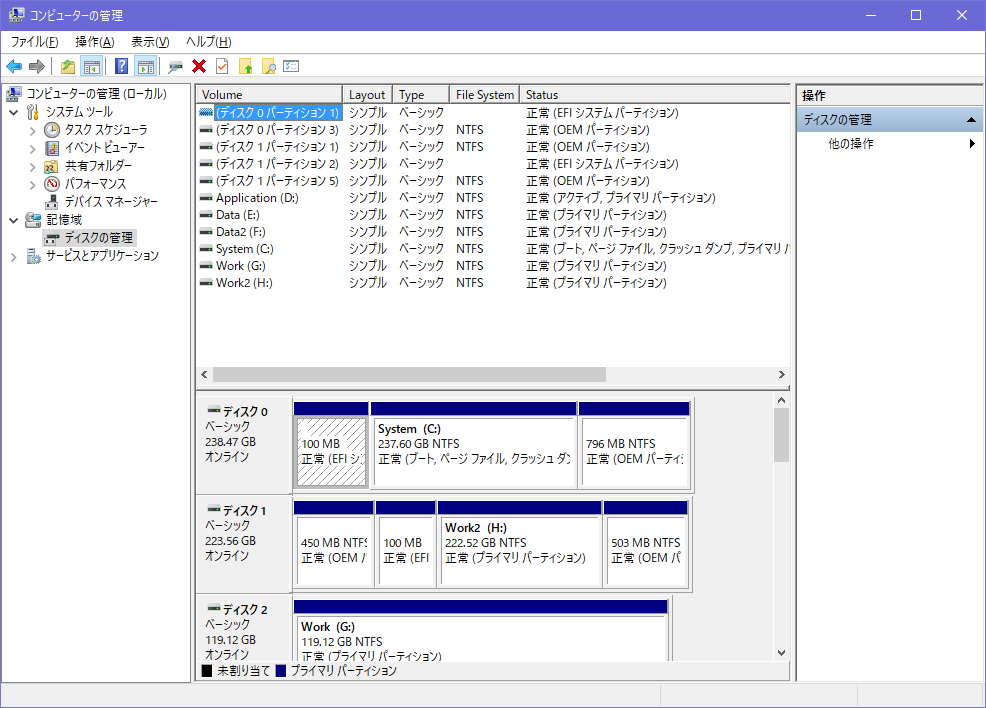
SATAまたはUSBアダプタ 経由でHDDを接続し、Windowsの「ディスクの管理」に表示されることを確認します。
新しく接続されたHDDの容量とステータスを表示するWindowsディスクの管理ウィンドウ
Windowsディスクの管理の概要 詳細

対応システム

Windows 10/11および「ディスクの管理」コンソールを備えた旧バージョンのWindows。

必要条件

HDDが接続され、電源が入っており、初期化済み/オンライン状態であること。

機能の制限

このツールはディスクサイズとレイアウトの確認のみを行い、クローン機能はありません。

一般的なパフォーマンス

SATAまたはUSB 3.0接続なら検出は通常高速ですが、USB 2.0の場合は表示更新が遅くなることがあります。

2. Renee Beccaを起動してクローンを選択

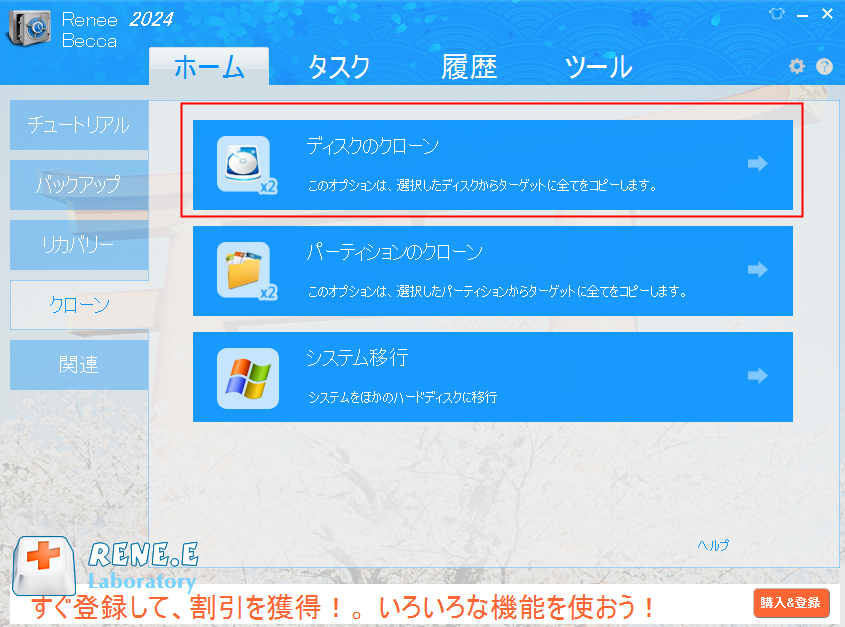
Renee Beccaを起動し、「 クローン 」をクリックして、SSD全体をHDDにコピーする場合は「 ディスクのクローン 」または「 システムディスクのクローン 」を選択します。Windowsシステムパーティションのみが必要な場合は「 システム移行 」を選びます。直感的なレイアウトにより、目的に合ったクローンモジュール へ簡単にアクセスできます。
Renee Becca ディスククローン画面

3. ソースとターゲットを選択

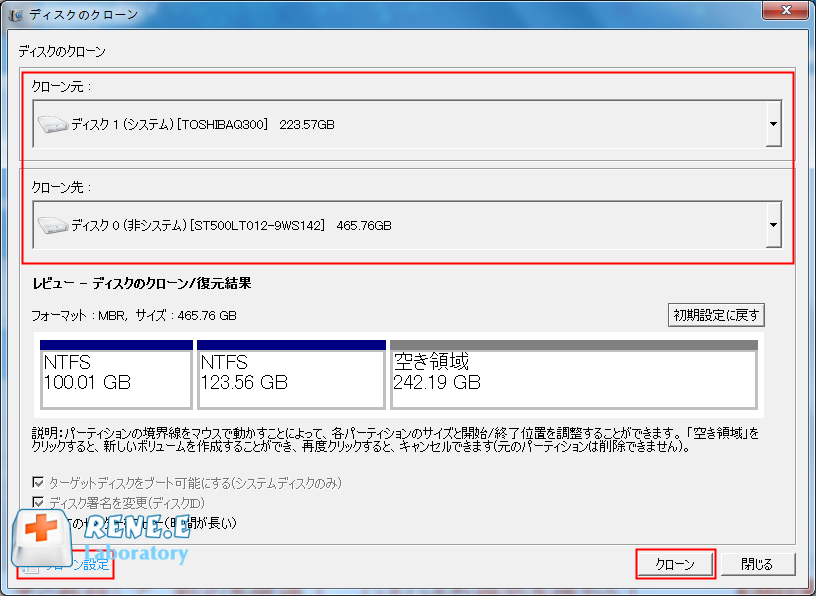
ソースとしてSSDを、ターゲットとしてHDDを選択します。ラベルと容量を再確認してください。選択を慎重に確認することで、誤ったドライブのデータ消失を防ぐことができます。
ターゲットドライブのデータは上書きされます。続行前にHDDの選択を必ず確認してください。
ハードディスクのクローン作成

4. クローンオプションを設定して開始

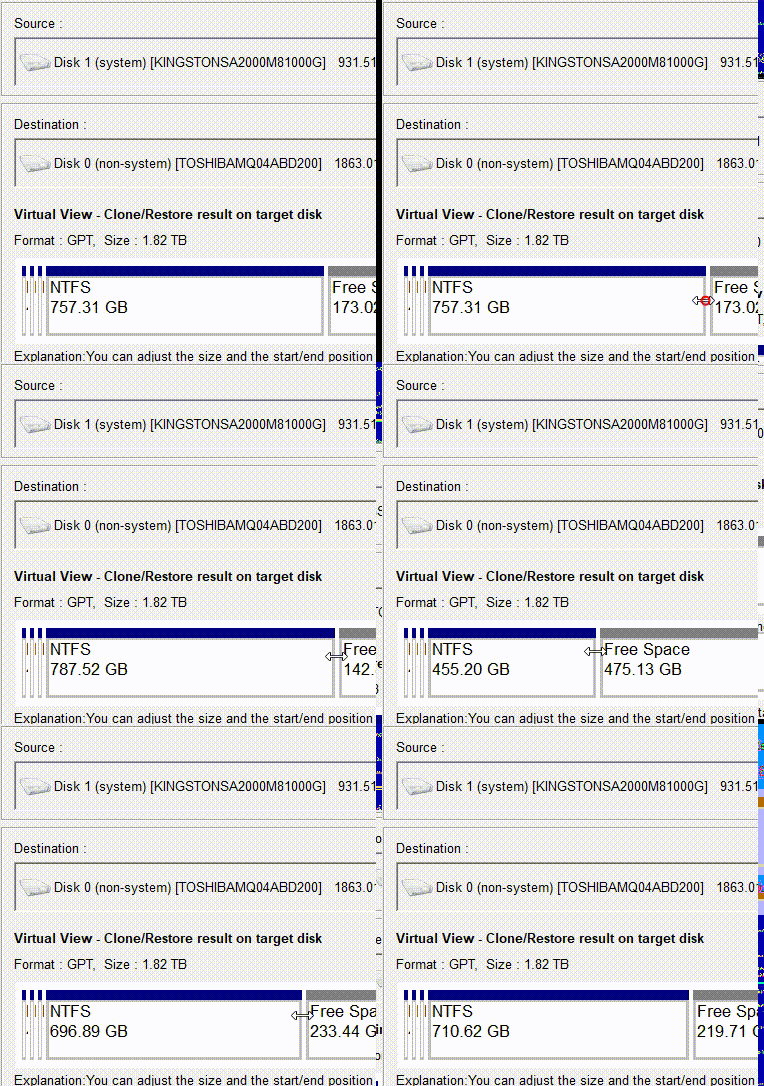
HDDの方が大きい場合は、パーティションの境界線をドラッグしてレイアウトを調整できます。SSDのバイトレベルでの完全複製が必要な場合にのみ「 全セクターをコピー 」を有効にしてください。「 はじめ 」をクリックし、処理が完了するまで待ちます。
パーティションの調整

5. HDDから起動する

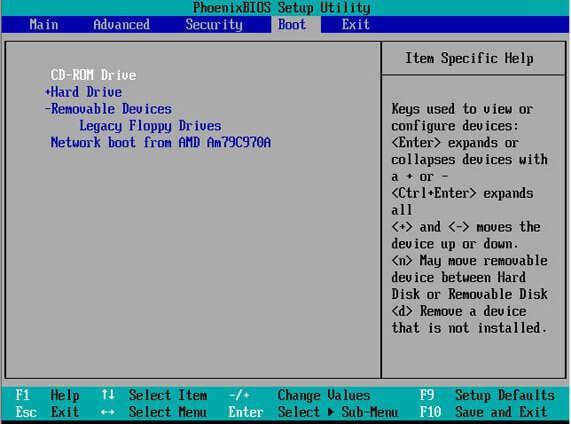
クローンが完了したらPCをシャットダウンします。SSDを取り外すか、BIOS/UEFIに入ってHDDを第一ブートデバイスに設定してください。変更を保存して再起動します。
BIOSスタートアップ項目の変更

クローン成功の確認と次のステップ

SSDからHDDへのクローン作成後は、データを削除する前に以下のチェックリストを実行してください。
1. エクスプローラーでHDDに期待通りのパーティションとファイルが表示される。
2. BIOS/UEFI設定の調整後、PCがHDDから正常に起動する。
3. 一時停止していたBitLocker保護が再開されている。
検証が完了したら、古いSSDをバックアップとして保管するか、信頼できるツールで完全に消去できます。ただし、少なくとも一度はHDDから起動した ことを確認するまで、SSDを消去しないでください。
Renee BeccaでSSDからHDDへクローン作成クローンや引っ越しにも対応、多機能なバックアップ・復元ツールRenee-Becca

自動4Kアライメント システムをSSDに移行すると、4Kアライメントが自動的に実行され、SSDの性能を引き出す。

GPTとMBR対応 システムを移行する時、自動的にSSDに適切なパーティション方式にする。

NTFSとFAT32対応 さまざまなファイルシステム対応。

速度が速い 先進的なアルゴリズムを利用し、最大3000MB /分の速度を達する。

多機能 システム移行、バックアップ、HDDクローン、クリーンアップ等の機能ある。

自動4Kアライメント 4KアライメントでSSDの性能を引き出...

NTFSとFAT32対応 さまざまなファイルシステム対応。

GPTとMBR対応 自動的にSSDに適切なパーティション方式...

無料体験無料体験 26800名のユーザー様に無料体験をしていただきました!

よくある質問(FAQ)

外付けHDDにSSDをクローンできますか?

はい、可能です。USBアダプタ、エンクロージャー、またはドッキングステーション経由で外付けHDDを接続し、クローンツールのターゲットとして選択してください。USB接続は内蔵SATAより低速な場合があるため、クローンが完了するまでドライブを接続したままにしてください。

クローンしたHDDはWindows 10/11で起動可能ですか?

ディスク全体のクローンを作成し、ブートモードを一致させていれば、通常は起動可能です。すべてのパーティションを完全にコピーするには「ディスクのクローン」を使用してください。クローン後はBIOS/UEFIのブート順序を確認し、Windows Boot ManagerまたはHDDが最優先に設定されていることを確認してください。

大容量SSDから小容量HDDへクローンできますか?

はい、SSDの使用済み領域がHDDの容量内に収まれば可能です。事前にデータを削減するかパーティションを縮小してください。Renee Beccaでは、異なるサイズのディスクへ移行する際に、クローン作成中にパーティションサイズを調整できます。
Renee Becca - 安全高速にSSDクローン・システム移行クローンや引っ越しにも対応、多機能なバックアップ・復元ツールRenee-Becca

自動4Kアライメント システムをSSDに移行すると、4Kアライメントが自動的に実行され、SSDの性能を引き出す。

GPTとMBR対応 システムを移行する時、自動的にSSDに適切なパーティション方式にする。

NTFSとFAT32対応 さまざまなファイルシステム対応。

速度が速い 先進的なアルゴリズムを利用し、最大3000MB /分の速度を達する。

多機能 システム移行、バックアップ、HDDクローン、クリーンアップ等の機能ある。

自動4Kアライメント 4KアライメントでSSDの性能を引き出...

NTFSとFAT32対応 さまざまなファイルシステム対応。

GPTとMBR対応 自動的にSSDに適切なパーティション方式...

無料体験無料体験 26800名のユーザー様に無料体験をしていただきました!

ユーザーコメント

Page 1

コメントを残す


あなたのコメントは送信され、承認待ちです。