


ディスククローンとシステム移行、どっちを使うべき?Renee Beccaでの使い分けガイド

概要
ディスクのクローンとシステム移行の違いを正しく理解していますか? 特徴、移行先ディスクの要件、最適な使いどころを比較して解説します。Renee Beccaを使った安全で効率的なドライブ移行の手順と、移行後の確認方法まで網羅。あなたに合った移行方法がきっと見つかります。

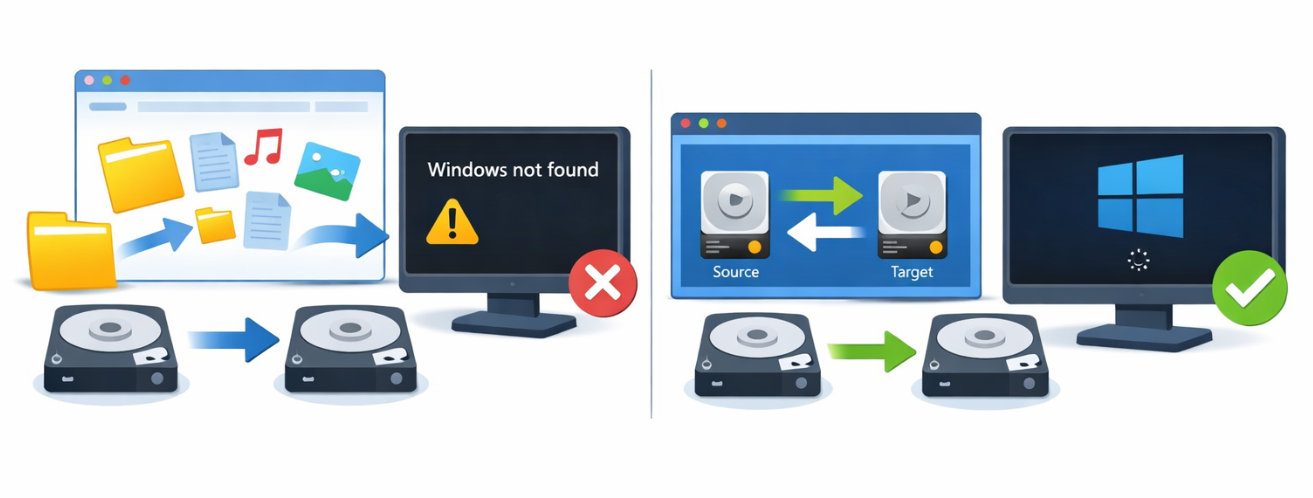
| 比較項目 | 💾 ディスクのクローン | 🚀 システム移行 |
|---|---|---|
コピーされるデータの範囲 |
すべてのパーティション、OS、アプリケーション、個人ファイル、リカバリーパーティションを含む物理ディスク全体 |
Windows、インストール済みアプリケーション、ブートファイルを含むシステム関連パーティションのみ |
移行先ディスクの要件 |
移行先ディスクの容量は、移行元ディスクと同等以上である必要があります |
使用中のシステム領域が収まるなら、移行先SSDはより小さくても構いません |
移行速度 |
⏳ ディスク全体(またはほとんどのセクタ)をコピーするため、時間がかかります |
⚡ システム関連データのみを移行するため、高速です |
移行後の起動可否 |
✅ 元のドライブと交換後、すぐに起動できます |
✅ BIOS/UEFIでSSDを優先ブートデバイスに設定すれば起動します |
旧ドライブの再利用性 |
元のディスクの完全な複製となるため、ストレージとして再利用するには通常初期化が必要です |
📦 既存のデータパーティションが保持され、補助ストレージドライブとして引き続き使用できます |
デュアルブート/データパーティションへの影響 |
デュアルブート環境やデータパーティションを含むすべてのパーティションをコピーします |
🔒 システムパーティションのみを移行するため、データやデュアルブート設定への意図しない変更を最小限に抑えられます |
最適な使用場面 |
同等以上の容量のドライブへの完全な1:1交換に最適です |
🎯 HDDからSSDへのOS移行に最適です。特にSSDの容量が小さく、古いドライブをストレージとして残す場合に便利です |

自動4Kアライメント システムをSSDに移行すると、4Kアライメントが自動的に実行され、SSDの性能を引き出す。
GPTとMBR対応 システムを移行する時、自動的にSSDに適切なパーティション方式にする。
NTFSとFAT32対応 さまざまなファイルシステム対応。
速度が速い 先進的なアルゴリズムを利用し、最大3000MB /分の速度を達する。
多機能 システム移行、バックアップ、HDDクローン、クリーンアップ等の機能ある。
自動4Kアライメント 4KアライメントでSSDの性能を引き出...
NTFSとFAT32対応 さまざまなファイルシステム対応。
GPTとMBR対応 自動的にSSDに適切なパーティション方式...
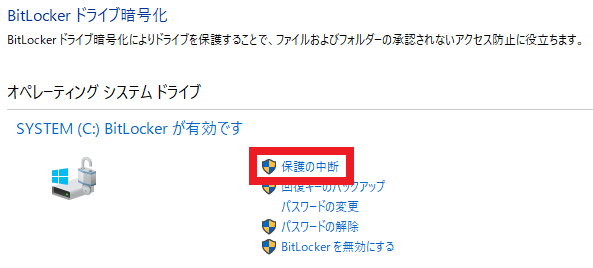
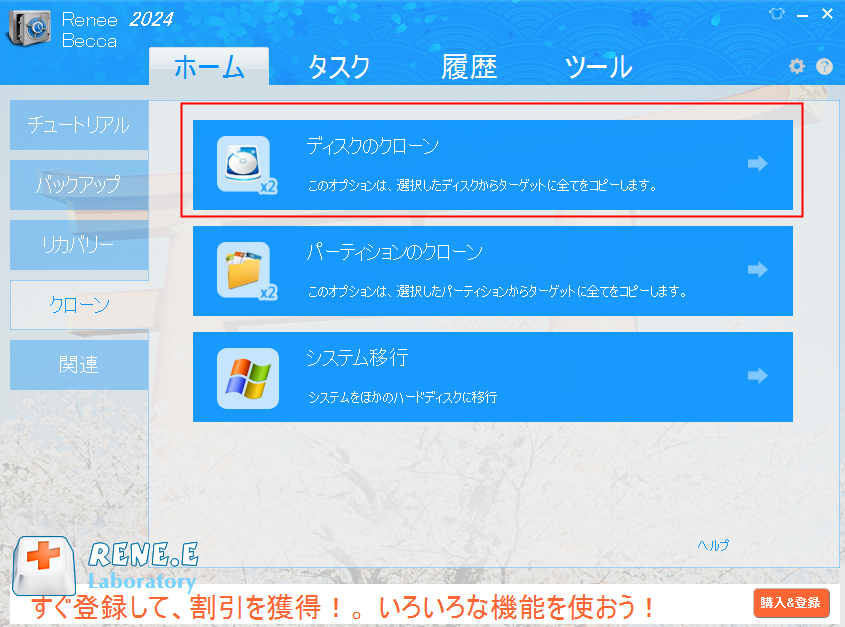
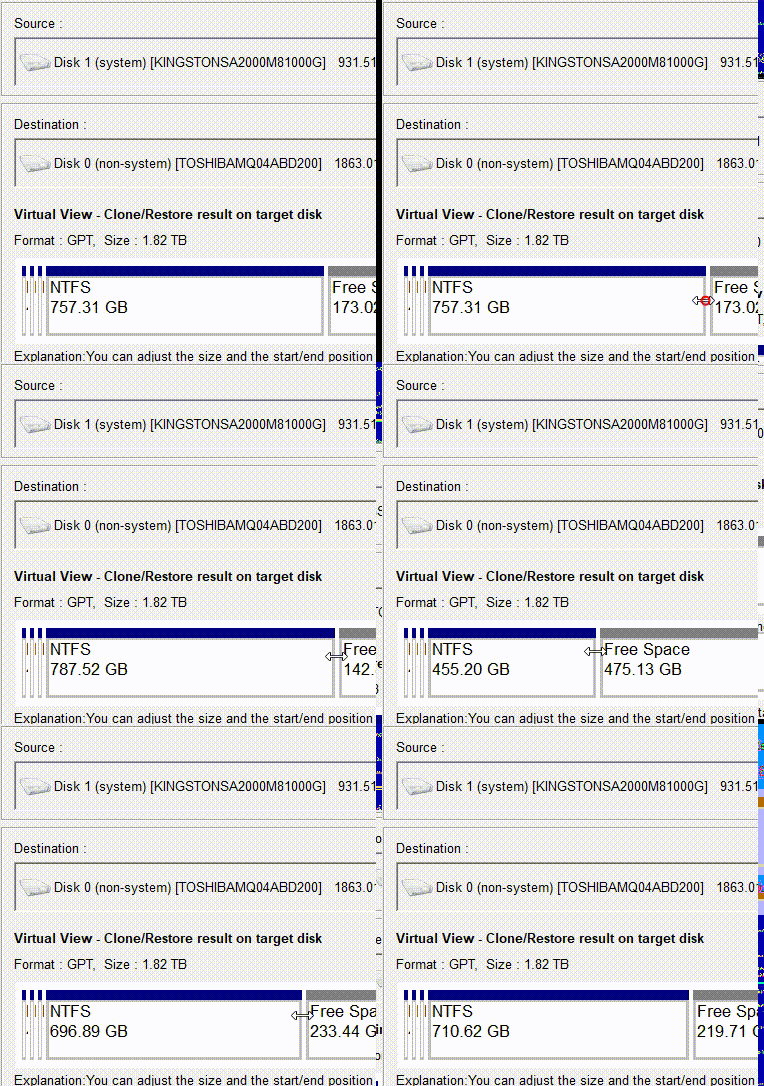
クローンをクリックしてプロセスを開始します。
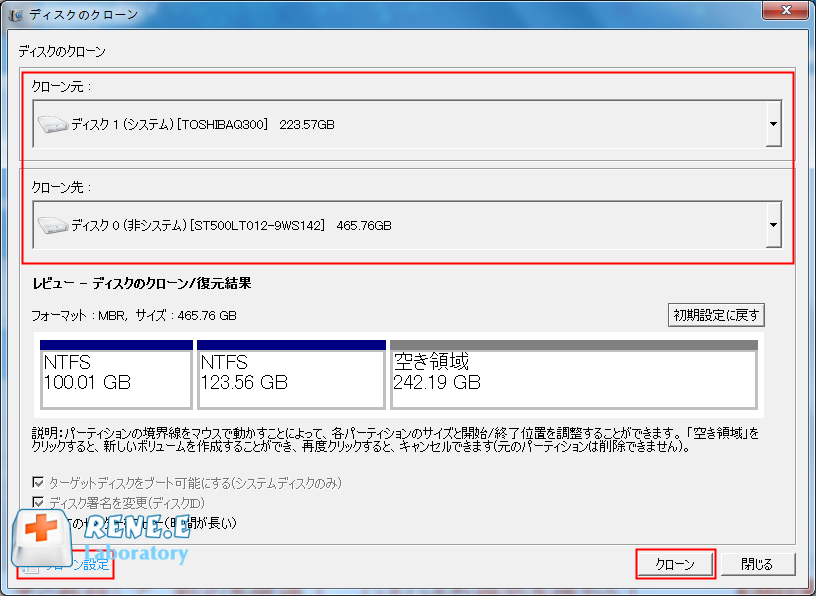
Copy all sectorsを選択してください。
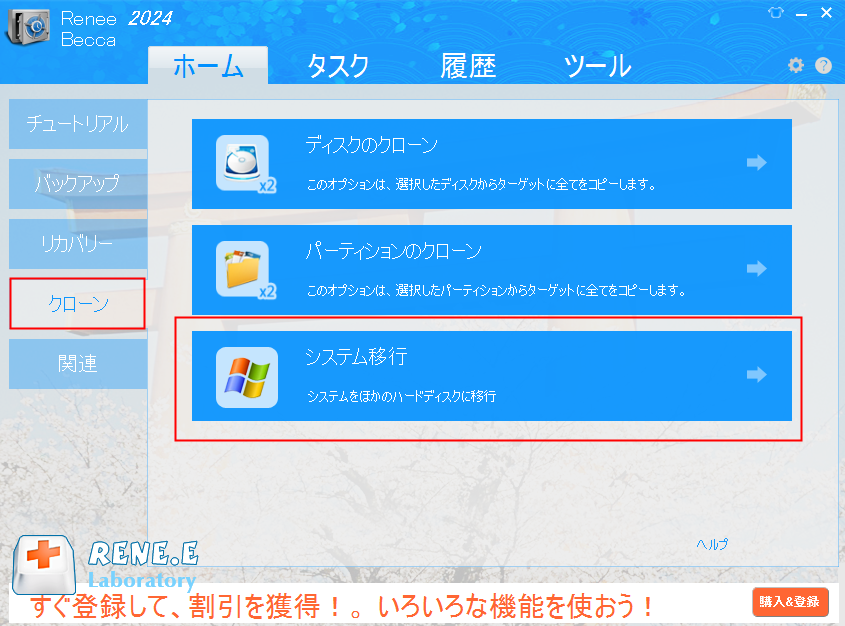
クローン>システム移行をクリックします。
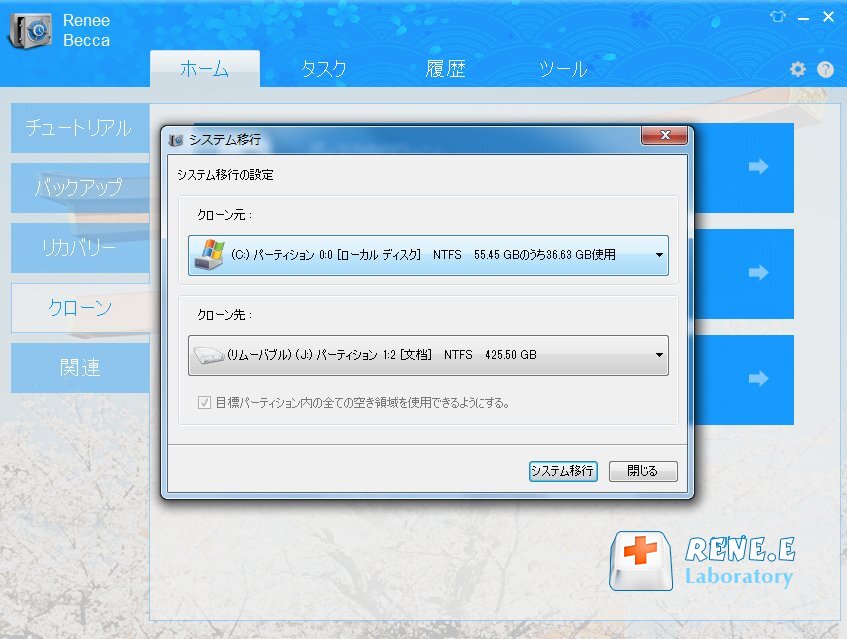
システム移行をクリックして移行を開始します。
| 確認項目 | 検証内容 |
|---|---|
システムの起動 |
新しいドライブからエラーなく正常に起動すること。 |
ブートパーティション |
EFIシステムパーティション(ESP)またはシステム予約パーティションが存在し、正常であること。 |
パーティション構成 |
ディスクの管理にすべてのパーティションが正しく表示され、想定どおりの構成になっていること。 |
Windowsライセンス認証 |
移行後もWindowsのライセンス認証が維持されていること。 |
アプリケーション |
インストール済みのアプリケーションが正常に起動し、動作すること。 |
BIOS/UEFI設定 |
BIOS/UEFI設定で新しいドライブが優先ブートデバイスに設定されていること。 |
ディスクのクローンでWindowsをより小さなSSDに移行できますか?
システム移行では個人ファイルが古いドライブに残りますか?
デュアルブート環境ではどちらのオプションが安全ですか?
自動4Kアライメント システムをSSDに移行すると、4Kアライメントが自動的に実行され、SSDの性能を引き出す。
GPTとMBR対応 システムを移行する時、自動的にSSDに適切なパーティション方式にする。
NTFSとFAT32対応 さまざまなファイルシステム対応。
速度が速い 先進的なアルゴリズムを利用し、最大3000MB /分の速度を達する。
多機能 システム移行、バックアップ、HDDクローン、クリーンアップ等の機能ある。
自動4Kアライメント 4KアライメントでSSDの性能を引き出...
NTFSとFAT32対応 さまざまなファイルシステム対応。
GPTとMBR対応 自動的にSSDに適切なパーティション方式...
関連記事 :
【Windows】Clonezilla代替:簡単ディスククローン&SSD換装・移行ソフト

2026-05-25
Yuki : 本ガイドでは、Windows 環境でのディスククローン、SSD 移行、バックアップワークフローに対応する Clonezilla ...
サムスン(Samsung)ディスククローン入門ガイド: 今すぐ始めよう
2024-07-07
Imori : Samsung Data MigrationやSamsung MagicianなどのSamsung Disk Clonerツール...
【完全ガイド】Windows 10がロックされてファイルが取り出せない!Renee PassNowでデータを救出する方法
2026-10-18
Yuki : Renee PassNow を使って、起動用USBメモリ経由でファイルを転送する手順を詳しく解説します。BitLockerの解除...

2026-10-15
Satoshi : SSDをUSB外付けHDDにクローンして、Windowsシステムのバックアップやポータブル環境を作成しませんか?Renee Be...



ユーザーコメント
コメントを残す