author avatar
  テストマネージャー
2024-7-7にゆうかが更新しました

概要
Samsung Data MigrationやSamsung MagicianなどのSamsung Disk Clonerツールを使って、ドライブを簡単にクローンする方法を発見しましょう。この初心者向けガイドでは、ディスククローンを成功させるためのステップバイステップの手順とベストプラクティスを提供します。


ディスククローンの世界に飛び込むのは初心者には難しく感じるかもしれませんが、 Samsungの使いやすいツール を使えば簡単に始められます。 高速SSDへのアップグレードやバックアップの作成 など、Samsungのディスククローンツールがサポートします。次のセクションでは、シームレスなクローン作成に欠かせない Samsung Data Migration や Samsung Magician といった主要ツールを紹介します。

サムスン(Samsung)ディスククローニングツールの概要

サムスン(Samsung)のデータ移行

Tips Samsung Data Migration(SDM) は他社製ドライブへの移行をサポートしておらず、 USBデバイス が接続されている場合には失敗することがあります。
Samsung Data Migration (SDM) は、Samsung Electronicsが開発したユーザーフレンドリーなソフトウェアツールです。主な目的は、従来のHDDなどの既存のストレージドライブから Samsung SSD への移行プロセスを簡素化することです。SDMを使用すると、ユーザーは オペレーティングシステム、アプリケーション、およびデータをソースドライブから新しいSamsung SSDにクローン できます。これにより、 より高速で信頼性の高いSSDへのスムーズな移行 が保証され、通常は システムパフォーマンスの向上や起動時間の短縮 が期待できます。
ダウンロードリンク: https://semiconductor.samsung.com/us/consumer-storage/support/tools/
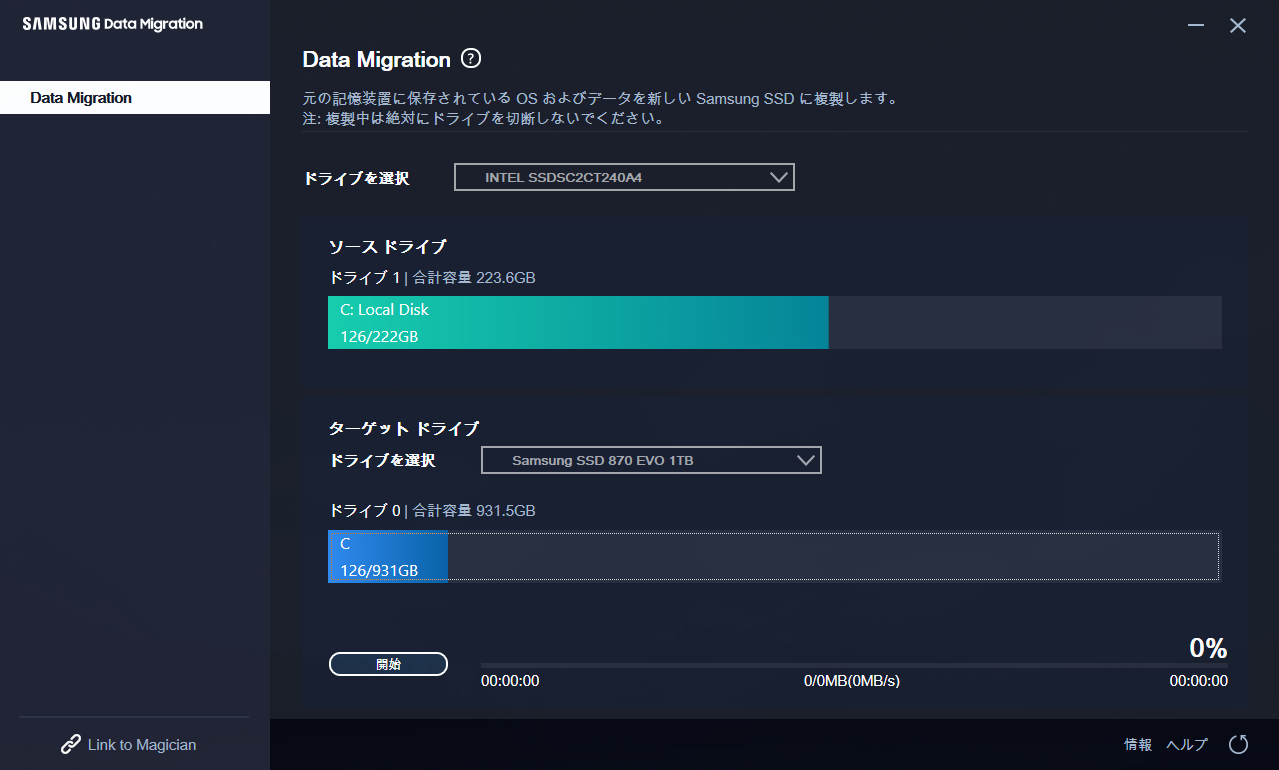
SDMは Windows 7、8、10、11 などのさまざまな Windowsオペレーティングシステム に対応しています。特に Samsung 800シリーズ以降 の広範な Samsung SSDモデル をサポートしています。ただし、SDMは オペレーティングシステムを含むディスク のみクローンできます。
Windows 10でサムスンのデータ移行を使用してハードドライブをクローンする方法

サムスン・マジシャン

Samsung Magician はハードディスクのクローン機能を含んでいませんが、 Samsung SSD を管理するための包括的な最適化ソフトウェアです。 ドライブデータ管理 、 パフォーマンスベンチマーク 、 診断チェック などの機能を提供します。 Samsung Magician は、ドライブの状態を監視し、 最適に動作 させるのに特に役立ちます。
Samsung Magicianの 特筆すべき機能 の一つが パフォーマンスエンハンサー です。このユーティリティはSSDの適切な設定を保証し、 RAPIDモード への切り替えを可能にし、パフォーマンスを大幅に向上させます。さらに、 ファームウェアアップデートアプリケーション はSSDが常に最新のファームウェアで動作するようにし、速度と信頼性を向上させます。  
Samsung SSD Magician for Windows - Uptodownから無料でダウンロード
TipsSamsung Magicianには ハードディスククローン機能 が含まれていません。

コンピュータが仕様を満たしていることを確認し、ディスクを準備する

クローン作成を始める前に、 コンピュータが必要な仕様を満たしていることを確認することが重要です 。この 準備により、潜在的な問題を回避し、クローン作成をスムーズに進めることができます 。
ステップ 1: システム仕様を確認する
まず、 使用予定のSamsung SSDがコンピュータに対応しているか確認 してください。ハードウェアに 対応ポート があり、 オペレーティングシステムが最新 であることを確認しましょう。この情報は通常、 コンピュータのマニュアルや製造元のウェブサイト で見つけることができます。
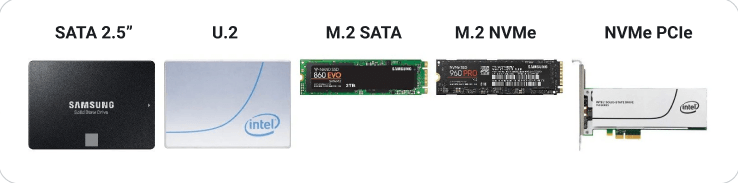
異なるssdポート
ステップ 2: サムスン(Samsung)ディスクをコンピュータに接続する
Samsung SSDをコンピュータに接続するには、2つのオプションがあります:
直接接続: コンピュータが対応している場合、 Samsung SSDを空いているSATAポートに直接接続 できます。この方法は通常、 より良いパフォーマンスと安定性を提供 します。
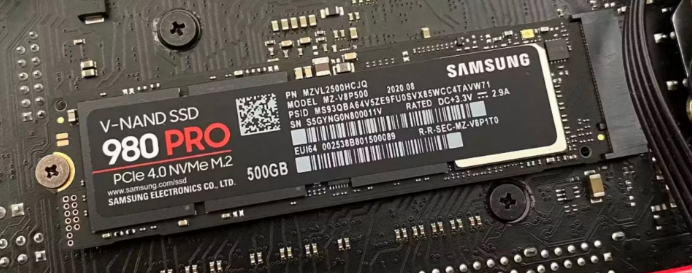
m.2サムスンSSDをコンピュータに直接接続
USBエンクロージャー: コンピューターに空きSATAポートがない場合 、 USBポートを介してSSDを接続するために USB-to-SATAアダプターや エンクロージャーを使用できます 。 使用しているSSDのタイプ(例:2.5インチSATA)に対応していることを確認してください 。
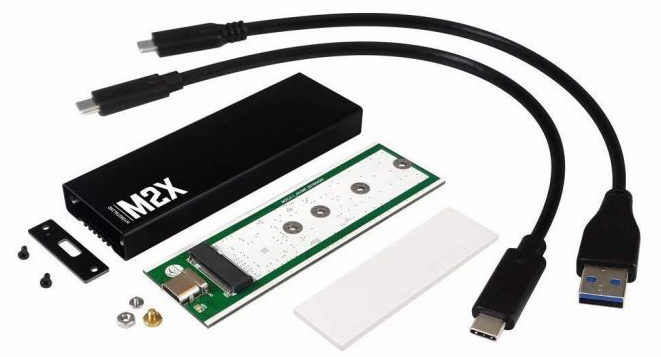
ssd用USBエンクロージャー
TipsSSDが コンピュータのハードウェア と OSに対応 していることを確認してください。
ステップ 3: Windowsのディスク管理 でディスクの状態を確認
Samsung SSDを接続したら、 Windowsのディスク管理 などのツールで ステータスを確認 することが重要です。
ディスクの管理を 開くには、 Win + Rを押して次のように入力します。

diskmgmt.msc

次に、 Enterキーを押します。これにより 、ディスク管理 インターフェイスが表示されます。
以下をチェックする:
1 : Samsung SSDが システムで認識されている ことを確認してください。ディスク管理ウィンドウの 下半分にディスクの一覧 として表示されるはずです。
2 : ディスクの状態を 確認します 。 オンラインと表示されている必要があります 。オフラインと表示されている場合は、ディスクを 右クリックして オンラインを選択します。
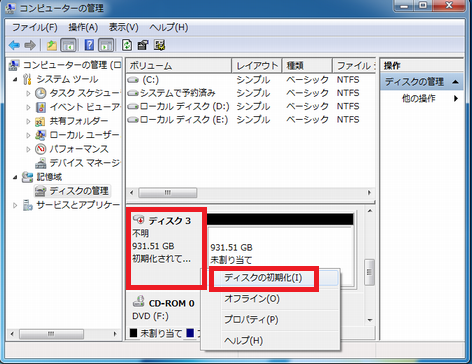
3: ディスクが 初期化されていることを確認 します。初期化されていない場合、未割り当てとして表示されます。未割り当て領域を 右クリック し、「 ディスクの初期化 」を選択します。プロンプトに従い、通常は最新システム向けに GPTパーティションスタイル を選択します。
ssdの初期化
4 : これらの手順を完了すると、コンピュータと Samsung SSD は クローン作成の準備が整います 。コンピュータの仕様を確認し、ディスクの状態を検証することで、 潜在的なエラーを回避 できます。
次の章では、 Samsung Data Migration を使用して Samsungディスクをクローンする方法 について説明します。 ステップバイステップのプロセス をお楽しみに。

方法1:サムスンデータ移行でサムスンディスクをクローンする

ステップ 1: Samsung SSD を接続する
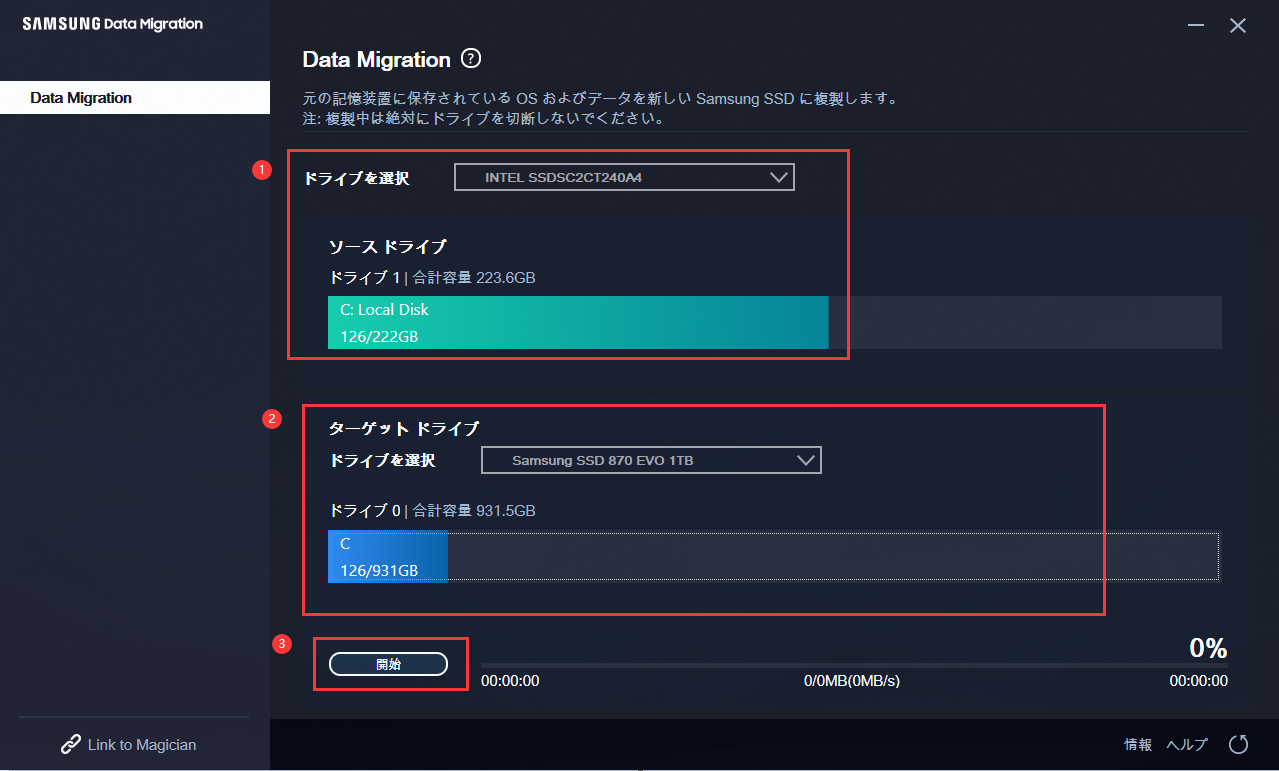
新しい Samsung SSD を Windows 10 搭載のPCに接続します。 Samsung Data Migrationソフトウェア を起動し、必要に応じてSamsungのウェブサイトからダウンロードします。右下の 「開始」 をクリックします。
ステップ 2: ソース ドライブとターゲット ドライブを選択する
ソフトウェアは ソースドライブ と ターゲットドライブ を表示します。クローン元のドライブを ソースディスク 、新しいSamsung SSDを ターゲットディスク として選択してください。その後、開始をクリックします。
サムスンデータ移行プログラム
ステップ 3: クローン作成プロセスを開始する
クローン作成プロセスを開始します。ディスククローンが 正常に完了 すると、ソースディスクとターゲットディスクが 同じ署名 を持っている旨のメッセージが表示され、一方のディスクが Windowsによってオフラインとしてマーク されます。不要なディスクを 取り外してください 。
ステップ 4: 最終ステップ
完了後に コンピュータをシャットダウン してください。クローンした Samsung SSD にハードドライブを交換し、 起動テスト を行うか、 BIOS で 起動順序を変更 してください。

方法2:Renee Beccaによるクローンの代替法

サムスン(Samsung)データ移行に問題がある方や代替手段を探している方には、 Renee Becca が信頼できるディスククローンソリューションです。この使いやすいソフトウェアは、データ移行を包括的にサポートし、古いドライブから新しい サムスン(Samsung) SSD へのスムーズで効率的な移行を保証します。
TipsRenee Beccaは Samsung SSDに4Kアライメントを自動適用 し、 性能を向上 させます。
ステップ 1: Renee Beccaをダウンロードしてインストール 公式サイト から Renee Becca をダウンロードします。画面の指示に従ってインストールを完了させてください。インストール後、アプリケーションを起動します。
Renee Becca - 安全高速にSSDクローン・システム移行クローンや引っ越しにも対応、多機能なバックアップ・復元ツールRenee-Becca

自動4Kアライメント システムをSSDに移行すると、4Kアライメントが自動的に実行され、SSDの性能を引き出す。

GPTとMBR対応 システムを移行する時、自動的にSSDに適切なパーティション方式にする。

NTFSとFAT32対応 さまざまなファイルシステム対応。

速度が速い 先進的なアルゴリズムを利用し、最大3000MB /分の速度を達する。

多機能 システム移行、バックアップ、HDDクローン、クリーンアップ等の機能ある。

自動4Kアライメント 4KアライメントでSSDの性能を引き出...

NTFSとFAT32対応 さまざまなファイルシステム対応。

GPTとMBR対応 自動的にSSDに適切なパーティション方式...

無料体験無料体験 26800名のユーザー様に無料体験をしていただきました!
ステップ 2: ディスクの準備

Samsung Data Migrationと同様に、 ソースディスク (現在のデータが入っているディスク)と ターゲットディスク (新しいSamsung SSD)がコンピュータに正しく接続されていることを確認します。システムがディスクを認識していることを確認してください。
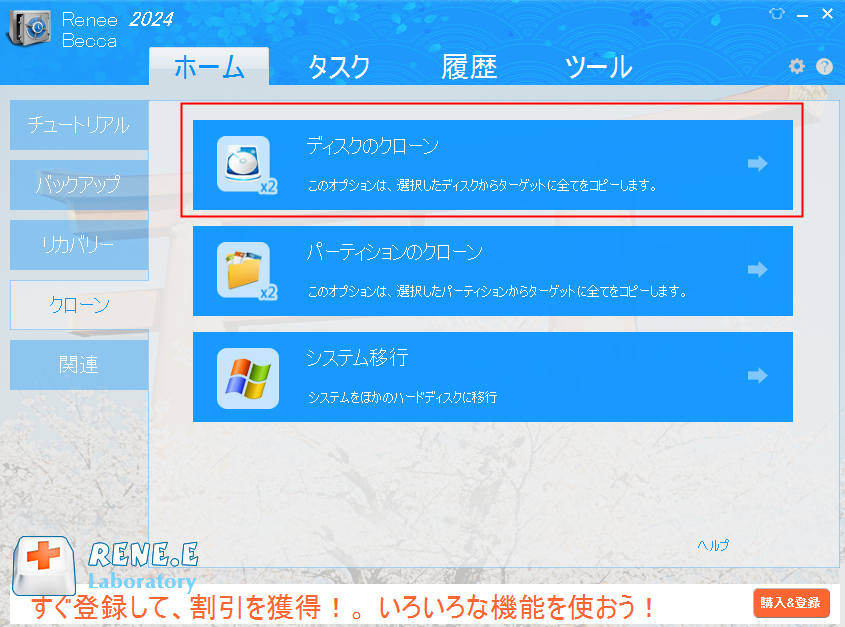
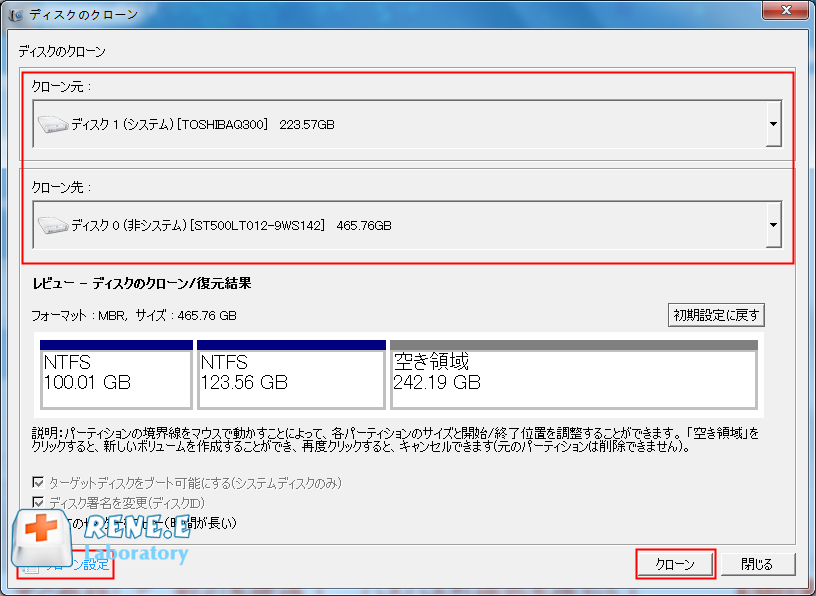
ステップ 3: Renee Beccaを起動し、 ディスククローン を選択します。メイン画面で 「クローン」タブ を選び、 「ディスクのクローン」 を選択します。これにより、クローン設定プロセスが開始されます。
Renee Becca・ディスク・クローン
Windowsシステムを Samsung SSD にクローンする場合は、「 システム再配置 」機能を使用してください。
ステップ4: ソースディスクとターゲットディスクの選択 現在のハードドライブをソースディスク、新しいSamsung SSDをターゲットディスクとして選択します。両方の選択が正しいことを確認してから進んでください。
ハードディスクのクローンを作る
ステップ 5: クローンオプションの設定

Renee Beccaは、 セクタ単位のクローン や パーティションのサイズ変更 など、さまざまなオプションを提供します。これらのオプションを好みに応じて設定してください。分からない場合は、 デフォルト設定のままで 進めることができます。
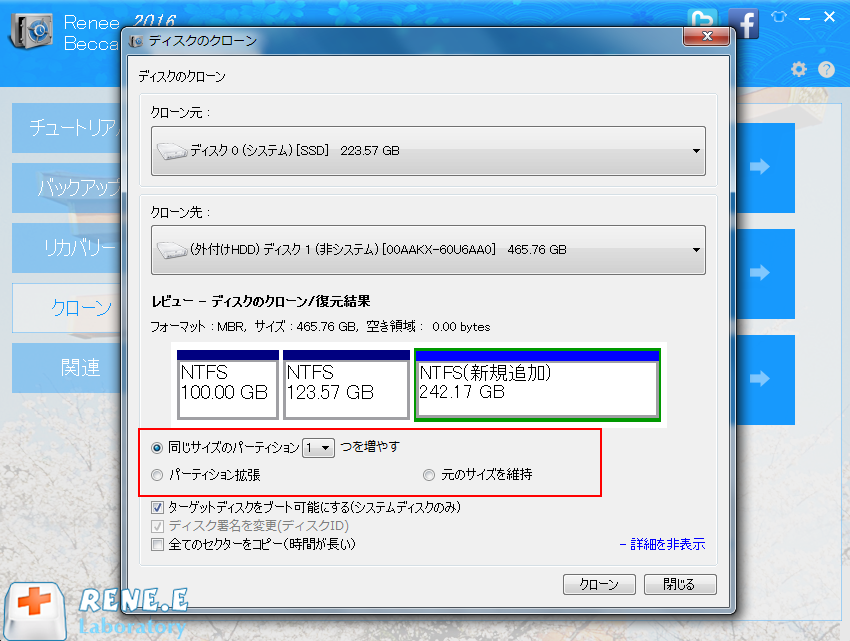
クローンハードディスクオプション
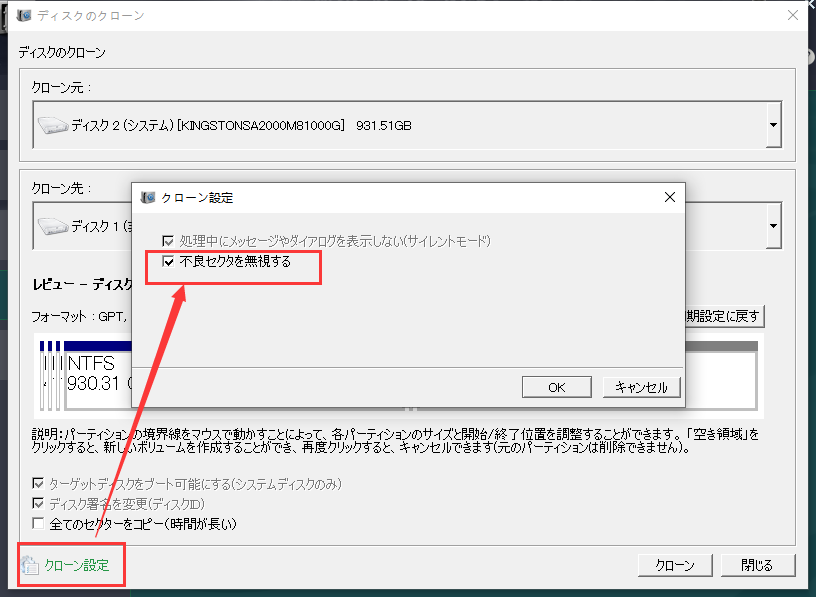
古いハードディスクでデータ読み取りに問題がある場合は、 「不良セクタを無視」 を選択してください。
不良セクタを無視する
ステップ 6: クローン作成プロセスの開始

「開始」ボタンをクリックして クローン作成 を開始します。確認メッセージが表示され、ターゲットドライブの すべてのデータが消去 されることが通知されます。確認してクローン作成を進めてください。プロセスの所要時間は転送されるデータ量によります。

Renee Beccaを使用してディスクをクローンすることで、 Samsung Data Migrationの問題に備えた信頼できるバックアッププラン を確保できます。 この方法はシームレスな移行を提供するだけでなく、追加のカスタマイズオプション も備えており、ディスククローンの多用途な選択肢となります。

新しいSSDからブートするようにコンピュータを設定する

BIOS/UEFI 設定にアクセスする
不要なドライブを取り外したら、次のステップはコンピューターの BIOS/UEFI 設定にアクセスすることです。コンピューターを再起動し、最初の起動プロセス中に指定されたキーを押して BIOS/UEFI 設定に入ります。一般的なキーには、 F2 、 F12 、 DEL 、またはESCなどがあります。正確なキーはコンピューターの製造元によって異なるため、不明な場合はマニュアルを確認してください。
共通サーバー:
サーバータイプブートメニューに入る方法
デルDell ロゴが画面に表示される前に、F12 キーを繰り返し押します。
ホームページHP ロゴが表示されたら、F9 キーを複数回押します。
一般的なコンピュータ:
BIOS名ブートメニューに入る方法
アスロックDEL または F2
エイスースPCの場合はDELまたはF2、マザーボードの場合はDELまたはF2
エイサーDEL または F2
デルF12 または F2
ECCS の削除
ギガバイト / アオラスDEL または F2
Lenovo (コンシューマー向けノートパソコン) F2 または Fn + F2
Lenovo (デスクトップ) F1
レノボ(ThinkPad) Enterを押してF1を押します
MSI削除
Microsoft Surface タブレット電源ボタンと音量アップボタンを長押しします
オリジンPC F2
サムスンF2
東芝F2
ゾタック削除
ホームページEsc、F9 で「ブート メニュー」、Esc、F10、ストレージ タブ、ブート順序、レガシー ブート ソース
インテルF10
起動順序を変更する
BIOS/UEFI 設定内で、 ブート メニューに移動します。ここに、コンピューターが起動できるドライブのリストが表示されます。矢印キーを使用して新しい SSD を選択し、 +/-キーを使用してリストの先頭に移動します。この操作により、新しい SSD が プライマリ ブート ドライブとして設定されます。

結論

要約すると、本ガイドでは ディスククローンの基本 、 利点 、Samsungの Data Migration や Magician といったツールを紹介しました。 コンピュータの互換性確認 、 ディスクの正しい接続 、 ディスク状態の確認の重要性 を強調しました。また、 Samsung Data Migrationの使用手順 や Renee Beccaなどの代替方法 についても説明し、Samsungディスクのクローン作成を効果的に始めるための方法を提供しました。