


【完全ガイド】Windows 10がロックされてファイルが取り出せない!Renee PassNowでデータを救出する方法

概要
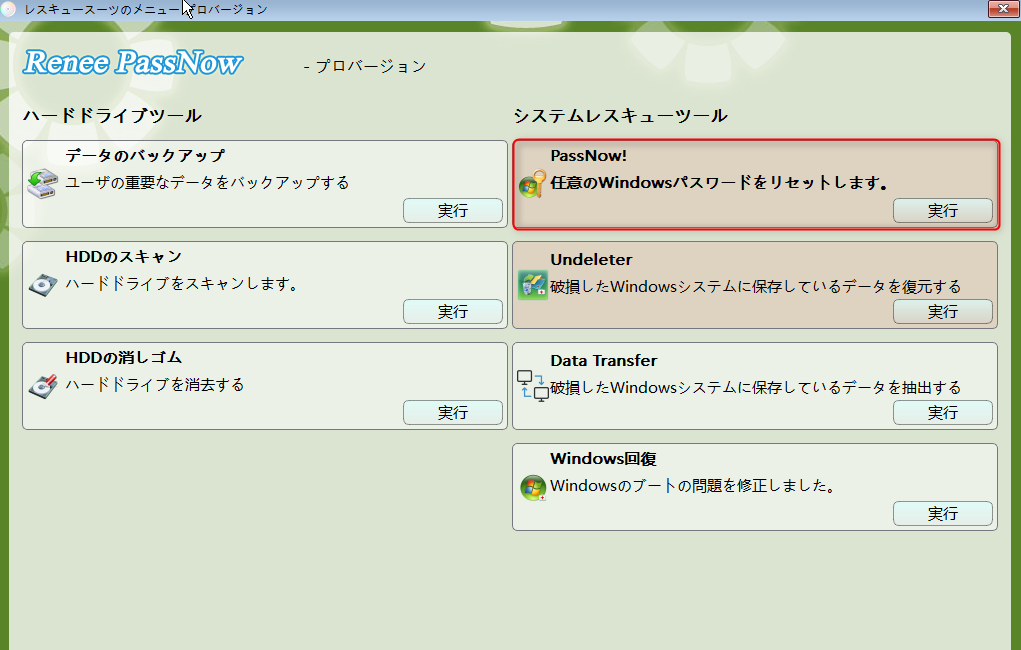
Renee PassNow を使って、起動用USBメモリ経由でファイルを転送する手順を詳しく解説します。BitLockerの解除、直感的なデータ転送、ログイン不要のクイックパーティションスキャンなど、必要な対処法を網羅しており、誰でも簡単に大切なデータを守れます。


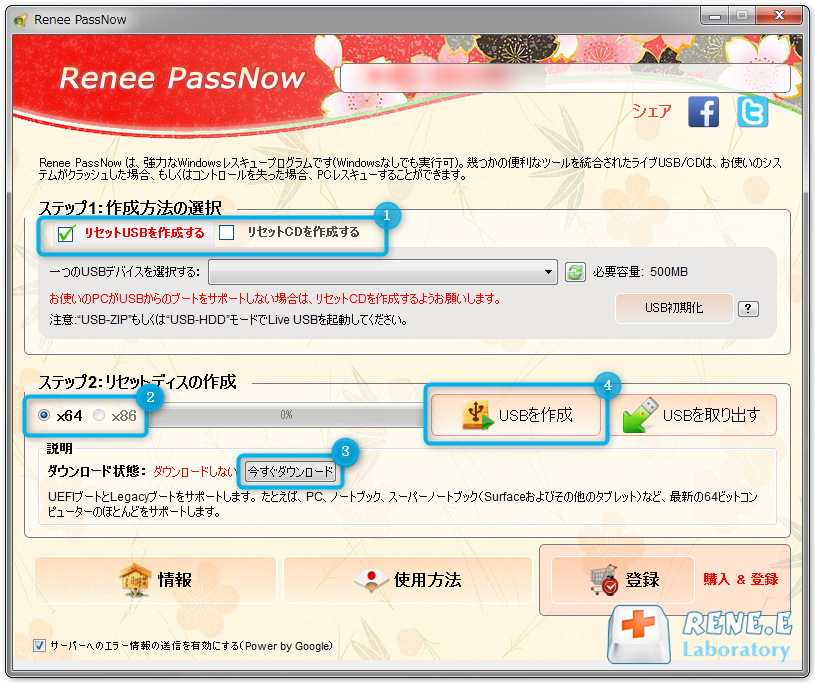
起動用メディアを安全に準備する 起動用メディアを作成する前に、USBメモリのバックアップと、適切なx64またはx86ビルドの選択についてご案内します。
汎用性高いノートPC、デスクトップ、Surface対応。NEC,Dell,富士通,東芝,Lenovo,SONY,ASUS,Acer,IBM, パナソニック対応
動作環境 Windows 11, 10, 8.1, 8, 7, Vista and XP (32bit/64bit) で実行可能。
操作簡単 日本語インタフェースがあり、分かりやすく、サポートも提供。
無料体験可能 無料体験版で問題解決できるか確認可能。
多機能 パスワード削除、データ移行、管理者作成、データ抹消。
汎用性高い ノートパソコンもデスクトップも対応。
無料体験可能 無料体験版で問題解決できるか確認可能。
よくあるロックアウトのケースとクイックチェック
| ロックアウトのケース | ✅ クイックチェック / 前提条件 |
|---|---|
🔑 ローカルパスワードを忘れた場合 |
パスワードリセットディスクや別の管理者アカウントがあるか確認してください。 |
👤 Microsoftアカウント/PINの認証に失敗 |
認証用に、Microsoftアカウントのメールまたは電話番号にアクセスできることを確認してください。 |
💻 システムクラッシュ / ブルースクリーン |
PCの電源が入り、BIOSやブートメニューにアクセスできることを確認してください。 |
🛡️ BitLockerで暗号化されたドライブ |
48桁のBitLocker回復キーを用意してください(多くの場合、Microsoftアカウントに保存されています)。 |
一般的な解決策とRenee PassNowの比較
| 方法 | 要件とデメリット |
|---|---|
ドライブの物理的な取り外し |
PCを開けてハードウェアを扱う必要があるため、リスクが高く初心者には不向きです。 |
Linux Live USB |
コマンドラインのスキルと手動でのドライブマウントが必要で、PC操作に不慣れなユーザーには分かりにくい場合があります。 |
Renee PassNow |
直感的なグラフィカルインターフェースで、ハードウェアの分解もコーディングも不要。ファイル転送とリセットがこれ一つで完結します。 |
| 項目 | 詳細 |
|---|---|
対応システムバージョン |
Windows 11、10、8.1、8、7、Vista、XP.USBブートはUEFIおよびレガシーBIOSで動作します。 |
必要な条件 |
正常な別のPC、空のUSBメモリ、外部保存先ドライブ、暗号化が有効な場合はBitLocker回復キー。 |
実行時の制限 |
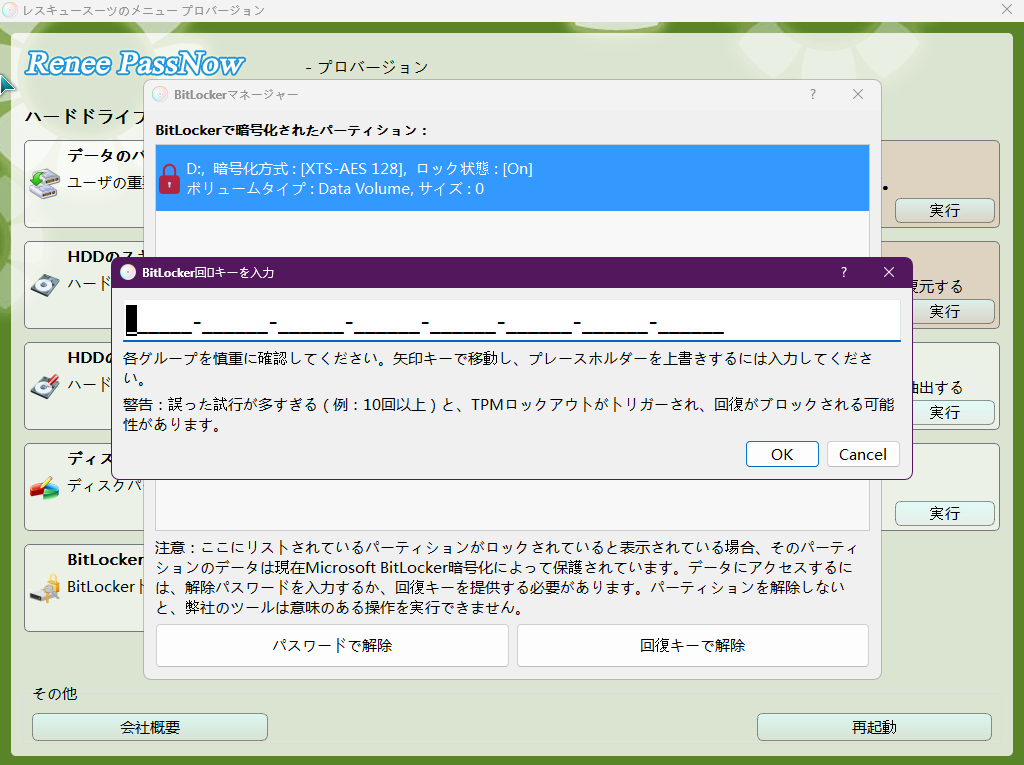
BitLockerで暗号化されたファイルにはパスワードまたは回復キーが必要です。BasicエディションはBitLockerをサポートしていません。 |
一般的なパフォーマンス |
USB 3.0での転送はUSB 2.0より高速です。大きなフォルダのコピーには数分かかる場合があります。 |

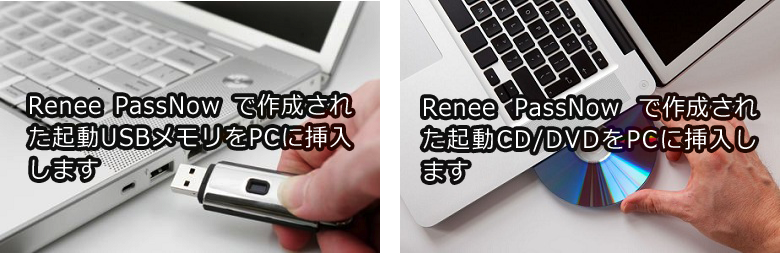
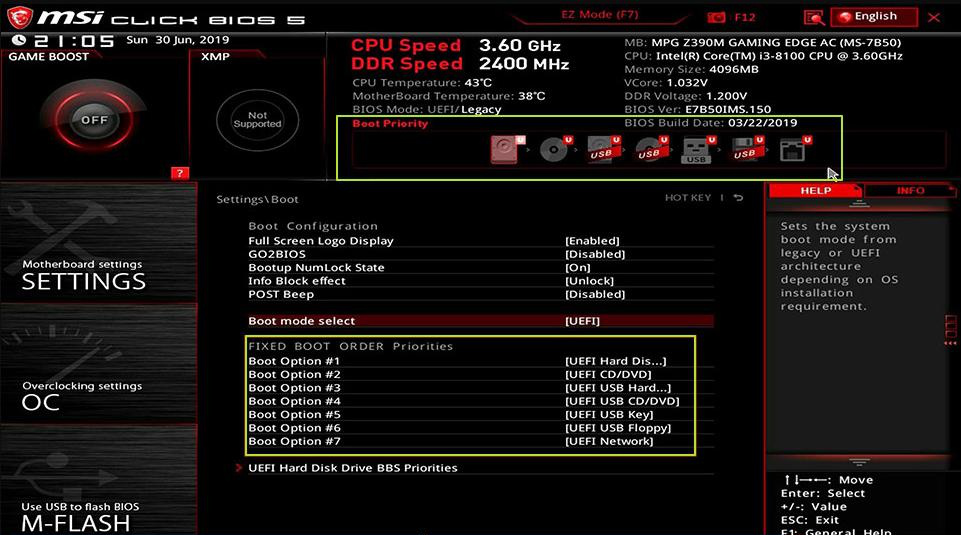
| BIOS / パソコンメーカー | ブートメニューキー | BIOSセットアップキー |
|---|---|---|
DELL |
F12 |
F2 |
HP |
F9 / Esc → F9 |
Esc → F10 |
ASUS |
Esc(ノートPC) / F8(デスクトップ) |
F2またはDelete |
Acer |
F12(最初にBIOSで有効化) |
F2またはDelete |
Lenovo(ノートPC) |
F12 / Novoボタン |
F2 |
Lenovo(デスクトップ/ThinkPad) |
F12 |
F1 |
MSI |
F11 |
Delete |
Microsoft Surface |
音量を下げるボタン + 電源ボタンを長押し |
音量を上げるボタン + 電源ボタンを長押し |
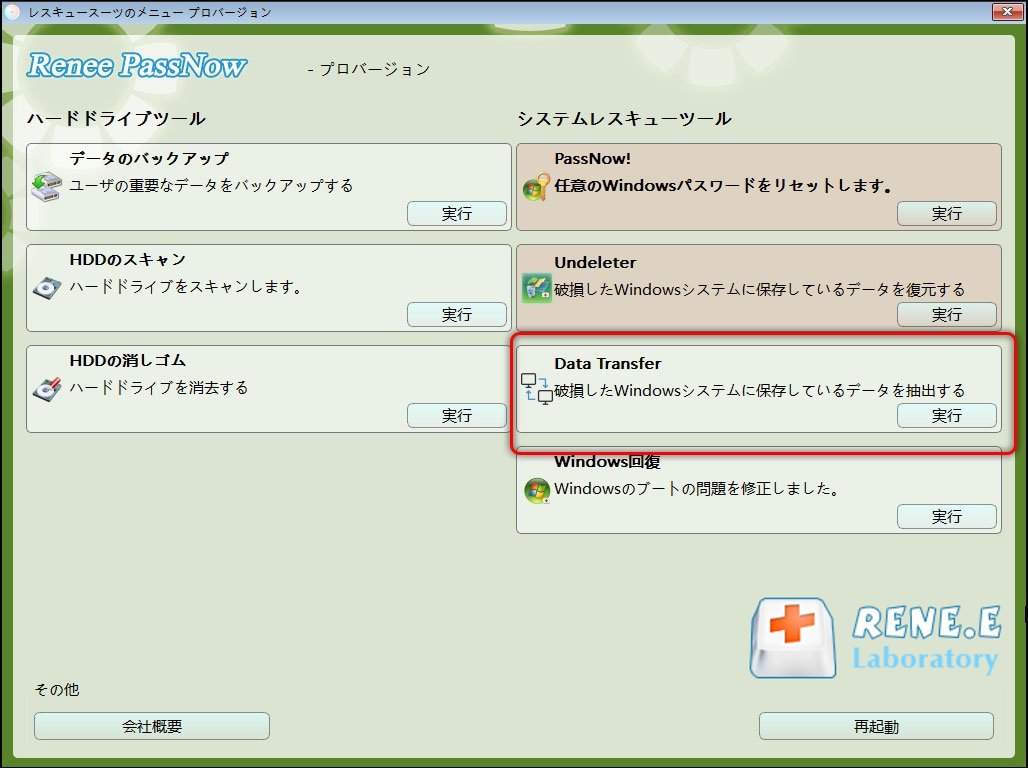
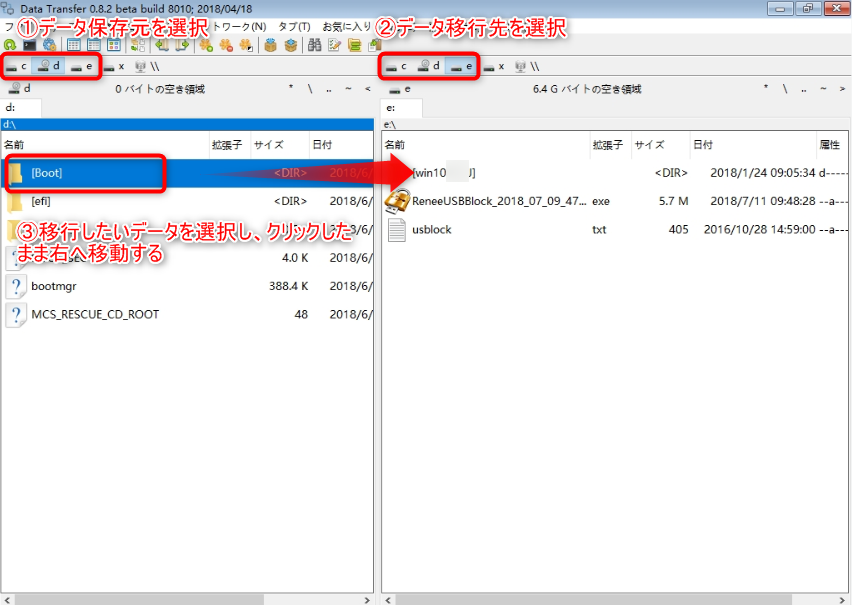
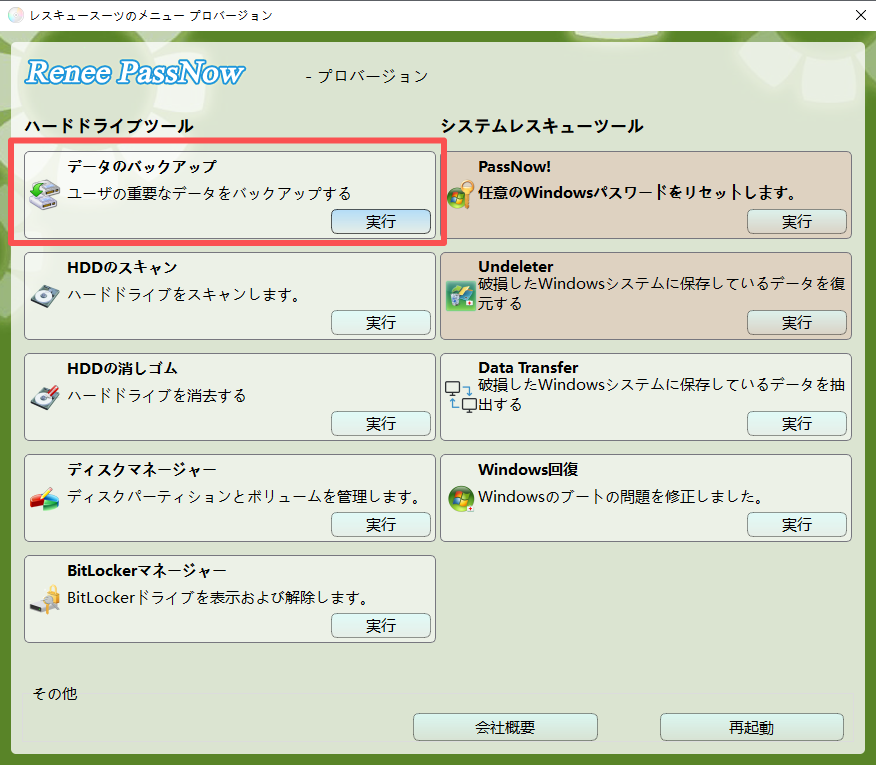
| 場所 | 保存される内容 | 主な理由 |
|---|---|---|
C:\Users\YourUserName |
すべての個人データとプロファイル設定 |
メインのユーザーフォルダ。ほぼすべての個人ファイルがここに保存されます。 |
C:\Users\YourUserName\Documents |
個人用ドキュメント、PDF、スプレッドシート |
多くのアプリの既定の保存先。 |
C:\Users\YourUserName\Pictures |
スクリーンショット、写真、画像ライブラリ |
Windowsや多くのアプリの既定の画像フォルダ。 |
C:\Users\YourUserName\Downloads |
ブラウザーやアプリのダウンロードファイル |
ダウンロードの標準保存先。 |
C:\Users\YourUserName\Desktop |
デスクトップに表示される項目 |
デスクトップで表示されるファイルの保存先。 |
C:\Users\YourUserName\Videos |
動画、録画、編集ソフトの書き出しファイル |
動画関連アプリの既定の保存先。 |
C:\Users\YourUserName\Music |
音楽ファイルやオーディオプロジェクト |
音楽プレーヤーやオーディオアプリの既定の保存先。 |
C:\Users\Public |
すべてのユーザーがアクセスできる共有ファイル |
アカウント間で共有するドキュメントやメディアに便利。 |
この方法はMicrosoftアカウントとローカルアカウントの両方のロックアウトに有効ですか?
Windows 10 PCが完全に故障して電源が入らない場合でもファイルを転送できますか?
外部USBメモリがデータ転送ウィンドウに表示されないのはなぜですか?
多機能 パスワードリセット、データ移行、データ復旧、管理者アカウント作成、データ抹消など複数の実用的な機能が搭載。
汎用性高いノートPC、デスクトップ、Surface対応。NEC,Dell,富士通,東芝,Lenovo,SONY,ASUS,Acer,IBM, パナソニック対応
動作環境 Windows 11, 10, 8.1, 8, 7, Vista and XP (32bit/64bit) で実行可能。
操作簡単 日本語インタフェースがあり、分かりやすく、サポートも提供。
無料体験可能 無料体験版で問題解決できるか確認可能。
多機能 パスワード削除、データ移行、管理者作成、データ抹消。
汎用性高い ノートパソコンもデスクトップも対応。
無料体験可能 無料体験版で問題解決できるか確認可能。
関連記事 :
USBメモリの復旧でデータを失う前に!Renee Undeleterでディスクイメージを作成する安全な救出方法

2026-10-09
Satoshi : 故障気味のUSBメモリからデータを救出するには、復旧前にディスクイメージを作成しておくことが不可欠です。本記事では、USBメモリ...
Renee PDF AideのOCRが動かない?AVX必須の理由と対策

2025-08-25
Ayu : AVX(Advanced Vector Extensions)がRenee PDF AideのOCRをどのように強化し、より高速...



ユーザーコメント
コメントを残す