author avatar
  プロダクトマネージャー
2026-10-9にさくらが更新しました

概要
故障気味のUSBメモリからデータを救出するには、復旧前にディスクイメージを作成しておくことが不可欠です。本記事では、USBメモリ復旧前のディスクイメージ作成の重要性と、Renee Undeleterを使った安全なセクター単位のコピーの手順、検証方法までをわかりやすく解説します。大切なデータを守る準備として、ぜひご活用ください。

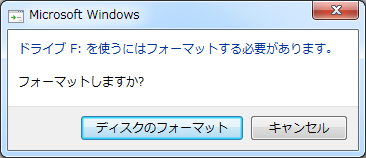

USBメモリは突然故障することがあります。 RAWパーティション 化、「フォーマットが必要です」という警告 、頻繁な切断、読み取りエラー、極端に遅いファイルアクセスなどはそのサインです。不具合のあるドライブを繰り返しスキャンすると、状態が悪化して復旧の可能性が下がる恐れがあります。そのため、 USBメモリ復旧前のディスクミラーリング作成 が最も安全な第一歩となります。最初に一度だけ完全コピーを取得し、脆弱なハードウェアではなくイメージファイルを対象に作業を進められるためです。
使用前にディスクをフォーマットするよう促すWindowsダイアログボックス

ディスクイメージ作成が推奨される場面:症状と事前チェック

以下の表を参考に、USBメモリのイメージを先に作成すべきか、直接スキャンしても問題ないかを判断してください。
症状 推定される状態 ディスクミラーリング作成は必要?

RAWパーティションまたは「フォーマットが必要です」メッセージ

ファイルシステムまたはパーティションテーブルの破損

はい

ドライブの切断や認識が繰り返し不安定になる

USB接続の不安定、またはハードウェア障害

はい

読み書きエラーまたはI/Oエラー

不良セクターまたはフラッシュメモリの劣化

はい

アクセスやコピーが極端に遅い

フラッシュメモリの劣化

状況による

正常なドライブでの誤削除

論理削除のみ

いいえ(他の警告がない限り)

USBメモリが正常であれば、直接スキャンする方が通常は安全かつ高速です。一方、動作が不安定だったり故障しつつある場合 は、先にイメージを作成することで、ハードウェアへの負荷とリスクを最小限に抑えられます。
何らかの警告サインが見られたら、直ちにUSBメモリの使用を中止してください。

USBメモリのディスクイメージ作成前に守るべき安全ルール

どの復旧ツールでも、ディスクミラーリング作成前に次の実用的なルールを守ってください。
1. 新規書き込み、フォーマット、CHKDSK、繰り返しの読み取りを避ける。
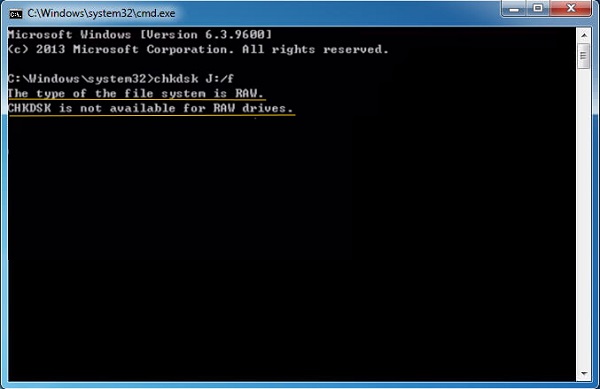
新しいファイルの保存、再フォーマット、CHKDSKの実行 、USBメモリへの繰り返しアクセスは行わないでください。書き込みや修復の試みは、まだ復旧可能なデータを上書きしてしまう可能性があります。
RAWパーティションではCHKDSKを実行できない旨のWindowsアラート
2. 保存先を確保する。
イメージは、別の正常な内蔵または外付けドライブに保存してください。USBメモリの容量以上の空き容量があることを確認しましょう。
3. 安定した接続を確保する。
USBメモリは、可能であればパソコン背面のUSBポートに直接接続してください。USBハブ、前面パネルのポート、接触が不安定なアダプターは避けてください。

Renee Undeleterで復旧前にディスクイメージを作成する方法

Renee Undeleter は、Windowsに対応したデータ復旧ツールで、専用の ミラーリング作成 機能を搭載しています。この機能を使えば、未割り当て領域や破損領域を含めたUSBメモリのバイト単位の完全コピーを作成でき、元のデバイスではなくイメージファイルをスキャンできます 。
復旧前にUSBメモリのディスクイメージを作成する主なメリット:
- ハードウェアへの負荷軽減: USBメモリの読み取りは1回だけで済むため、摩耗を抑えられます。
- 安全なスキャン: すべての復旧スキャンは不安定なUSBデバイスではなく、イメージに対して実行されます。
- シンプルな操作画面: コマンドライン操作は不要で、分かりやすいGUIからすべて操作できます。
- 幅広い互換性: 400種類以上のファイル形式のシグネチャスキャンに対応しています。
おすすめ Renee Undeleter:USBメモリ向け、イメージ優先のデータ復旧 データ復元ソフトRenee Undeleter

より安全な復旧のためのディスクイメージ作成 未割り当て領域や破損領域を含むUSBメモリのバイト単位のコピーを作成し、元のデバイスの代わりにイメージファイルをスキャンすることで、ハードウェアへの負荷を減らし、故障しつつあるドライブを保護します。

100%安全 読み取り専用モードでデバイスをスキャンし、データをお見つけ出すだけで、データへの修正等の操作は一切ありません。

500以上種類のデータ復元対応 音楽、動画、地図、ワード、ドキュメント、PDF、メール、写真等よく利用されるファイルを復元可能。

プレビュー機能付き スキャン中もプレビュー可能、目標データが出たら、スキャンを中止でき、高速に復元可能。

多OS支持Windows 11, 10,8.1,8,7,Vista,XP,2000及びMac OS X10.6,10.7,10.8

操作簡単 ウィザード形式で初心者も自力で復元可能。

100%安全 読み取り専用モード復元、データへの修正等の操作...

500以上種類のデータ復元対応 音楽、動画、メール、写真等復...

無料体験無料体験無料体験 122653名のユーザー様に体験をしていただきました!
ディスクミラーリング作成 に加えて、Renee Undeleterには クイックパーティションスキャン 、 パーティションの完全スキャン 、 ディスクの完全スキャン も搭載されています。ミラーリング作成後の復旧はもちろん、ドライブが正常な場合は直接スキャンすることも可能です。

手順:USBメモリのディスクイメージ作成とクイックパーティションスキャン

以下では、まずミラーリング作成 を行い、続いて保存したイメージに対して ディスクの完全スキャン を実行する手順を説明します。

1. USBメモリのイメージを作成する

a. USBメモリを、正常なパソコンの安定したUSBポートに直接接続します。
b. そのパソコンにRenee Undeleterをダウンロードしてインストールします。
Renee UndeleterをUSBメモリや復旧対象のディスク自体にはインストールしないでください。
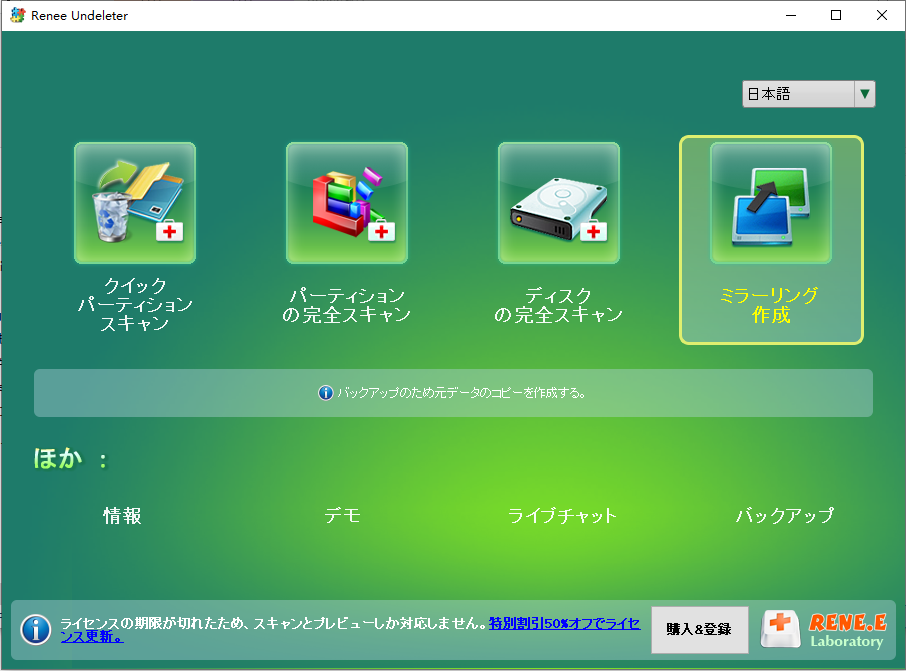
c. Renee Undeleterを起動し、メインメニューから ディスクミラーリング作成 を選択します。
Renee Undeleterでイメージを作成
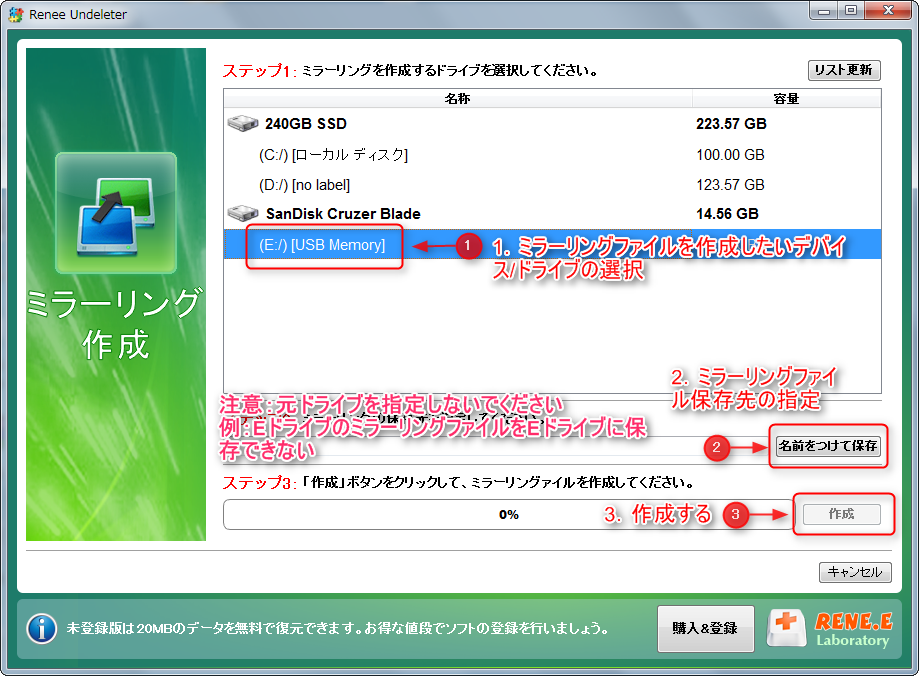
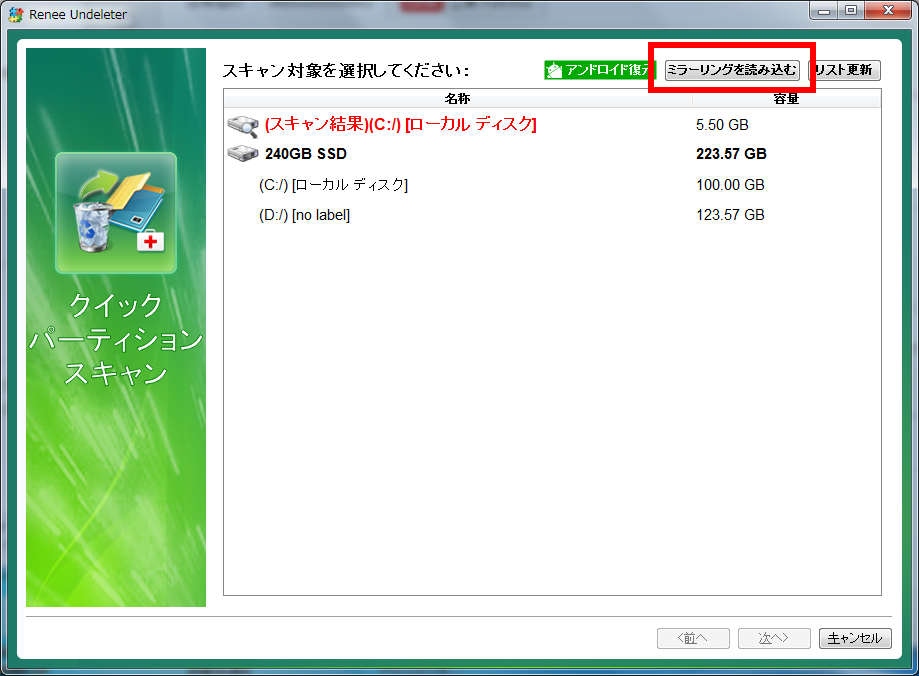
d. リストからUSBメモリを選択し、保存先として別の正常なディスクを指定して、 作成 をクリックします。
ディスクミラーリング作成でディスクドライブを選択
e. ディスクミラーリング作成が完了するまで、USBメモリを抜かずに待機してください。保存先ディスクに、USBメモリ全体の容量以上の空きがあるか、事前に確認しておきましょう。

2. イメージファイルを読み込んでスキャンする

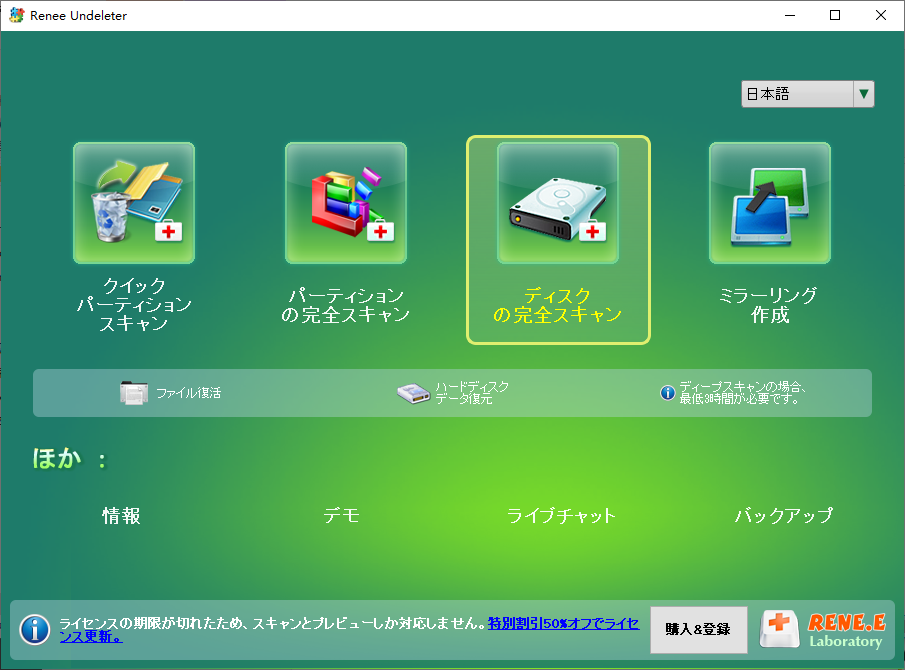
a. ディスクミラーリング作成後、Renee Undeleterのメイン画面に戻り、 ディスクの完全スキャン を選択します。
Renee Undeleterでディスクの完全スキャンを選択
b. イメージの読み込み をクリックし、先ほど保存したイメージファイルを選択します。
Renee Undeleterでイメージを読み込む
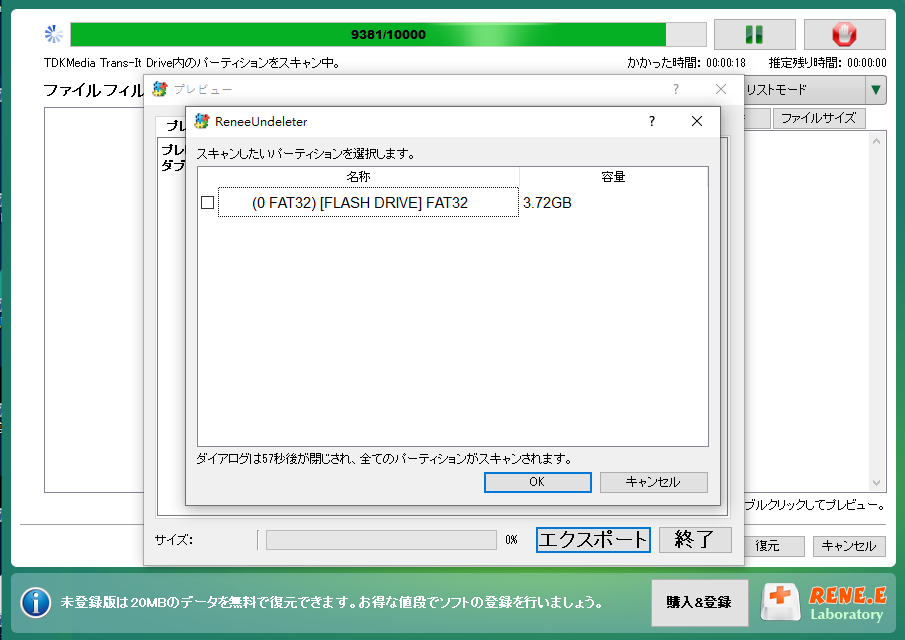
c. ソフトウェアがイメージをスキャンします。プロンプトが表示されたら、スキャンしたいパーティションを選択してください。
スキャン対象のパーティションを選択
ディスクミラーリング作成中にUSBメモリが切断された場合は、安定したポートに再接続してから、もう一度イメージを作成し、その後にスキャンを実行してください。不完全なイメージを使用するより、完全なイメージを作成して使用する方が常に安全です。

3. ファイルのプレビューと復旧

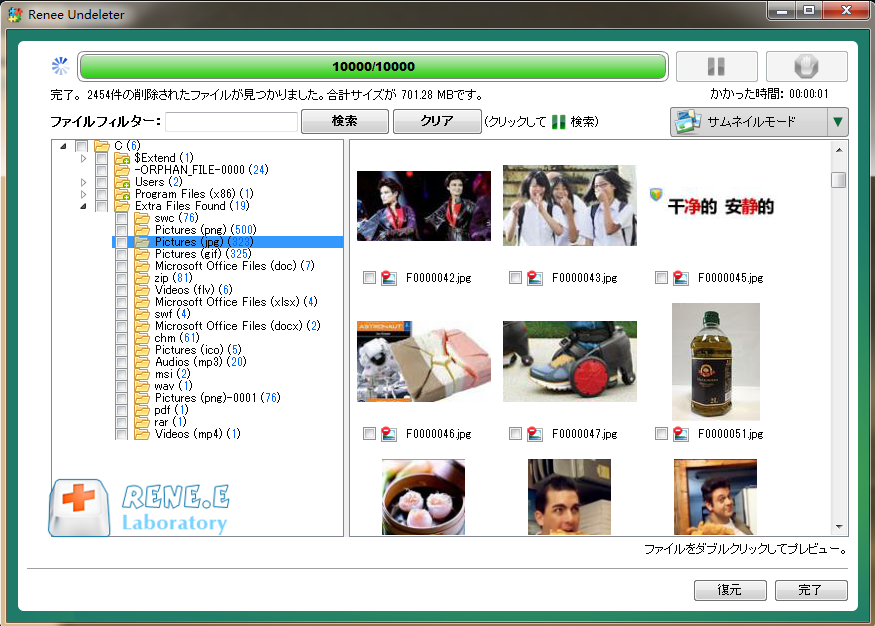
a. スキャン完了後、ファイルをダブルクリックしてプレビューし、内容を確認します。
復旧前のプレビュー
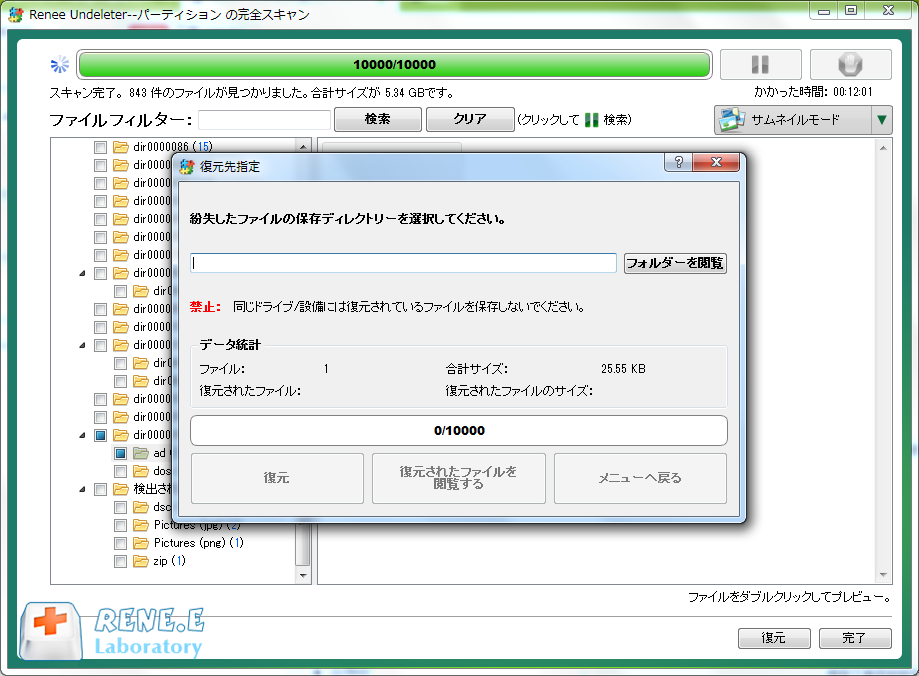
b. 復旧したいファイルを選択し、 復元 をクリックして、別の正常なドライブへ保存します。
ディスク全体のデータを復旧
復旧したファイルを元のUSBメモリに保存しないでください。

よくある質問

USBメモリのイメージファイルのサイズはどのくらいになりますか?

セクター単位のイメージは、通常USBメモリの総容量とほぼ同じサイズになります。例えば32GBのUSBメモリなら、実データ量にかかわらず約32GBのイメージが生成されます。保存先のディスクには、少なくともその分の空き容量を確保してください。

RAWパーティションのUSBメモリでもディスクイメージ作成できますか?

ミラーリング作成はディスクレベルで動作するため、Windowsが物理デバイスを認識していれば、RAWパーティションや読み取り不能なUSBメモリでも通常はイメージを作成できます。ドライブが認識されない 場合は、USBポート、ケーブル、カードリーダーを確認してください。

元のドライブとイメージ、どちらを先にスキャンすべきですか?

動作が不安定なUSBメモリの場合は、故障したUSBデバイスに負荷をかけないよう、必ず先にイメージをスキャンしてください。一方、誤って削除しただけでドライブ自体が正常な場合は、直接スキャンしても一般的に安全で高速です。
おすすめ Renee Undeleter - データ復元の専門家 データ復元ソフトRenee Undeleter

操作簡単 ウィザード形式で初心者も自力で復元可能。

100%安全 読み取り専用モードでデバイスをスキャンし、データをお見つけ出すだけで、データへの修正等の操作は一切ありません。

500以上種類のデータ復元対応 音楽、動画、地図、ワード、ドキュメント、PDF、メール、写真等よく利用されるファイルを復元可能。

プレビュー機能付き スキャン中もプレビュー可能、目標データが出たら、スキャンを中止でき、高速に復元可能。

多OS支持Windows 11, 10,8.1,8,7,Vista,XP,2000及びMac OS X10.6,10.7,10.8

操作簡単 ウィザード形式で初心者も自力で復元可能。

100%安全 読み取り専用モード復元、データへの修正等の操作...

500以上種類のデータ復元対応 音楽、動画、メール、写真等復...

無料体験無料体験無料体験 122653名のユーザー様に体験をしていただきました!

ユーザーコメント

Page 1

コメントを残す


あなたのコメントは送信され、承認待ちです。