


【USBメモリ】ファイルが消えた?隠しファイルと削除済みファイルの見分け方と復元方法

概要
USBメモリの隠しファイルと削除済みファイルの違いを技術的な観点から解説します。使用容量の確認やファイルシステム属性に注目し、隠しファイルを表示するコマンドや、削除済みデータを安全に復元するための手順を体系的にまとめました。大切なデータを守るために、今すぐ確認してみましょう。


| 項目 | 👻 隠しファイル | 🗑️ 削除済みファイル |
|---|---|---|
ファイルシステムのエントリ |
✅ 存在する |
❌ 削除済み |
ファイル名とメタデータ |
✅ 完全に残存 |
❌ 通常のファイルシステムの記録からはアクセス不可 |
ストレージ容量 |
✅ 依然として使用中 |
🔓 再利用可能な空き領域としてマーク済み |
データの状態 |
✅ 完全に保持されている |
⚠️ 上書きされるまで通常は残る |
エクスプローラーでの表示 |
❌ 非表示 |
❌ 表示されない |
「非表示解除」コマンドで復元可能か? |
✅ はい |
❌ いいえ |
データ復元ソフトウェアで復旧可能か? |
❌ 通常は不要 |
✅ 上書きされていなければ可能な場合が多い |
一般的な原因 |
隠し/システム属性、マルウェアのトリック、エクスプローラーの設定 |
ユーザーによる削除、フォーマット、ファイルシステムの破損 |
最適な解決策 |
隠し属性を解除するか、隠しファイルの表示を有効にする |
すぐにデータ復元ソフトウェアを実行する |
完全喪失のリスク |
🟢 非常に低い |
🔴 新しいデータが書き込まれるにつれて増加 |
| 症状 | 使用済み容量 | 一般的な原因 | 最も安全な初期対応 |
|---|---|---|---|
ファイルは見えないが使用済み容量は大きいまま |
大きいまま |
属性またはソフトウェアによって非表示 |
OS標準の設定で隠しファイルの表示を試す |
消えた後に空き容量が増加 |
増加 |
完全な削除またはフォーマット |
書き込みを停止し、復元ソフトウェアを使用する |
元のファイルがショートカットファイルに置き換わっている |
大きい場合が多い |
ショートカットウイルス/マルウェア |
マルウェアを駆除し、隠し/システム属性を解除する |
別のOSでは空だが元のOSでは正常 |
大きいまま |
クロスプラットフォームの属性の違い |
現在のOSで隠し項目を確認する |
ウイルス感染後にメモリは空だが使用済み容量は残っている |
大きいまま |
マルウェアによって隠されたファイル |
手動で非表示を解除し、マルウェアをスキャンする |
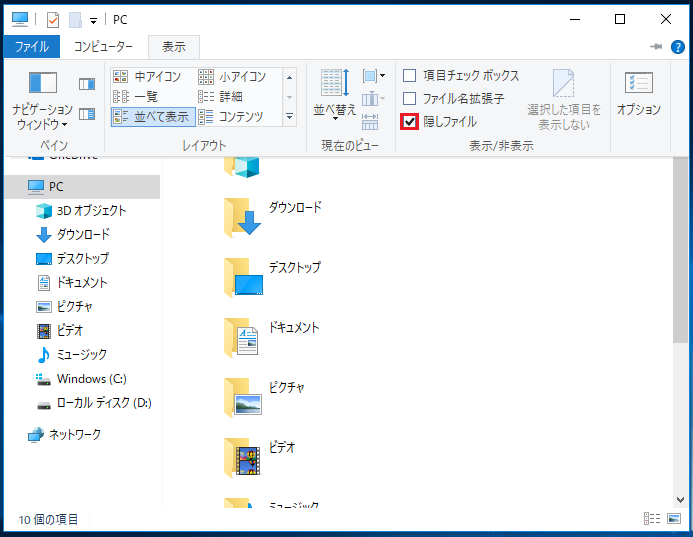
attribコマンドを使えば、消えたファイルが戻ることはよくあります。
Windows標準の方法
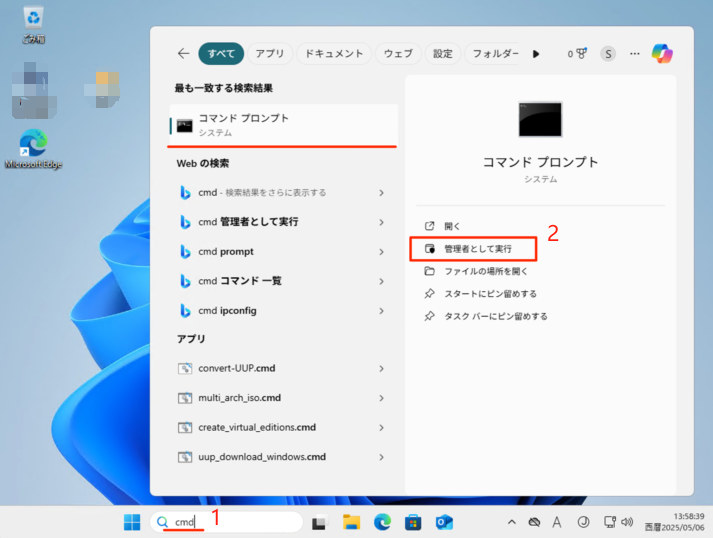
cmdと入力し、 コマンドプロンプト を右クリックして 管理者として実行 を選択し、プロンプトが表示されたら はい をクリックします。
XをWindowsドライブではなく、USBメモリの実際のドライブ文字に置き換えて、次のコマンドを実行します。attrib -h -r -s /s /d X:\*.*
attrib -h -r -s /s /d X:\*
-hは隠し属性を解除します。
-rは読み取り専用属性を解除します。
-sはシステム属性を解除します。
/sはすべてのサブフォルダ内の一致するファイルを処理します。
/dはフォルダも含めます。
attribコマンドでは解除できない方法で隠されているファイルもあります。これらの手法はプライバシーツール、マルウェア、ショートカットウイルス などで一般的で、標準の表示設定を変更した後でもUSBメモリが空に見える原因になります。
CON、PRNといったWindowsの予約名にリネームされることがあり、通常の方法では表示や選択が困難になります。
- 複数のスキャンモード
- 400以上のファイル形式
- 復元前のプレビュー
- 複数OSのファイルシステムに対応
- ミラーリングの作成
欠点:
- 別ドライブへのインストールが必須
- 重度に上書きされたデータは復元できない場合があります

強力なデータ復元機能 不良セクタが多数あるデバイスでも復元できます。
複数のデバイスをサポート SDカード、SDHC、SDXC、USBメモリ、HDD、PCなどの複数のデバイスをサポート。
500以上種類のデータ復元対応 音楽、動画、地図、ワード、ドキュメント、PDF、メール、写真等よく利用されるファイルを復元可能。
操作簡単 ウィザード形式で初心者も自力で復元可能。
複数の復元モード ファイル復元/パーティション復元/ディスク復元モードがある。
操作簡単 ウィザード形式で初心者も自力で復元可能。
強力なデータ復元機能 不良セクタが多数あるデバイスでも復元で...
500以上種類のデータ復元対応 音楽、動画、メール、写真等復...
無料体験無料体験無料体験 800名のユーザー様に体験をしていただきました!

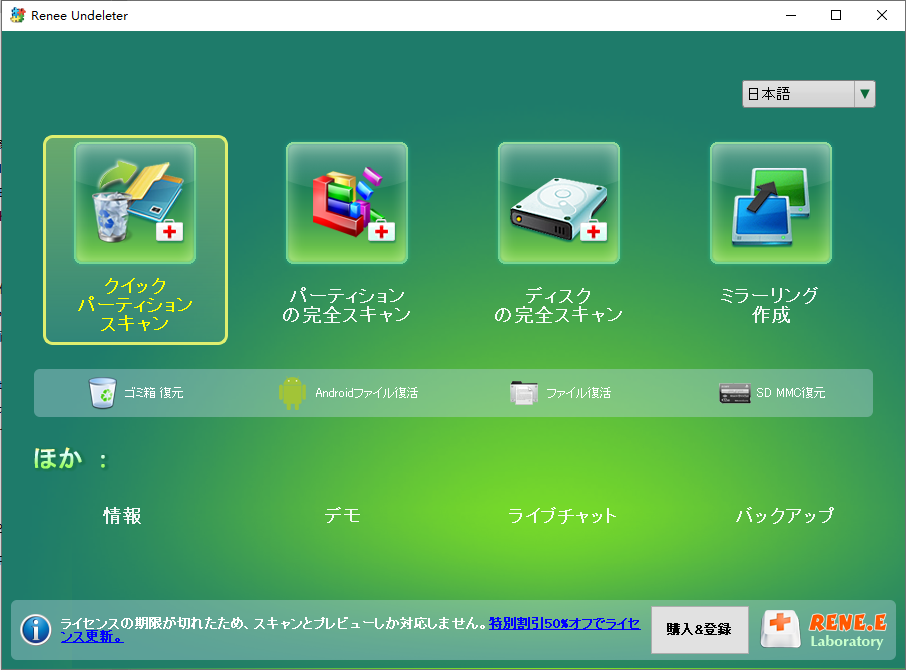
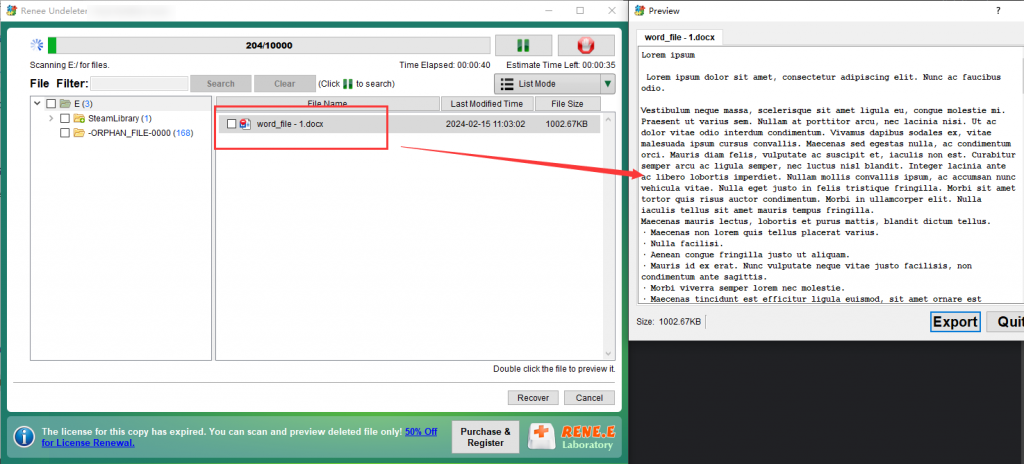
ドライブを再接続した後、隠しファイルが勝手に表示されることはありますか?
attribコマンドで属性を解除するまでファイルは非表示のままです。マルウェアやショートカットウイルスはファイルを再非表示にすることがあり、マルウェアが駆除された後や非表示解除コマンドを実行した後に表示されることがあります。暗号化コンテナ やファイルシステムのトリックによって隠されたファイルは、元のツールやより高度な復元なしでは表示されません。
USBメモリからファイルを削除すると、ゴミ箱に送られますか?
USBメモリが0バイトを表示するか認識されない場合でも、ファイルを復元できますか?
操作簡単 ウィザード形式で初心者も自力で復元可能。
100%安全 読み取り専用モードでデバイスをスキャンし、データをお見つけ出すだけで、データへの修正等の操作は一切ありません。
500以上種類のデータ復元対応 音楽、動画、地図、ワード、ドキュメント、PDF、メール、写真等よく利用されるファイルを復元可能。
プレビュー機能付き スキャン中もプレビュー可能、目標データが出たら、スキャンを中止でき、高速に復元可能。
多OS支持Windows 11, 10,8.1,8,7,Vista,XP,2000及びMac OS X10.6,10.7,10.8
操作簡単 ウィザード形式で初心者も自力で復元可能。
100%安全 読み取り専用モード復元、データへの修正等の操作...
500以上種類のデータ復元対応 音楽、動画、メール、写真等復...
無料体験無料体験無料体験 122653名のユーザー様に体験をしていただきました!関連記事 :

2022-06-15
Ayu : セキュリティ上の考慮事項に基づいて、一部のユーザーはファイルとフォルダーを隠して誤って削除するのを防ぎ、一部のユーザーは隠しファ...
Windows10の隠しファイル・フォルダを表示する方法4つ

2022-06-15
Imori : Windowsに付属している便利な機能を使用して、ファイルを隠すことがよくあります。 ただし、これらの隠しファイルを使用する必要...
Windows7で隠しファイルを表示する方法-フリーソフトでも実現可能

2022-02-07
Satoshi : 普段ファイルを隠す必要がありますか?個人的なファイル、機密ファイル等他人に見せたくないまたは触られたくないファイルに対して、隠す...
【USBメモリ】Webサイトでデータ復元は可能?ブラウザ復元が不可能な理由と正しい解決策
2026-09-17
Yuki : ブラウザのセキュリティサンドボックスの制限により、USBハードウェアへのセクター単位の直接アクセスはブロックされます。このため「...



ユーザーコメント
コメントを残す