


【USBメモリ】Webサイトでデータ復元は可能?ブラウザ復元が不可能な理由と正しい解決策

概要
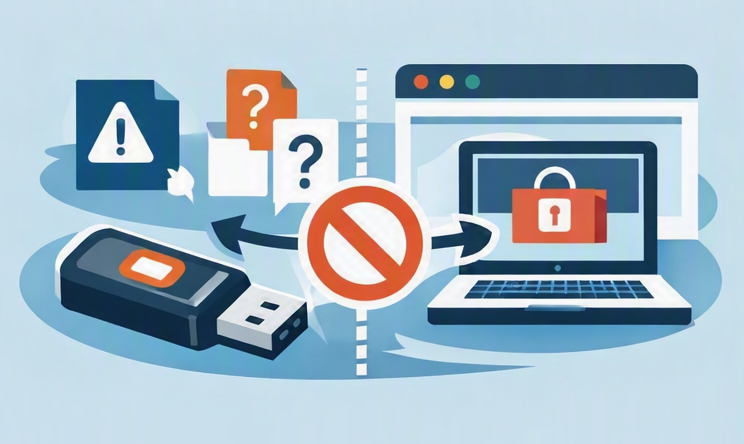
ブラウザのセキュリティサンドボックスの制限により、USBハードウェアへのセクター単位の直接アクセスはブロックされます。このため「USBメモリ データ復元 オンライン」は技術的に不可能です。本記事では、Webベースのソリューションの技術的限界を解説し、一般的なUSBメモリの症状を整理したうえで、論理障害からのデータ救出に有効なデスクトップ向け代替ソフトウェアを詳しく紹介します。オンラインでの復元を検討している方は必見です.


ローカルで安全な復元 スキャンとファイルの復元はすべてご自身のパソコン上で完結するため、データが外部に送信されることはありません。
100%安全 読み取り専用モードでデバイスをスキャンし、データをお見つけ出すだけで、データへの修正等の操作は一切ありません。
500以上種類のデータ復元対応 音楽、動画、地図、ワード、ドキュメント、PDF、メール、写真等よく利用されるファイルを復元可能。
プレビュー機能付き スキャン中もプレビュー可能、目標データが出たら、スキャンを中止でき、高速に復元可能。
多OS支持Windows 11, 10,8.1,8,7,Vista,XP,2000及びMac OS X10.6,10.7,10.8
操作簡単 ウィザード形式で初心者も自力で復元可能。
100%安全 読み取り専用モード復元、データへの修正等の操作...
500以上種類のデータ復元対応 音楽、動画、メール、写真等復...
無料体験無料体験無料体験 122653名のユーザー様に体験をしていただきました!| 症状 | 考えられる原因 | 推奨される対処法 |
|---|---|---|
誤って削除 |
ユーザーの操作ミス / Shift+Delete |
デスクトップ向け復元ソフトウェア |
クイックフォーマット |
誤ってフォーマット |
デスクトップ向け復元ソフトウェア |
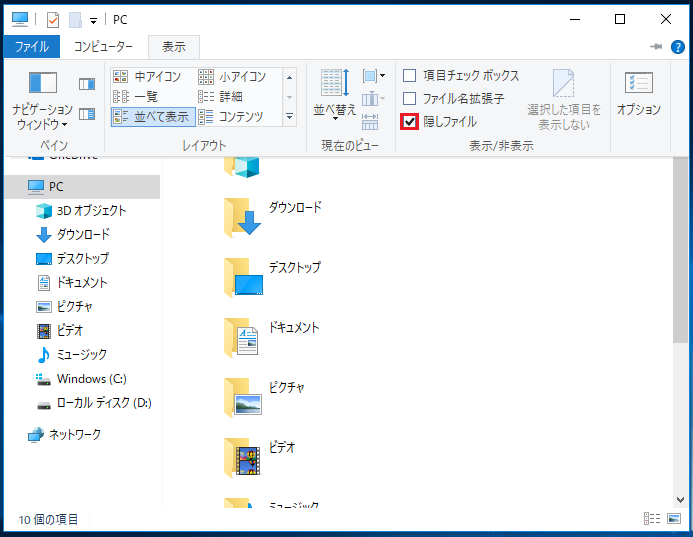
ファイルが隠れている / ショートカットウイルス |
マルウェア感染 |
OS標準ツール( |
RAWパーティション / 「フォーマットしてください」のプロンプト |
ファイルシステムの破損 |
デスクトップ向け復元ソフトウェア |
認識されるが読み取り不能 |
バッドセクター / 論理エラー |
デスクトップ向け復元ソフトウェア / ミラーミラーリング作成 |
まったく認識されない |
物理的な損傷 / コントローラーの故障 |
専門のデータ復旧ラボ |
- 多彩な復元オプション
- 400以上のファイル形式に対応
- Windows、macOS、Linuxのファイルシステムをサポート
- 復元前のプレビュー機能
欠点:
- 別のドライブにインストールする必要あり
- ディープスキャンには時間がかかる
ローカルで安全な復元 スキャンとファイルの復元はすべてご自身のパソコン上で完結。
100%安全 読み取り専用モードでデバイスをスキャンし、データをお見つけ出すだけで、データへの修正等の操作は一切ありません。
500以上種類のデータ復元対応 音楽、動画、地図、ワード、ドキュメント、PDF、メール、写真等よく利用されるファイルを復元可能。
プレビュー機能付き スキャン中もプレビュー可能、目標データが出たら、スキャンを中止でき、高速に復元可能。
多OS支持Windows 11, 10,8.1,8,7,Vista,XP,2000及びMac OS X10.6,10.7,10.8
操作簡単 ウィザード形式で初心者も自力で復元可能。
100%安全 読み取り専用モード復元、データへの修正等の操作...
500以上種類のデータ復元対応 音楽、動画、メール、写真等復...
無料体験無料体験無料体験 122653名のユーザー様に体験をしていただきました!

ソフトウェアをインストールせずに実際に使える無料の方法はありますか?
attribコマンドで隠し属性やシステム属性を外す、chkdskを実行してファイルシステムの軽微なエラーを修復する、などが可能です。これらは追加のソフトウェアを必要としませんが、完全に削除された り、フォーマットされたり、RAWパーティションになったドライブを復元することはできません。
スマホやタブレットだけでUSBメモリのデータを復元できますか?
パソコンがUSBメモリをまったく認識しない場合はどうすればよいですか?
操作簡単 ウィザード形式で初心者も自力で復元可能。
100%安全 読み取り専用モードでデバイスをスキャンし、データをお見つけ出すだけで、データへの修正等の操作は一切ありません。
500以上種類のデータ復元対応 音楽、動画、地図、ワード、ドキュメント、PDF、メール、写真等よく利用されるファイルを復元可能。
プレビュー機能付き スキャン中もプレビュー可能、目標データが出たら、スキャンを中止でき、高速に復元可能。
多OS支持Windows 11, 10,8.1,8,7,Vista,XP,2000及びMac OS X10.6,10.7,10.8
操作簡単 ウィザード形式で初心者も自力で復元可能。
100%安全 読み取り専用モード復元、データへの修正等の操作...
500以上種類のデータ復元対応 音楽、動画、メール、写真等復...
無料体験無料体験無料体験 122653名のユーザー様に体験をしていただきました!関連記事 :
2022-06-13
Yuki : SATA HDDとは何ですか?この記事は、SATAの特徴、メリット、デメリット、PATA HDDとの区別などについて紹介し、SA...

2024-04-07
Ayu : USBメモリが何らかの原因でデータを失った場合非常に困るでしょう!まず落ち着いてください。データが消えたことを発見後直ちに対策を...
PNGファイル復元の決定版:ワンクリックで失われた画像を即復旧(AI修復対応)

2025-11-27
Imori : データ損失が発生した際に最も失われやすいのが画像ファイルです。特に高品質なPNG形式のロゴやデザイン素材を復元する方法を知ってお...
2024-04-01
Imori : USBメモリを強制的に取り外すとデータが破損または消失する可能性があります。次に、「このデバイスは現在使用中です」エラーの原因と...



ユーザーコメント
コメントを残す