author avatar
  テストマネージャー
2025-11-27ゆうかが更新しました

概要
データ損失が発生した際に最も失われやすいのが画像ファイルです。特に高品質なPNG形式のロゴやデザイン素材を復元する方法を知っておくことは非常に重要です。この記事では、PNGファイルが失われる主な原因を解説し、効果的な復元方法をステップごとに紹介します。
「png ファイル 復元」でお困りの方は、ぜひ最後までご確認ください。



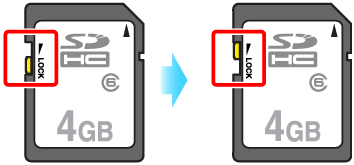
PNGファイルが見つからないことに気づいたら、 ただちにそのドライブやSDカード、スマホの使用を中止してください 。新しいファイルの保存、データのコピー、ソフトウェアのインストールなどは絶対に行わないでください。削除されたデータは上書きされるまでは実際には残っていることが多く、一度上書きされると完全に失われてしまいます。ファイルがSDカードに保存されていた場合は、 ライトプロテクトスイッチ を「ロック」にして誤った書き込みを防止し、復元の可能性を最大限高めてください。
SDカードのライトプロテクトスイッチ
PNGファイルを紛失しましたか? ドライブのフォーマットによってロゴやデザイン原稿、スクリーンショットが消えてしまったかもしれません。画像が破損して開かない、スマホのギャラリーから突然消えるといった症状も珍しくありません。ご安心ください——この記事が確実な解決策を提供します。
このガイドでは、無料の内蔵機能からプロフェッショナルな復元ソフト、オープンソースツール、さらには破損画像の修復方法まで、PNGファイルの復元をステップ・バイ・ステップで解説します。

内蔵の無料復元方法:最初に試すべき手段(費用0円・インストール不要)

これらは最も手軽な初期対応手段です。最近削除されたPNGファイルがまだPCの「ごみ箱」や同等の場所に残っている場合、すぐに復元できることが多いです。
重要: PNGファイルが 外付けHDD、USBメモリ、またはSDカード に保存されていた場合、このセクションは スキップしてください 。WindowsやmacOSに内蔵されている復元機能は、リムーバブルストレージからのクイックパーティションスキャンには対応していません。

Windows PC

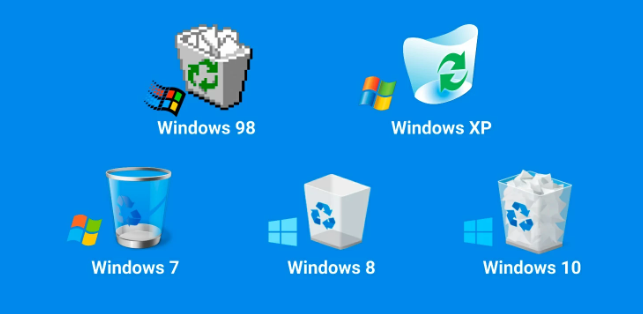
Windowsのごみ箱
1. ごみ箱 :ごみ箱を開き、検索ボックスに「.png」と入力します。必要なファイルを右クリックし、「元に戻す」を選択すると、元の保存場所に復元されます。詳細な手順とごみ箱による復元の仕組みはこちら
2. 以前のバージョン :PNGファイルを保存していたフォルダを右クリック →「プロパティ」→「以前のバージョン」タブを選択します。 ファイル履歴 または システムの保護 が有効になっていれば、そのフォルダの過去のスナップショットが表示され、そこから直接ファイルを復元できます。「以前のバージョン」の使い方
3. OneDriveのごみ箱 :Windows 10/11でデスクトップやドキュメントフォルダがOneDriveと同期されている場合、削除されたPNGファイルはOneDriveのオンラインごみ箱に残っている可能性があります。OneDriveにログインし、ごみ箱からファイルを復元してください。OneDriveでの復元手順
個人向けOneDrive:ファイルは 30日間 「ごみ箱」に保管されます。ビジネス向けOneDrive(職場または学校アカウント):ファイルは 93日間 保管された後、 第2段階のごみ箱 に移動し、さらに 14日間 保持されます。この期間を過ぎるか、手動で完全削除された場合、ファイルは永久に失われます。

macOS

1. ゴミ箱 :ゴミ箱を開き、ファイルを右クリックして「元に戻す」を選択します(このオプションが表示されている場合)。
2. Time Machine :Time Machineを起動し、PNGファイルがまだ存在していた日付まで移動して復元します。macOSでのTime Machineの詳細手順
重要:Time Machineは、事前にバックアップドライブを設定し、自動バックアップを有効にしている場合にのみ機能します。

Androidスマホ・タブレット

  • Googleフォト → ライブラリ → ごみ箱(通常 60~72日間 保管)

iPhone / iPad

  • 写真アプリ → アルバム → 最近削除した項目 :削除された写真や動画はデフォルトで 30日間 「最近削除した項目」アルバムに保管され、その間いつでも復元できます。
  • iCloud写真同期iCloud写真 が有効になっている場合、「最近削除した項目」アルバムはiCloudと同期されます。iCloudにサインインしたどのデバイスやiCloud.comからもアクセス・復元が可能です。
ここでファイルが見つからない場合は、ただちに次のセクションへ進んでください。

プロフェッショナルなデータ復元ソフトウェア

多くのケースで、プロ仕様の復元ツールが失ったPNGファイルを最も効果的に取り戻す手段となります。ユーザーのフィードバックによると、フォーマット後や一部上書き後であっても、高度なスキャンアルゴリズムにより残存データを救出でき、この段階で大半の方が画像を復元しています。

Renee Undeleter

Renee Undeleter は、PNG・PSD・AIなどのデザインファイルに特に高い効果を発揮する、使いやすく強力なプロ向け復元ツールです。

400種類以上のファイル形式をサポートし、ファイルシステムスキャンとRAW署名スキャン(PNGヘッダー 89 50 4E 47 0D 0A 1A 0A を正確に検出)を組み合わせ、 実際のサムネイルプレビュー を提供します。最新バージョンでは、フォーマット後の復元成功率が業界トップクラスです。

おすすめ Renee Undeleter - データ復元の専門家 データ復元ソフトRenee Undeleter

操作簡単 ウィザード形式で初心者も自力で復元可能。

100%安全 読み取り専用モードでデバイスをスキャンし、データをお見つけ出すだけで、データへの修正等の操作は一切ありません。

500以上種類のデータ復元対応 音楽、動画、地図、ワード、ドキュメント、PDF、メール、写真等よく利用されるファイルを復元可能。

プレビュー機能付き スキャン中もプレビュー可能、目標データが出たら、スキャンを中止でき、高速に復元可能。

多OS支持Windows 11, 10,8.1,8,7,Vista,XP,2000及びMac OS X10.6,10.7,10.8

操作簡単 ウィザード形式で初心者も自力で復元可能。

100%安全 読み取り専用モード復元、データへの修正等の操作...

500以上種類のデータ復元対応 音楽、動画、メール、写真等復...

無料体験無料体験無料体験 122653名のユーザー様に体験をしていただきました!

主な特長

  • 復元前からPNGのサムネイルを はっきりと確認 可能——ほぼ100%の復元可否判定が可能
  • 3つのスキャンモード:クイック・ディープ・ディスクの完全スキャン
  • モダンで直感的なインターフェース——初心者にも最適
  • ディスクイメージを作成して二次的ダメージを防止可能
  • RAWパーティションからのクイックパーティションスキャンにも対応

操作手順
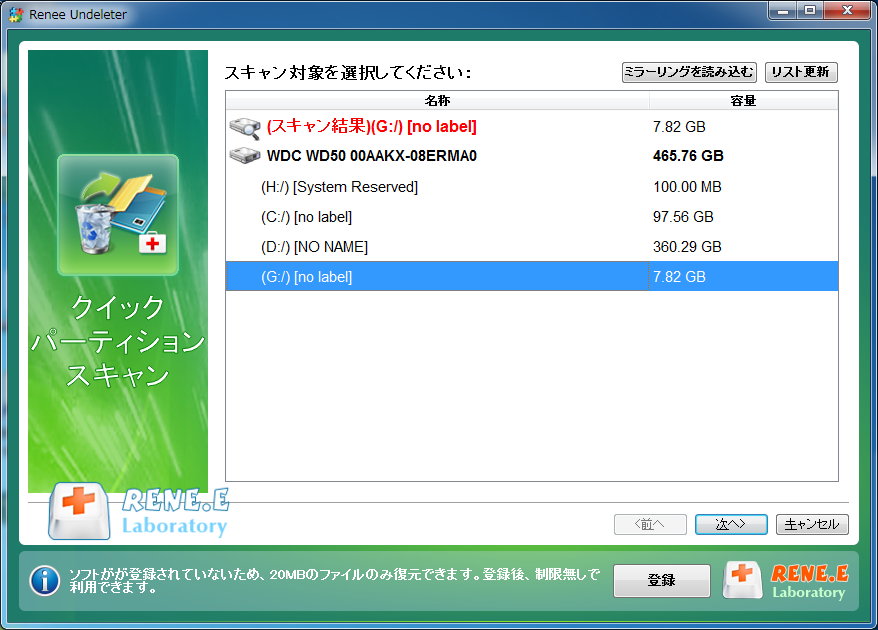
ステップ 1: 公式サイトからRenee Undeleterをダウンロード・インストール
失ったデータが含まれるドライブにソフトウェアをインストールしてはいけません 。これによりPNGファイルが上書きされる恐れがあります。また、データ消失後はそのパーティションに新しいファイルを一切保存しないよう注意してください。
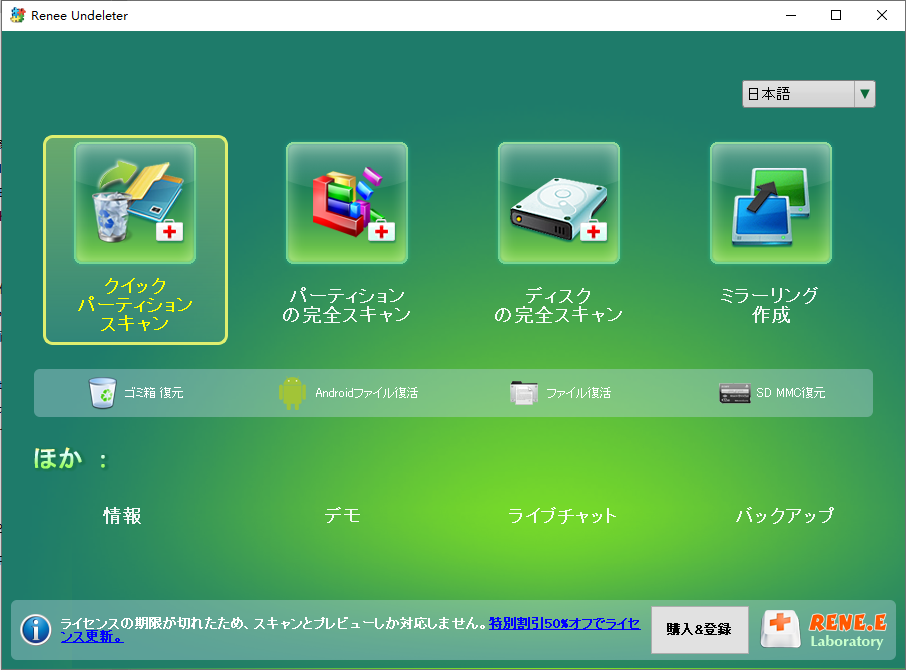
ステップ 2: ソフトを起動し、 「クイックパーティションスキャン」 を選択(誤って削除した場合やごみ箱を空にした場合に最適)
Renee Undeleterのメイン画面
ステップ 3: PNGファイルを失ったドライブまたはパーティションを選択 → 「次へ」 をクリック
クイックパーティションスキャンでパーティションを選択
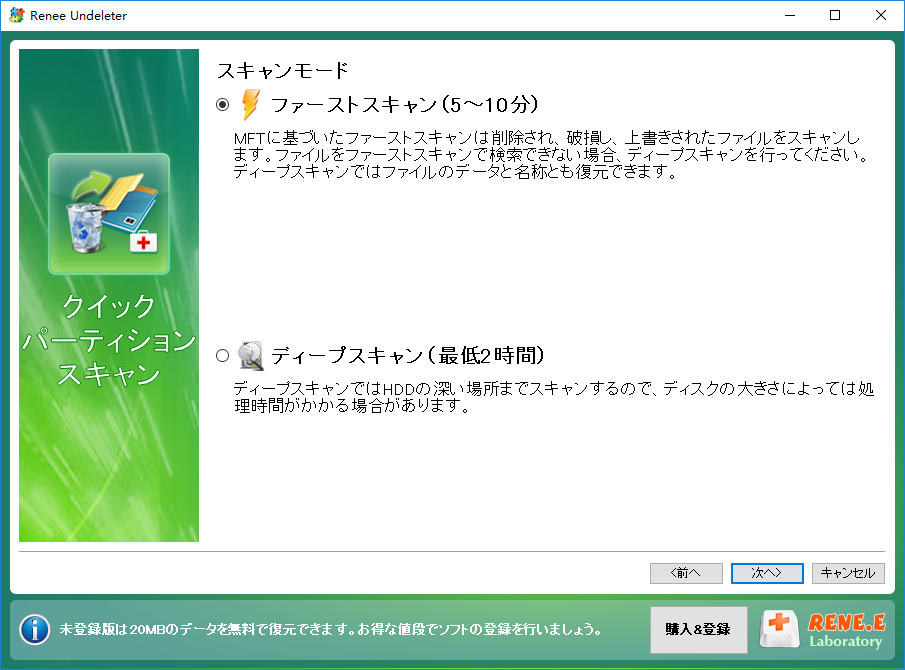
ステップ 4: まず 「ファーストスキャン」 を実行(先頭30GBのみスキャン——非常に高速)→ 「次へ」 をクリック
見つからない場合は、戻って 「ディスクの完全スキャン」 または 「ディスクの完全スキャン」 を試してください。
ファーストスキャンを選択
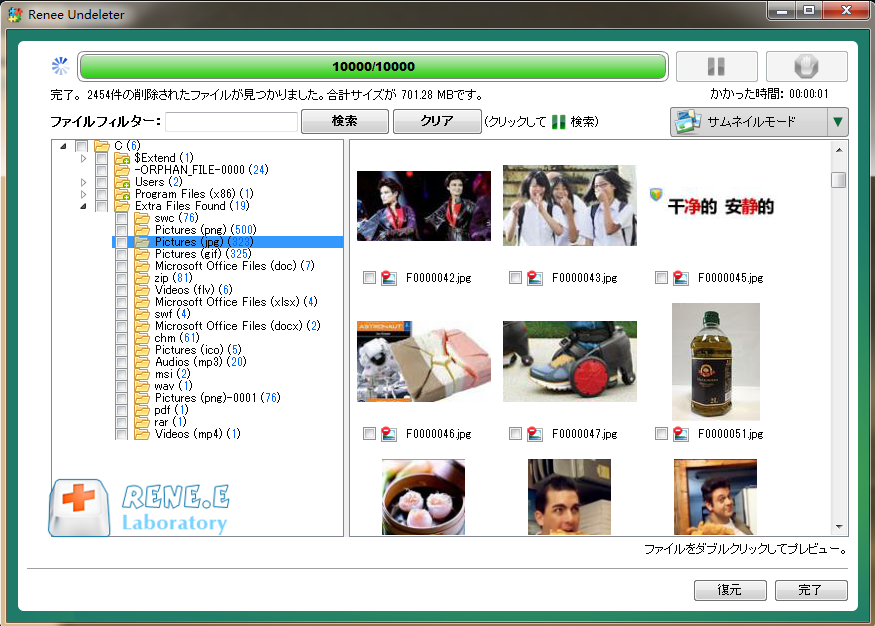
ステップ 5: スキャン完了後、左側で 「画像」→「PNG」 を選択するか、「.png」と検索します。 ファイルをダブルクリックすればリアルタイムでプレビュー可能!
復元前のリアルタイムプレビュー
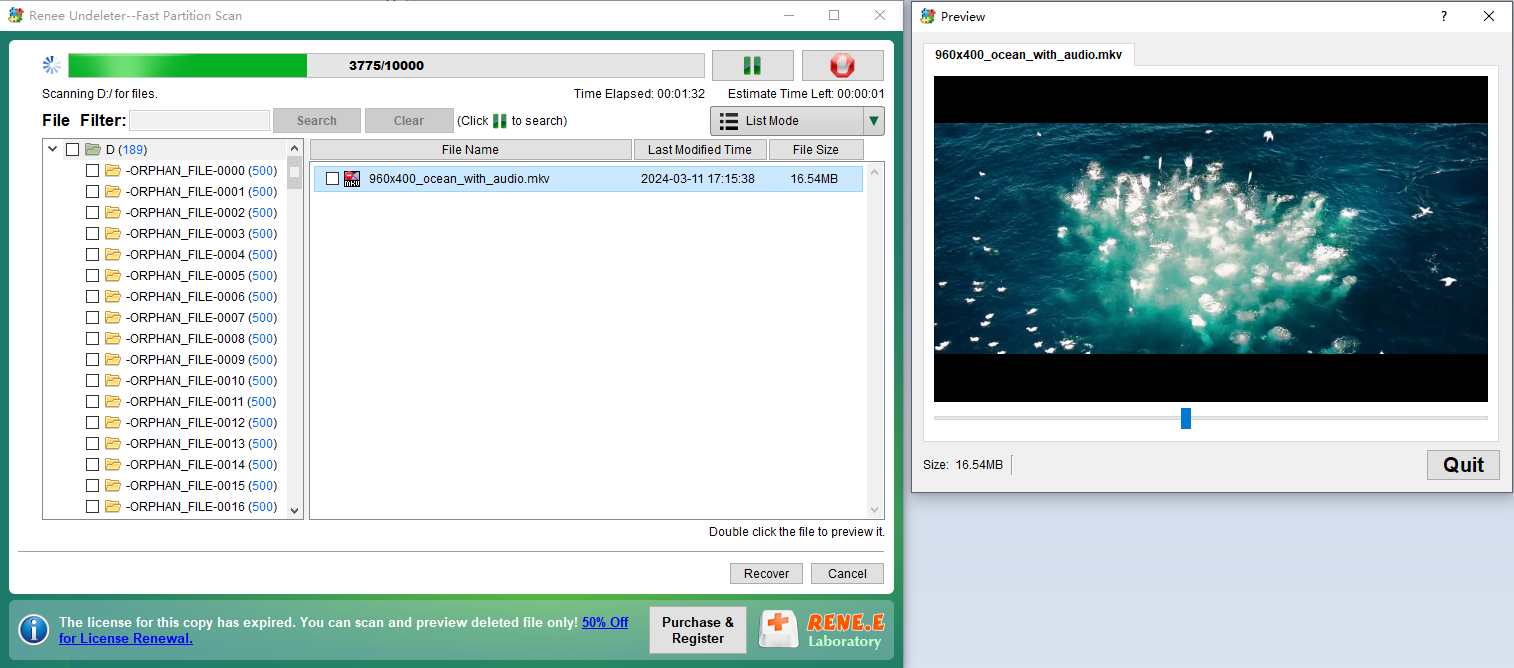
動画ファイルも復元中にプレビューできます。
削除されたmkv動画ファイルのプレビュー
Renee Undeleter はWindows向けネイティブアプリケーションであり、ファイルをクラウドにアップロードせずにローカルで動作します。これにより、PNG形式のデザイン原稿やスクリーンショットを自分のデバイス上で安全に復元でき、ネットワーク遅延やプライバシーの懸念を避けたいデザイナーに最適です。
サムネイルが鮮明であることを確認したら、復元したいファイルを選択 → 「復元」 をクリック → 元のドライブとは別のドライブや外付けストレージに保存 して、データの上書きを防いでください。

その他のおすすめプロ向け代替ツール

Disk Drill Pro :世界的に人気。macOSとの相性が非常に高く、Windows版は 500MBまで無料で復元可能
EaseUS Data Recovery Wizard Pro :RAIDアレイや大容量HDDに強く、エンタープライズ環境で広く利用されています。
R-Studio :破損したファイルシステムの修復・復元に圧倒的な性能を発揮する、テクニシャン向けの高機能ツール。
Stellar Data Recovery Professional :モバイルデバイスからの復元に特化。iPhoneやAndroid端末を直接スキャンしてPNGファイルを復元できます。
📱 スマホ専用の復元 :スマホをUSBでPCに接続し、 Renee Undeleter または Stellar を実行すれば、内部ストレージから直接PNGファイルをスキャン・復元できます。

無料・オープンソースツール(技術好き・予算ゼロの方向け)

これらのツールは完全無料かつ高性能で、手を動かすのが好きな方や予算を抑えたい方に最適です。世界的なコミュニティのサポートを受けているものの、多くはシンプルなインターフェースで多少の技術的知識が必要です。GUI版を好む方はグラフィカルなツールを、コマンドラインに慣れている方は柔軟性の高いCLIツールを選びましょう。
🛠️ ツール🎨 UI体験🔍 PNG署名スキャン⚡ 復元速度📂 おすすめ用途📈 成功率
Recuva😀 初心者向けGUI❌ なし🚀 高速👶 単純な誤削除⭐ 普通
PhotoRec💻 コマンドライン✅ あり(非常に強力)低速💾 フォーマット済みまたは重度損傷ドライブ/写真・動画復元に最適⭐⭐⭐ 高
TestDisk💻 コマンドライン✅ あり(PhotoRecと併用)中程度🔧 パーティションテーブル修復/読めないドライブ⭐⭐⭐ 高
DMDE Free🙂 良好なGUI✅ あり中程度🗂️ NTFS/ReFS/exFATファイルシステム⭐⭐ 中程度
DiskDigger(Android)📱 優れたモバイルUI⚠️ あり(Pro版必須)🚀 高速📲 スマホ内直接復元⭐⭐ 中程度

無料ツール概要

Recuva

初心者に優しい直感的なUIで、単純な削除には高速に対応可能。ただしフォーマットやディスク破損といった複雑なケースにはあまり効果がありません。
Recuvaのプレビューリザルト

PhotoRec

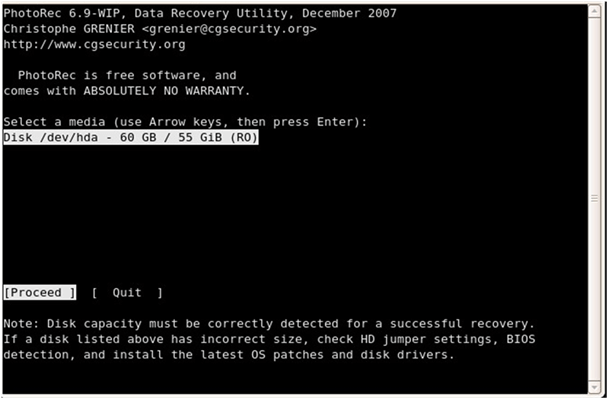
2025年現在も 最も強力な無料復元ツール として広く評価されています。ファイルシステムに頼らず、RAWディスクの署名を直接スキャンするため、WindowsやmacOSがドライブを RAW と認識していてもPNGファイルを発見・復元できます。
PhotoRecでディスクを選択
この高機能ツールを非技術的なユーザーにも使いやすくするために、コミュニティがグラフィカル版( QPhotoRec )を開発。コマンドライン操作が不要になり、馴染みやすいウィンドウベースのインターフェースで操作できます。
QPhotoRec

TestDisk

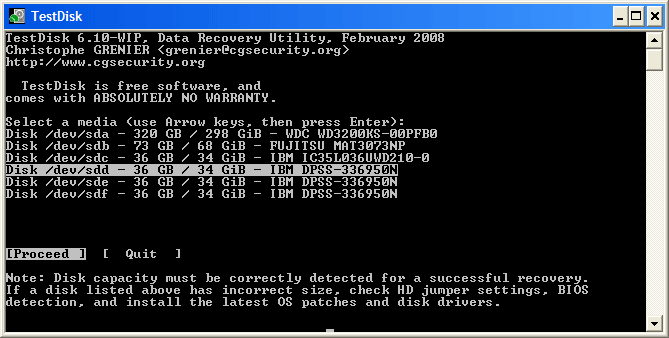
主に パーティションテーブルの修復・復元 に使用され、ドライブが読めない・マウントできない場合に最適です。PhotoRecと組み合わせて使うのが一般的:TestDiskでパーティション構造を修復し、PhotoRecで個別のファイルを復元します。
Testdisk

DMDE Free

クリーンなGUIを備え、NTFS・ReFS・exFATなど複数のファイルシステムに対応。複雑なディスクでも安定したパフォーマンスを発揮します。
DMDE Free
無料版の制限事項
  • 1回の復元セッションで選択ディレクトリから最大 4、000ファイル まで
  • 「フォルダ一括復元」機能は非対応——一括自動化には Standard版またはPro版 が必要

DiskDigger

Android専用ツール。スマホ上で直接スキャン・復元が可能。無料版は機能制限あり。すべての機能を利用するにはPro版へのアップグレードが必要です。
これらの無料ツールを試してファイルを復元した後は、ファイルの整合性を確認しましょう。すべてのPNGが正常に開くとは限らず、一部はまだ破損していたり、表示に問題があったりする可能性があります。その場合は、専門的な修復テクニックが必要です。

復元済みだが破損したPNGファイルの修復方法

たとえ正しく復元できたPNGでも、開かない・画像が一部だけ表示される・グレーブロックになる・色がずれる・ノイズが入るなどの症状が出ることがあります。主な原因は以下の通りです:
  • 部分的な上書きまたはファイルの断片化
  • ストレージデバイスの不良セクタ
  • 復元時のヘッダーやデータブロックの再構築が不完全
破損した画像
このようなケースでは、単なる「クイックパーティションスキャン」では不十分で、PNGそのものに対して 構造的な修復 が必要になります。本ガイドでは、破損したPNGファイルを修復するための4つの実証済み手法を紹介します。以下に概要を示します:
🔧 方法🌟 おすすめ用途✅ 利点⚠️ 欠点
専用修復ソフトPNG専用修復を求めるユーザーPNGに特化、透明度・パレットを修正、一括処理対応、プレビュー可能一部機能は有料、断片化が激しいファイルには効果限定、処理が遅い場合あり
16進エディタ(手動)技術に精通したユーザー精密な制御が可能、ヘッダーやチャンクを直接修正複雑で時間がかかり、ミスのリスクあり
AIツール(2025年)一般ユーザー向け高速・簡単・スキル不要0バイトやヘッダー欠損ファイルは修復不可
Stable Diffusionインペインティング高品質を求めるプロユーザー無料・オフライン・ピクセル単位の精度初期設定が必要、ワンクリックAIよりは遅い

専用ツールによるPNG修復

おすすめのPNG修復ソフト:
  • Stellar Repair for Photo :PNGを一括修復。透明度やカラーパレットの問題に対応。シンプルなUI。
  • Hetman Photo Recovery :復元と修復を統合し、修復済みファイルのリアルタイムプレビューが可能。
  • PNGGauntlet + 修復プラグイン :無料だが手動操作が必要。
利点:
  • PNG構造の修復に特化
  • 透明度・パレット問題に対応
  • 一括処理をサポート
  • ほとんどのツールがプレビュー機能付き

欠点:

  • 高度な機能は有料の場合が多い
  • 断片化が激しいファイルには効果が限定的
  • 修復処理が遅い場合がある

16進エディタによる手動PNG修復

バイトレベルでの作業に慣れているなら、16進エディタを使ってPNGの内部構造を直接編集できます。これはファイルに対する「外科手術」とも言い、自動ツールが失敗した場合でも、署名・ヘッダー・重要なチャンクの破損を手動で修正できる強力な方法です。
PNGファイルは厳密なフォーマットに従っており、必ず8バイトの署名 89 50 4E 47 0D 0A 1A 0A で始まり、「チャンク」と呼ばれるデータブロック(各ブロックは長さ・タイプ・データ・CRCチェックサムで構成)の連なりの後、固定の IEND チャンクで終了します。署名やIHDR・IDATなどの重要なチャンクが破損していると画像は開けませんが、多くの場合、手動で修正すれば正常に表示できるようになります。
PNGファイル構造の概要
オフセット/位置16進値意味
0~789 50 4E 47 0D 0A 1A 0APNG署名(固定・変更不可)
8~1100 00 00 0D最初のチャンク(IHDR)の長さ(常に13バイト)
12~1549 48 44 52IHDRチャンクタイプ(画像ヘッダー)
16~28(13バイト:幅、高さ、ビット深度、カラータイプなど)IHDRデータ(基本画像パラメータ)
29~32(CRCチェックサム)IHDRのCRC
49 44 41 54IDATチャンクタイプ(圧縮画像データ—複数存在可)
末尾12バイト00 00 00 00 49 45 4E 44 AE 42 60 82IENDチャンク(終端マーカー—固定)
ポイント
  • 0~7バイト目は 必ず 89 50 4E 47 0D 0A 1A 0A でなければなりません → これを満たさないとどのソフトも認識しません
  • 先頭33バイト(0~32)が無傷なら、IDATとIENDが存在する限り90%の確率で開けます
  • 末尾12バイトは 必ず 00 00 00 00 49 45 4E 44 AE 42 60 82 でなければなりません → このIENDブロックが欠けていると通常は開けません
ほとんどの場合、これらの3つのセクションを復旧するだけで、「壊れたPNG」が再び表示可能になります!
修復のコツ :同じ解像度・ビット深度の正常なPNGファイルを参照として使い、そのファイルの署名・IHDRチャンク・IENDブロックをコピーして破損ファイルに適用してください。

おすすめ無料ツール:HxD または 010 Editor

HxD 16進エディタ
手順
1. 破損したPNGをHxDで開く。
2. 0~7バイト目が 89 50 4E 47 0D 0A 1A 0A であることを確認。もし欠落または変更されている場合は、正常なPNGファイルから正しい署名をコピーして上書き。
3. 12~15バイト目が 49 48 44 52(IHDR)であるか確認。破損している場合は、参照ファイルからIHDRブロック全体(通常は先頭33バイト:署名8バイト + 長さ4バイト + タイプ4バイト + データ13バイト + CRC4バイト)をコピー。
4. ファイル末尾付近に 49 45 4E 44(IEND)があるか検索。IENDブロック全体(00 00 00 00 49 45 4E 44 AE 42 60 82)が欠けている場合は、末尾にこの12バイトを手動で追加。
5. 新しいファイル名で保存し、正常に開けるかテスト。
プロのテクニックBeyond Compare を使って正常なファイルと破損ファイルを並べて比較すれば、欠落しているバイトや余分なデータを迅速に特定でき、ほぼ確実に修復に成功します。
Beyond Compareでファイルのバイトを比較
こうした従来の修復テクニックをマスターした後も、まだ複雑・限界を感じる場合は、もっとスマートな解決策を検討しましょう。2025年のAI技術の進化により、AIが破損PNGの欠損部分を自動で特定・再構築する新しいインテリジェント修復法が登場し、成功率と効率が飛躍的に向上しています。

2025年最新のAIベース修復法

プロ向けAI修復ツール

  • Adobe Firefly :破損PNGをアップロード → 「Generative Fill」または「Heal」機能を使用
  • Photopea.com (無料Photoshop代替):ファイルを開く → コンテンツに応じた塗りつぶしまたはGenerative Fillを使用
  • Topaz Photo AI または Luminar Neo :ワンクリックでAI修復

無料のAI大規模モデルによるPNG修復

PNGが一部だけ表示される、グレーの領域・色ずれ・透明度の問題がある場合、AIが簡単に修復可能です。技術的なスキルは不要です。
現在、多くのAIプラットフォームが画像のアップロードと修復に対応しています。例:
  • ChatGPT
  • Microsoft Copilot
  • Grok(画像対応版)
  • 通義万相(アリババ)、豆包、Kimi(中国向け)
破損したPNGをアップロードし、以下のプロンプトを入力するだけです:

Please fix this photo for me. Restore to natural state.

AIが自動で欠損ピクセルを補完し、色ずれを修正し、透明領域を再構築します。特に以下の症状に高い効果を発揮:
  • グレーブロックやチェッカーボードのアーティファクト
  • 全体的な色かぶりやバンディング(階調の飛び)
  • 透明背景が白くなったりノイズが入ったりする問題
画像ファイルの修復
注:AIは一切開かないPNGファイル、サイズが0バイトのファイル、ヘッダーが完全に欠損しているファイルの修復には対応できません。

Stable Diffusionによる高精度なPNG修復(無料・高品質)

一般的なAI修復を試した後、さらに高精度かつ細かい制御を望むなら、このプロ向けアプローチを試してみてください。ワンクリックAIツールとは異なり、 Stable Diffusion はピクセル単位のインペインティング(塗り直し)が可能で、破損部分のみを再描画しながら他の領域を完全に保持するため、より高品質な結果を得られます。
基本コンセプト :破損部分をマスクし、Stable Diffusionにその領域だけを再生成させます。これにより、他の部分は 100%そのまま 保たれます。
ステップ・バイ・ステップガイド(5分で準備完了)
1. Stable Diffusion Automatic WebUI をインストール(完全無料)
ダウンロード先:https://github.com/AUTOMATIC1111/stable-diffusion-webui
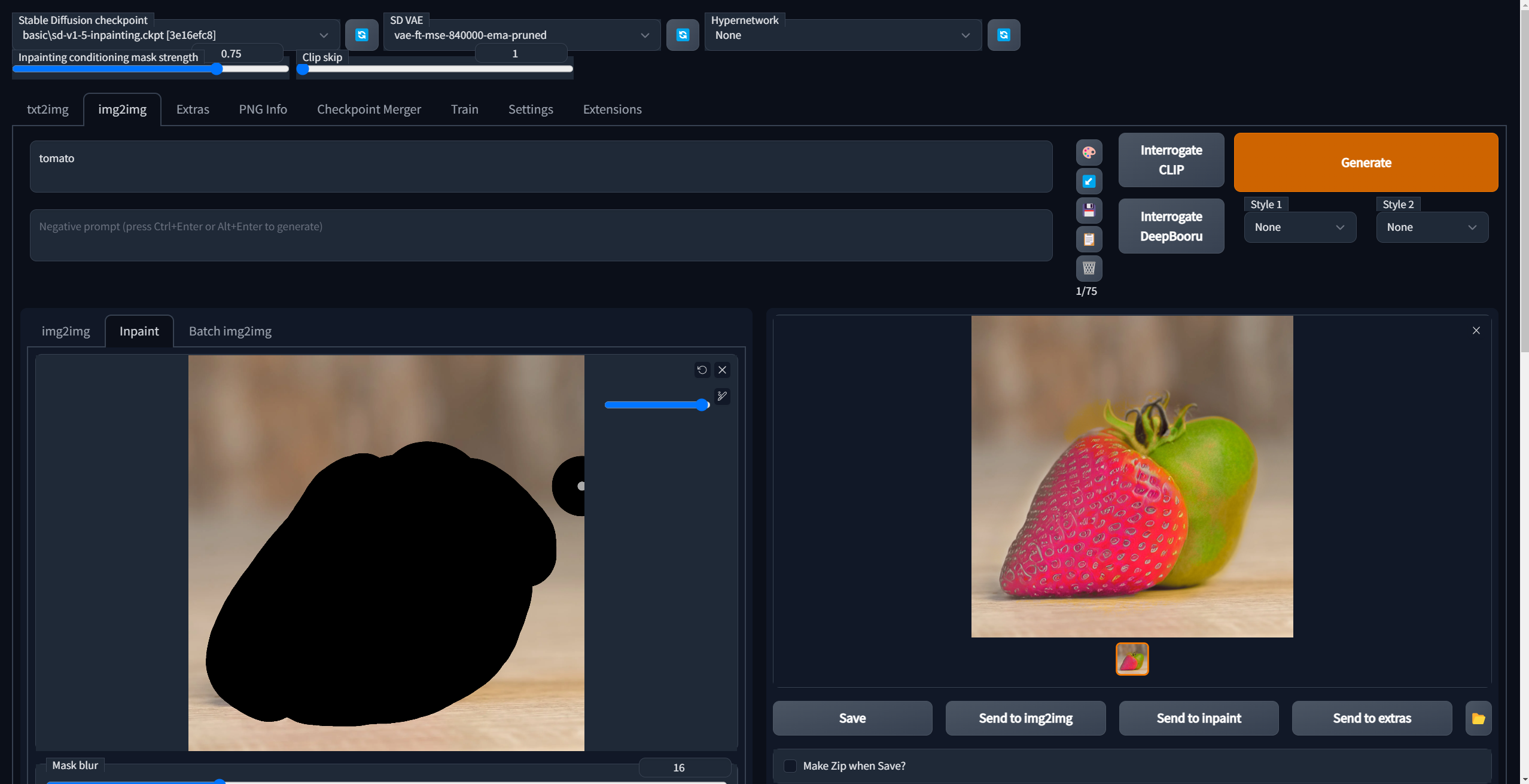
2. 破損したPNGを 「img2img → Inpaint」 タブにドラッグ&ドロップ。
Inpaint
3. ブラシで 破損部分を黒く塗りつぶします (これがマスクになります):
  • グレーブロック・ノイズ・色の異常部分すべてをカバー
  • 透明度が壊れている領域もマスクしてください (AIが正しいアルファチャンネルを再生成)
  • 破損領域の少し外側までマスク(ただし正常な部分は避ける)
4. 以下の最適化済みプロンプトをコピー&ペースト:
プロンプト(ポジティブ):

masterpiece, best quality, highly detailed, realistic, natural lighting

ネガティブプロンプト:

blurry, low quality, artifacts, jpeg artifacts, text, watermark, deformed, bad anatomy, extra limbs, missing fingers

5. 以下の重要な設定を正確にコピー:
  • ノイズ除去強度 :0.45~0.65(軽微な破損は0.45~0.55、重度は0.6~0.65)
  • マスクぼかし :4~8
  • インペイント範囲 :マスク領域のみ
  • マスク領域の余白 :32
6. 「生成」 をクリック——通常1~3回の試行で完璧な結果が得られます。わずかな不具合が残る場合は、再度マスクして再生成すれば、ほぼ100%成功します。
この方法が非常に効果的な理由
マスクされた領域だけを再描画するため、正常な部分は完全に保持されます。同時にPNGの透明度も正確に修復でき、スタイル制御も可能です。何より オフライン・無料・無制限 で使えます。実際のテストでは、標準AIでは修復不能だったアルファチャンネルエラーと約30%の破損を抱える結婚式の写真が、わずか2回の生成で印刷品質まで復元されました。

まとめと予防策

今後の損失を防ぐために
  • ただちに Windowsのファイル履歴 または macOSのTime Machine を有効化
  • Googleフォト または iCloudバックアップ をオンにする
  • 重要なPNGは OneDrive・Dropbox・Googleドライブ に保存(バージョン履歴が救世主に)
今すぐファイルを復元しますか?
Renee Undeleter の無料スキャン版をダウンロードしましょう。有料版購入前に、復元可能なPNGサムネイルをすべてプレビューできます。
おすすめ Renee Undeleter - データ復元の専門家 データ復元ソフトRenee Undeleter

操作簡単 ウィザード形式で初心者も自力で復元可能。

100%安全 読み取り専用モードでデバイスをスキャンし、データをお見つけ出すだけで、データへの修正等の操作は一切ありません。

500以上種類のデータ復元対応 音楽、動画、地図、ワード、ドキュメント、PDF、メール、写真等よく利用されるファイルを復元可能。

プレビュー機能付き スキャン中もプレビュー可能、目標データが出たら、スキャンを中止でき、高速に復元可能。

多OS支持Windows 11, 10,8.1,8,7,Vista,XP,2000及びMac OS X10.6,10.7,10.8

操作簡単 ウィザード形式で初心者も自力で復元可能。

100%安全 読み取り専用モード復元、データへの修正等の操作...

500以上種類のデータ復元対応 音楽、動画、メール、写真等復...

無料体験無料体験無料体験 122653名のユーザー様に体験をしていただきました!

よくある質問(FAQ)

復元したPNGがグレーや破損して表示されるのはなぜですか?

わずかな上書きでもPNGデータの一部しか残らないことがあります。ヘッダーは復元可能(スキャン結果に表示される)ものの、画像データブロック(IDAT)が破損していると、グレーや半分だけの画像になります。これは正常な現象で、上記の方法で修復可能です。

何年も前に削除したPNGを復元できますか?

はい、そのディスク領域がその後あまり使われていないなら可能です。2025年現在、 Renee UndeleterPhotoRec は古いPNGの署名を検出できますが、2年以上頻繁に使用されたドライブでは成功率は 30% を下回ります。

失ったファイルと同じドライブに復元ソフトをインストールしても大丈夫ですか?

絶対にダメです! そのようなことは決して行わないでください。削除されたPNGデータを上書きするリスクがあります。ソフトは 別のドライブ にインストールするか、ポータブル版をご利用ください。

PNG写真が入ったSDカードをフォーマットしてしまいました。復元可能ですか?

はい! Renee Undeleterのディスクの完全スキャン または PhotoRec をご利用ください。フォーマット直後にカードの使用をやめていれば、復元成功率は非常に高くなります。

復元前にPNGをプレビューできる最良のツールは?

Renee UndeleterDisk Drill (2025年版)は実際のサムネイルを表示します。復元前に画像をはっきり確認でき、ほぼ確実に成功します。

Androidの「最近削除した項目」はPNGの透明度を保持しますか?

はい!Googleフォトのごみ箱やギャラリーのごみ箱から復元する場合、 透明度も画像品質も100%完全に保持されます
おすすめ Renee Undeleter - データ復元の専門家 データ復元ソフトRenee Undeleter

操作簡単 ウィザード形式で初心者も自力で復元可能。

100%安全 読み取り専用モードでデバイスをスキャンし、データをお見つけ出すだけで、データへの修正等の操作は一切ありません。

500以上種類のデータ復元対応 音楽、動画、地図、ワード、ドキュメント、PDF、メール、写真等よく利用されるファイルを復元可能。

プレビュー機能付き スキャン中もプレビュー可能、目標データが出たら、スキャンを中止でき、高速に復元可能。

多OS支持Windows 11, 10,8.1,8,7,Vista,XP,2000及びMac OS X10.6,10.7,10.8

操作簡単 ウィザード形式で初心者も自力で復元可能。

100%安全 読み取り専用モード復元、データへの修正等の操作...

500以上種類のデータ復元対応 音楽、動画、メール、写真等復...

無料体験無料体験無料体験 122653名のユーザー様に体験をしていただきました!

ユーザーコメント

Page 1

コメントを残す


あなたのコメントは送信され、承認待ちです。