author avatar
  サポートマネージャー
2024-7-7にKentaが更新しました

概要
ごみ箱から完全に削除されたファイルを、以前のバージョンやコマンドプロンプトなどのWindowsの内蔵ツールを使用して復元する方法を発見してください。これらの方法が失敗した場合は、Renee Undeleterを使ってファイルを取り戻す方法も学べます。詳細な手順と解決策については、ガイドをお読みください。


重要なファイルを失うことは 非常に困難な経験 です。特に、ゴミ箱から 完全に削除された後 に見つからない場合はなおさらです。幸いなことに、これらのファイルを 復元するための方法やツール がいくつか存在します。復元プロセスに入る前に、これらの 完全に削除されたファイル がWindowsシステム内で 実際にどこに行くのか を理解することが重要です。
ファイル削除処理

永久に削除されたファイルはどこへ行くのか?

削除プロセスを理解する
Windowsで ファイルを削除キーを押す か 右クリックして削除を選択 すると、ファイルはごみ箱に移動します。この操作はハードドライブからファイルを削除するのではなく、必要に応じて簡単に復元できる指定フォルダーに移すだけです。
ファイルを削除する前に
ごみ箱を空にするか、Shift + Delキーを押す前に
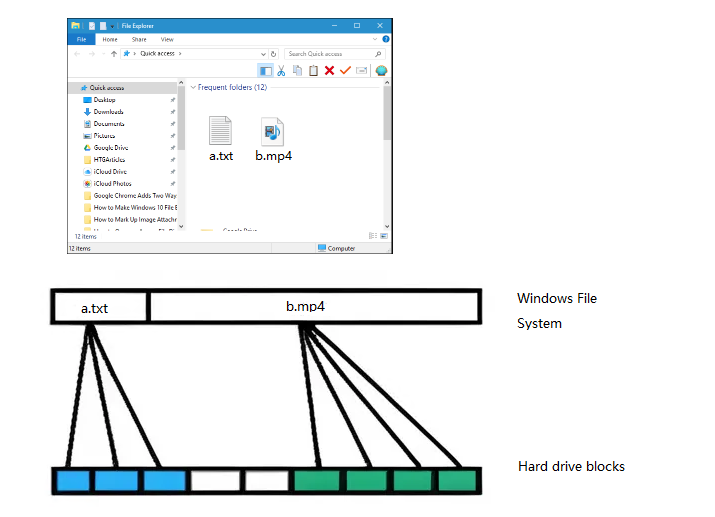
ごみ箱を空にするか、Shift + Deleteコマンドでファイルを 完全に削除 しても、ファイルは 直ちにハードドライブから消去されません 。代わりに、ファイルシステム内の エントリが削除 され、その 占有スペースが新しいデータ用に利用可能とマーク されます。つまり、ファイルデータは 新しいファイルによって上書きされるまでストレージデバイス上に残っています 。
Tipsファイルが SSDに保存 されていて、システムでTRIMコマンドが 有効 になっている場合、TRIMコマンドがファイルに関連するすべてのデータを消去するため、 ゴミ箱から削除されたファイルを復元 することはできません。
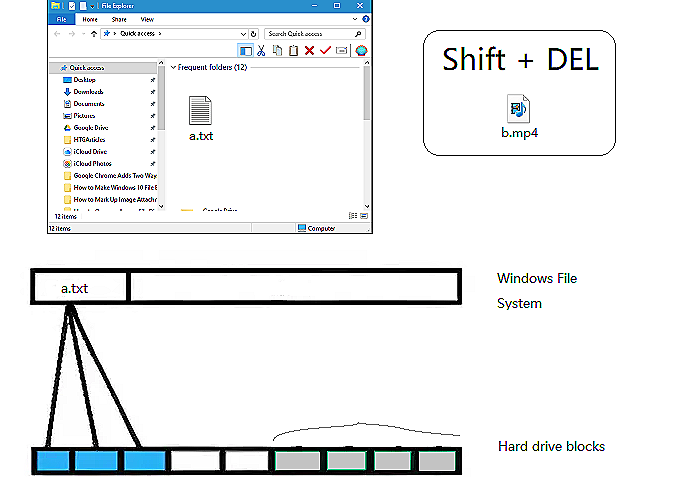
Windowsでshift + ファイルを削除
削除されたファイルの上書き
コンピュータを使い続けて 新しいファイルを保存する うちに、完全に削除されたファイルのデータは 上書きされます 。このプロセスは 即時ではなく 、新しいデータがディスクに書き込まれる量に依存します。例えば、 映画やゲームなど大きなファイルを頻繁にダウンロードする 場合、削除されたファイルデータが上書きされる可能性が高くなります。逆に、新しいデータをほとんど追加しない場合、削除されたファイルデータは 長期間そのまま残る可能性 があります。
削除されたファイルが Cドライブに保存されている場合 、Renee Undeleter を 直接使用してください 。システムファイルは 常に作成および削除されるため 、これらのファイルを できるだけ早く復元する必要があります 。さもないとシステムファイルによってデータが 上書きされてしまいます 。

方法1:Windowsの内蔵ツール旧バージョンを利用する

ファイルを復元する最も効果的な方法の一つは、Windowsの標準機能 「以前のバージョン」 を使用することです。この機能はWindows 7、8、10、11などの 最新バージョン に搭載されており、サードパーティのソフトウェアを使用せずにファイルを以前の状態に戻すことができます。ただし、ファイルが削除される前にこの機能が 有効になっている 必要があります。
以前のバージョン を有効にすると、完全に削除されたファイルを復元できるようになります。手順は次のとおりです。
1. スタート メニューを開き、 「This PC」 と入力してEnterキーを押します。
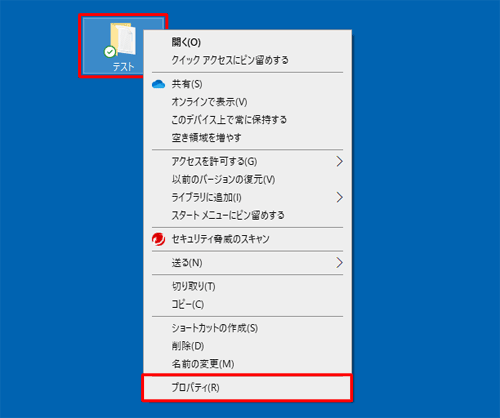
2. 削除されたファイルが保存されていた場所に移動し、フォルダまたはドライブを 右クリック して 「プロパティ」 を選択します。
フォルダプロパティ
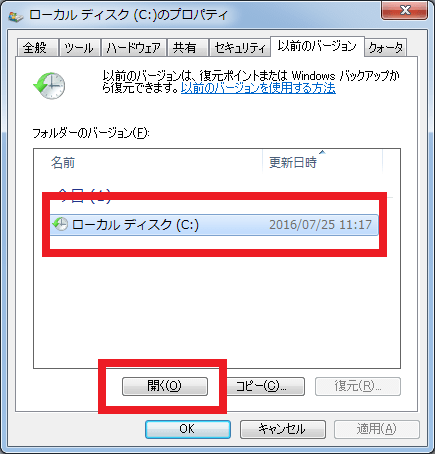
3. 「以前のバージョン」 タブを開きます。ここには、異なる時点でのファイルのスナップショットである 回復オプション の一覧が表示されます。
ファイル履歴の旧バージョン
4. 削除されたファイルが含まれている可能性のある以前のバージョンを選択し、 「復元」 をクリックします。これにより、フォルダやドライブが 選択した状態に戻り 、 削除されたファイルが復元 されます。
制限事項と考慮事項
以前のバージョン機能は削除されたファイルを回復する 強力なツール ですが、いくつかの 制限 があります。まず、この機能がファイル削除前に 有効化されている必要 があります。以前のバージョンが 利用できない場合 、この方法は使用できません。さらに、このツールの効果は 復元ポイントの作成頻度 と システム保護に割り当てられたディスク容量 に依存します。
以前のバージョンが利用できない場合や必要なファイルが含まれていない場合、 サードパーティ製ソフトウェア や Windowsクイックパーティションスキャンツール など、他の回復方法を検討する必要があります。
利点:
  • これはウィンドウズ・オペレーティング・システムに内蔵されている機能で、サードパーティ製のソフトウェアは必要ない。
  • Windows 7、8、10、11を含む複数のバージョンのWindowsをサポートしている。
  • 削除前の状態にファイルを復元できる。
  • シンプルで使いやすく、システムのプロパティに統合されている。

欠点:

  • ファイルを削除する前に、前バージョン機能を有効にする必要があります。
  • 復旧は、復元ポイントの作成頻度に依存する。
  • システム保護用に割り当てられたディスク容量によって制限される。
  • 以前のバージョンがない場合、その方法は使えない。

方法2: 信頼できるソフトウェア Renee Undeleter を使用してファイルを取り戻す

システムの復元や以前のバージョンなどの従来の方法で 永久に削除されたファイルを復元できない場合 、専門の復元ソフトウェアを使用することが 最も効果的 です。そのための 最も信頼できるツールの一つ がRenee Undeleter です。このソフトウェアは、ストレージデバイスを 深くスキャンして 、ゴミ箱から 完全に削除されたファイルであっても 、失われたファイルを 見つけて復元するように設計 されています。
Renee Undeleter を選ぶ理由
Renee Undeleter は、多くの利点を持つ 強力なデータ復旧ソリューション です。 ハードドライブ 、 SSD 、 USBドライブ 、 メモリーカード など、さまざまなファイルタイプとストレージデバイスに対応しています。 Windows の一部の内蔵ツールとは異なり、 削除 、 フォーマット 、 システムクラッシュ によって失われたファイルを復元できます。高度なアルゴリズムにより、 深刻に破損したパーティション や 未フォーマットのパーティション からもデータを取り戻すことが可能です。
Renee Undeleter の使い方のステップバイステップガイド: 
Tipsデータ復旧が 完了するまで 、影響を受けた ドライブに新しいファイルを保存しないでください 。
ステップ 1: Renee Undeleter を ダウンロード して インストール
公式サイトから Renee Undeleter ソフトウェアをダウンロードし、画面の指示に従ってインストールします。データの上書きを避けるため、復元対象のドライブとは 別のドライブ にインストールすることをお勧めします。
Renee Undeleter - 安全・プロなデータ復元ソフト・データ復元の専門家データ復元ソフトRenee Undeleter

操作簡単 ウィザード形式で初心者も自力で復元可能。

100%安全 読み取り専用モードでデバイスをスキャンし、データをお見つけ出すだけで、データへの修正等の操作は一切ありません。

500以上種類のデータ復元対応 音楽、動画、地図、ワード、ドキュメント、PDF、メール、写真等よく利用されるファイルを復元可能。

プレビュー機能付き スキャン中もプレビュー可能、目標データが出たら、スキャンを中止でき、高速に復元可能。

無料確認可能 無料体験版でデータを見つけ出し、データを復元できるか確認可能。

操作簡単 ウィザード形式で初心者も自力で復元可能。

100%安全 読み取り専用モード復元、データへの修正等の操作...

500以上種類のデータ復元対応 音楽、動画、メール、写真等復...
無料体験無料体験無料体験 800名のユーザー様に無料体験をしていただきました!
ステップ 2: ソフトウェアを 起動 し、 リカバリーモード を選択
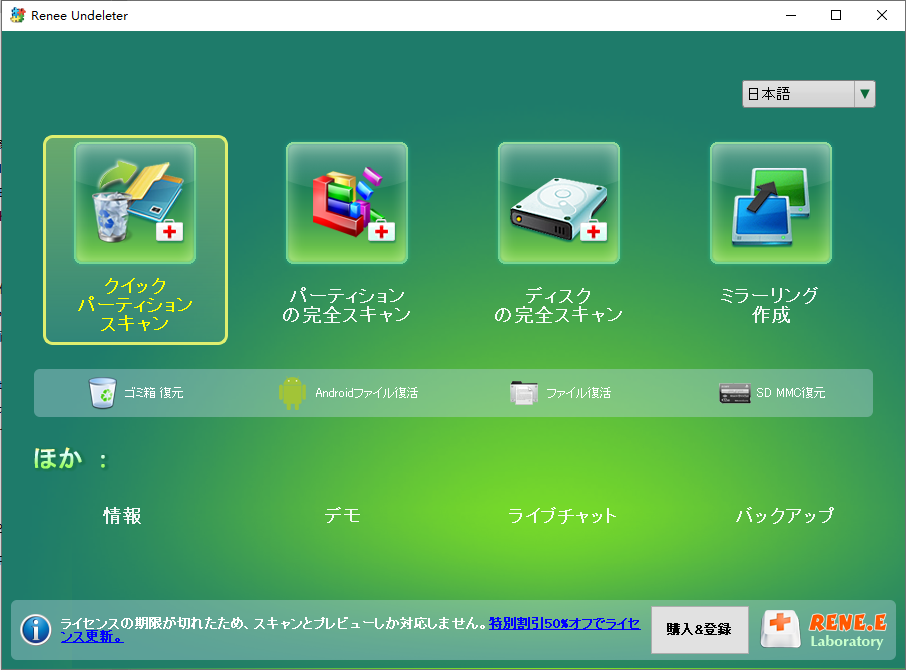
ソフトウェアを起動すると、複数の復元モードが表示されます。通常、これには 「 クイックパーティションスキャン 」 、 「 パ-テイションの完全スキャン 」 、 「 ディスクの完全スキャン 」 、 「 ミラ-リング作成 」 が含まれます。徹底的な復元を行うには 「 クイックパーティションスキャン 」 を選択してください。これらのモードは、ディスクまたはパーティション全体をスキャンして復元可能なファイルを探します。
高速パーティションスキャン
ステップ 3: ターゲット ドライブを選択する

削除されたファイルが元々保存されていた ドライブ や パーティション を選択し、「次へ」をクリックして スキャンフェーズ に進みます。ソフトウェアが選択したドライブを 解析 し始めますが、ストレージのサイズやデータの複雑さによって 時間がかかる場合があります 。
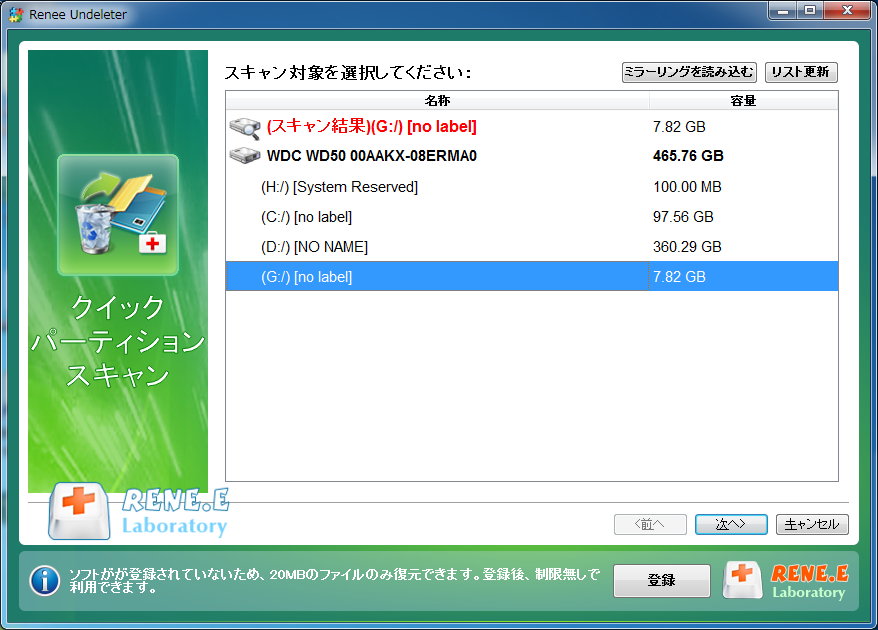
スキャン対象を選択
ステップ 4: ファイルのプレビューと復元
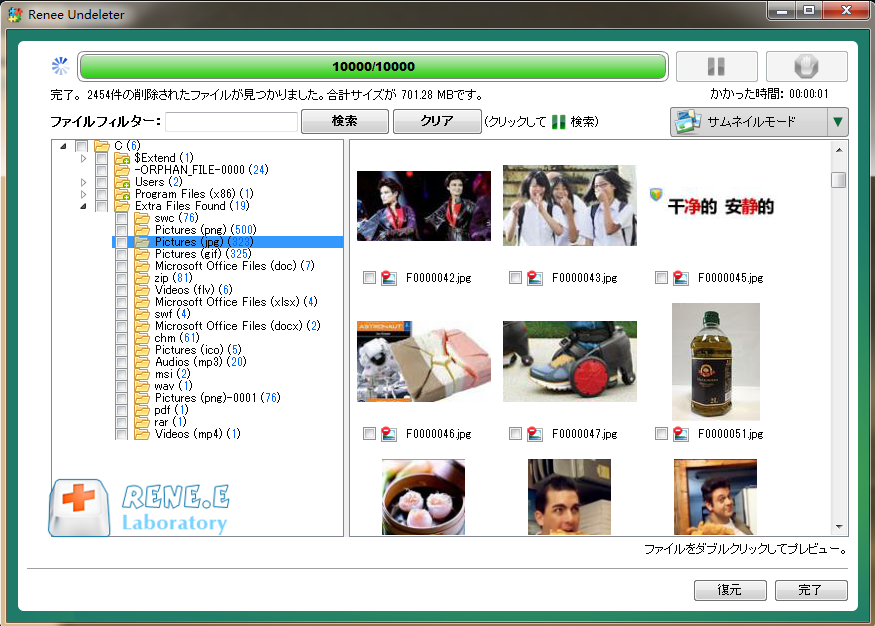
スキャン完了後、 復元可能なファイルのリスト が表示されます。Renee Undeleterは 復元前にファイルをプレビュー でき、復元したいデータを 簡単に特定 できます。 復元したいファイルを選択 し、保存するための 異なるドライブやストレージ場所を指定 してください。
リカバリー前のプレビュー
ステップ 5: 回復を完了する
ファイルを 選択 したら、リカバリボタンを クリック します。ソフトウェアがファイルを指定した場所に 復元 します。復元されたファイルが 正常 で 破損していない か 確認 してください。
回復を成功させるための追加のヒント
データの上書きを避けるため、 復旧が完了するまで影響を受けたドライブに新しいファイルを保存しないでください 。また、 復旧プロセスを開始する前に、影響を受けたドライブのディスクイメージを作成 することを検討してください。これにより、 必要に応じて複数回の復旧試行が可能 になります。

方法3:ファイルを復元するためにコマンドプロンプトを展開する

Windows File Recovery(winfr)は、Microsoftが提供するコマンドラインツールで、 ゴミ箱から完全に削除されたファイルを復元 できます。他のWindowsの内蔵方法が失敗した場合に特に有用です。 Windows 10以降のバージョン で利用可能で、Microsoft Storeからダウンロードできます。
Tipsこの方法は、 Windows 10(バージョン2004) および 11のユーザー のみ利用可能です。
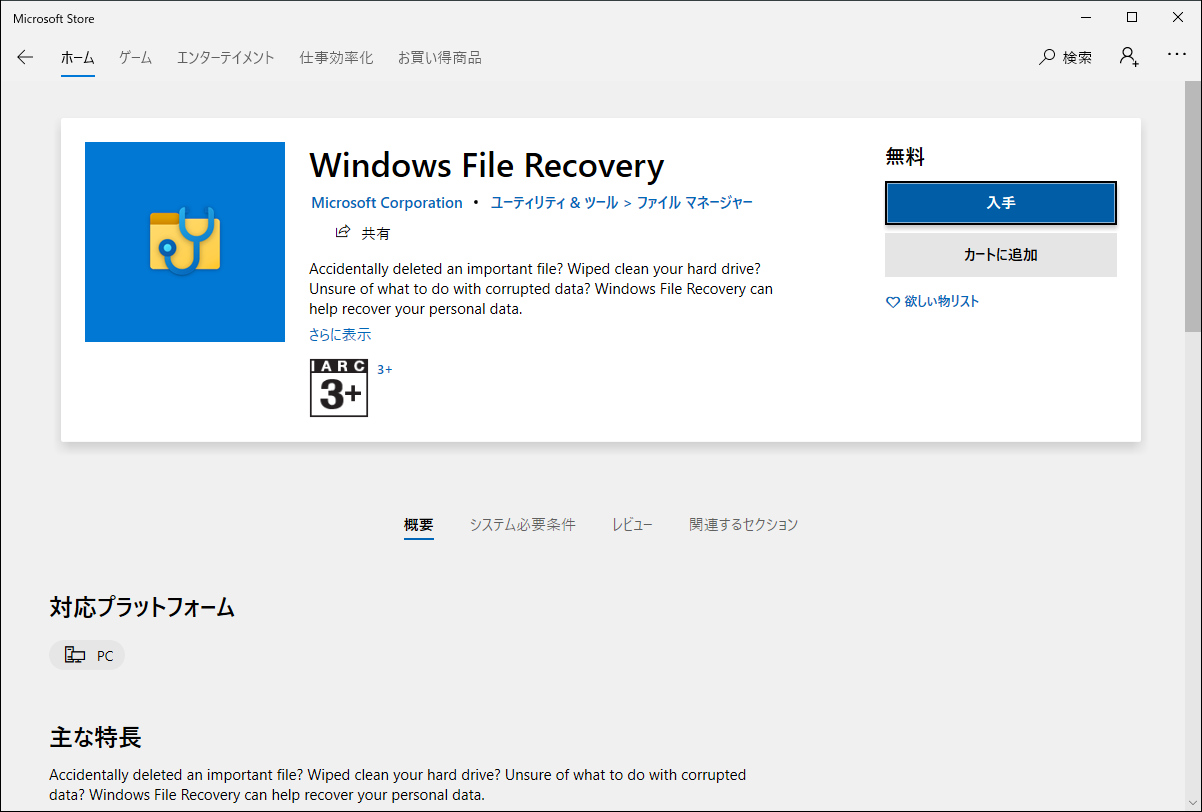
注: Microsoft Store から Windows File Recovery をダウンロードしてインストールしてください。インストール手順に従ってください。
Microsoft Store から Windows File Recovery をダウンロード
ステップ 1 : Windowsクイックパーティションスキャンツール を使用するには、まず ファイルエクスプローラー を開き、削除されたファイルがあったフォルダに移動します。また、ファイルエクスプローラーのウィンドウ上部の 検索バー を使用して、ファイル名で検索することもできます。
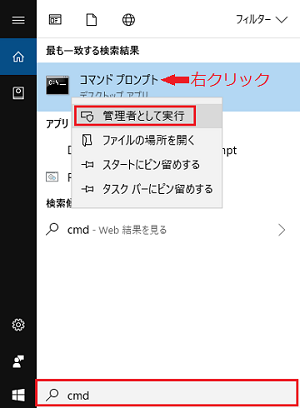
ステップ 2: フォルダーまたはファイルを見つけたら、キーボードのWindowsキーとRキーを押して、「ファイル名を指定して実行」 ダイアログに「 cmd 」と入力し、 Enter キーを押してコマンド プロンプトを開きます。または、「スタート」 メニューを右クリックして、リストから 「 コマンド プロンプト 」 を選択することもできます。
実行ダイアログに cmd と入力する
ステップ 3: コマンドプロンプトで次のように入力します。

winfr source: destination

と入力してEnterを押します。 ソースは 削除されたファイルが保存されていたドライブを指し、 宛先は ファイルを復元したい場所です。たとえば、ドライブCからファイルを復元してデスクトップに保存したい場合は、次のように入力します。

winfr C: C:UsersYourUsernameDesktop

ステップ 4: 当該ツールは、ファイルのサイズとドライブの現在の状態に応じて、通常モードまたは詳細モードで処理を開始します。ツールがファイルのスキャンと回復を完了するまでには時間がかかることがあります。その間、お待ちいただきますようお願い申し上げます。

Windows システムの復元を使って失われたデータを復元できる場合

Windowsシステムの復元は、ユーザーがシステムを以前の状態に戻すための 組み込みユーティリティ です。この機能は、システムの 不具合やソフトウェアの競合 に対処する際に特に有用です。ただし、Windowsシステムの復元は主に システムファイルや設定 に焦点を当てており、 ドキュメント、写真、その他の個人ファイル などのユーザーデータには対応していないことを理解しておくことが重要です。
システムの復元とデータ復旧

一般的な誤解として、 Windowsのシステムの復元 がごみ箱から完全に削除されたファイルを復元できると思われがちです。システムの復元は システム変更を元に戻す ことはできますが、 ユーザーファイルには特化していません 。そのため、ごみ箱から完全に削除されたファイルを復元するには、システムの復元だけでは 不十分な場合があります 。

システム復元の制限

Windowsのシステム復元をデータ復旧に使用するにはいくつかの制限があります。まず、システム復元ポイントは ソフトウェアのインストールや更新 などのシステムイベントに基づいて作成され、ユーザーファイルの削除と必ずしも一致しません。次に、ファイルが削除される前の復元ポイントが存在しても、システム復元はそれらのファイルの復旧を 保証しません 。主な機能はシステム設定と構成の復元だからです。

システムの復元が役立つ場合 システムの不具合やソフトウェアの競合 が原因でファイルが削除された場合、システムの復元を行うことで 問題が解決 し、 失われたファイルが復元される 可能性があります。ただし、これは データ復旧の信頼できる方法ではなく 、 単独で依存すべきではありません 。

結論

要約すると、 ゴミ箱から完全に削除されたファイルを復元する には、Windowsの標準ツールである 「以前のバージョン」 、 「コマンドプロンプト」 、 「システムの復元」 を使用できます。これらの方法が失敗した場合は、 Renee Undeleter のような信頼できるサードパーティソフトウェアを利用することも可能です。これらの手順により、外部ソフトウェアに頼らずに失われたファイルを取り戻すための包括的なアプローチが提供されます。