author avatar
  プロダクトマネージャー
2024-7-7にTakeshiが更新しました

概要
パソコンで一時的に削除されたファイルを、OSの内蔵ツール、プロフェッショナルな復元ソフトウェア、バックアップを使用して復元する方法を学びましょう。この記事では、失ったファイルを迅速かつ簡単に復元するためのステップバイステップの手順と実用的なヒントを提供します。


重要なファイルを 誤って削除 すると 緊張 しますが、幸いにも 効果的な復元方法 があります。誤った キー操作 やシステムの不具合による場合でも、これらの 一時的に削除されたファイル を 復元 する方法を理解することが重要です。 復元プロセス を開始するには、まずこれらのファイルがどこに行くのか、存在する可能性のある場所を理解する必要があります。

削除された一時ファイルを理解する:場所と復元

一時削除されたファイルはどこに行くのか?

ファイルが一時的に削除されると、システムから完全に消えるわけではありません。 Windows では通常、これらのファイルは「 ごみ箱 」に移動します。 macOS ユーザーの場合、削除されたファイルは「 ゴミ箱 」に入ります。これらの場所は 安全ネット として機能し、ファイルを 復元する か、これらのフォルダを 空にして完全に削除する まで保持します。
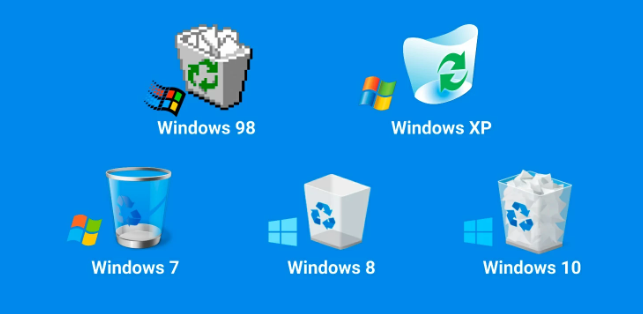
Windowsのごみ箱
ただし、Windows オペレーティング システムでShift + Delキーを押してファイルを削除したり、ごみ箱やゴミ箱などの一時的な保存場所をバイパスする同様の操作を実行したりすると、ファイルはごみ箱に移動されずに、すぐに削除対象としてマークされます。この場合、サードパーティのデータ復旧アプリ を使用して、削除したファイルをできるだけ早く復旧してください。

一時ファイルの自動保存コピーの場所の候補

特定のプログラムはファイルを自動的に 一時ファイルとして保存 し、コンピュータに保管します。これらのプログラムが生成したファイルを誤って削除した場合、特定の場所にある 自動保存コピー を見つけることができます。
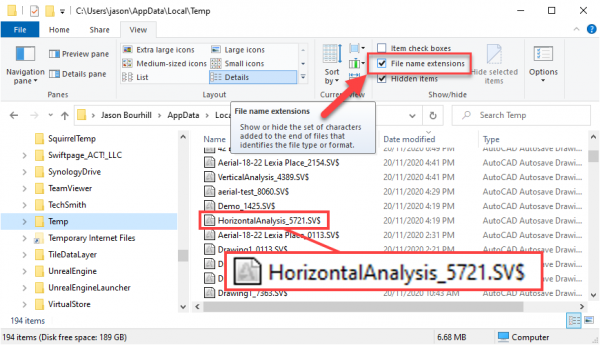
例えば、 Windows OS は .tmp拡張子 の一時ファイルを生成し、Adobe Photoshop 、AutoCAD、MicrosoftのWord 、Excel、PowerPointは $ や ~ などの記号で始まる一時ファイルを作成します。これらのファイルは通常、 システムドライブの指定された一時ディレクトリ に保存されます。
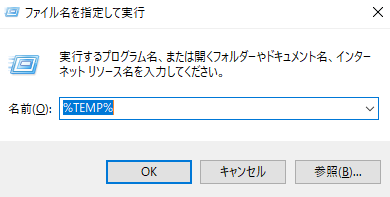
autocadの自動保存パスに対応するパスを開く
これらのディレクトリは、 システムのプロパティ > 詳細設定 > 環境変数 で、Windowsの TEMP および TMP変数 に設定された値を確認することで見つけることができます。macOSでは、tempファイルは通常/tmpまたは/var/folders/...ディレクトリにあります。
コマンドプロンプトを開いてファイルを削除する
次の章では、Windowsの 「ごみ箱」 や 「ファイル履歴」 、macOSの 「ゴミ箱」 や 「Time Machine」 を使った復元方法をステップバイステップで解説します。

方法1:OS内蔵のツールを使って一時ファイルを復元する

誤ってファイルを削除してしまった場合、最初の防御策はオペレーティング システムに組み込まれているツールを使用してファイルを復元することです。これらのツールには、 Windows のごみ箱 、 ファイル履歴 、 macOS のゴミ箱 、 Time Machine などがあります。以下に、これらのツールを効果的に使用する手順を順を追って説明します。

Windowsユーザーの方へ

ステップ 1: まず、Windowsの場合はデスクトップの 「ごみ箱」 をダブルクリックして開きます。macOSの場合はドックの 「ゴミ箱」 アイコンをクリックします。
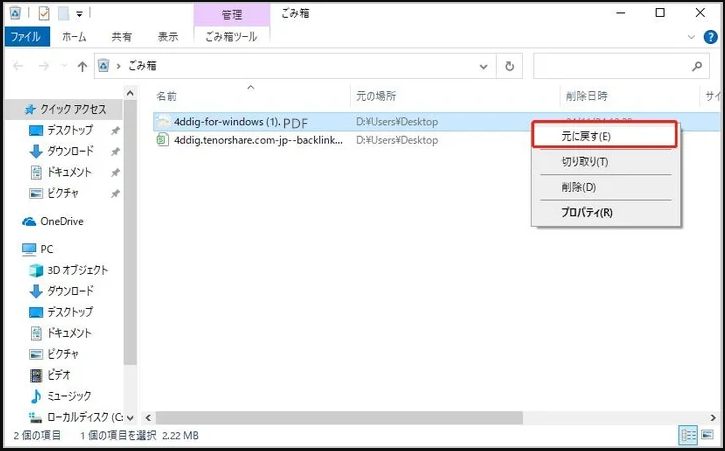
ごみ箱からPPTファイルを復元する
ステップ 2: 削除されたファイルを探します。見つかった場合、該当ファイルを右クリックして、Windowsでは復元、macOSでは元に戻すを選択します。これでファイルは 元の場所に戻ります 。
ステップ 3: ファイルがごみ箱にない場合、 ファイル履歴(Windows) を使用します。エクスプローラーを開き、削除されたファイルが元々あったフォルダーに移動します。
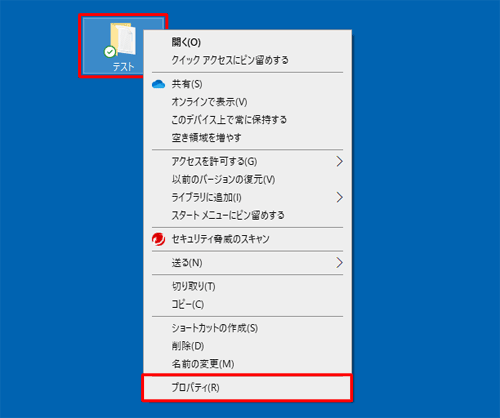
フォルダプロパティ
ステップ 4: フォルダを 右クリック し、ドロップダウンメニューから プロパティ を選択します。プロパティウィンドウで、以前のバージョンタブを クリック します。
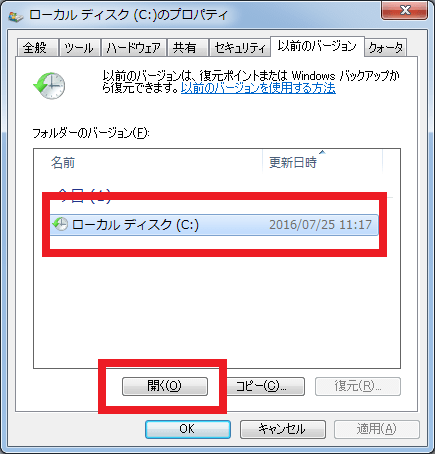
ファイル履歴の旧バージョン
ステップ 5: タイムスタンプとサイズが表示された フォルダの以前のバージョンのリスト が表示されます。復元したいバージョンを選択し、 「開く」ボタン をクリックします。選択したバージョンの内容が表示されるウィンドウが開きます。削除されたファイルを 新しい場所にコピーして貼り付けます 。
Tips技術愛好者には、 削除されたファイルを復元 するためにコマンドラインツールWINFR(Windows File Recovery)の使用をお勧めします。
MacOSユーザーの方へ

ステップ 1: まず、ドックの ゴミ箱 アイコンをクリックします。
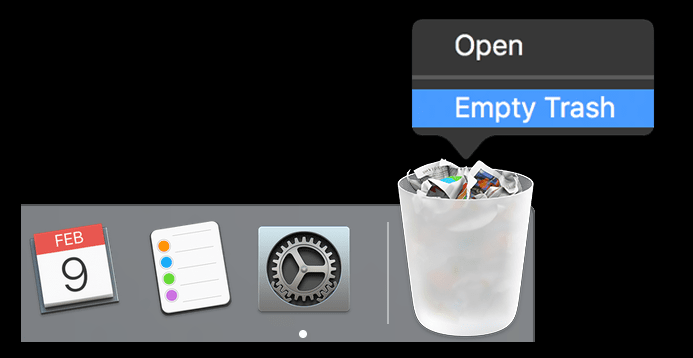
ゴミを空にする
ステップ 2: 削除されたファイルを探し 、見つけたら 右クリックして「元に戻す」 (macOS)を選択します。ファイルが 元の場所に戻ります 。
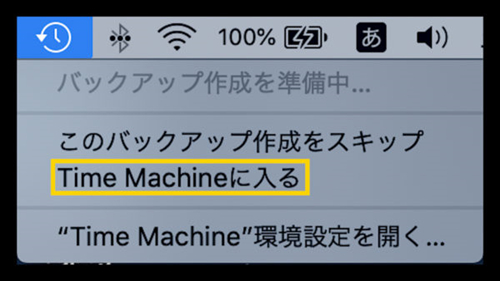
ステップ 3: ファイルが ゴミ箱にない場合 、メニューバーの Time Machineアイコン または システム環境設定 から Time Machine を開き、削除されたファイルがあったフォルダに移動します。
タイムマシンに入る
これらの手順に従えば、 OS内蔵ツールを使って一時削除されたファイルを回復 できるはずです。次の章では、 専門のリカバリーソフトを使用する方法 について詳しく説明します。 Renee Undeleter などの特化ソフトを使って削除された一時ファイルを回復する方法とその利点と欠点について解説します。詳細情報をお楽しみに。

方法2:専門的な復元ソフトウェアを使用する

内蔵OSツールで 一時的に削除されたファイルを復元できない場合 、 Renee Undeleter のような プロフェッショナルな復元ソフトウェア が より強力な解決策 となります。このソフトウェアは、 ストレージデバイスを深くスキャンして一時ファイルを含む失われたデータを復元する よう設計されています。以下では、Renee Undeleterを効果的に使用して削除された一時ファイルを復元する方法を説明します。
ステップ 1: 公式サイトからRenee Undeleterをダウンロードしてインストール します。画面の指示に従ってセットアップを完了させてください。
Renee Undeleter - 安全・プロなデータ復元ソフト・データ復元の専門家データ復元ソフトRenee Undeleter

操作簡単 ウィザード形式で初心者も自力で復元可能。

100%安全 読み取り専用モードでデバイスをスキャンし、データをお見つけ出すだけで、データへの修正等の操作は一切ありません。

500以上種類のデータ復元対応 音楽、動画、地図、ワード、ドキュメント、PDF、メール、写真等よく利用されるファイルを復元可能。

プレビュー機能付き スキャン中もプレビュー可能、目標データが出たら、スキャンを中止でき、高速に復元可能。

無料確認可能 無料体験版でデータを見つけ出し、データを復元できるか確認可能。

操作簡単 ウィザード形式で初心者も自力で復元可能。

100%安全 読み取り専用モード復元、データへの修正等の操作...

500以上種類のデータ復元対応 音楽、動画、メール、写真等復...
無料体験無料体験無料体験 800名のユーザー様に無料体験をしていただきました!
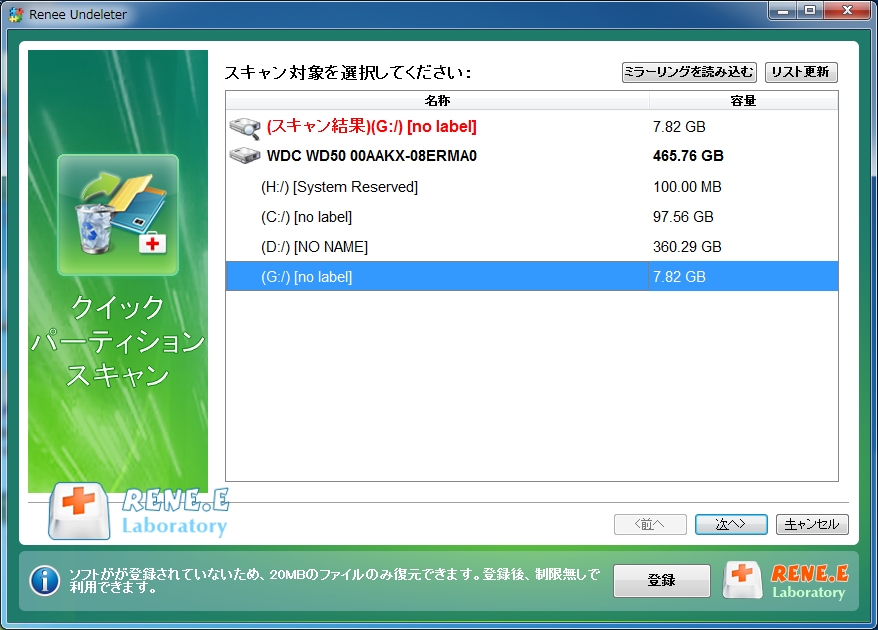
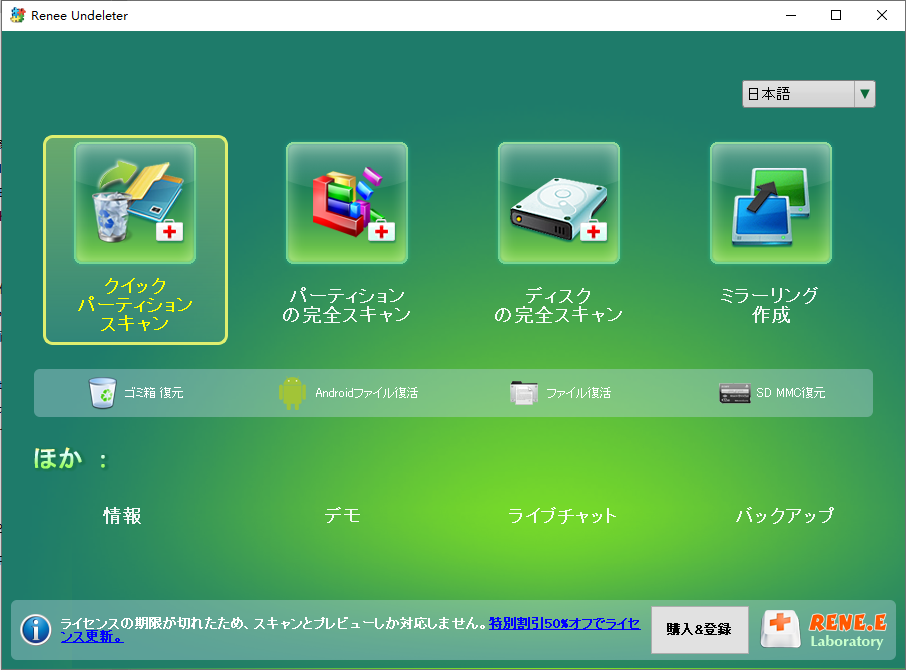
ステップ 2: インストール後に Renee Undeleter を起動します。「 高速パーティションスキャン 」、「 ディスクの完全スキャン 」など、さまざまな 復元オプション が表示されます。一般的な目的には 「高速パーティションスキャン」 が十分です。
Renee UndeleterでFast Partition Scanを選択します。
ステップ 3: 一時ファイルが削除される前に存在していたドライブ を選択し、次へボタンをクリックして スキャンを開始 します。
高速パーティションスキャンを行うためにスキャンするパーティションを選択します。
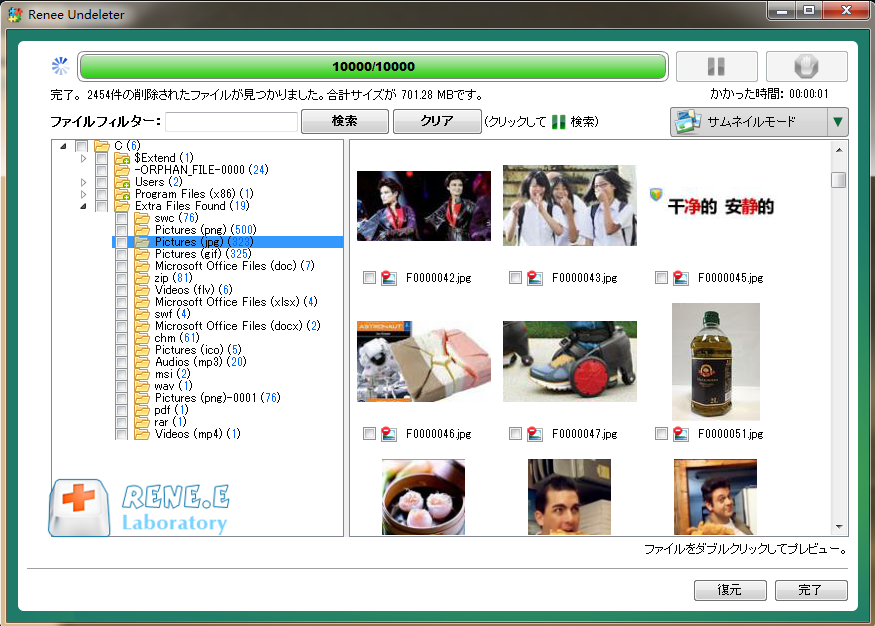
ステップ 4: スキャンが完了するまで待ちます。ドライブのサイズや選択した復元モードによっては、時間がかかる場合があります。スキャンが完了すると、 復元可能なファイルのリスト が表示されます。
ステップ 5: 復元可能なファイルのリスト を閲覧します。検索バーや フィルター を使って 削除された一時ファイル を素早く見つけます。見つけたら、これらのファイルの横にあるボックスにチェックを入れます。
リカバリー前のプレビュー
ステップ 6: 復元ボタンをクリック します。復元したファイルを保存するために 別のドライブや場所を選択 し、 元のドライブのデータを上書きしない ようにします。選択を確認し、OKをクリックして 復元プロセスを開始 します。
プロの復元ソフトを試した後、 削除された一時ファイルを復元する別の効果的な方法 に進みましょう。次の章では、 testdisk などのフリーウェアを使用して 失われた一時ファイルを復元する方法 を説明します。
Tipsデータの上書きを避けるため、復元したファイルを別のドライブに保存してください。

方法3:フリーウェアを使う - testdisk

ステップ 1: Testdiskをコンピュータにダウンロードしてインストールします。 Windows 、 Mac 、 Linux に対応しています。
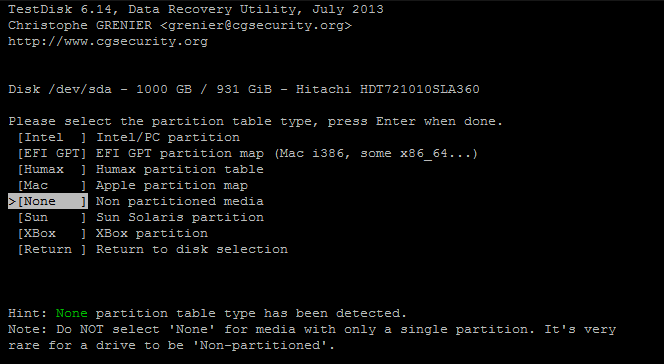
ステップ 2: Testdisk を起動し、データを復元したい ハードドライブ または パーティション を選択します。
ハードディスクの種類を選択
ステップ 3:「 分析 」オプションを選択し、選択したドライブをスキャンして 失われたまたは損傷したパーティションを検出 します。
テストディスクスキャン
ステップ 4: スキャンが完了すると、Testdiskは見つかったパーティションのリストを表示します。矢印キーで復元したいパーティションを選択し、Enterを押します。
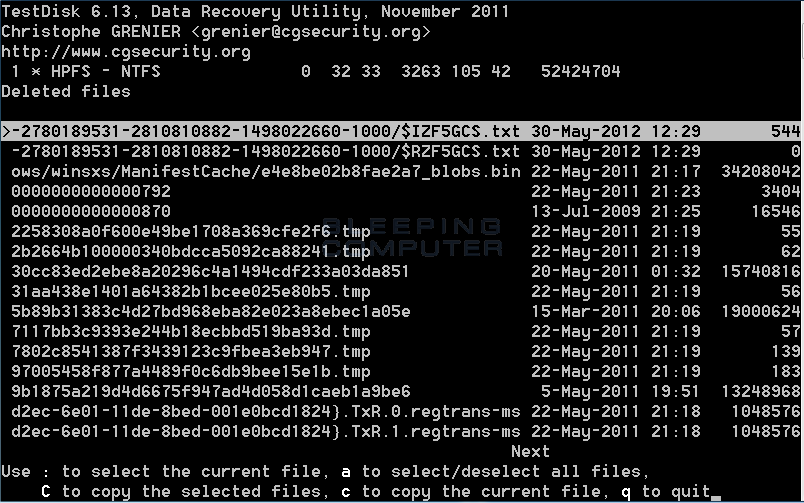
ステップ 5:「 詳細設定 」を選択し、「 リスト 」を選んで選択したパーティション内の ファイルとフォルダー を表示します。
テストディスクから復元するファイルを選択する
ステップ 6:矢印キーで復元したい ファイルやフォルダーを選択し 、Cを押して 安全な場所にコピー します。
ステップ 7 :復旧プロセスが完了したら、Testdiskを閉じて 復旧データにアクセス できます。
Tipsすべてのシステム・ファイルにアクセスしやすくするため、Testdiskを昇格パーミッションで実行するようにしてください。

リカバリーを成功させるためのヒントクイックパーティションスキャンを強化するベストプラクティス

影響を受けるデバイスの使用を直ちに中止してください
データ復旧を成功させるための 最も重要なステップ の一つは、すぐに 影響を受けたデバイスの使用を中止する ことです。使用を続けるとデータが 上書きされ、復旧が困難 になります。重要なデータが失われたことに気づいたら、インターネットや他のネットワークから デバイスを切断 してください。これにより、 自動更新やバックグラウンドプロセス が復旧作業を妨げるのを防ぐことができます。
複雑なケースには専門家の助けを借りる
特に複雑または重要なファイルについては、 資格のあるドライブ復旧技術者に相談することを検討してください 。彼らの専門知識により、 成功する可能性が大幅に向上します 。プロは一般の消費者ソフトウェアでは対応できない状況でも データを復旧できる専門的なツールやソフトウェアにアクセスできます 。
定期的なバックアップを実施する
将来の データ損失 を防ぐために、一貫した バックアップスケジュール を作成しましょう。データを 別のストレージデバイス に定期的にバックアップすることで、同様の事態に対する 保護 が得られます。選択肢には、 外付けHDD 、 クラウドサービス 、および ネットワーク接続ストレージ(NAS)システム があります。
Renee Becca - クローンや引っ越しにも対応、多機能なバックアップ・復元ツールクローンや引っ越しにも対応、多機能なバックアップ・復元ツールRenee-Becca

自動4Kアライメント システムをSSDに移行すると、4Kアライメントが自動的に実行され、SSDのパフォーマンスを向上させる。

GPTとMBR対応 システムを移行する時、自動的にSSDに適切なパーティション方式にする。

NTFSとFAT32対応 さまざまなファイルシステム対応。

速度が速い 先進的なアルゴリズムを利用し、最大3000MB /分の速度を達する。

多機能 システム移行、バックアップ、HDDクローン、クリーンアップ等の機能ある。

自動4Kアライメント SSDのパフォーマンスを向上させる。

GPTとMBR対応 自動的にSSDに適切なパーティション方式...

NTFSとFAT32対応 さまざまなファイルシステム対応。

無料体験無料体験 26800名のユーザー様に無料体験をしていただきました!
無料のディスク回復ソフトウェアを避ける
一部の無料ソフトウェアは魅力的に見えるかもしれませんが、 制限があります 。 重要なデータ損失には 、 プロのデータ復旧サービスや高度な機能を持つ有料ソフト を検討してください。 信頼できないソースからのディスク復旧ソフトの使用 は避けましょう。
ドライブの上書きを防ぐ
新しいファイルの 保存 と共に、 フォーマット や ソフトウェアのインストール など、失われたドキュメントを 上書きする可能性のある行動 を避けてください。上書きされたデータの回復は 非常に困難 です。

結論

一時ファイルの削除先 を理解し、OS内蔵ツール、専門の復元ソフトウェア、バックアップなどの方法を活用することで、データを効果的に復元できます。迅速に行動し、 ベストプラクティス を守ることで、復元の成功率を最大化できます。これらの戦略により、誤って削除したファイルが永久に失われることなく、大切なデータを保護できます。