author avatar
  サポートマネージャー
2026-6-24ゆうかが更新しました

概要
本記事では、専用ソフト、標準ツール、オープンソースツールを活用したハードディスク ミラーリング作成の複数の方法を解説します。事前の準備手順、各手法の比較、検証方法、そしてシステム復元時のトラブルシューティングまで、網羅的にガイドします。


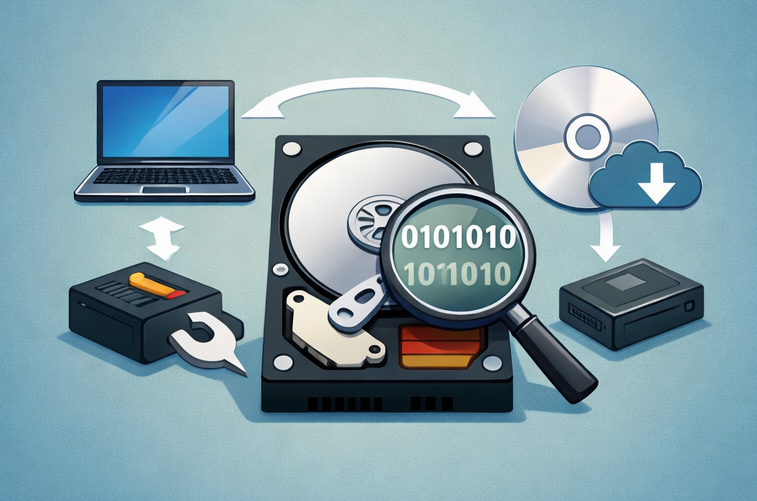
ハードディスク イメージとは、OS、インストール済みアプリケーション、ファイル、設定、パーティション構造など、ドライブの全内容をキャプチャする単一の圧縮ファイルです。個別のファイルをコピーするのとは異なり、ミラーリング作成は正確なレイアウトとブート情報を保持するため、ドライブを以前の正常な状態に復元することができます。
ハードディスクのミラーリング作成
ユーザーは、大規模なOSアップグレードやリスクを伴うソフトウェアのインストールに備える際、古いHDDからより高速なSSDへ移行する際、あるいは出張前や大規模なハードウェア変更前にディザスタリカバリー用のスナップショットを作成する際などに、これを必要とすることがよくあります。また、小規模オフィスで複数のマシンに同一の環境を展開する場合や、家族のPCサポートを行う場合にも役立ちます。
Windows 11ではデフォルトでBitLockerが有効になって出荷されることが増えたため、信頼性の高いディスクイメージの作成が以前よりも複雑になっています。暗号化されたボリュームは通常のパーティションのようにキャプチャや復元ができず、ユーザーはドライブのロック、リカバリキーの紛失、保護されたセクターの読み取りに失敗するイメージングツールなどの問題に直面することがよくあります。 Renee Beccaなら、こうした問題をすべて解決できます。
Renee Becca - 安全高速にSSDクローン・システム移行クローンや引っ越しにも対応、多機能なバックアップ・復元ツールRenee-Becca

自動4Kアライメント システムをSSDに移行すると、4Kアライメントが自動的に実行され、SSDの性能を引き出す。

GPTとMBR対応 システムを移行する時、自動的にSSDに適切なパーティション方式にする。

NTFSとFAT32対応 さまざまなファイルシステム対応。

速度が速い 先進的なアルゴリズムを利用し、最大3000MB /分の速度を達する。

多機能 システム移行、バックアップ、HDDクローン、クリーンアップ等の機能ある。

自動4Kアライメント 4KアライメントでSSDの性能を引き出...

NTFSとFAT32対応 さまざまなファイルシステム対応。

GPTとMBR対応 自動的にSSDに適切なパーティション方式...
無料体験無料体験 26800名のユーザー様に無料体験をしていただきました!
多くのユーザーが実用的な安全策を求めてハードディスク ミラーリング作成の方法を検索します。適切なイメージを作成しておけば、トラブルが発生した際の再インストールやデータ復旧にかかる数時間から数日分の手間を省くことができます。正しい手順に従い、適切なツールを使用すれば、そのプロセスは非常に簡単です。

イメージングとクローンの違い:最適な戦略を選ぼう

ミラーリング作成は、外部に保存して後から復元できる、圧縮された単一ファイルのスナップショットを作成します。一方、クローンは、別の物理ドライブに直接、即時にブート可能なコピーを作成します。
項目ミラーリング作成クローン作成

出力

バージョン付き圧縮ファイル

ターゲットドライブへの正確なバイト単位のコピー

最適な用途

長期バックアップ、複数の復元ポイント

迅速なドライブ交換または移行

ストレージ

効率的、外部またはネットワーク

同等以上のサイズのターゲットドライブが必要

ブート可能

復元後

ターゲットドライブ上で即座に

柔軟性

増分オプションにより高い

低め、通常は1対1

バックアップと復旧を重視するほとんどのホームユーザーにとって、ミラーリング作成はより安全で柔軟な選択です。追加のドライブを占有することなく、複数のバージョンを保持しておくことができます。
利点:
  • ミラーリング作成は圧縮された
  • 単一ファイルのスナップショットを作成し、複数の復元ポイントを可能にする
  • ストレージ容量を節約する
  • ターゲットドライブを上書きせずに長期バックアップに安全である

欠点:

  • クローン作成には同等以上のサイズのターゲットドライブが必要である
  • ターゲットドライブ上の既存データを即座に上書きする
  • また、バージョン管理されたストレージ用の圧縮バックアップファイルを本質的に作成するものではない

ハードディスク ミラーリング作成前のシステム準備:安定性チェックとレスキューメディア

ハードディスク ミラーリング作成前にソースドライブを準備しておくことは非常に重要です。既存の破損や起動の問題はそのままイメージに焼き付けられるため、将来の復元が信頼できないものになってしまいます。

1. 先に対処すべきWindowsの一般的な起動問題

最新のWindowsシステムでは、ブートループ、非常に遅い読み込み時間、破損したレジストリエントリ、システムファイルの欠落などの問題がよく発生します。これらの問題を事前に修正することで、問題をそのまま保存するのではなく、健全で安定したシステムのイメージを作成できます。バックアップを作成する前にこれらの警告サインを無視すると、最も必要な時に失敗してしまう欠陥のあるスナップショットが作成されるだけです。

2. システムファイルとディスクエラーのチェックを実行する

システムファイルを修復し、ディスクエラーを修正するには、管理者権限でコマンドプロンプトを開く必要があります。以下の手順に従ってください:
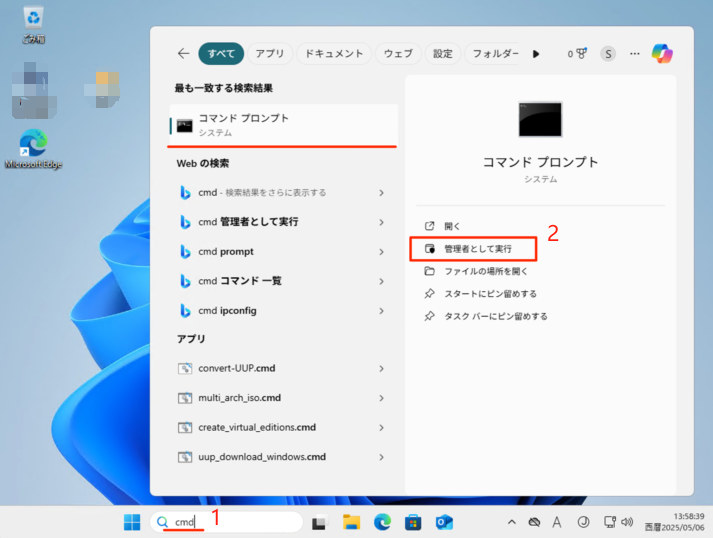
1. スタートメニューの検索で「cmd」と入力し、 コマンド プロンプト を右クリックして、 管理者として実行 を選択します。
Windows 11、cmdを管理者として実行
2. ユーザー アカウント制御のプロンプトが表示されたら、 はい をクリックします。
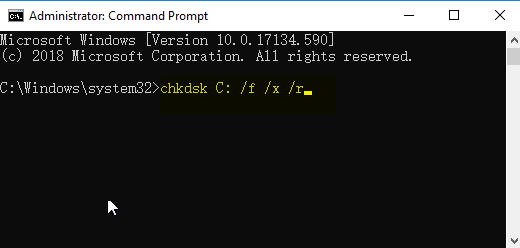
管理者権限でコマンドプロンプトが開いたら、これらのコマンドを1つずつ実行します:

sfc /scannow

chkdsk C: /f /r /x

chkdsk
チェックを完了させるためにプロンプトが表示されたら再起動してください。ミラーリング作成に進む前に、報告されたエラーにすべて対処してください。
システムのバックアップ前に、 sfc /scannowchkdsk C: /f /r /x を実行して、すべてが正常であることを確認するのが賢明です。最初のコマンドは破損または欠落したシステムファイルをスキャンして修復し、壊れたWindowsの状態をイメージにキャプチャしないようにします。2番目のコマンドはドライブのファイルシステムエラーと不良セクターをチェックし、データがコピーされる前にそれらを修正します。両方を実行することで、バックアップがクリーンで信頼性が高くなり、後で復元する際に問題が発生するのを防ぎます。

3. 事前にブータブルレスキューディスクを作成しておく

復元後にWindowsが起動しない場合に備えて、レスキューUSBまたはCDは不可欠です。Renee Beccaには、動作中のどのパソコンからでもWindows PEベースのレスキューディスクを作成できるシンプルな組み込みツールが含まれています。システムが安定している間に作成しておきましょう。詳細な手順は、後のトラブルシューティングのセクションで説明します。

推奨ソリューション:Renee Beccaでハードディスクイメージを作成する

Renee Becca は、システムおよびハードディスクデータのバックアップと復元のための信頼性の高いツールです。増分バックアップと差分バックアップのテクノロジーをサポートしており、時間と容量を節約しながら、ハードディスク全体のイメージ、パーティションバックアップ、システムバックアップ、クローンを処理できます。
Renee Becca - 安全高速にSSDクローン・システム移行クローンや引っ越しにも対応、多機能なバックアップ・復元ツールRenee-Becca

自動4Kアライメント システムをSSDに移行すると、4Kアライメントが自動的に実行され、SSDの性能を引き出す。

GPTとMBR対応 システムを移行する時、自動的にSSDに適切なパーティション方式にする。

NTFSとFAT32対応 さまざまなファイルシステム対応。

速度が速い 先進的なアルゴリズムを利用し、最大3000MB /分の速度を達する。

多機能 システム移行、バックアップ、HDDクローン、クリーンアップ等の機能ある。

自動4Kアライメント 4KアライメントでSSDの性能を引き出...

NTFSとFAT32対応 さまざまなファイルシステム対応。

GPTとMBR対応 自動的にSSDに適切なパーティション方式...
無料体験無料体験 26800名のユーザー様に無料体験をしていただきました!
時間を節約するためにシステムのバックアップのみが必要な場合は、ドライブ全体のイメージを作成する代わりに、システムバックアップ機能を使用してください。

開始前の重要事項:まずBitLockerを一時停止する

システムドライブが BitLocker で保護されている場合は、 ミラーリング作成前にBitLockerを一時停止 し、 復元後に再度有効化 する必要があります。これにより、ミラーリング作成中の暗号化関連の問題を防ぎ、復旧後の起動問題を回避できます。

なぜBitLockerを一時停止するのか?

- 暗号化が有効なドライブのイメージを作成すると、不整合が生じる可能性があります。
- 暗号化されたボリュームを復元すると、BitLocker回復モードがトリガーされる場合があります。
- 一時停止すると、保護を解除せずにドライブの暗号化を一時的に解除した状態に保ちます。

BitLockerを一時停止する方法(Windows 10/11)

1. Control Panel → システムとセキュリティ → BitLocker ドライブ暗号化 を開きます。
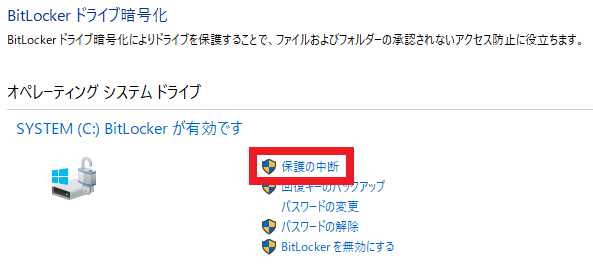
2. システムドライブ(通常はC:)の隣にある 保護の一時停止 をクリックします。
BitLocker保護の一時停止
3. はい で確認します。Windowsは次の再起動まで暗号化を一時停止します。

イメージ復元後に行うこと:

1. 同じBitLocker設定ページに戻ります。
2. 保護の再開 をクリックして、暗号化を再度有効にします。
3. プロンプトが表示されたら、PCを再起動します。
注意:  一時停止してもドライブ全体が復号化されるわけではなく、保護が一時停止されるだけです。

- ミラーリング作成前にPCを再起動 しないで ください。BitLockerが自動的に再開される場合があります。

- BitLockerの一時停止を忘れると、復元されたシステムからリカバリキーを求められることがあります。

ステップバイステップ:ハードディスク/パーティションの完全バックアップ

ステップ 1: Renee Beccaをダウンロード、インストールして実行します。
今すぐダウンロード
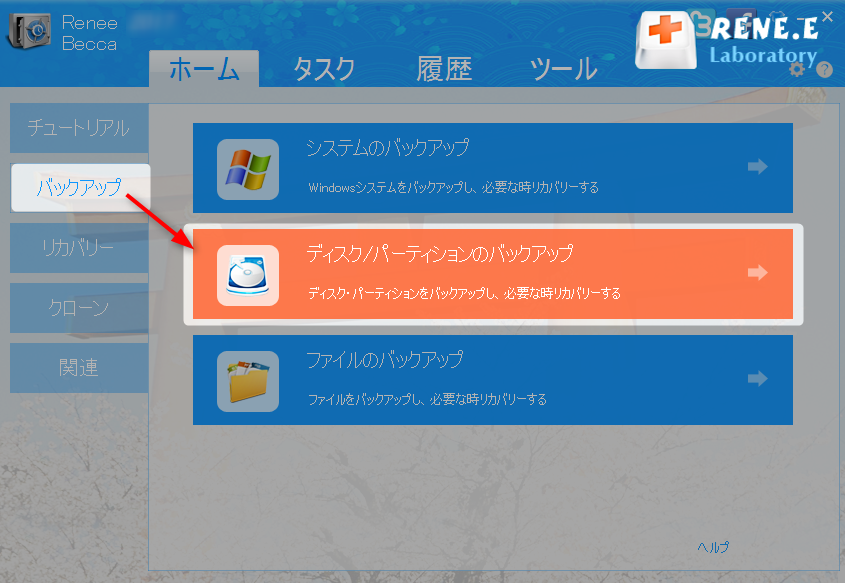
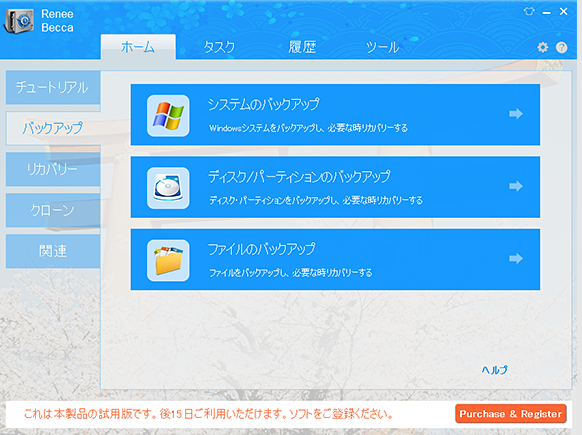
ステップ 2: メインインターフェースの (バックアップ) 列にある (ハードディスク/パーティションバックアップ) オプションを選択します。
ディスクとパーティションのデータバックアップ
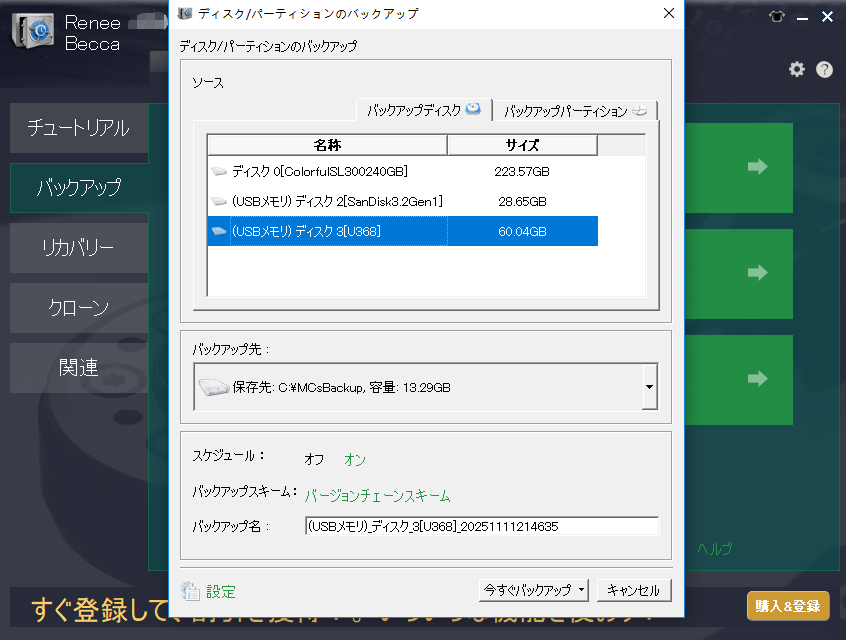
ステップ 3: バックアップするハードディスクを ソース として選択し、ハードディスクパーティション(理想的には外付けドライブ上)を 保存先 として選択します。パーティションのみのバックアップの場合は、右上の適切なオプションを選択します。
Renee Beccaでディスクをバックアップ
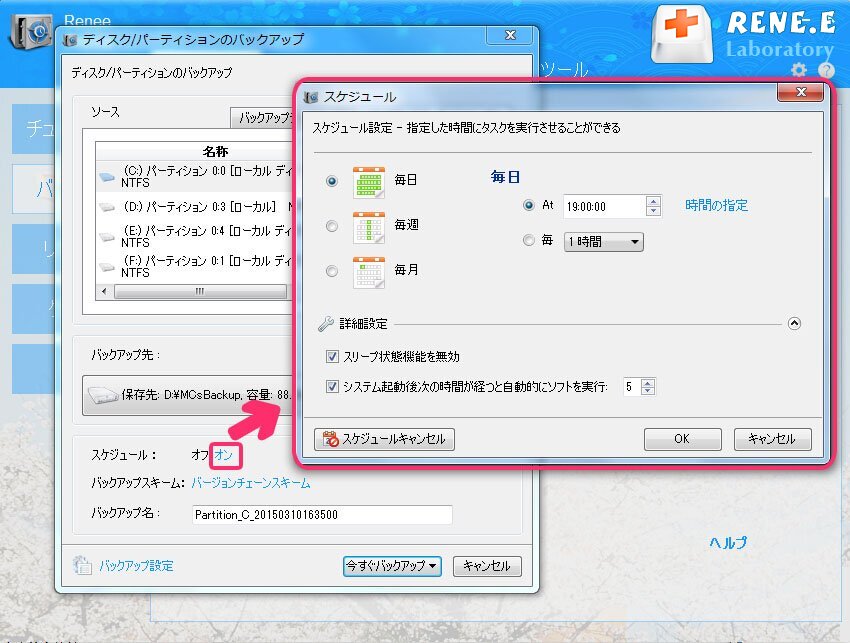
ステップ 4: (スケジュール) で、毎日、毎週、または毎月の定期バックアップを設定します。
ディスクを毎日、毎週、または毎月バックアップ
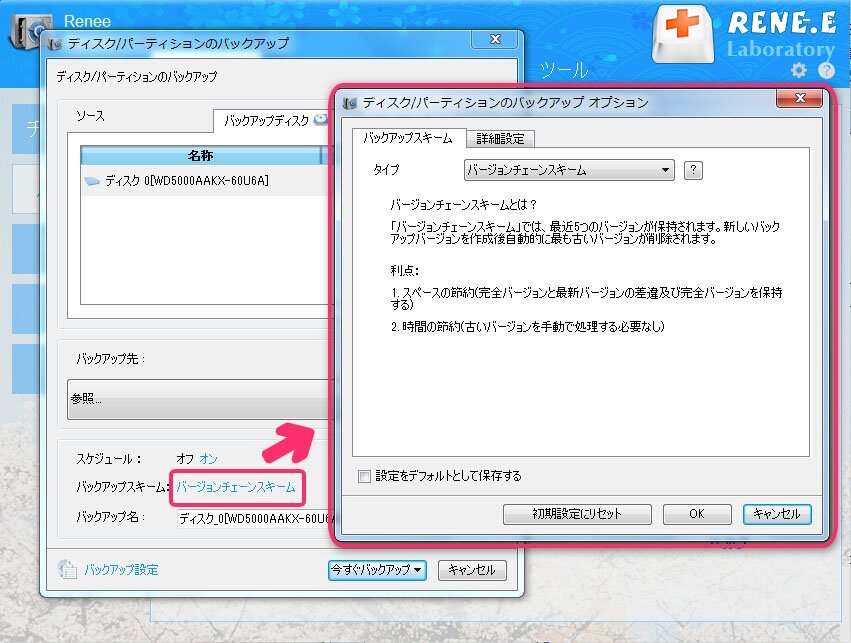
ステップ 5: (バックアップスキーム)(スキームタイプ) で、バージョンチェーン、単一バージョン、全体(フル)、増分、または差分の5つのモードから選択します。
Renee Beccaのバックアップモード
Renee Beccaは5つの異なるバックアップオプションを提供します:
バージョンチェーンモード: このモードは最新の5つのバージョンを保持し、バックアップ後に古いバージョンを自動的に削除します。
単一バージョンモード: このモードは最新バージョンのみを保持し、バックアップ後に以前のバージョンを自動的に削除します。
全体パターン: このモードは完全なバックアップを実行します。
増分モード: このモードは、最初のフルバックアップに続いて増分バックアップを生成します。
差分モード: このモードは、最初のフルバックアップの後に差分バックアップを作成します。
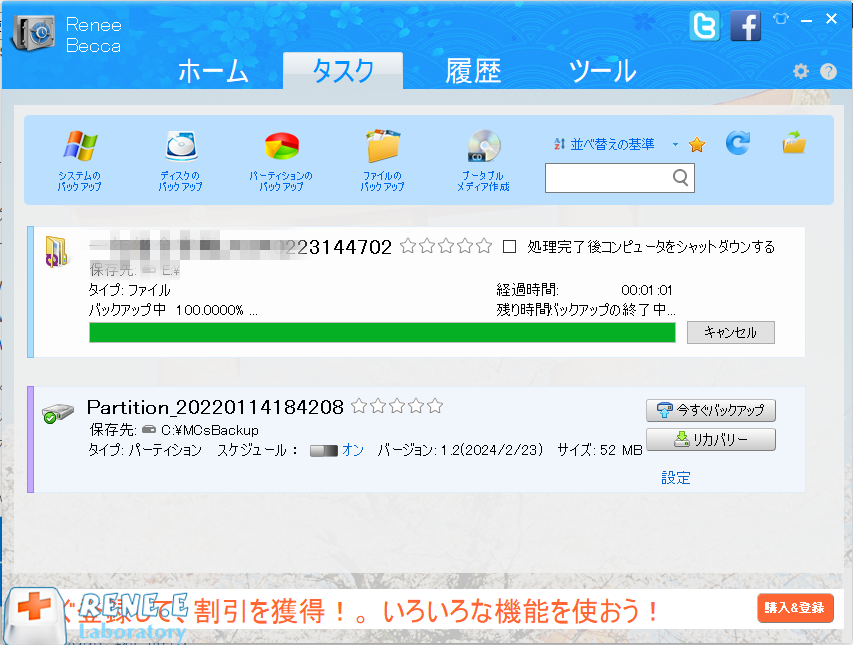
ステップ 5: (今すぐバックアップ) をクリックしてプロセスを開始します。タスクバーで進行状況を確認できます。
becca bakcup disk progress

クイックな代替案:OSのみのイメージ用システムバックアップ

OSのミラーリング作成のみを行いたい場合は、メインインターフェースで (システムバックアップ) オプションを選択します。これにより、必要なシステムパーティションが自動的に選択され、より速く小さなバックアップが作成されます。他のドライブに保存されている個人データを複製することなく、Windows環境とインストール済みアプリケーションを主に保護する必要があるユーザーに、このアプローチを強くお勧めします。
Renee Beccaのバックアップ機能
Renee Becca - 安全高速にSSDクローン・システム移行クローンや引っ越しにも対応、多機能なバックアップ・復元ツールRenee-Becca

自動4Kアライメント システムをSSDに移行すると、4Kアライメントが自動的に実行され、SSDの性能を引き出す。

GPTとMBR対応 システムを移行する時、自動的にSSDに適切なパーティション方式にする。

NTFSとFAT32対応 さまざまなファイルシステム対応。

速度が速い 先進的なアルゴリズムを利用し、最大3000MB /分の速度を達する。

多機能 システム移行、バックアップ、HDDクローン、クリーンアップ等の機能ある。

自動4Kアライメント 4KアライメントでSSDの性能を引き出...

NTFSとFAT32対応 さまざまなファイルシステム対応。

GPTとMBR対応 自動的にSSDに適切なパーティション方式...
無料体験無料体験 26800名のユーザー様に無料体験をしていただきました!

代替方法:Windows標準ツールとClonezilla

1. Windows標準のシステムイメージバックアップ

Windowsには、追加のソフトウェアをインストールせずにシステムイメージを作成するためのネイティブツールが含まれています。基本的なバックアップのためにMicrosoftエコシステム内に留まることを好むユーザーに適しています。
組み込みの「バックアップと復元」機能を使用すると、完全なシステムイメージを作成できます。ほとんどのWindowsバージョンで動作しますが、専用ツールと比較していくつかの顕著な制限があります。 増分バックアップや差分バックアップには対応しておらず 、スケジュール設定も基本的なものです。また、Microsoftは新しいリリースでこの機能をほぼ非推奨としています。それでも、時折行うフルスナップショットの無料オプションとして残っています。
利点:
  • 追加のソフトウェアは不要
  • Windowsに標準搭載(無料)
  • シンプルなウィザードインターフェース

欠点:

  • 増分バックアップなし
  • 制限されたスケジュール設定
  • 最近のWindowsバージョンでは非推奨
  • 大きなイメージサイズ

ステップバイステップの使用方法

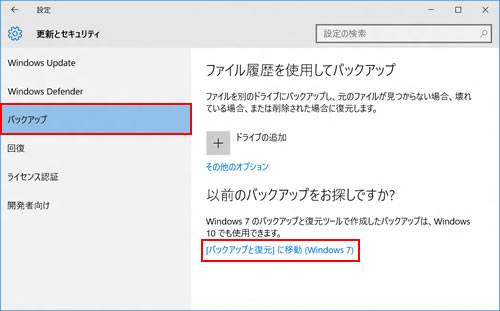
1. Control Panelで「バックアップと復元 (Windows 7)」を検索します。
Windows 7のバックアップと復元
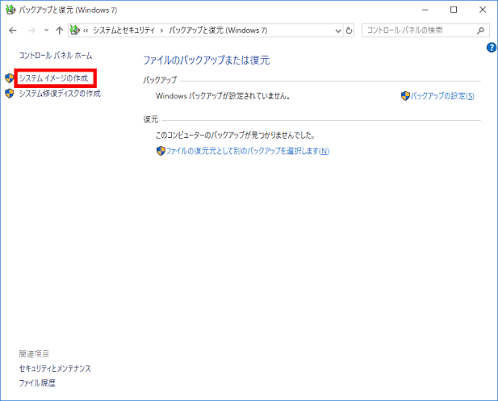
2. 左側にある システムイメージの作成 をクリックします。
Windows 10でシステムイメージを作成
3. 保存先(外付けドライブを推奨)を選択して実行します。
組み込みツールは基本的なニーズには対応しますが、より優れた自動化と復旧機能のために、多くのユーザーはRenee Beccaやオープンソースソリューションなど、より柔軟なオプションを好みます。

2. Clonezilla(上級者向け)

Clonezillaは、ディスクイメージングとクローン作成においてITプロフェッショナルに人気のある無料のオープンソースツールです。正確なコピーに優れていますが、外部メディアからのブートを必要とするテキストベースのインターフェースを使用します。
Clonezillaのデバイスからデバイスへ
ClonezillaはライブUSBから実行され、多くのファイルシステムをサポートしています。 ディスク全体またはパーティションのミラーリング作成に強力 で、異なるハードウェア間でも動作します。ただし、メニュー主導のワークフローは初心者にとって難しく感じられる可能性があり、間違ったドライブを選択するとデータ損失のリスクがあります。複数のマシンや高度なシナリオのために、コストをかけずに高度にカスタマイズ可能なソリューションが必要な場合に真価を発揮します。
利点:
  • 完全無料のオープンソース
  • 正確なイメージングとクローン作成に優れている
  • 多くのファイルシステムと圧縮をサポート

欠点:

  • テキストベースのインターフェースは混乱を招く可能性がある
  • ブータブルメディアの作成が必要
  • 間違ったドライブを選択するリスクが高い
  • ユーザーフレンドリーとは言えないスケジュール設定

Clonezillaは堅実な上級者向けの選択ですが、ほとんどのユーザーにとっては、グラフィカルなインターフェースと組み込みのレスキューオプションを備えたツールの方がスムーズな体験を提供します。
Renee Becca - 安全高速にSSDクローン・システム移行クローンや引っ越しにも対応、多機能なバックアップ・復元ツールRenee-Becca

自動4Kアライメント システムをSSDに移行すると、4Kアライメントが自動的に実行され、SSDの性能を引き出す。

GPTとMBR対応 システムを移行する時、自動的にSSDに適切なパーティション方式にする。

NTFSとFAT32対応 さまざまなファイルシステム対応。

速度が速い 先進的なアルゴリズムを利用し、最大3000MB /分の速度を達する。

多機能 システム移行、バックアップ、HDDクローン、クリーンアップ等の機能ある。

自動4Kアライメント 4KアライメントでSSDの性能を引き出...

NTFSとFAT32対応 さまざまなファイルシステム対応。

GPTとMBR対応 自動的にSSDに適切なパーティション方式...
無料体験無料体験 26800名のユーザー様に無料体験をしていただきました!

ミラーリング作成後の検証と起動失敗のトラブルシューティング

ディスクイメージが正常であることを確認する方法

作成後、イメージファイルのサイズがソースドライブの使用領域とほぼ一致していることを確認します。Renee Beccaの復元プレビューを使用すると、完全に復元せずに内容を確認できます。重要なデータの場合は、予備のドライブへのテスト復元を実行してください。
さらに、以下で説明するRenee Beccaレスキューメディアを使用して、イメージの整合性を検証することもできます。

Renee Beccaレスキューメディアを使用した復元方法

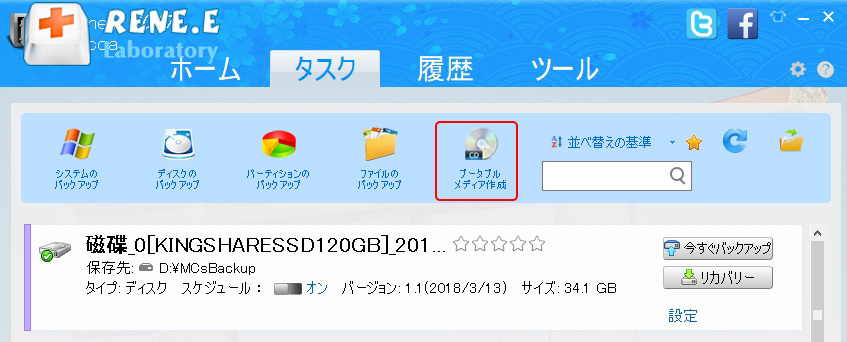
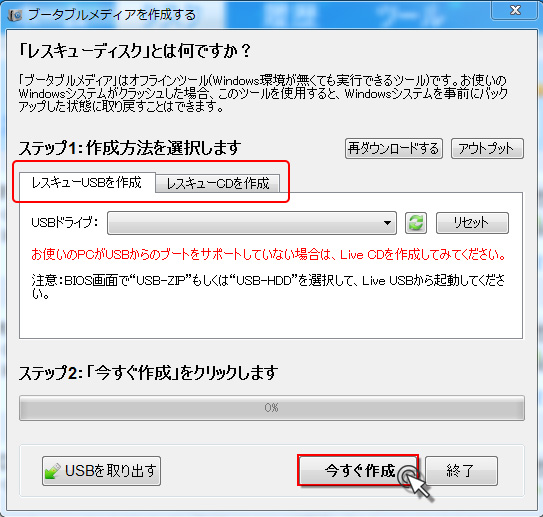
1. 「タスク」->「レスキューCD」をクリックして、Renee Beccaレスキューメディアを作成します。
レスキューディスクの作成
レスキューCDの作成
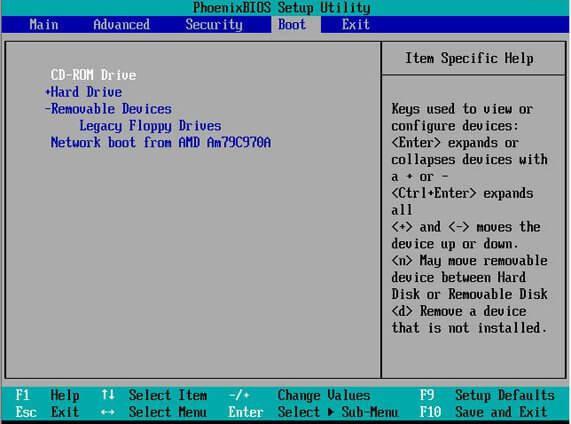
2. Windowsが起動しない場合は、事前に作成したレスキューUSB/CDを挿入し、BIOS/UEFIのブート順序を調整してそこからブートします。この外部メディアからブートすることで、破損した内部ドライブをバイパスし、軽量なWindows PE環境をロードします。
BIOSの起動項目の変更
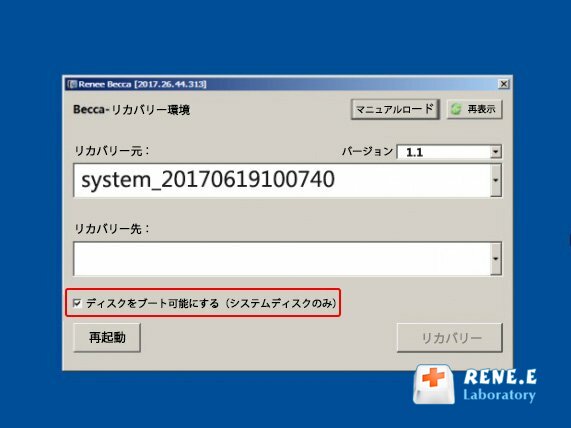
3. Renee Beccaの復元環境で、目的のバックアップバージョンとターゲット場所を選択し、 (ターゲットシステムディスクをブート可能にする) をチェックして復元を開始します。
バックアップファイルからシステムを復元

トラブルシューティング:復元後にドライブが起動しない場合の対処法

復元後の起動失敗は、ハードウェアの違い、ドライバーの不一致、またはパーティションの問題に起因する可能性があります。
症状考えられる原因予想されるBSODコード一般的な修正方法

Windowsのロード中にシステムがすぐにクラッシュする

ストレージコントローラードライバーの不一致(例:AHCIとIDE/RAID)

INACCESSIBLE_BOOT_DEVICE

BIOSでSATAコントローラーモードを変更する。イメージにストレージドライバーを注入する。

「Operating System not found」と表示された黒い画面

ブート順序が正しくない、またはブート構成データ(BCD)が破損している

0xc000000e

Windows回復環境を介してBCDを再構築する。BIOSのブートシーケンスを確認する。

ブートループまたは自動修復の失敗

イメージにキャプチャされた破損したシステムファイル、またはパーティションスタイルの不一致(MBR/GPT)

0xc0000225

スタートアップ修復を実行する。ターゲットディスクがソースのパーティションスタイルと一致していることを確認して再イメージ化する。

よくある質問

システムイメージと通常のファイルバックアップの正確な違いは何ですか?

システムイメージは、OSファイル、ブートセクター、レジストリなどを含むドライブまたはパーティション全体をキャプチャし、完全な復元を可能にします。通常のファイルバックアップは、表示されているドキュメントやフォルダのみをコピーします。完全な復旧シナリオにはミラーリング作成を使用し、特定のデータに迅速にアクセスするにはファイルバックアップを使用してください。

Windowsが稼働中のままハードディスクのミラーリング作成は可能ですか?

はい。Renee Beccaのようなツールは、特にシステムとミラーリング作成において、実行中のシステムのライブイメージングをサポートしています。最も一貫した結果を得るためには、重いアプリケーションを閉じ、システムが安定していることを確認してください。

ハードディスク全体のミラーリング作成には通常どのくらい時間がかかりますか?

時間は、ドライブのサイズ、データ量、ハードウェアの速度によって異なります。通常の使用状況にある500 GBのドライブの場合、30〜90分程度かかることがあります。最初のフルイメージ以降の増分バックアップははるかに高速です。

ハードディスクイメージを別のパソコンや大容量SSDに復元できますか?

はい、いくつかの準備は必要ですが可能です。Renee Beccaは多くのハードウェアの違いにうまく対処します。異なるパソコンの場合は、後でドライバーやBIOS設定を調整する必要があるかもしれません。常にパーティションスタイル(MBR/GPT)が一致していることを確認し、まずは重要でないハードウェアでテストしてください。
Renee Becca - 安全高速にSSDクローン・システム移行クローンや引っ越しにも対応、多機能なバックアップ・復元ツールRenee-Becca

自動4Kアライメント システムをSSDに移行すると、4Kアライメントが自動的に実行され、SSDの性能を引き出す。

GPTとMBR対応 システムを移行する時、自動的にSSDに適切なパーティション方式にする。

NTFSとFAT32対応 さまざまなファイルシステム対応。

速度が速い 先進的なアルゴリズムを利用し、最大3000MB /分の速度を達する。

多機能 システム移行、バックアップ、HDDクローン、クリーンアップ等の機能ある。

自動4Kアライメント 4KアライメントでSSDの性能を引き出...

NTFSとFAT32対応 さまざまなファイルシステム対応。

GPTとMBR対応 自動的にSSDに適切なパーティション方式...

無料体験無料体験 26800名のユーザー様に無料体験をしていただきました!

ユーザーコメント

Page 1

コメントを残す


あなたのコメントは送信され、承認待ちです。