author avatar
  サポートマネージャー
2026-9-18にTakeshiが更新しました

概要
本ガイドでは、データ復旧前に暗号化USBメモリのロックを解除する手順を詳しく解説します。スキャンできる状態にするため、BitLocker、VeraCrypt、ハードウェア暗号化USBメモリの認証方法をまとめています。暗号化されたままでは復旧は進みません。正しい手順で解除し、安全にデータを取り戻しましょう。


復旧ソフトウェアは、ロックされた暗号化USBメモリにはアクセスできません。本ガイドでは、BitLocker To Go、VeraCrypt、ハードウェア暗号化USBのいずれを使っていても、データ復旧前にUSBメモリのロックを解除する方法をわかりやすく解説します。また、レネー・アンデリーター で解除後のドライブを安全にスキャンし、復旧の準備が整っているか確認する方法も学べます。以下の手順に沿って、ロック解除・マウント・確認を行ってください。

データ復旧の前に暗号化USBメモリのロック解除は必要ですか?

はい。まずドライブのロックを解除し、マウントしてください。復旧ソフトウェアは読み取れるセクタしかスキャンできないため、ロックされた暗号化USBメモリでは中のデータが見えません。データ復旧を始める前に、必ず暗号化USBメモリのロックを解除してください。
重要: 市販ツールでは、適切に実装された暗号化を回避できません。データへアクセスするには、パスワード、回復キー、キーファイル、PIN、または指紋が必ず必要です。
すでに暗号化方式がわかっている方は、ビットロッカー 、ベラクリプト 、またはハードウェア暗号化USBメモリ のセクションへお進みください。

暗号化ドライブのロック解除後にRenee Undeleterを使う

レネー・アンデリーター は、削除されたファイル、フォーマットされたドライブ、アクセスできないストレージ向けのWindows用データ復旧ツールです。暗号化の解除や削除を行う機能はありません。USBメモリのロックを解除し、読み取り可能なボリュームとしてマウントした後、Renee Undeleterでファイルシステムをスキャンしてデータを復旧できます。
NTFS、FAT/FAT32、exFATに加え、macOSやLinuxのファイルシステムにも対応しています。主な復旧モードは、クイックパーティションスキャン、パーティションの完全スキャン、ディスクの完全スキャンです。ミラーリング作成 機能を使えば、スキャン前にバイト単位のバックアップを作成でき、USBメモリが不安定な場合に特に役立ちます。復旧前にファイルのプレビューも可能です。
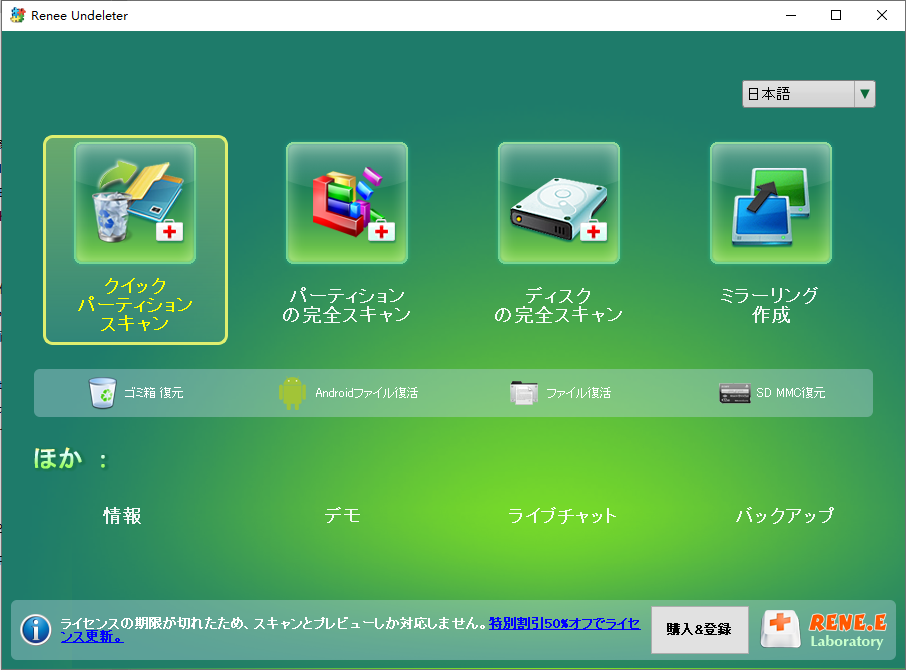
Renee Undeleterでクイックパーティションスキャンを選択
利点:
  • 多様なデータ損失に対応する複数のスキャンモード
  • 400種類以上のファイル形式と主要なWindowsファイルシステムに対応
  • ミラーリング作成で、バイト単位のバックアップが可能

欠点:

  • 上書き防止のため、別ドライブへのインストールが必要
  • USBはスキャンが遅くなることがあります
  • ディスクの完全スキャンは完了までに時間がかかります

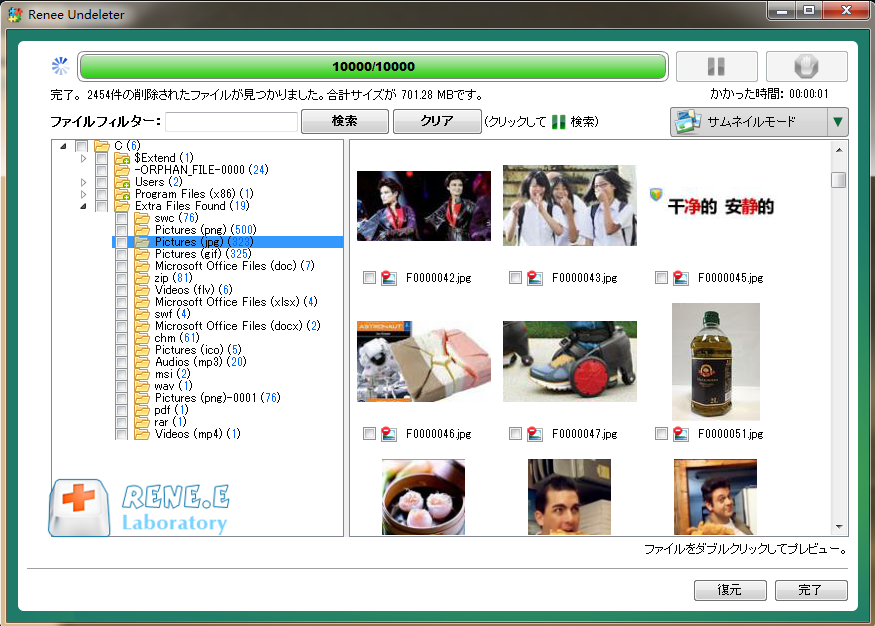
復旧前のプレビュー画面
おすすめ Renee Undeleterで不良セクタからデータを復旧 データ復元ソフトRenee Undeleter

強力なデータ復元機能 不良セクタが多数あるデバイスでも復元できます。

複数のデバイスをサポート SDカード、SDHC、SDXC、USBメモリ、HDD、PCなどの複数のデバイスをサポート。

500以上種類のデータ復元対応 音楽、動画、地図、ワード、ドキュメント、PDF、メール、写真等よく利用されるファイルを復元可能。

操作簡単 ウィザード形式で初心者も自力で復元可能。

複数の復元モード ファイル復元/パーティション復元/ディスク復元モードがある。

操作簡単 ウィザード形式で初心者も自力で復元可能。

強力なデータ復元機能 不良セクタが多数あるデバイスでも復元で...

500以上種類のデータ復元対応 音楽、動画、メール、写真等復...

無料体験無料体験無料体験 800名のユーザー様に体験をしていただきました!
USBメモリのロック解除と安全なスキャンの手順

スキャンの前に、次の安全な手順に従ってください。
1. 暗号化USBメモリへの書き込みは中止してください。
2. 下記の方法でドライブのロックを解除してください。
3. エクスプローラーで正しいファイルシステムが表示されているか確認します。
4. ロック解除済みのボリュームをRenee Undeleterでスキャンします。
5. 復旧したファイルはすべて別のドライブに保存します。
必要なデータが破損するリスクを理解している場合を除き、ドライブのフォーマットやchkdskの実行は行わないでください。

1. BitLockerで暗号化されたUSBメモリのロックを解除する

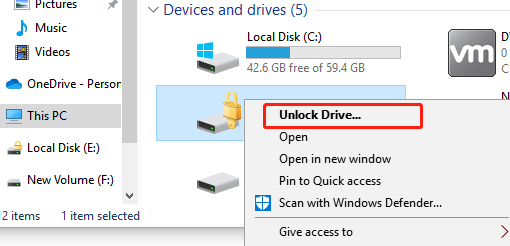
BitLocker To Goは、リムーバブルドライブ向けのWindows標準の暗号化機能です。BitLockerで暗号化されたUSBメモリを挿すと、エクスプローラーにロックされたドライブとして表示されたり、南京錠アイコンが表示されたり、パスワードの入力を求められることがあります。
BitLocker To Goのロック解除
最も手早いのはパスワード入力です。パスワードを紛失した場合は、有効な48桁の回復キーでも解除できます。これは、オフィスやIT部門が管理するドライブ、またはWindowsのツールで暗号化した個人用ドライブで一般的です。
BitLocker To Goボリュームのロックが解除されると、復旧ソフトウェアはロック解除済みの論理ボリューム(マウントされたBitLockerボリューム)を正常にスキャンできます。ただし、ソフトウェアがBitLockerの暗号化を明示的に解除しない限り、物理ドライブを直接スキャンしても、通常は暗号化されたデータしか読み取れません。
ロック解除後、エクスプローラーに正しいファイルシステムが表示されていることを確認してください。ドライブが正常に開く場合は、スキャン前の確認ステップへ進みます。

2. VeraCryptで暗号化されたUSBメモリをマウントする

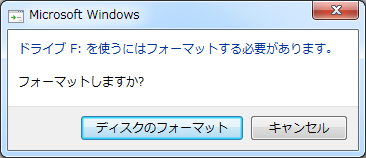
VeraCryptは、暗号化ボリュームの作成やパーティション全体の暗号化を行うための無料のオープンソース暗号化ツールです。VeraCryptで暗号化したUSBメモリを接続しても、通常は正常なファイルシステムとしては表示されず、「未割り当て」や「RAWパーティション」として認識されることがあります。
Windowsの「ディスクをフォーマットする必要があります」エラーメッセージ
フォーマットしないでください。復旧ソフトウェアがファイルを読み取れるようにするには、まずVeraCryptで暗号化ボリュームをマウントしてください。
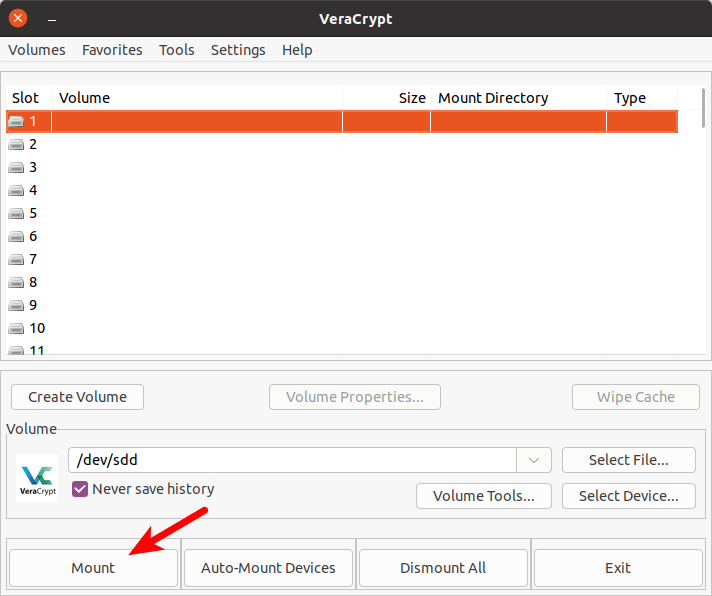
マウントすると、暗号化されたパーティションに新しいドライブ文字が割り当てられます。マウント後は、ファイルへのアクセスとスキャンにこの新しいドライブ文字を使用してください。
VeraCryptで暗号化したUSBメモリをマウント
暗号化されたRAWパーティションを直接スキャンしても、判読不能なデータしか得られません。VeraCryptはパスワード、キーファイル、隠しボリュームに対応していますが、作成時と同じ認証情報が必要です。とくに、別のコンピュータで設定され、Windowsから初期化を求められている場合は注意が必要です。
Renee Undeleterでは、暗号化されたRAWパーティションではなく、マウントしたドライブ文字をスキャンしてください。
新しいドライブ文字が表示され、ファイルにアクセスできるようになったら、確認ステップに進みます。ドライブ文字は表示されているのに中身が空の場合は、マウントを解除し、正しいパーティションで再度試してください。

3. ハードウェア暗号化されたUSBメモリのロックを解除する

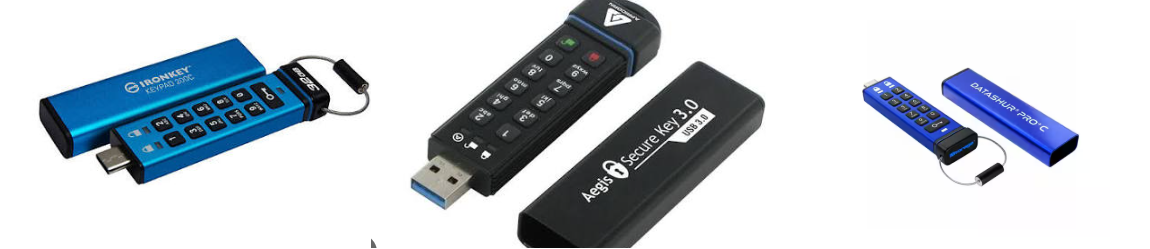
一部のセキュリティUSBメモリは、ソフトウェア暗号化の代わりに、内蔵のキーパッドや指紋認証リーダーを使用します。Kingston IronKey、Apricorn Aegis Secure Key、iStorage datAshurなどがその例です。これらのドライブは、オンボードコントローラーでPINを入力するか指紋をスキャンしてロックを解除するまで、Windowsには認識されません。このロック解除は、BitLockerやVeraCryptを介さず、デバイス自体で行われます。
ハードウェア暗号化されたUSBメモリ
この方式ならどのコンピュータでもロック解除できますが、メーカーが指定する手順に従う必要があります。PINを紛失した場合の復旧は困難で、誤入力を繰り返すとロックアウトや、場合によっては暗号化消去(クリプトイレース)になることがあります。推測で入力する前に必ずマニュアルを確認してください。ロックが解除されるまでドライブが認識されないのは正常な動作です。
誤入力を繰り返すと、永久ロックアウトや暗号化消去になる可能性があります。推測で入力せず、メーカーのマニュアルを参照してください。
たとえば、キーパッド付きのドライブでは、ロック解除ボタンを押し、PINを入力してから、再度ロック解除ボタンを押す必要がある場合があります。指紋認証ドライブでは、スキャン中にメーカーのユーティリティを開いておく必要がある場合があります。必ずメーカーのクイックスタートガイドに従ってください。
ドライブが表示され、正しいファイルシステムとして認識されたら、確認作業の準備が整います。ドライブは見えているのにファイルが見つからない 場合や、パーティションがRAWとして表示されている場合は、手動での修復は行わず、Renee Undeleterでロック解除されたドライブをスキャンしてください。

復旧前にドライブが完全にロック解除されているか確認する方法

スキャン前に、次の項目を簡単に確認してください。
- エクスプローラーに想定どおりの容量と、サポートされているファイルシステム(NTFS、FAT32、またはexFAT)が表示されていること( RAWパーティション ではないこと)。
- パスワード、PIN、または回復キーの入力を求められずにフォルダが開くこと。
- ドライブに南京錠アイコンやロック中のバッジが残っていないこと。
実用的な確認として、.txtや画像など、既知の小さなファイルを開いてみてください。正常に開ければ、そのボリュームはスキャン可能な状態です。読み取りテストとして、重要ではない小さなファイルを別のドライブにコピーしても構いません。
これらの確認で問題が見つかった場合は、作業を中断し、まずロック解除の問題を解決してください。ロックされたドライブやRAWパーティションをスキャンしても、時間の無駄になり、有用な結果は得られません。

よくある質問

USBメモリのBitLocker回復キーを紛失しました。どこで確認できますか?

個人用アカウントでドライブを暗号化した場合は、MicrosoftアカウントでBitLocker回復キーを確認してください。会社や学校のドライブの場合は、組織のITポータルを参照するか、暗号化時に保存されたキーファイルを探してください。キーが印刷されていたり、.txtファイルとして保存されていたりすることもあります。見つからない場合、データは暗号化されたままで、復旧ソフトウェアでBitLockerを回避することはできません。

ロック解除後にUSBメモリがRAWパーティションとして表示されるのはなぜですか?復旧できますか?
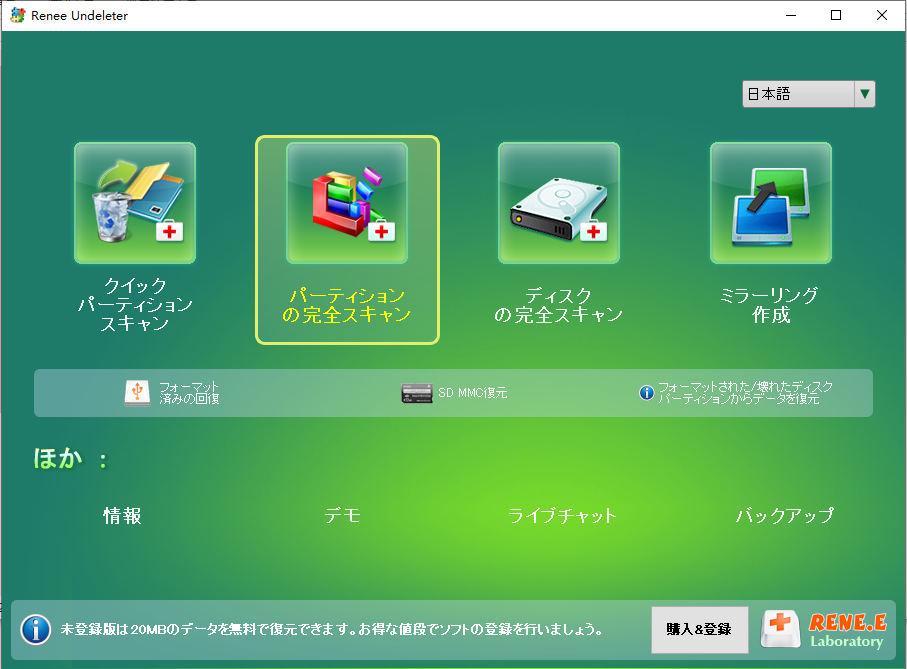
RAWファイルシステムは、Windowsがパーティション構造を認識できない状態です。ただし、ドライブに復旧可能なファイルが残っている場合があります。フォーマットはしないでください。ドライブのロックが解除されたら、Renee Undeleterの パーティションの完全スキャン または ディスクの完全スキャン でスキャンしてください。ドライブがまだロックされている場合、RAWのままなのは復旧準備ができていないサインです。
フォーマットされたUSBメモリ向けのRenee Undeleter「パーティションの完全スキャン」オプション

復旧前に暗号化USBメモリを読み取り可能にするためにフォーマットすべきですか?

いいえ。暗号化されたドライブをフォーマットすると、パーティションやボリューム構造が消去され、復旧がさらに困難になる可能性があります。まずは、パスワード、回復キー、キーファイル、PIN、または指紋でドライブのロックを解除してください。ロックは解除されているものの依然としてRAWパーティションとして表示される場合は、フォーマットせずにRenee Undeleterでスキャンしてください。
おすすめ Renee Undeleter - データ復元の専門家 データ復元ソフトRenee Undeleter

操作簡単 ウィザード形式で初心者も自力で復元可能。

100%安全 読み取り専用モードでデバイスをスキャンし、データをお見つけ出すだけで、データへの修正等の操作は一切ありません。

500以上種類のデータ復元対応 音楽、動画、地図、ワード、ドキュメント、PDF、メール、写真等よく利用されるファイルを復元可能。

プレビュー機能付き スキャン中もプレビュー可能、目標データが出たら、スキャンを中止でき、高速に復元可能。

多OS支持Windows 11, 10,8.1,8,7,Vista,XP,2000及びMac OS X10.6,10.7,10.8

操作簡単 ウィザード形式で初心者も自力で復元可能。

100%安全 読み取り専用モード復元、データへの修正等の操作...

500以上種類のデータ復元対応 音楽、動画、メール、写真等復...

無料体験無料体験無料体験 122653名のユーザー様に体験をしていただきました!

ユーザーコメント

Page 1

コメントを残す


あなたのコメントは送信され、承認待ちです。