author avatar
  テストマネージャー
2026-8-18さくらが更新しました

概要
「Windowsがロックされてしまい、新しい管理者アカウントを作成したい」とお困りですか?本ガイドでは、ブータブルUSBやWindows回復環境(WinRE)を使って、ロックされたPCに新しい管理者アカウントを作成する手順を徹底解説します。BitLocker暗号化への対応やコマンド操作も含め、既存データを残したままアクセス権限を復旧する方法をご紹介します。


「Windowsがロックされてしまい、新しい管理者アカウントを作成したい」という場合でもご安心ください。ログインできなくなっても、再インストールやデータ消失が必須というわけではありません。本ガイドでは、Renee PassNowのブータブルUSBを使ったガイド付き手順と、WinREやコマンドプロンプト を使う手動手順という、信頼できる2つの復旧方法を解説します。前提条件、詳しい手順、BitLockerの注意点、ロックアウトに関するよくある質問への回答もまとめています。

クイックアンサー:Windowsがロックされたときでも新しい管理者アカウントを作成できる?

はい、Windowsがパスワードを受け付けない場合や、サインイン画面に管理者アカウントが表示されない場合でも、 Windowsの再インストール やファイルを失わずに、新しいローカル管理者アカウントを作成できます。

2つの復旧オプション

方法説明おすすめ対象

🖥️ WinRE + コマンドプロンプト

Windows標準の復旧ツールを使用して、手動で新しい管理者アカウントを作成します.

コマンド入力に慣れている経験豊富なユーザー。

🔌 ブータブルUSB (Renee PassNow)

新しい管理者アカウントの作成や既存パスワードの解除を支援する、ウィザード形式のインターフェースです。

初心者、または最も迅速で安全な方法を求める方。

事前に知っておくべきこと

- どちらの方法も、 管理者パスワードを忘れた管理者権限を失ったサインイン時にアカウントが表示されない 場合に有効です。
- USBメモリを使う方法は、一般に より速く、ミスが起きにくい 方法です。
- WinREを使った手動の方法は 無料 ですが、正確なコマンド入力が必要です。
これらの復旧手順を試す前に、Windowsのリセット や再インストールを行わないでください。個人データが消去される可能性があります。

Renee PassNowで最短の復旧

管理者権限でサインインできない場合、Renee PassNow はシステムを復旧するための直感的なブータブルツール を提供します。USBメモリから起動し、Windowsが起動しない場合やパスワードを思い出せない場合でも使えます。
おすすめ Renee PassNowでPCを素早くロック解除 システムレスキューソフトRenee PassNow

Windowsパスワードリセット 3つの簡単な手順でログインパスワードリセット。

迅速なデータ移行 Windowsが起動しなくても迅速にデータ移行。

Windowsの起動障害修復ー さまざまな Windows の起動障害やクラッシュの問題を修復。

ファイルレスキュー Windows起動せずに、紛失したファイルをすばやく復元。

パソコンデータ消去 ディスクファイルを完全に消去、復元を防ぐ。

Windowsパスワードリセット 3つの簡単な手順でログイン...

多機能 パスワード削除、データ移行、管理者作成可能。

パソコンデータ消去 ディスクファイルを完全に消去、復元を防ぐ...

無料体験無料体験 88625名のユーザー様に体験をしていただきました!

Tips:ソフトをインストール後、インターフェースからISOファイルをダウンロードする必要があります。

前提条件とロックアウトの想定ケース

想定ケース前提条件推奨方法

管理者パスワードの失念

USBメモリ + 別のPC

パスワードのリセットまたは新規管理者の作成

管理者権限の喪失

USBメモリ + 別のPC

新規管理者の作成

BitLockerで暗号化されたドライブ

BitLocker回復キー

先にドライブを解除

重要:お使いのノートPCのドライブがBitLockerで保護されている場合は、作業を開始する前に回復キー を手元に用意してください。

Renee PassNowが有効な解決策である理由

Renee PassNowは、パソコンにログインできなくなったユーザー向けに設計されています。別の正常なPCでブータブルUSBを作成し、そこからロックされたノートPCを起動して、画面の案内に沿って操作できます。コマンド入力は不要です。Windows 11、10、8.1、8、7、Vista、XPに対応しており、ローカル管理者パスワードのリセットや解除が可能です。
ヒント: 消去しても問題ないUSBメモリを使用してください。ブータブルメディアの作成により、USB内の全データが消去されます。
まず、正常なPCにRenee PassNowをダウンロードしてインストールしてください。

PassNowでの2つの復旧方法

ロックされたコンピューターでRenee PassNowが起動したら、2つの方法があります。
- 方法A:新しい管理者アカウントを直接作成する。 PassNowを使用すると、reneelabという名前のローカル管理者アカウントを管理者権限付きで追加できます。新しいクリーンなプロファイルを得る最短の方法です。
- 方法B:既存の管理者パスワードを先にリセットする。 既存の管理者アカウントのパスワードを解除し、Windowsにサインインしてから、Windows内で新しい管理者アカウントを作成します。
どちらの方法も、管理者権限でのログインを必要としません。複雑なコマンド入力も不要で、必要に応じてBitLockerの解除にも対応します。
次のセクションでは、両方のアプローチの詳細な手順を説明します。

Windowsがロックされたときに新しい管理者アカウントを作成する手順

1. 正常なPCでブータブルUSBを作成する

1. 正常なコンピューターにRenee PassNow をインストールします。
2. USBメモリを挿入します。
3. USBメモリから重要なファイルをバックアップしてください。このプロセスによりデータが消去されます。
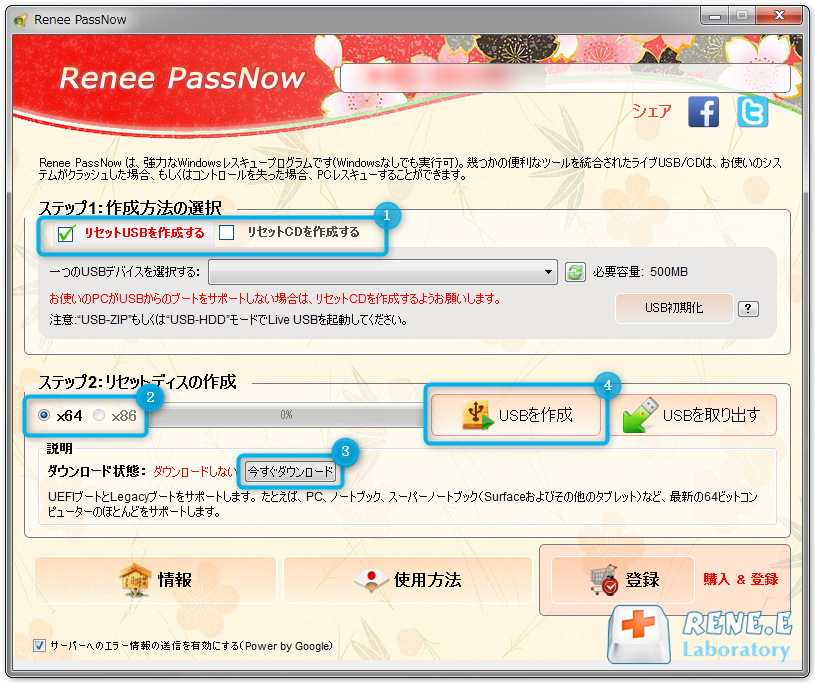
4. Renee PassNowを起動し、「 ステップ 1: 作成方法の選択」の下にある 「ライブUSBを作成」 を選択します。
Renee PassNowでパスワードリセット用USBを作成
5. ロックされたコンピューターのWindowsバージョンに合わせて (x64) または (x86) を選択します(最新のPCのほとんどはx64です)。
6. 今すぐダウンロード をクリックしてISOを取得し、次に ライブUSBを作成 をクリックします。
7. 完了したら、 USBを取り出す をクリックします。
警告: USB作成プロセスにより、選択したドライブ上のすべてのデータが消去されます。重要なファイルは事前にバックアップ してください。

2. ロックされたPCをUSBから起動する

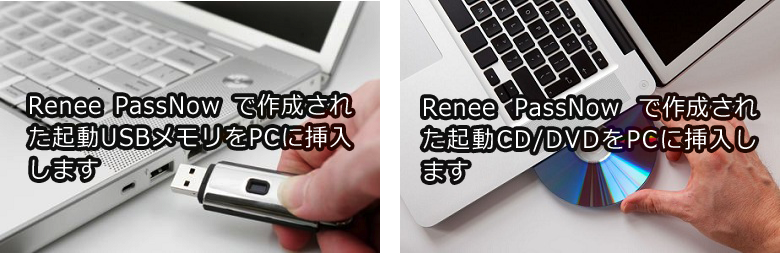
1. ブータブルUSBをロックされたノートPCに挿入します。
ブート用USBを挿入
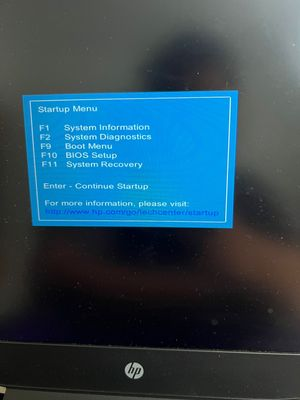
2. ノートPCの電源を入れ、すぐにブートメニューキーを繰り返し押します。
3. ブートメニューからUSBドライブを選択します。
ブートデバイスを選択
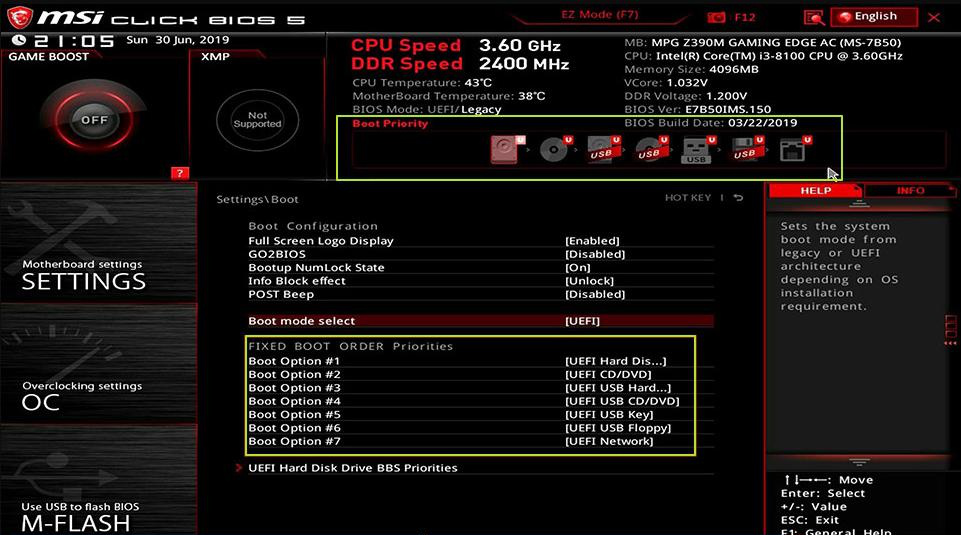
4. USBドライブが一覧に表示されない場合は、BIOS設定に入り、USBを最優先のブートデバイスとして設定します。
ブランドブートメニューキーBIOSセットアップキー

DELL

F12

F2

HP

F9 または Esc → F9

Esc → F10

ASUS

Esc または F8

F2 または Delete

Acer

F12

F2 または Delete

Lenovo

F12

F2 または F1

MSI

F11

Delete

Samsung

F10 または F11

F2

Microsoft Surface

音量小 + 電源ボタン

音量大 + 電源ボタン

起動画面の表示が速すぎて確認できない場合は、短い動画を撮影して一時停止し、正しいキーを確認してください。

3. BitLockerのプロンプトに対応する(該当する場合)

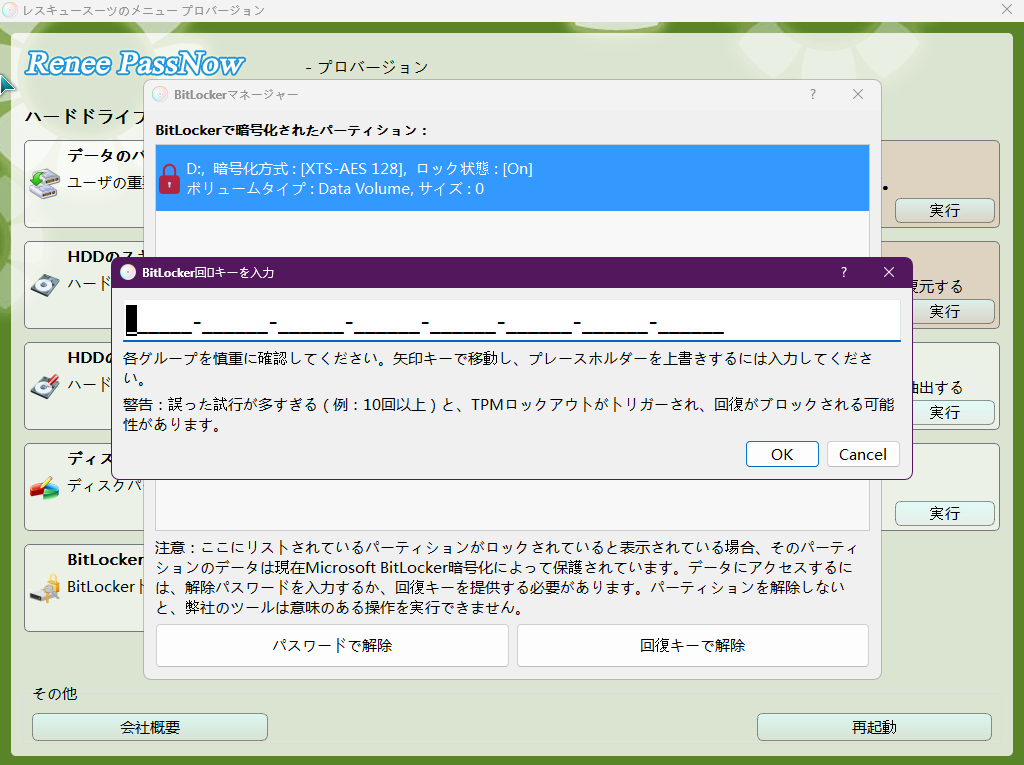
システムドライブがBitLockerで暗号化されている場合、Renee PassNowは解除を求めるプロンプトを表示します。
暗号化を有効にしたときに設定したBitLockerパスワードを入力します。わからない場合は、BitLocker回復キーを入力してください。
PassNowのBitLockerマネージャーでシステムを解除
MicrosoftアカウントにリンクしているWindows 11システムでは、MicrosoftアカウントのパスワードやPINで解除できることがよくあります。
注意: Renee PassNowのBasic版はBitLockerの解除に対応していません。ドライブが暗号化されている場合は、BitLocker対応バージョンを使用してください。

4. PassNowの復旧方法を選ぶ

PassNowが読み込まれたら、復旧方法を選びます。

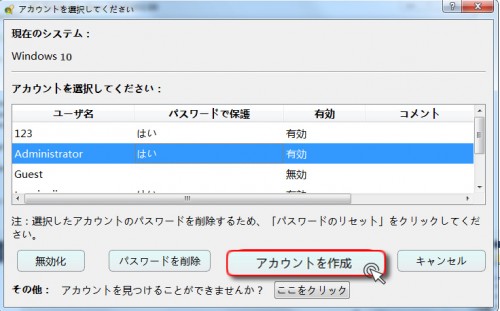
オプションA:「reneelab」管理者アカウントを直接作成

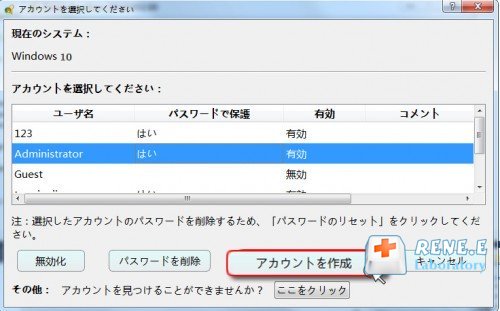
1. PassNowのメイン画面で、 「新規ユーザー作成」 をクリックします。
新規ユーザーを作成
2. 新しいローカル管理者アカウントが作成されます。通常はreneelabという名前です(画面にReneeと表示されている場合は、その名前を使用してください)。
3. デフォルトの一時的なパスワードは123456789です。
新規ユーザーを作成
4. プロセスが完了するのを待ち、ノートPCを再起動して、新しいアカウントでサインインします。
初回ログイン後に一時的なパスワードを変更してください。

オプションB:既存の管理者パスワードをリセットし、Windows内で新規作成
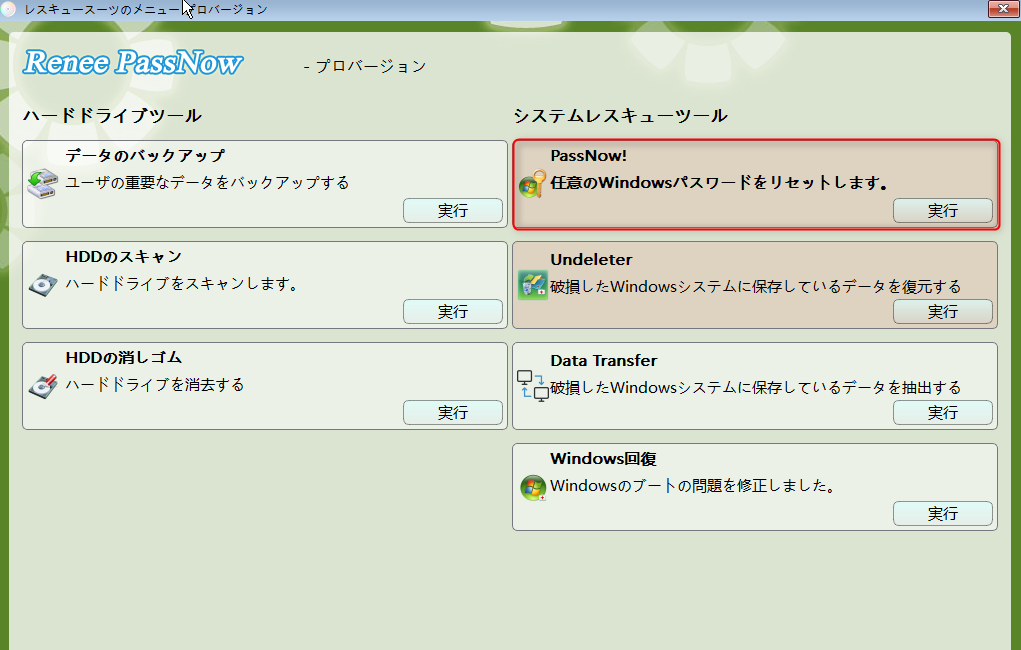
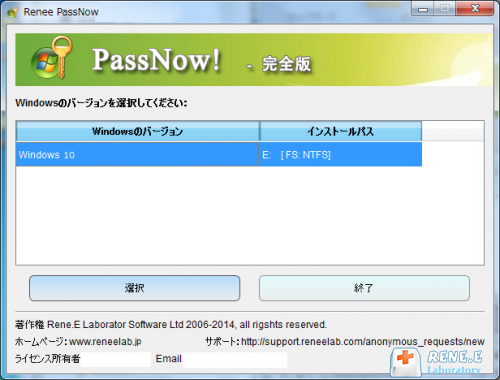
1. メインインターフェースから 「PassNow!」 を選択します。
メインインターフェースの読み込み後、「PassNow!」を選択してください。
2. アクセスしたいWindowsインストールを選択します。
リストから対象のWindowsシステムを選択
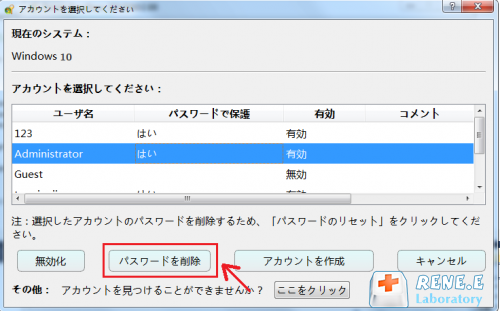
3. ロックされている管理者アカウントを選択します。
リストから対象のユーザーアカウントを選択
4. パスワードを解除 をクリックします。
5. USBを取り外し、ノートPCを再起動して、そのアカウントにサインインします(パスワードは空白になっています)。
6. Windowsに入ったら、設定から、またはMicrosoftアカウントの作成プロセスで、新しい管理者アカウントを作成します。
注意: Microsoftアカウントのパスワードをリセットすると、アカウントがローカルアカウントに切り替わる場合があります。ログイン後、再度Microsoftアカウントにリンクすることができます。

5. ログインして管理者権限を確認する

設定 > アカウント > 家族とその他のユーザー に移動し、アカウントを選択して、 管理者 として一覧に表示されていることを確認します。

ブータブルツールを使わない無料の代替手段

組み込みツールを使いたい場合、Windowsにはサードパーティ製ソフトなしで管理者アカウントを有効化・追加できる標準の復旧コマンドがあります。これらの方法は、WindowsインストールUSBや回復ドライブ をすでに持っている場合に役立ちます。ただし、正常な回復環境と正確なコマンド入力が必要で、BitLockerが有効な場合は難易度が上がります。ウィザード形式のブータブルツールに比べると、手動手順はミスが起きやすく、完了までに時間がかかります。
ウィザード形式のGUI手順を希望する場合は、上記のRenee PassNowの方法 に戻ってください。
Windows標準の復旧機能の概要
タイトル詳細説明

対応システムバージョン

Windows 10および11でのサポートが最も充実しています。Windows 7/8.1も動作しますが、手順が異なる場合があります。

必要条件

公式WindowsインストールUSBまたは回復ドライブ;ターゲットドライブへのアクセスが可能であること;BitLockerがオフまたは解除されていること;Secure Bootを無効にする必要がある場合があります。

実行上の制限

WinREでは通常のデスクトップ画面ではなく、コマンドプロンプトのみの制限された環境で起動します。コマンドは正確に入力する必要があります。グループポリシーやドメインの制限により、変更が妨げられる場合があります。

目安の所要時間

手動作成は、準備や起動時間、入力の正確さにもよりますが、10〜30分程度です。入力を誤ると、やり直しや再起動が必要になることがあります。

利点:
  • 追加のソフトウェア購入は不要
  • Windows公式ツールを使用
  • メディアがあれば2台目のPCなしで復旧可能

欠点:

  • 手動コマンドは入力ミスしやすい
  • インストールメディアの作成には正常なPCが必要
  • BitLockerがオフラインでの変更をブロックする可能性あり
  • ウィザード形式のツールより初心者には不向き

ステップ 1: Windowsインストールメディア を作成する
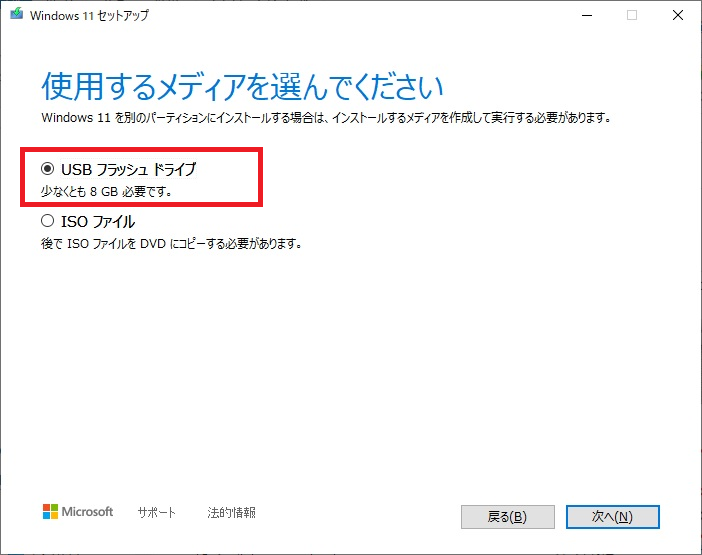
正常なPCで、公式のMedia Creation Toolをダウンロードします:
ツールを実行し、 別のPCのインストールメディアを作成する を選択して、USBフラッシュドライブを選び、指示に従います。
Windows 11のインストールメディアUSBを作成
ステップ 2: USBドライブから起動する
USBを挿入し、ロックされたPCを再起動して、お使いのコンピューターブランドに対応するブートメニューキーを使用します(必要に応じて前述の表を参照してください)。
起動時のHPブートメニューでUSBブートオプションを強調表示
ステップ 3: WinREでコマンドプロンプト を開く
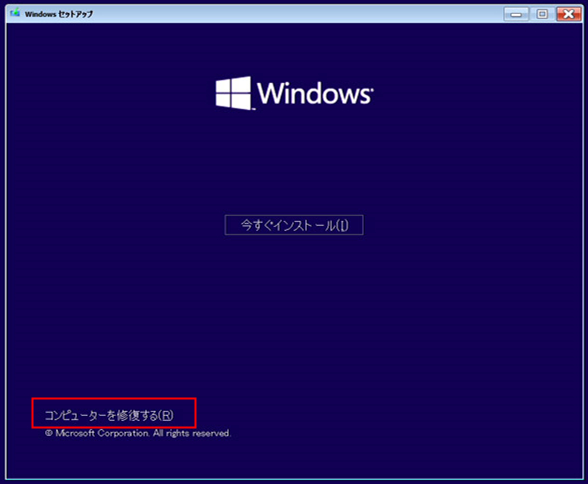
1. Windowsセットアップ画面で言語とキーボードを選択し、 次へ をクリックします。
2. コンピューターを修復する をクリックします。
3. トラブルシューティング > 詳細オプション > コマンドプロンプト に移動します。
Windowsセットアップの「コンピューターを修復する」
ステップ 4: コマンドの方法を選択する
方法1:非表示のAdministratorアカウントを有効にする

net user Administrator /active:yes

Administratorは組み込みの非表示アカウントです。
/active:yesはそれを有効にします。
PCを再起動し、 Administrator としてサインインして、設定から新しい管理者アカウントを作成します。
方法2:新しいローカル管理者を直接作成する

net user NewAdmin Password123 /add

NewAdminは新しいユーザー名です。
Password123は一時的なパスワードです。
/addはアカウントを作成します。
次に、それをAdministratorsグループに追加します:

net localgroup administrators NewAdmin /add

administratorsは管理者グループです。
NewAdminは作成したばかりのアカウントです。
/addはそのグループにアカウントを追加します。
再起動して新しいアカウントでサインインし、一時的なパスワードを変更します。
手動の方法は緊急時には有効ですが、ウィザード形式のツールほど簡単ではありません。ほとんどのロックされたノートPCには、ブータブルUSBを使用した方法が推奨されます。

よくある質問

WindowsドライブがBitLockerで保護されていても、Renee PassNowは使用できますか?

はい、BitLockerパスワードまたは回復キーをお持ちであれば可能です。PassNowにはBitLockerマネージャーが含まれており、変更を加える前にドライブの解除を促します。Basic版はBitLockerをサポートしていないため、ドライブが暗号化されている場合は対応バージョンを使用してください。

Microsoftアカウントとローカルアカウント、どちらを使うべきですか?

Renee PassNowはローカルアカウントとMicrosoftアカウントの両方で動作します。PassNowを通じて新しい管理者アカウントを作成すると、常にローカル管理者アカウントが作成されます。Microsoftアカウントのパスワードをリセットした場合、ローカルアカウントに変換される可能性がありますが、サインイン後にMicrosoftアカウントに再接続できます。

新しい管理者アカウントを作成しても、既存のファイルは削除されませんか?

いいえ。新しい管理者アカウントの作成は、別のプロファイルを追加するだけです。既存のユーザーファイルは古いプロファイルフォルダー(通常はC:\Users\OldUsername)に残ります。データのバックアップを取っていない限り、Windowsのリセットや再インストールは避けてください。

Windowsログイン画面にアカウントが表示されないときの対処法

サインイン画面で最後にログインしたユーザーが非表示になっていることがあります。 その他のユーザー をクリックし、既知のユーザー名とパスワードを入力してください。アカウントが表示されない、または不明な場合は、ブータブルUSBツールやWinREを使用して新しいアカウントを作成してください。アカウントが見つからない場合は、ユーザープロファイルの破損が原因の可能性もあります。
Renee PassNow - 安全・初心者向けのシステムレスキューソフトシステムレスキューソフトRenee PassNow

多機能 パスワードリセット、データ移行、データ復旧、管理者アカウント作成、データ抹消など複数の実用的な機能が搭載。

汎用性高いノートPC、デスクトップ、Surface対応。NEC,Dell,富士通,東芝,Lenovo,SONY,ASUS,Acer,IBM, パナソニック対応

動作環境 Windows 11, 10, 8.1, 8, 7, Vista and XP (32bit/64bit) で実行可能。

操作簡単 日本語インタフェースがあり、分かりやすく、サポートも提供。

無料体験可能 無料体験版で問題解決できるか確認可能。

多機能 パスワード削除、データ移行、管理者作成、データ抹消。

汎用性高い ノートパソコンもデスクトップも対応。

無料体験可能 無料体験版で問題解決できるか確認可能。

無料体験無料体験 800名のユーザー様に無料体験をしていただきました!

Tips:ソフトをインストール後、インターフェースからISOファイルをダウンロードする必要があります。

ユーザーコメント

Page 1

コメントを残す


あなたのコメントは送信され、承認待ちです。