author avatar
  サポートマネージャー
2026-6-2さくらが更新しました

概要
Windowsログイン時のロックアウト問題に直面した際、HP パスワードリセットディスクの仕組みや有効な代替手段を徹底解説。データの完全性を保ちながらシステムへのアクセスを回復させる、プロ仕様のブータブルユーティリティやコマンドラインを活用した確実な回避策を詳しくご紹介します。



HPパソコンおよびノートPC パスワードリセットディスク
パスワードを受け付けてくれないログイン画面で締め出されるのは、本当に苛立たしいものです。ファイルはそこにあるのに、アプリもインストールされているのに、忘れてしまったパスワード、あるいは正しいはずなのに突然拒否されてしまうWindowsアップデートのせいで、完全にブロックされてしまいます。 HP パスワードリセットディスク を検索するとき、あなたが本当に知りたいのはこうですよね:「すべてのデータを失うことなく、HPノートPCに再びアクセスするにはどうすればいいの?」
パニックになる前に、非常に異なる2つの状況を整理しておくことが役立ちます。
- 予防的なユーザー: まだログインできて、将来のために安全策を講じたい場合。今パスワードリセットディスクを作成しておけば、後で助かります。
- 緊急のユーザー(主な対象): すでにロックアウトされ、ログイン画面を見つめているが、どれだけ推測しても無駄な場合。こちらの方がはるかに一般的なケースであり、主にこちらについて対処します。
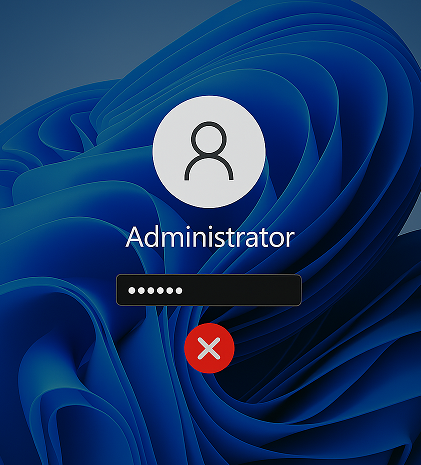
Windows 11 ログイン失敗
リカバリオプションは、サインインに使用しているアカウントの種類によっても異なります。以下の表で自分のアカウントを特定してください。ローカルアカウントとMicrosoft関連アカウントでは、今後の対処法が全く異なるからです。
ログイン画面に表示されるものアカウントの種類パスワードリカバリへの影響

ユーザー名のみ(メールアドレスなし)

ローカルアカウント

Microsoftのオンラインリセットは役に立ちません。ローカルパスワードリセットソリューションが必要です。

メールアドレスまたは電話番号

Microsoftアカウント

別のデバイスからオンラインでリセットできる可能性があります。しかし、それが失敗した場合は、引き続きローカルバイパスツールが必要です。

多くの人は、HP自体が魔法のような HP パスワードリセットディスク を最初から提供していると思い込んでいます。しかし、ほとんどのHPコンシューマーおよびビジネスノートPCは、物理的なインストールメディアや既製のディスクなしで出荷されています。以下の表は、一般的なHPシリーズに実際に付属しているものを示しています。
HPモデルシリーズ元のインストールメディアは付属していますか?事前設定済みのパスワードリセットディスクはありますか?デフォルトの管理者パスワード

HP Pavilion

通常はなし(リカバリパーティションのみ)

なし

なし(未設定、アカウント無効)

HP Envy

メディアなし。HP Cloud Recoveryツールによるデジタルリカバリ

なし

なし

HP Spectre

メディアなし。リカバリパーティション

なし

なし

HP EliteBook(ビジネス)

特定の企業向け注文にはWindowsメディアが含まれる場合があります

なし

なし(多くの場合IT管理)

HP ProBook

メディアはほとんど含まれていません。リカバリパーティション

なし

なし

HP OMEN(ゲーミング)

メディアなし。リカバリパーティション

なし

なし

HP Stream(クラウド指向)

メディアなし。最小限のリカバリオプション

なし

なし

HP Chromebook

該当なし(Chrome OS、異なるプロセス)

なし

なし

嬉しいことに、専用の HP パスワードリセットディスク がないからといって、打つ手がないわけではありません。工場出荷時へのリセット(すべてのデータが消去されてしまいます)を行わなくても、ほぼすべてのロックアウトは解決可能です。これから紹介する方法で、スムーズにアクセスを回復しましょう。

組み込みのWindows「パスワードリセットディスク」がHPユーザーにとって不十分である理由

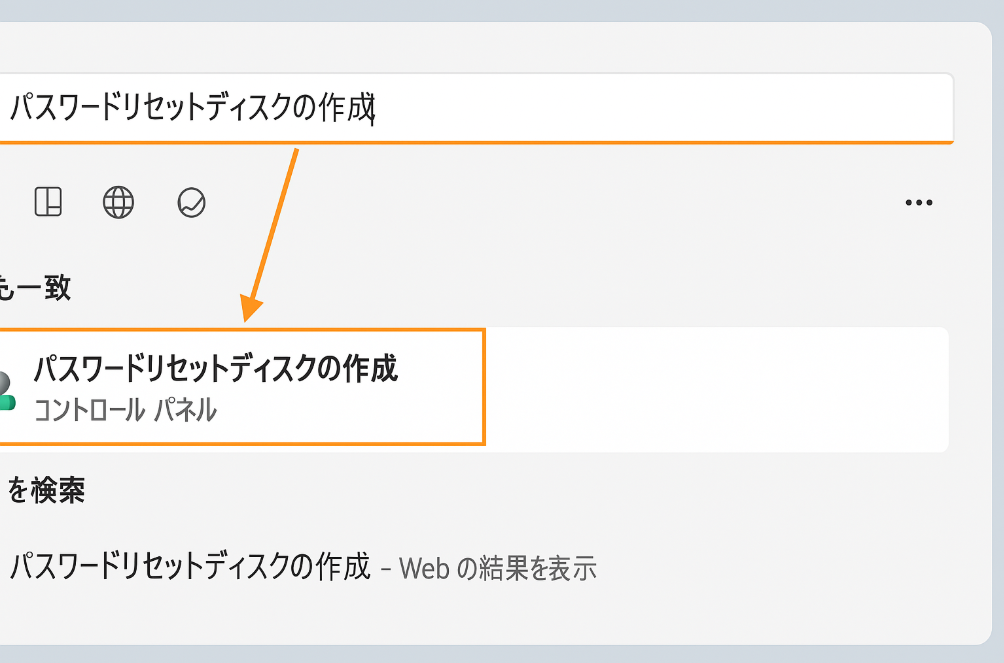
Windowsにはコントロールパネルにパスワードリセットディスクウィザードが含まれていますが、重要な注意点があります。それは、 保護したいアカウントにログインしている間に USBディスクを作成しなければならないということです。つまり、これは純粋な予防策に過ぎません。すでにロックアウトされていて、事前に作成していない場合、この機能は全く役に立ちません。
「Windowsパスワードリセットディスクの作成」を検索
以下の表は、組み込みのアプローチと、ロックアウトされたユーザーの実際の状況を対比したものです。
方法機能するタイミングデータの安全性ロックアウトされたユーザーに役立ちますか?

Windows組み込みのパスワードリセットディスク(予防的)

ログイン中に事前に作成した場合のみ

安全(ファイルに触れません)

いいえ - 事前に作成していない場合、ロックアウト後には使用できません

ロックアウトされていて、かつリセットディスクを持っていない場合、Windowsに組み込まれたウィザードは使用できません。この場合、アクセスを回復するにはブータブルリカバリツールやその他のオフライン方法が必要になります。
HPノートPCがパスワードを拒否した場合、インストールされたWindowsの 外側 (オフライン)から実行できるツールが必要です。ドキュメント、写真、アプリケーションに触れることなく、アカウントの資格情報をリセットできるものです。そこで、プロフェッショナルなブータブルリカバリ環境が非常に役立ちます。

推奨ソリューション:Renee PassNow – HPノートPCのためのプロフェッショナルなパスワードリセット

パスワードリセットディスクがなく、信頼できてデータを安全に保ったままHPノートPCにアクセスする必要がある場合、 Renee PassNow が最も実用的な選択です。別の動作するパソコンでブータブルUSBドライブを作成し、ロックされたHPマシンをそのUSBから起動して、数回クリックするだけでパスワードをリセットまたは削除できます。個人ファイルは一切変更されません。
おすすめ Renee PassNow - プロフェッショナルで強力なシステムレスキュー システムレスキューソフトRenee PassNow

Windowsパスワードリセット 3つの簡単な手順でログインパスワードリセット。

迅速なデータ移行 Windowsが起動しなくても迅速にデータ移行。

Windowsの起動障害修復ー さまざまな Windows の起動障害やクラッシュの問題を修復。

ファイルレスキュー Windows起動せずに、紛失したファイルをすばやく復元。

パソコンデータ消去 ディスクファイルを完全に消去、復元を防ぐ。

Windowsパスワードリセット 3つの簡単な手順でログイン...

多機能 パスワード削除、データ移行、管理者作成可能。

パソコンデータ消去 ディスクファイルを完全に消去、復元を防ぐ...

無料体験無料体験 88625名のユーザー様に体験をしていただきました!

Tips:ソフトをインストール後、インターフェースからISOファイルをダウンロードする必要があります。
これが HP パスワードリセットディスク の検索意図にまさに合致する3つの理由:
- WindowsログインなしでブータブルUSBから動作: このツールはライブ環境で実行され、サインインの必要性を回避します。ローカルアカウント、管理者アカウント、およびMicrosoft関連プロファイルをサポートしています。
- データ損失ゼロ: パスワードのリセットまたは削除は、ドキュメント、写真、インストールされたソフトウェアに影響を与えません。データは完全に無傷のままです。
- 組み込みのバックアッププラン: 何らかの理由で直接パスワードのリセットに失敗した場合でも、同じツールに「新しいユーザーを作成 」機能が含まれており、新しい管理者アカウントを追加して、ファイルにアクセスし作業を続けることができます。
ブータブルUSBを準備するには、2台目の動作するPCが必要です。これはすべてのオフラインリカバリソリューションに当てはまります。Renee PassNowは有料のプロフェッショナルツールですが、無料トライアルを提供しており、購入前にHPシステムとアカウントを検出できるか確認できます。
使用する予定のUSBドライブから重要なファイルは必ずバックアップしてください。作成プロセスでフォーマットが行われます。

1. ステップバイステップ:動作するPCでブータブルUSBを作成する

HPノートPCのロックを解除する前に、レスキューUSBを準備する必要があります。このプロセスには、別の動作するWindowsパソコンを使用します。用意できない場合は、友人や家族に頼んでみましょう。

前提条件

- ソフトウェアをインストールできる2台目のWindowsパソコン
- USBフラッシュドライブ(8GB以上。その上のすべてのデータは消去されます)
おすすめ Renee PassNow - プロフェッショナルで強力なシステムレスキュー システムレスキューソフトRenee PassNow

Windowsパスワードリセット 3つの簡単な手順でログインパスワードリセット。

迅速なデータ移行 Windowsが起動しなくても迅速にデータ移行。

Windowsの起動障害修復ー さまざまな Windows の起動障害やクラッシュの問題を修復。

ファイルレスキュー Windows起動せずに、紛失したファイルをすばやく復元。

パソコンデータ消去 ディスクファイルを完全に消去、復元を防ぐ。

Windowsパスワードリセット 3つの簡単な手順でログイン...

多機能 パスワード削除、データ移行、管理者作成可能。

パソコンデータ消去 ディスクファイルを完全に消去、復元を防ぐ...

無料体験無料体験 88625名のユーザー様に体験をしていただきました!

Tips:ソフトをインストール後、インターフェースからISOファイルをダウンロードする必要があります。

作成手順

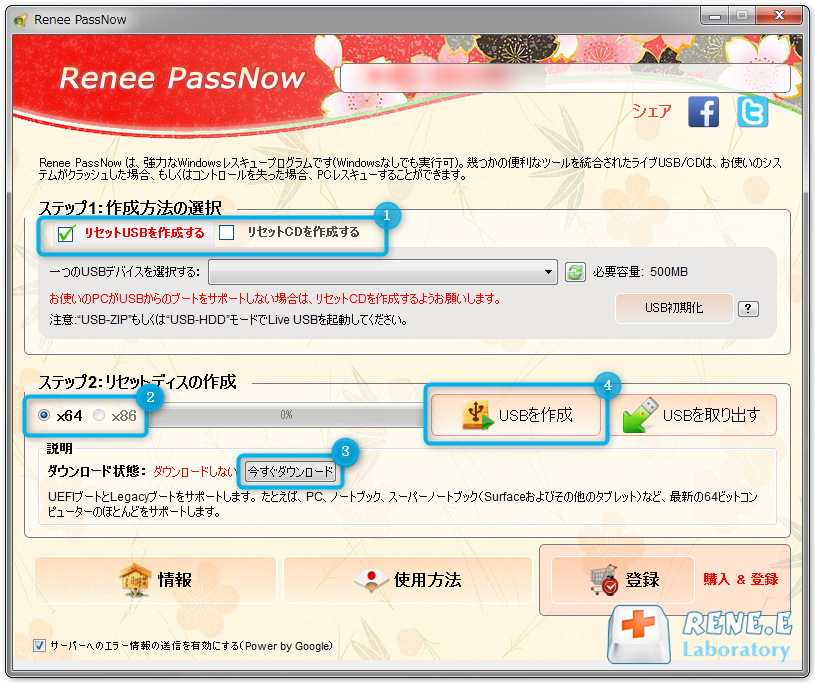
1. 動作するパソコンで Renee PassNowをダウンロードしてインストール します。アプリケーションを起動します。
2. USBフラッシュドライブを接続します。 Renee PassNow内で、 ステップ 1: 作成方法の選択から 「Live USBを作成」 を選択します。
Renee PassNowを使用してパスワードリセット用USBを作成
3. ロックされたHPノートPCに一致する システムアーキテクチャを選択 します:最新の64ビットシステムには (x64) を、古い32ビットモデルには (x86) を選択します。
4. 「今すぐダウンロード」 ボタンをクリックして、必要なISOファイルを取得します。ダウンロードが完了するまで待ちます。
5. ダウンロードが完了したら、 「Live USBを作成」 をクリックします。ソフトウェアはブータブルリカバリ環境をフラッシュドライブに書き込み、その過程でUSBをフォーマットします。
6. 作成が成功したら、 「USBを取り出す」 をクリックして、ドライブを安全に取り外します。
これで、応答しないHPパソコン/ノートPCでも起動できるポータブルな HP パスワードリセットディスク が完成しました。
作成したリセットパスワードディスクは、HPのパソコン/ノートPCだけでなく、他のブランド(DELL、ThinkPad、IdeaPad、Acer、ASUSなど)でも使用できます。

2. Renee PassNow USBからHPノートPCを起動する(BIOS / ブートメニュー)

Renee PassNowで作成したブータブルUSBである HP パスワードリセットディスク の準備が整いました。次に、ロックされたHPノートPCに向かいます。USBドライブを挿入し、コンピュータを再起動して、すぐに適切なキーを連打してブートメニューまたはBIOSセットアップにアクセスします。

HP起動キーのクイックリファレンス


アクションキー備考

ワンタイムブートメニュー

F9

電源投入直後に繰り返し押します

スタートアップメニュー → ブートメニュー

Esc、次にF9

起動時にEscを押し、次にブートメニューを選択します

BIOSセットアップ(永続的なブート順序の変更)

F10

矢印キーを使用してブートタブに移動します

USBから起動する2つの方法

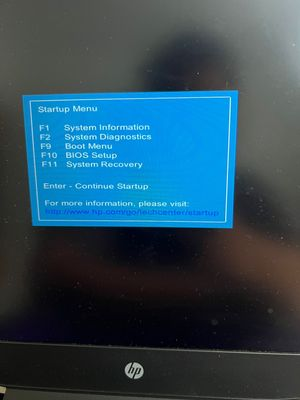
ワンタイムブートメニュー(最速): 電源ボタンを押したらすぐに F9 を連打します。ブートメニューが表示されたら、矢印キーを使用してUSBドライブをハイライトし、Enterを押します。これで、今回だけUSBからノートPCが起動します。
HP スタートアップメニュー
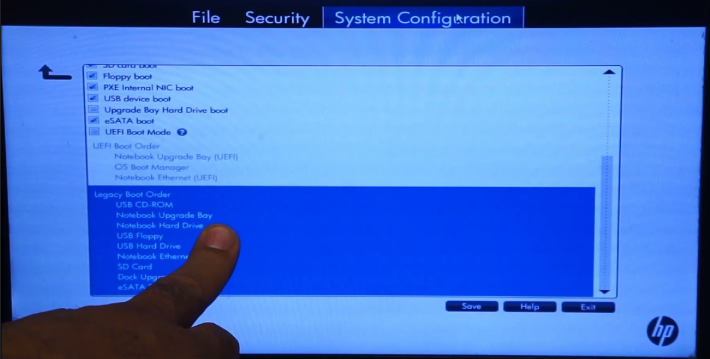
永続的なブート順序の変更: F10 を押してBIOSに入り、 System Configuration または Boot タブに移動し、USBデバイスをブート順序リストの一番上に移動します。変更を保存して終了します。順序を元に戻すまで、システムは再起動のたびに毎回USBを最初に試みます。
HP BIOS ブート設定
USBドライブが表示されない場合は、次のクイックチェックを試してください。
- BIOS(SecurityまたはBootタブの下)で、一時的に Secure Boot を無効にし、 Legacy Boot / CSM を有効にします。
- 別のUSBポート、できれば利用可能な場合はUSB 2.0ポートを試してください。一部のUSB 3.0ポートでは、古いHPモデルで起動認識の問題が発生することがあります。
ノートPCがUSBから起動すると、Renee PassNowが自動的にロードされ、メインメニューが表示されます。

3. Renee PassNowを使用してHPのWindowsパスワードをリセットまたは削除する

パスワードリセットのプロセス

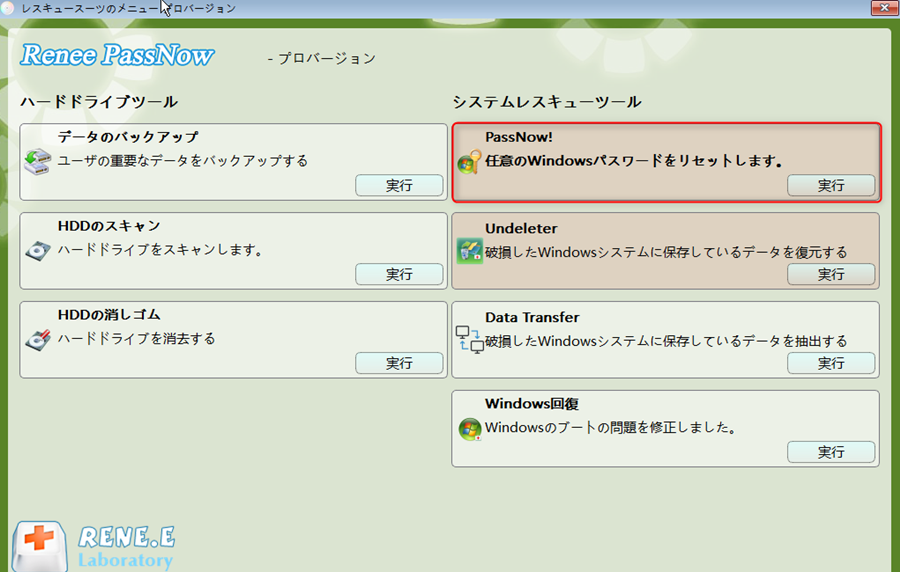
HP パスワードリセットディスク が起動してRenee PassNowがロードされると、いくつかのリカバリオプションが表示されます。 PassNow! 機能がパスワードのリセットと削除を処理します。
1. メインインターフェースから 「PassNow!」 を選択し、 実行 をクリックします。
メインインターフェースにロードした後、「PassNow!」機能を選択してください。
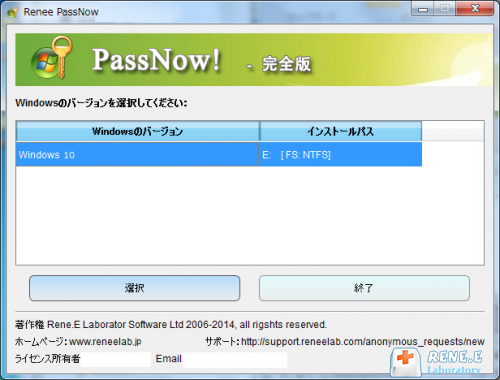
2. ツールがHPノートPCに存在するWindowsインストールを検出します。正しいもの(通常は C: または System とラベル付けされたシステムドライブ)を選択します。
リストからターゲットのWindowsシステムを選択
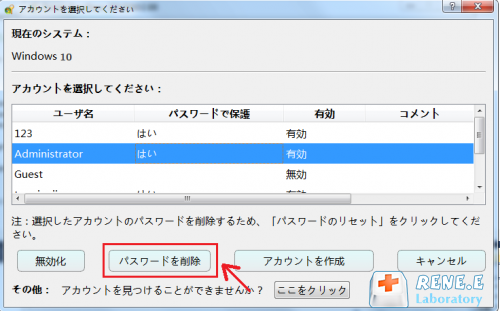
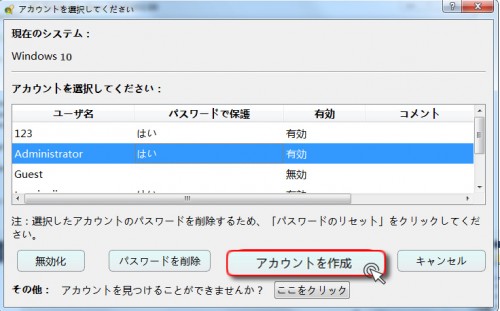
3. ロックアウトされているユーザーアカウントを選択します。ローカルアカウントとMicrosoft関連アカウントの両方が表示されます。
4. 「パスワードをクリア」 (空白のパスワードを設定)または 「パスワードをリセット」 (新しいパスワードを定義)をクリックします。アクションを確認すると、変更はすぐに有効になります。
リストからターゲットのユーザーアカウントを選択
5. PC/ノートPCをシャットダウンし、USBドライブを取り外して、Windowsを通常通り起動します。これで、選択したアカウントはパスワードなし(または設定した新しいパスワード)でログインできます。
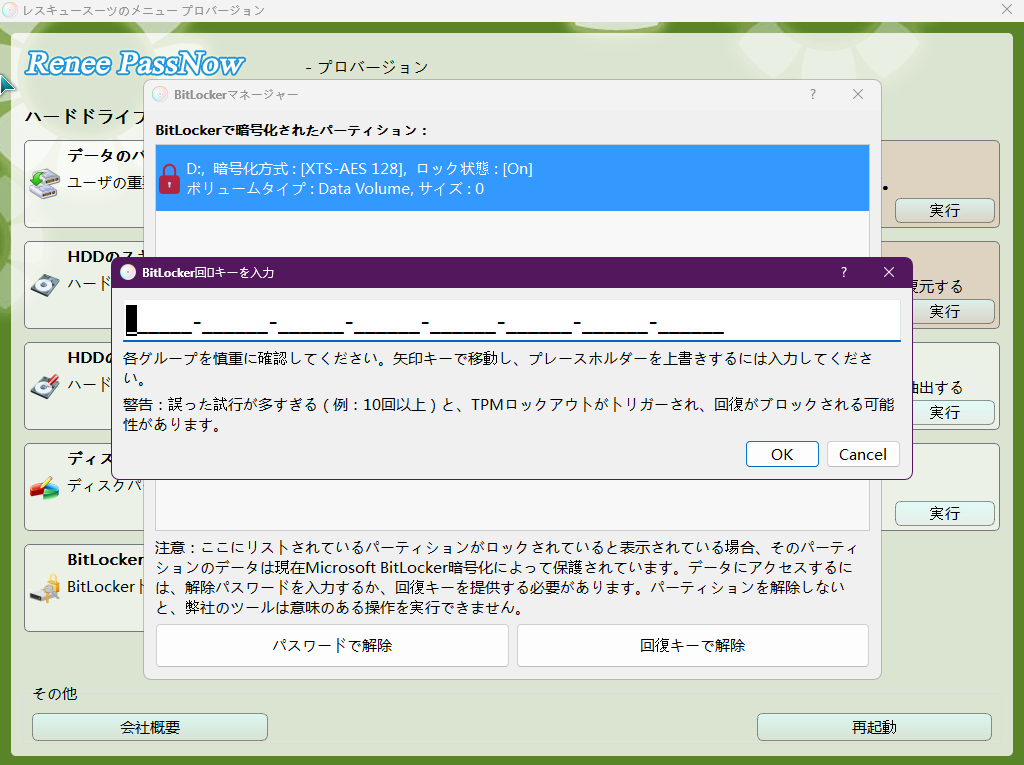
BitLockerが有効な場合 、Renee PassNowは続行する前にドライブのロックを解除するよう促します。BitLockerパスワード(暗号化を有効にしたときに設定したもの)または回復キーを入力します。回復キーは、デバイスがリンクされている場合、Microsoftアカウントから取得できます。BasicエディションはBitLockerをサポートしていないため、そのような場合はより上位のエディションが必要です。
PassNowが提供するBitLockerマネージャーを使用してシステムのロックを解除

代替案:新しいユーザーを作成する

パスワードのリセットが有効にならない場合、または単に2つ目の管理者アカウントが必要な場合は、メインメニューから 「新しいユーザーを作成」 オプションを使用します。これにより、ユーザー名 Renee 、パスワード 123456789 のローカル管理者アカウントが設定されます。ログイン後にパスワードを変更できます。
新しいユーザーを作成
ドキュメント、写真、ダウンロードなど、すべての個人ファイルはそのままの場所に残ります。変更されるのは資格情報のみです。最初のログイン成功後、次の点に注意してください。
- Windowsがプロファイルを再準備するため、最初の起動は少し時間がかかる場合があります。
- システムから新しいパスワードやPINの作成を促される場合がありますが、これは正常です。
- Microsoftアカウントを使用していた場合は、「設定」 → 「アカウント」 → 「あなたの情報」から再接続する必要があります。

代わりに重要なデータを転送する

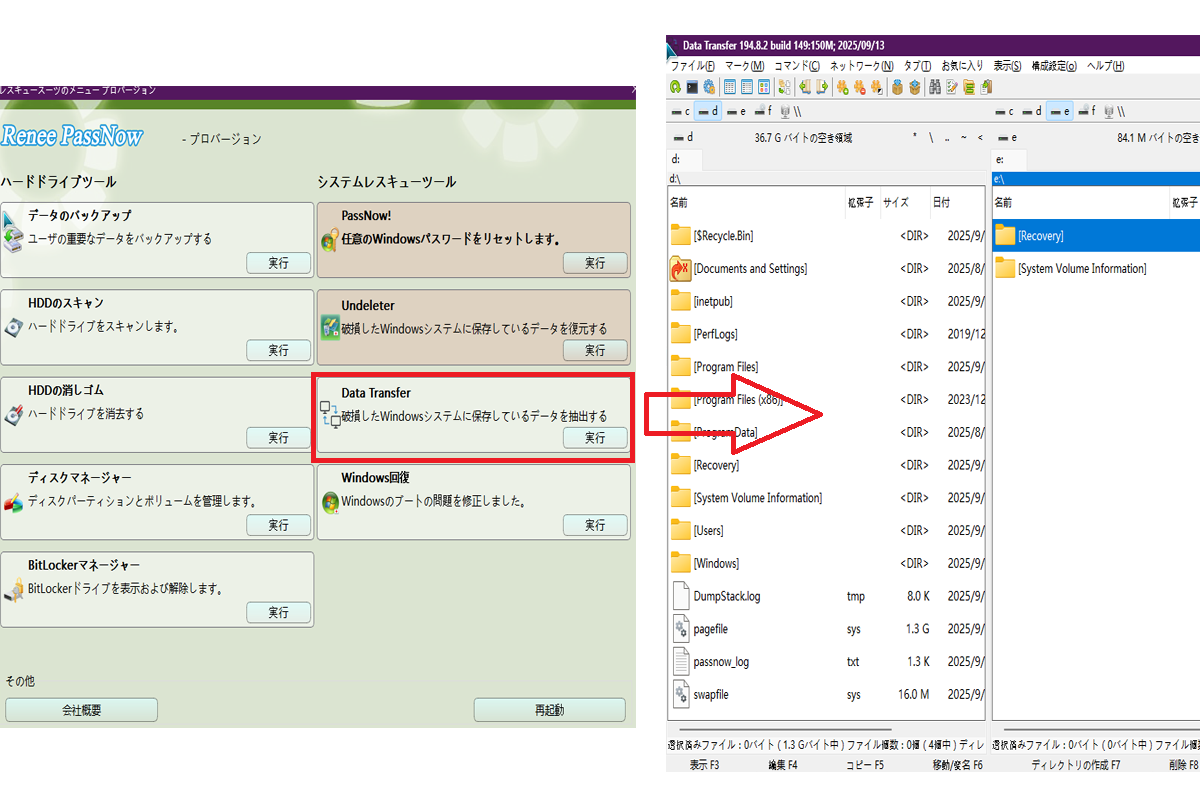
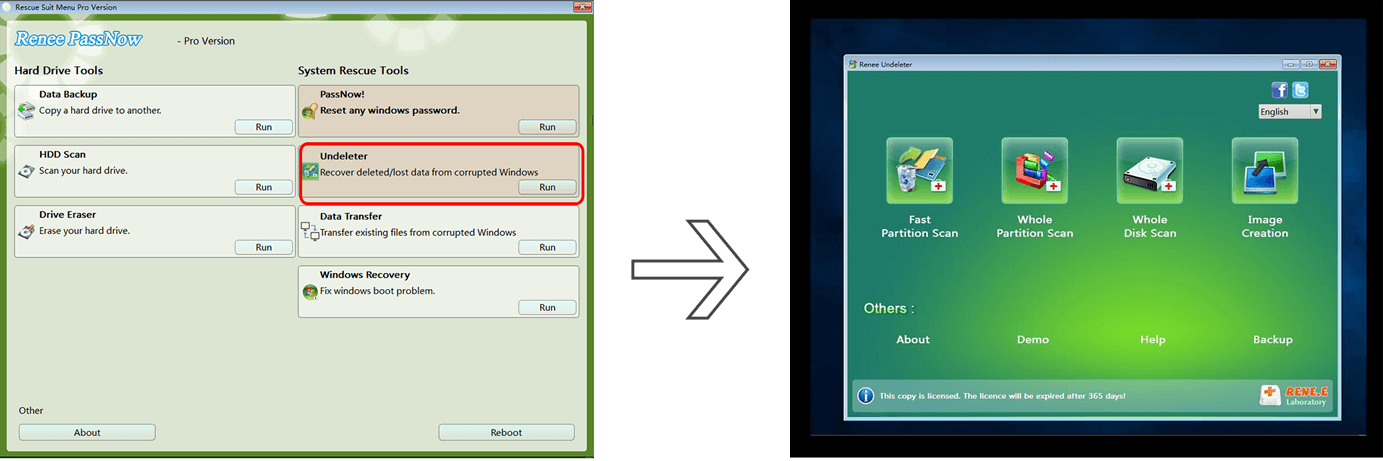
重要なデータを回復する必要がある場合は、 データ転送 機能を使用してファイルをコピーしたり、 Undeleter ツールを使用してオフラインで削除されたファイルを復元したりできます。
Renee PassNowのデータ転送機能
「Undeleter 」を使用して、オフラインで削除されたファイルを復元します。
Using

よくある質問(FAQ)

ロックされたHPの画面から直接パスワードリセットディスクを作成できますか?

いいえ。Windowsパスワードリセットディスクの作成には、対象のアカウントにログインしている必要があります。すでにロックアウトされていて、事前に作成していない場合、ロック画面から作成することはできません。Renee PassNowのようなブータブルソリューションや、上記で説明した無料のリカバリ環境方法のいずれかが必要です。

Renee PassNowは最新のHPモデルのWindows 11で動作しますか?

はい。Renee PassNowは、最新のHPコンシューマーおよびビジネスノートPCを含め、Windows 11、10、8.1、8、7、Vista、およびXPを完全にサポートしています。このツールのライブ環境はインストールされているOSバージョンに関係なくロードされるため、真新しいHPマシンでも問題なくパスワードをリセットできます。

パスワードをリセットすると個人ファイルは削除されますか?

いいえ。Renee PassNowを使用する場合でも、手動のコマンドライン方法を使用する場合でも、パスワードのリセットはシステムのセキュリティデータベースに保存されているアカウント資格情報を変更するだけです。ドキュメント、写真、ビデオ、インストールされたアプリケーションはそのまま残ります。データが削除されるのは、工場出荷時へのリセット(HP Recovery Manager)を行った場合のみです。

HPアカウントがMicrosoftオンラインにリンクされている場合でもRenee PassNowは動作しますか?

もちろんです。Renee PassNowは、ローカルアカウントとMicrosoft接続アカウントの両方のパスワードをリセットまたは削除できます。Microsoft関連アカウントをリセットすると、ツールはそれをローカルアカウントに変換します。ログイン後、Windowsの設定でMicrosoftアカウントに再接続できます。

パスワードをリセットする前に、Renee PassNowを使用してファイルを転送できますか?

はい。組み込みの データ転送 機能を使用すると、Windowsが起動しない場合でも、ロックされたHPノートPCから外付けドライブにファイルをコピーできます。これは、リセットを実行する前に重要なドキュメントを救う必要がある場合や、単に予防的なバックアップを取りたい場合に特に役立ちます。インターフェースはファイルエクスプローラのように機能し、コピー元とコピー先のドライブを選択してファイルを直接コピーできます。
Renee PassNow - 安全・初心者向けのシステムレスキューソフトシステムレスキューソフトRenee PassNow

多機能 パスワードリセット、データ移行、データ復旧、管理者アカウント作成、データ抹消など複数の実用的な機能が搭載。

汎用性高いノートPC、デスクトップ、Surface対応。NEC,Dell,富士通,東芝,Lenovo,SONY,ASUS,Acer,IBM, パナソニック対応

動作環境 Windows 11, 10, 8.1, 8, 7, Vista and XP (32bit/64bit) で実行可能。

操作簡単 日本語インタフェースがあり、分かりやすく、サポートも提供。

無料体験可能 無料体験版で問題解決できるか確認可能。

多機能 パスワード削除、データ移行、管理者作成、データ抹消。

汎用性高い ノートパソコンもデスクトップも対応。

無料体験可能 無料体験版で問題解決できるか確認可能。

無料体験無料体験 800名のユーザー様に無料体験をしていただきました!

Tips:ソフトをインストール後、インターフェースからISOファイルをダウンロードする必要があります。


ユーザーコメント

Page 1

コメントを残す


あなたのコメントは送信され、承認待ちです。