


「UNMOUNTABLE_BOOT_VOLUME」(0x000000ED)で起動できない?安全にデータを復旧する方法

概要
この記事では、「UNMOUNTABLE_BOOT_VOLUME」エラーによりWindowsが起動できず、データを復旧したいという状況に焦点を当てています。破壊的でないデータ復旧手法として、起動可能な復旧環境の利用、Windows内蔵の復旧ツール、外付けドライブ経由でのアクセス方法などを詳しく解説。各手法の安全性や技術的要件を比較しながら、ユーザーが最適な選択をできるようにサポートします。


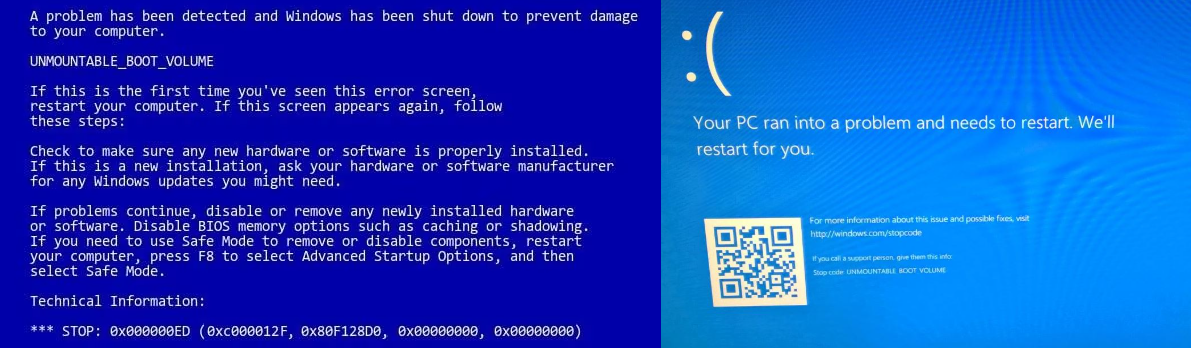
主な原因は以下のとおりです:
- 読み書き中に突然電源が落ちた
- 失敗または中断されたWindowsのアップデート
- 不適切なシャットダウンや強制再起動
- HDDやSSDの初期段階の劣化
- ファイルシステムまたはブート関連構造の破損
- 一部のデスクトップPCや古いノートPCでのストレージ接続の緩み
| UNMOUNTABLE_BOOT_VOLUMEの原因 | 通常の意味 | データ損失リスクレベル | 初期対応の推奨 | 参考文献 |
|---|---|---|---|---|
ファイルシステムの破損 |
Windowsがブートボリューム構造を確実に読み取れない |
中~高 |
繰り返しの起動試行を中止し、修復ツールを実行する前にファイルを復旧 |
Microsoftバグチェックリファレンス、Microsoftトラブルシューティングガイド |
失敗または中断されたWindowsアップデート |
システムファイルまたはブートメタデータが不完全または不整合 |
中 |
ロールバックまたは再構築の手順を試みる前に、ファイルのバックアップまたは復旧を優先 |
Microsoft Windowsアップデートトラブルシューティングドキュメント、Microsoftコミュニティ事例 |
突然の電源喪失または強制シャットダウン |
進行中の書き込みが中断され、論理的破損を引き起こす可能性 |
中~高 |
さらなる再起動を避け、読み取り優先の復旧アプローチを採用 |
Microsoftサポートによる不適切なシャットダウンの影響に関するガイド、コミュニティ報告 |
HDDの不良セクタまたは初期段階の機械的故障 |
ストレージ表面または読み取りヘッドがシステム領域の読み取りに苦労している可能性 |
高 |
すぐにドライブのアクティビティを最小限に抑え、まずデータを復旧し、異音がする場合は専門業者に相談 |
Microsoft |
SSDのファームウェア問題またはフラッシュメモリの劣化 |
ドライブが検出されていても、重要なメタデータが読み取り不能になる可能性 |
中~高 |
起動可能な復旧ツールを使用するか、読み取り重視モードで外部接続し、重い修復書き込みを避ける |
Microsoftコミュニティ報告、SSDベンダーサポート記事 |
緩んだり不安定になったSATA/NVMe接続 |
ブートボリュームが断続的にしか読み取れない可能性 |
低~中 |
安全に操作できる場合に限り電源を切り、接続を確認した後、修復前にデータを復旧 |
Microsoftコミュニティのハードウェアトラブルシューティングスレッド |
ハードウェアまたはファームウェア変更後のBIOS/UEFIの誤設定 |
正しいブートドライブが起動時に適切にマウントされない可能性 |
低 |
まずドライブの検出を確認し、大きな修復変更を行う前にアクセス可能なファイルをバックアップ |
Microsoftブートトラブルシューティングドキュメント |
- Microsoft Learn: バグチェック $0xED$:
UNMOUNTABLE_BOOT_VOLUME - MicrosoftサポートおよびWindowsの起動・ディスク問題に関する回復ドキュメント
- Microsoftコミュニティの
UNMOUNTABLE_BOOT_VOLUME、アップデート失敗、ディスク検出動作に関するスレッド
chkdsk /r、bootrec、スタートアップ修復、または繰り返し再起動を試みます。これは理解できますが、必ずしも安全な最初の対応とは限りません。問題が単純なブート領域の破損以上に深刻なもの——特にドライブに不良セクタや不安定なハードウェア動作がある場合——修復ツールがディスクにさらなる負荷をかけ、復旧をより困難にすることがあります。
C:\Users\username\ ディレクトリ——に保存されています。これには以下が含まれます:
- 一般ユーザー が保存したい写真ライブラリ、動画、ダウンロードファイル、個人文書(通常の保存場所:
C:\Users\username\Pictures、Videos、Documents、Downloads) - 学生 がアクセスしたいノート、課題、研究ファイル、学校のプロジェクト(一般的な保存場所:
C:\Users\username\DocumentsまたはC:\Users\username\AppData以下のアプリケーションフォルダ) - オフィスユーザー が使用するスプレッドシート、請求書、PDF、プレゼンテーション、クライアントフォルダ(よくある保存場所:
C:\Users\username\Documents、Desktop、またはC:\Users\username\OneDriveなどの同期フォルダ) - 中小企業オーナー が緊急時の専門業者による復旧費用を回避したい場合(業務記録は通常
C:\Users\username\Documents、C:またはD:ドライブ上のカスタムフォルダ、またはC:\ProgramDataやAppData以下の会計ソフトウェアディレクトリに保存されています) - 最近バックアップを取っていないユーザー が、代替不可能なファイルを可能な限り確実に保存したい場合(個人データの多くは、ユーザーが手動で他のドライブに移動しない限り、システムパーティションにデフォルトで保存されます)
重要なリスク警告
- 異音がするHDD → すぐに使用を中止し、専門業者に相談してください。
- SSDのファームウェア問題 →
chkdsk /rは避けて、メーカー提供のツールを使用してください。 - 不良セクタ → 起動や修復スキャンを繰り返さないでください。
- 単純なファイルシステムの破損 → 修復は有効かもしれませんが、 必ず事前にバックアップを取ってください。

Windowsパスワードリセット 対応OS:Windows 11 / 10 / 8.1 / 8 / 7 / Vista / XP / 2000
迅速なデータ移行 Windowsが起動しなくても迅速にデータ移行。
Windowsの起動障害修復 さまざまな Windows の起動障害やクラッシュの問題を修復。
ファイルレスキュー Windows起動せずに、紛失したファイルをすばやく復元。
パソコンデータ消去 ディスクファイルを完全に消去、復元を防ぐ。
Windowsパスワードリセット 対応OS:Windows ...
多機能 パスワード削除、データ移行、管理者作成可能。
パソコンデータ消去 ディスクファイルを完全に消去、復元を防ぐ...
- 修復前のデータへのアクセスと復旧に重点を置いた非破壊的アプローチ
- PCがWindowsにブートできない場合でも使用可能
- 技術に詳しくないユーザーにもわかりやすいワークフロー
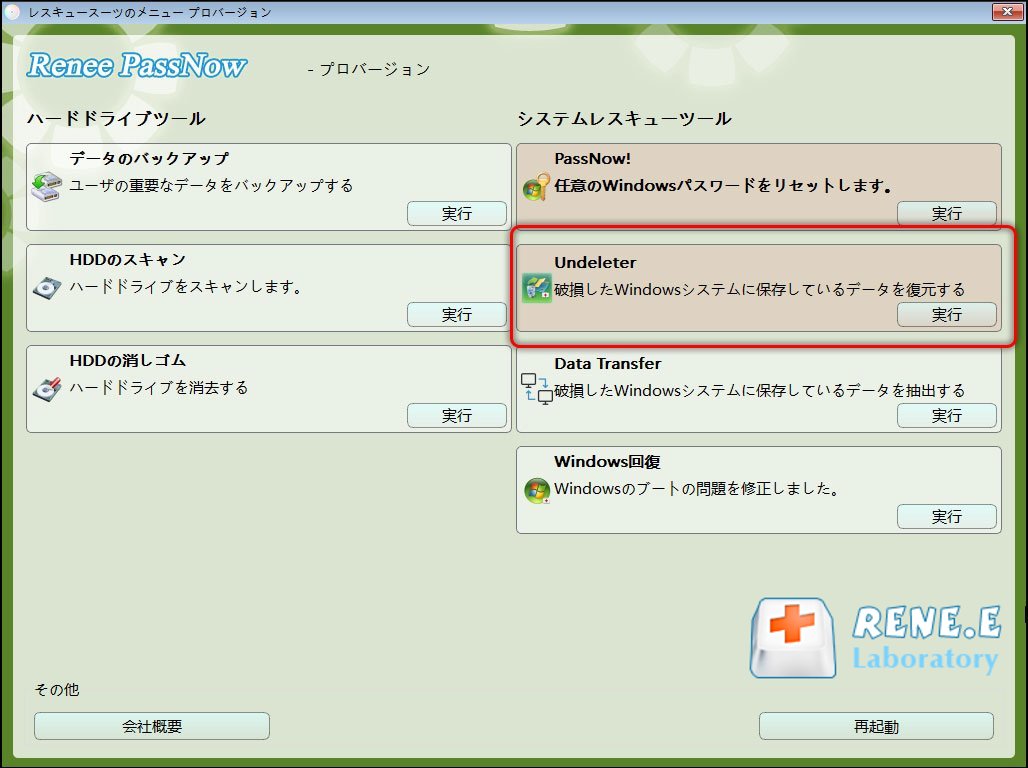
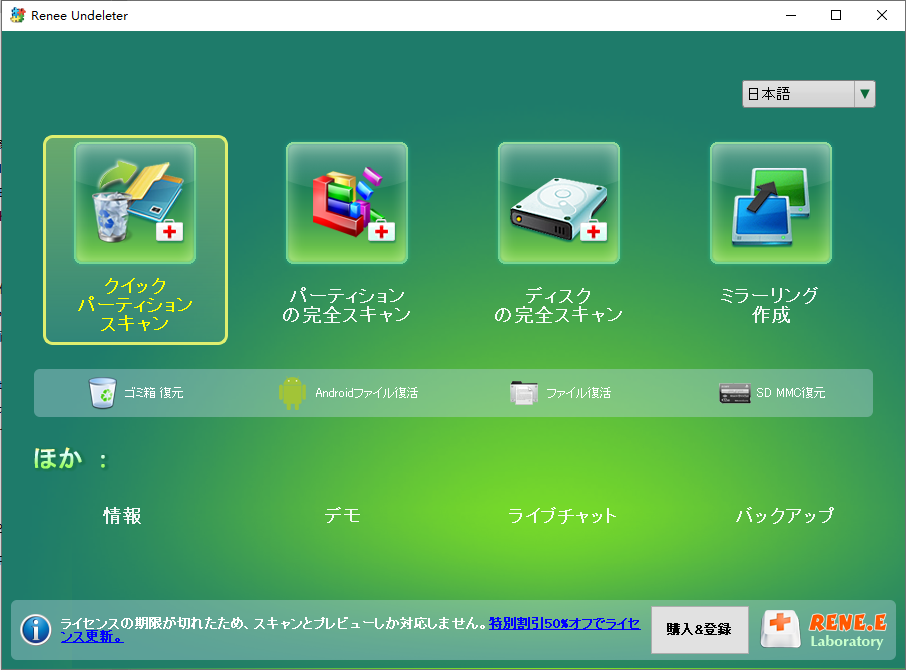
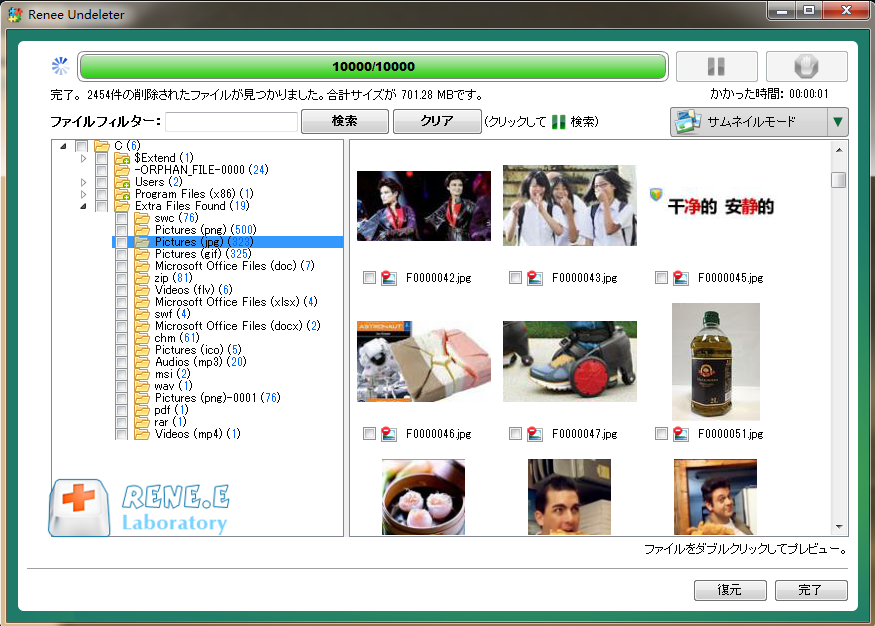
- データ転送 と クイックパーティションスキャン の両方をサポート
- 修復コマンド、リセット操作、Windowsの再インストールを試みる前に、ユーザーがファイルを安全に確保できるように支援
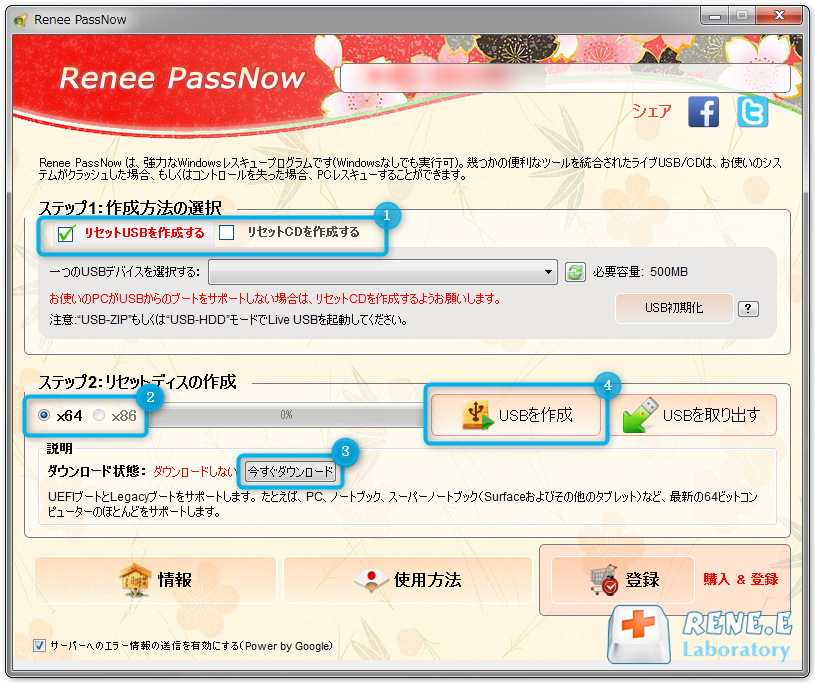
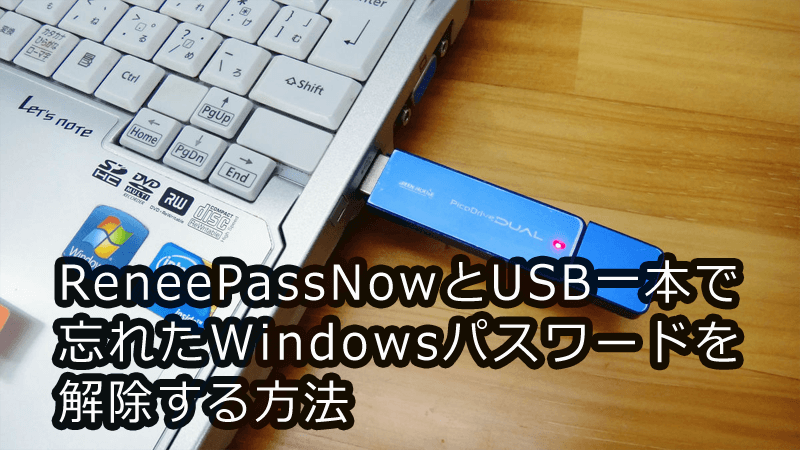
以下の手順に従ってください:

| サーバータイプ | ブートメニューに入る方法 |
|---|---|
DELL |
Dellロゴが画面に表示される前にF12キーを繰り返し押します。 |
HP |
HPロゴが表示されている間にF9キーを複数回押します。 |
| BIOS名 | ブートメニューに入る方法 |
|---|---|
ASRock |
DELまたはF2 |
ASUS |
PC用:DELまたはF2 / マザーボード用:DELまたはF2 |
Acer |
DELまたはF2 |
Dell |
F12またはF2 |
ECS |
DEL |
Gigabyte / Aorus |
DELまたはF2 |
Lenovo(コンシューマーノートPC) |
F2またはFn + F2 |
Lenovo(デスクトップPC) |
F1 |
Lenovo(ThinkPad) |
Enterキーを押した後、F1 |
MSI |
DEL |
Microsoft Surfaceタブレット |
電源ボタンと音量アップボタンを長押し |
Origin PC |
F2 |
Samsung |
F2 |
Toshiba |
F2 |
Zotac |
DEL |
HP |
Esc / F9で |
INTEL |
F10 |
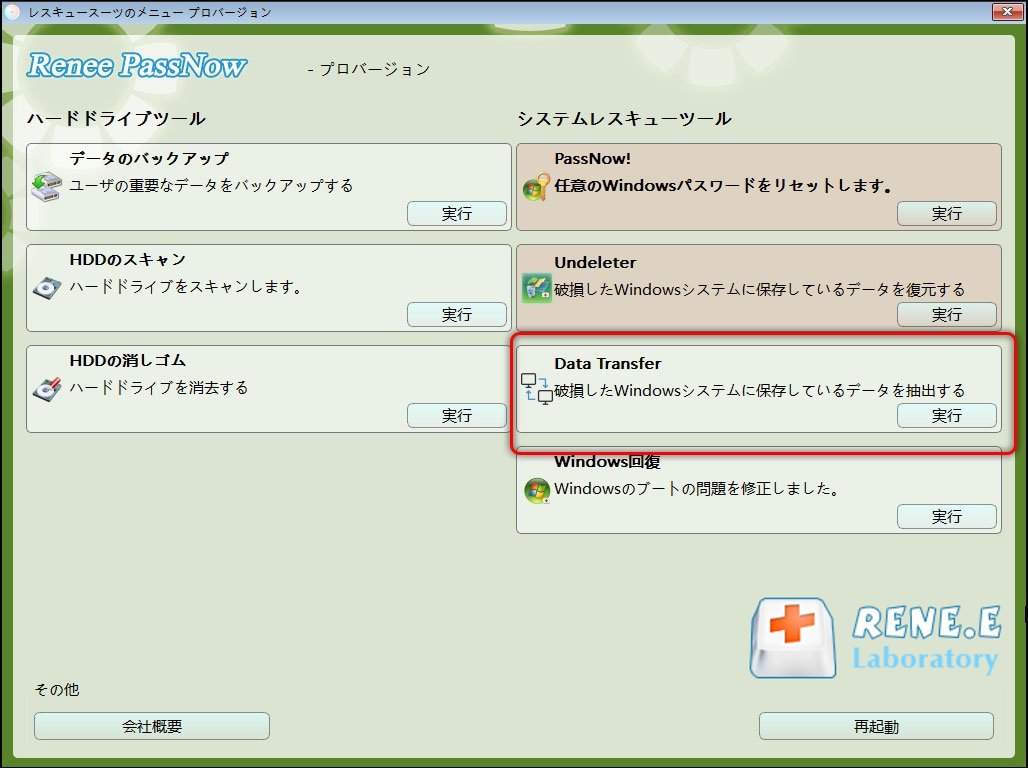
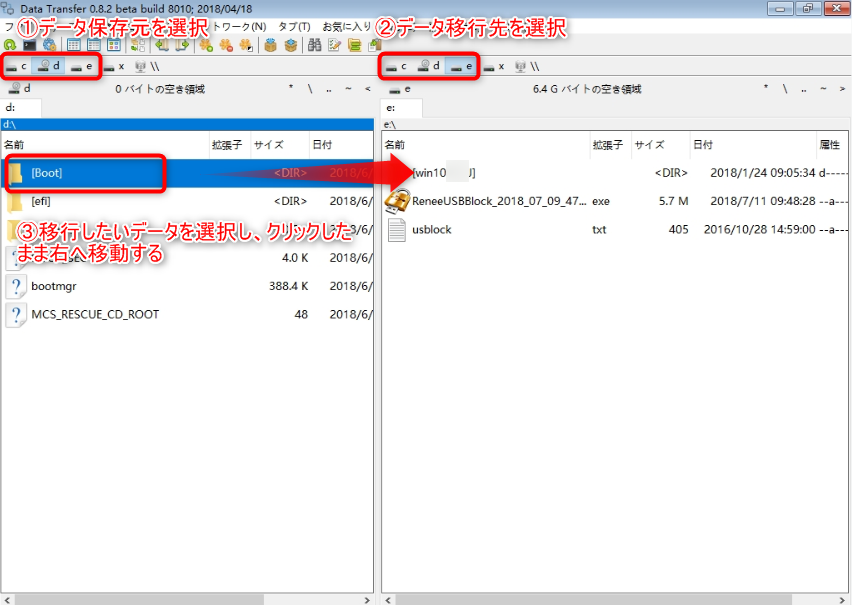
C/D/E/Fなど)をクリックして、重要なファイルが欠けていないか確認します。すべてのファイルが確認できたら、外付けディスクに転送して安全に保管します。データを移動するには、左上のソースドライブ(例:C)、右上の宛先ドライブ(例:G)をそれぞれ選択し、ソースドライブからファイルを選択して中央の 「コピー」 ボタンをクリックして転送を開始します。ファイルを削除するには、該当ファイルを選択して 「削除」 ボタンを押しますが、この操作は取り消せないため注意が必要です。
| 場所 | 保存内容 | 重要性 |
|---|---|---|
C:\Users\Yourusername |
すべての個人データおよびプロファイル設定 |
これはユーザーのホームディレクトリであり、アカウントに関連するほぼすべてのものがここに保存されています。 |
C:\Users\YourUserName\Documents |
個人文書(Word、PDF、スプレッドシート) |
ほとんどのアプリのデフォルト保存場所。ユーザーが作成したファイルの主要な保存先。 |
C:\Users\Yourusername\Pictures |
スクリーンショット、写真、画像ライブラリ |
Windowsおよび多くのアプリがデフォルトの画像フォルダとして使用。 |
C:\Users\Yourusername\Downloads |
ブラウザおよびアプリのダウンロード |
ユーザーがデフォルトパスを変更しない限り、ダウンロードファイルの中心的な保存場所。 |
C:\Users\Yourusername\Desktop |
デスクトップに表示されるアイテム |
デスクトップ上に視覚的に表示されるファイルは、実際にはここに保存されています。 |
C:\Users\Yourusername\Videos |
動画、画面録画、編集ソフトの出力 |
動画関連アプリおよび録画ツールのデフォルト保存場所。 |
C:\Users\Yourusername\Music |
音楽ファイル、オーディオプロジェクト |
メディアプレーヤーおよびオーディオアプリがコンテンツをここに保存。 |
C:\Users\Yourusername\AppData |
ユーザー固有のアプリデータ、キャッシュ、ブラウザプロファイル |
重要な設定および一時ファイルを保存する隠しフォルダ。 |
C:\Users\Public |
すべてのユーザーがアクセス可能な共有ファイル |
複数のアカウント間で共有する文書やメディアに便利。 |
Windowsパスワードリセット 3つの簡単な手順でログインパスワードリセット。
迅速なデータ移行 Windowsが起動しなくても迅速にデータ移行。
Windowsの起動障害修復ー さまざまな Windows の起動障害やクラッシュの問題を修復。
ファイルレスキュー Windows起動せずに、紛失したファイルをすばやく復元。
パソコンデータ消去 ディスクファイルを完全に消去、復元を防ぐ。
Windowsパスワードリセット 3つの簡単な手順でログイン...
多機能 パスワード削除、データ移行、管理者作成可能。
パソコンデータ消去 ディスクファイルを完全に消去、復元を防ぐ...
無料体験無料体験 88625名のユーザー様に体験をしていただきました!Tips:ソフトをインストール後、インターフェースからISOファイルをダウンロードする必要があります。
UNMOUNTABLE_BOOT_VOLUMEエラーが 深刻なハードウェア障害ではなく論理的な破損 によって引き起こされている場合に最適です。簡単に言うと、ドライブがWinREでパーティションを検出できるほど正常に応答する場合、Windows自体を起動せずに重要なファイルをUSBドライブや外付けディスクにコピーできる可能性があります。
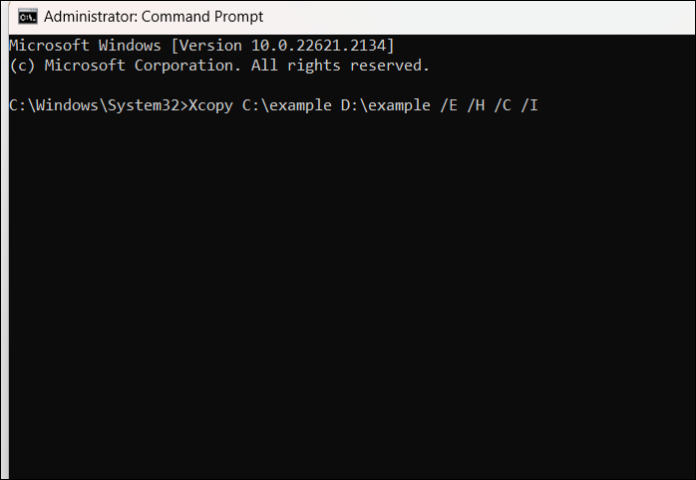
Desktop、Documents、Pictures、プロジェクトディレクトリなどのフォルダを復旧できます。ただし、いくつかの制限があります。 この方法にはコマンドライン操作の基本的な知識 、ドライブレターの確認、慎重なコピーコマンドの実行が必要です。ガイド付きの復旧ツールほど寛容ではなく、ディスクが物理的に故障している場合、ファイルコピーの試みが遅延、フリーズ、またはさらなる読み取りエラーを引き起こす可能性があります。
- Windows回復ツールに内蔵
- コンピュータを開ける必要なし
- 重要なフォルダの素早いコピーに便利
欠点:
- コマンドライン操作に慣れている必要あり
- 故障中のドライブには不向き
- 技術に詳しくないユーザーには完全な構造を維持しにくい場合がある
- 一般的なパスおよび権限エラーにより復旧が遅れる可能性
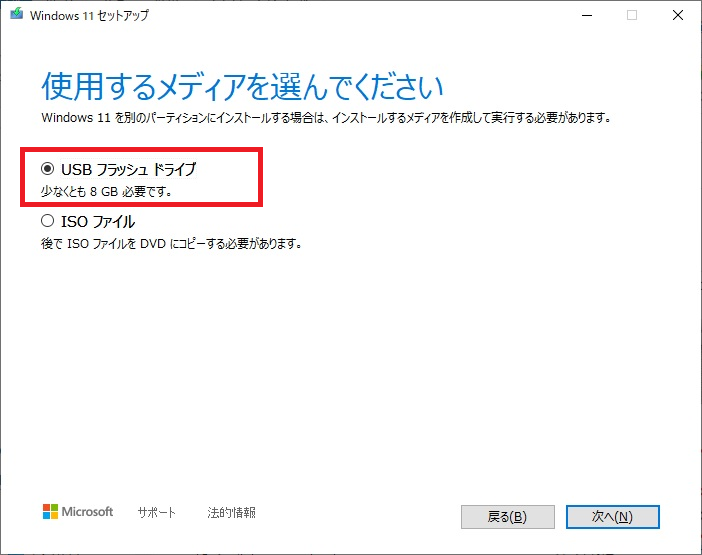
Windowsインストールメディアの作成
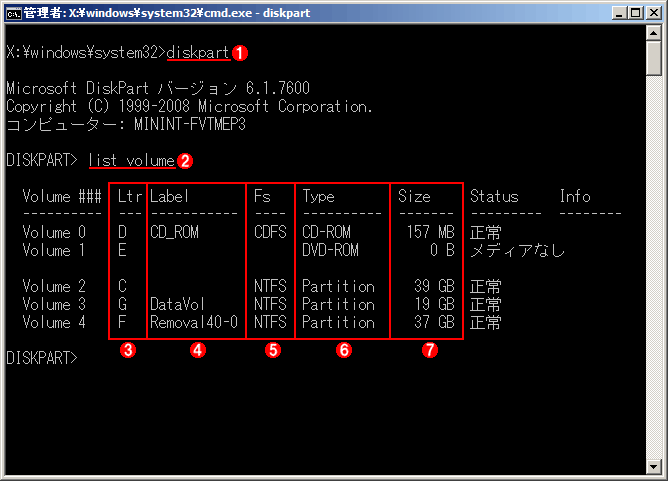
ステップバイステップの使用手順
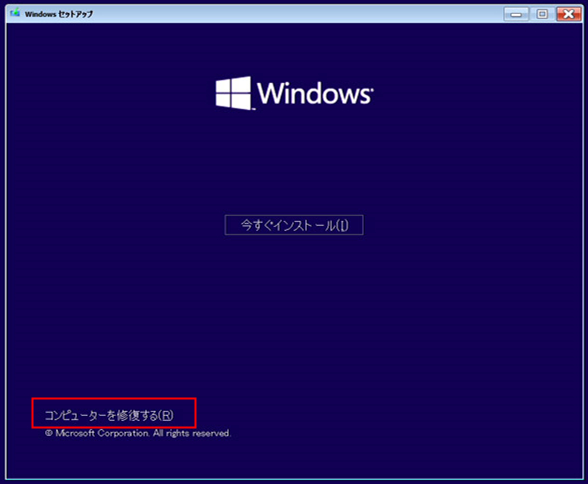
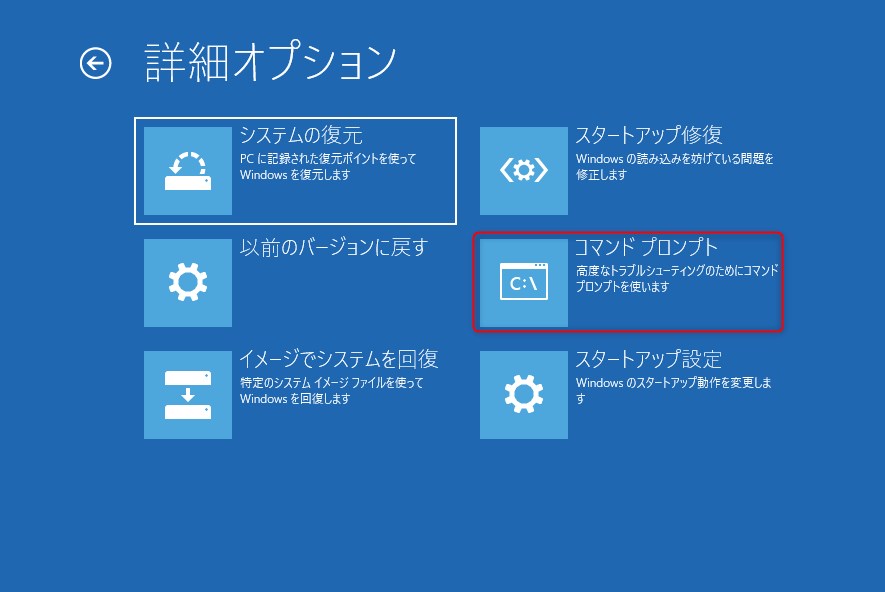
diskpartlist volumeexit
- ユーザープロファイルフォルダ
- デスクトップファイル
- ドキュメント
- ピクチャ
- 仕事用プロジェクトフォルダ
xcopy C:\Users\UserName\Documents D:\Backup\ /E /I
C: = ソースドライブ(ファイルがある場所)D: = 外付けUSBドライブ/E= サブフォルダを含める/I= 宛先をフォルダとして扱う
初心者の方への注意:

- 他の正常なPCからファイルに直接アクセス可能
- 大容量ファイル転送に適している
- 元のPCにブート問題があるがドライブがまだ読み取り可能な場合に便利
欠点:
- デバイスを開けるかドライブを取り外す必要あり
- 静電気による損傷など物理的取り扱いリスクあり
- ノートPCの分解は難しい場合がある
- 深刻な物理的故障症状があるドライブには不向き
| 方法 | 安全性 | 一般的なケースでの推定成功率 | 技術的難易度 | コスト | 最適なユーザー層 | 注記 / 参考文献 |
|---|---|---|---|---|---|---|
Renee PassNowによる起動可能な復旧 |
高 |
論理的破損およびブート障害の場合、中~高 |
低~中 |
有料ツール |
一般ユーザー、技術に詳しくないユーザー、安全でガイド付きの復旧を優先するユーザー |
起動可能な復旧のベストプラクティスおよび損傷したOSへの依存度の低減に基づく。一般的な復旧ワークフローガイダンスに準拠。 |
WinREコマンドプロンプトによるファイルコピー |
中 |
パーティションが読み取り可能で破損が限定的な場合、中程度 |
中 |
無料 |
コマンドライン操作に慣れているユーザー |
Microsoftの回復環境は手動アクセスをサポートしていますが、結果は読み取り可能なファイル構造に大きく依存します。 |
ドライブを他のPCのサブドライブとして接続 |
中~高 |
ドライブのハードウェアが健全で外部から読み取り可能な場合、高。ハードウェアが故障している場合は低。 |
中~高 |
低~中 |
ハードウェア操作に慣れているDIYユーザー |
完全なドライブ故障ではなくブート関連の問題が原因の場合、サポートコミュニティで一般的に推奨されています。 |
chkdsk /rをクイックパーティションスキャン前に実行してもよいですか?
chkdsk /rはファイルシステムの問題には有効ですが、より深いディスクアクティビティを実行し、すでに不良セクタがあるドライブに負荷をかける可能性があります。ディスクが物理的に不安定な場合、これは復旧の可能性を低下させることがあります。 UNMOUNTABLE_BOOT_VOLUME 起動しない データ復旧 の状況では、可能な限り修復重視のコマンドを実行する前に、重要なデータをコピーまたは復旧してください。
「UNMOUNTABLE_BOOT_VOLUME」は常にHDDやSSDの故障が原因ですか?
PCがセーフモードや自動修復に入れない場合でもデータを復旧できますか?
どのファイルを最初に復旧すべきですか?
- 個人文書
- 写真と動画
- デスクトップおよびダウンロードフォルダ
- 仕事用ファイルおよびクライアントフォルダ
- ローカルで使用しているPST/OSTなどのメールアーカイブ
- 会計、デザイン、コード、プロジェクトデータ
- 重要であれば、ブラウザのエクスポート、ブックマーク、アプリケーション固有のデータ
復旧したファイルが開けるものの、一部が破損している場合はどうすればよいですか?
ファイルをコピーした後、すぐにWindowsを再インストールすべきですか?
Renee PassNow以外の復旧ツールは使えますか?
多機能 パスワードリセット、データ移行、データ復旧、管理者アカウント作成、データ抹消など複数の実用的な機能が搭載。
汎用性高いノートPC、デスクトップ、Surface対応。NEC,Dell,富士通,東芝,Lenovo,SONY,ASUS,Acer,IBM, パナソニック対応
動作環境 Windows 11, 10, 8.1, 8, 7, Vista and XP (32bit/64bit) で実行可能。
操作簡単 日本語インタフェースがあり、分かりやすく、サポートも提供。
無料体験可能 無料体験版で問題解決できるか確認可能。
多機能 パスワード削除、データ移行、管理者作成、データ抹消。
汎用性高い ノートパソコンもデスクトップも対応。
無料体験可能 無料体験版で問題解決できるか確認可能。
関連記事 :
CFexpressカードのデータ復旧|失った写真・動画を取り戻す完全ガイド

2026-02-25
Yuki : 本記事では、ソフトウェアによる復旧、オープンソースツール、プロフェッショナルサービスを活用したCFexpressカードからのデー...
フォーマットせずに破損した外付けHDDを修復する方法!簡単ガイドでデータ復旧を実現

2024-10-07
Satoshi : この記事では、外付けHDDで発生し得るデータ破損の一般的な原因について説明しています。これらの原因には、正しく取り出さずにドライ...
2024-10-07
Ayu : ファイルがSDカードから消え続ける場合、物理メモリが壊れている可能性があります。これは、安全でない取り外しやSDカードの抜き差し...
2024-09-07
Ayu : このガイドは、プロの写真家が使用する高速読書と書き込み速度を持つCFastカードからのデータ復旧に関する重要な情報を提供します。...



ユーザーコメント
コメントを残す