author avatar
  サポートマネージャー
2024-9-13にさくらが更新しました

概要
Windows PCでクイックフォーマット方式でフォーマットされたUSBメモリは再フォーマット可能です。この方法ではアドレステーブルのみが削除され、実際のデータは削除されません。ただし、フルフォーマットやセキュアフォーマット方式でフォーマットされた場合、データは完全に上書きされるため、データの復元は不可能です。Windowsではクイックフォーマットがデフォルト設定であるため、クイックフォーマットが使用された可能性が高く、データ復元が可能です。



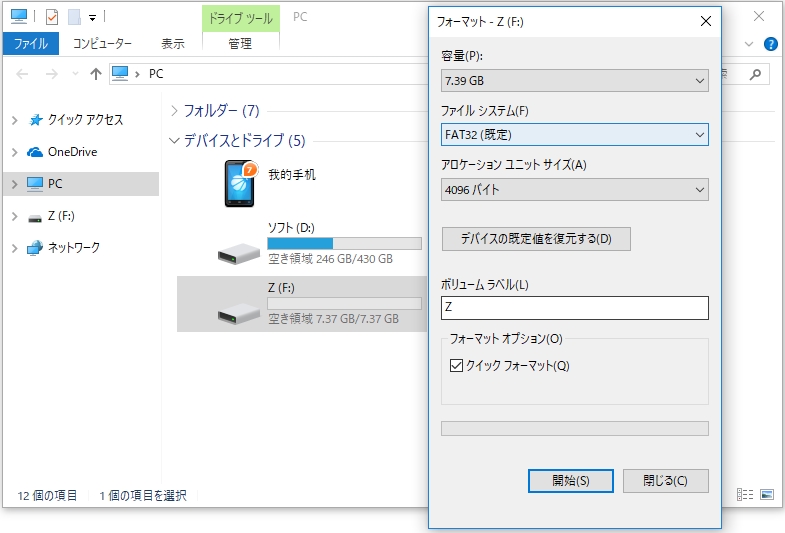
不注意に USBドライブをフォーマット すると、重大な結果を招くことがあります。さらに悪いことに、CTRL + Zキーで簡単に元に戻すことはできません。しかし、希望が完全に失われたわけではありません。ドライブのフォーマットを 「元に戻す」簡単な方法はありません が、 データを回復する 可能性は残されています。本記事では、その方法を説明します。
クイック・フォーマット

サムドライブのフォーマット解除は可能か?可能です!

WindowsパソコンでThumbドライブをアンフォーマットすることは可能ですが、それは特定の方法でフォーマットされた場合に限られます。Windowsユーザーには、主に3つのフォーマット方法が用意されているからだ:
クイックフォーマット :この方法ではアドレステーブルのみが削除され、実際のデータは削除されません。そのため、 クイックフォーマット後のデータ復旧は十分可能 です。
フルフォーマット: クイックフォーマットとは異なり 、フルフォーマットは ファイルシステムとファイルテーブルを削除するだけでなく 、すべてのデータを ゼロで上書きします 。このプロセスによりデータの復元は不可能になります 。
セキュアフォーマット: 一部のサードパーティアプリケーションが提供する セキュアフォーマット は、通常のフォーマットよりもさらに安全です。異なるパターンでデータを複数回上書きするため、 高度な実験的で非常に高価な復旧方法 を使用してもデータの復旧が不可能です。
幸運なことに、Windowsではデフォルトで クイックフォーマットオプション が選択されていますので、ペンドライブに対してクイックフォーマットを実行した可能性が高いです。しかし、もう一つの問題があります。クイックフォーマットが使用されたことが確実であっても、フォーマット後にドライブを使用している場合、新しいデータが古いファイルの一部または全部を 上書き している可能性があります。データ復旧の成功率を最大化するための鍵は 迅速に行動 することです。フォーマットの直後にドライブの復旧を試みることで、ファイルを無事に取り戻せる可能性が高まります。次のセクションでは、データ復旧ソフトウェアを使用してWindowsでサムドライブのフォーマットを解除し、ファイルを復元する方法を説明します。

Windowsでサムドライブのフォーマットを解除する方法

解決策1: Renee Undeleter

Renee Undeleter は、失われたデータファイルを復元するためのツールです。 重要なファイルを誤って削除 したり、 ゴミ箱を空にした り、 ディスクやストレージをフォーマット した場合でも、このツールは失われたデータを取り戻すことができます。特に フォーマットされたパーティションやアクセスできない問題 に対して、Renee Undeleter は パーティション全体をスキャン し、すべてのファイルをリストアップします。
おすすめ Renee Undeleter - データ復元の専門家 データ復元ソフトRenee Undeleter

操作簡単 ウィザード形式で初心者も自力で復元可能。

100%安全 読み取り専用モードでデバイスをスキャンし、データをお見つけ出すだけで、データへの修正等の操作は一切ありません。

500以上種類のデータ復元対応 音楽、動画、地図、ワード、ドキュメント、PDF、メール、写真等よく利用されるファイルを復元可能。

プレビュー機能付き スキャン中もプレビュー可能、目標データが出たら、スキャンを中止でき、高速に復元可能。

多OS支持Windows 11, 10,8.1,8,7,Vista,XP,2000及びMac OS X10.6,10.7,10.8

操作簡単 ウィザード形式で初心者も自力で復元可能。

100%安全 読み取り専用モード復元、データへの修正等の操作...

500以上種類のデータ復元対応 音楽、動画、メール、写真等復...

無料体験無料体験無料体験 122653名のユーザー様に体験をしていただきました!
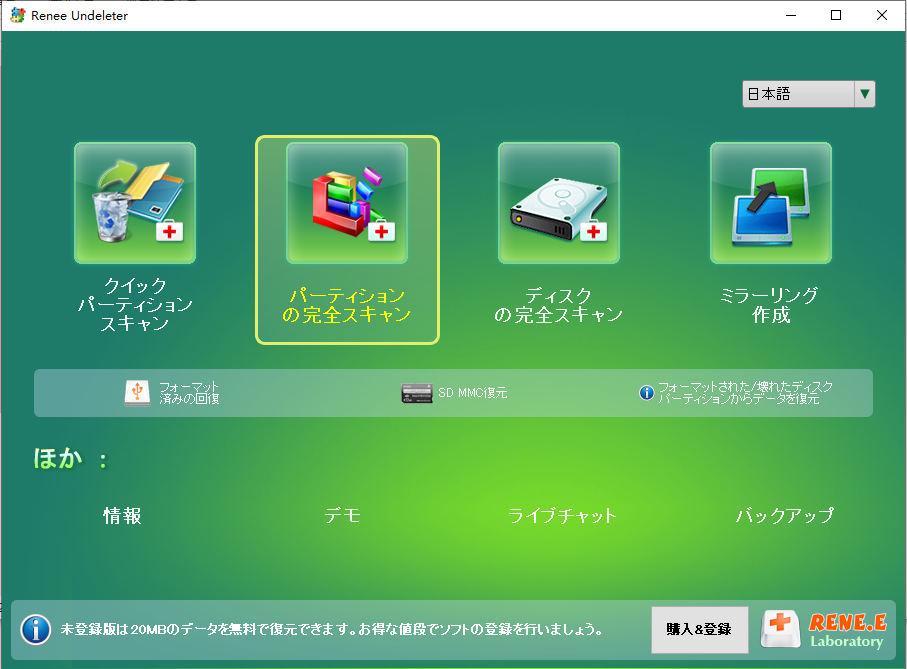
ステップ 1: Renee Undeleterをダウンロード、インストール、起動 し、「フォーマットされたデータの復元」や「メモリーカードのデータ復元」に適した 「パ-テイションの完全スキャン」を選択 します。
データを 上書きしない よう、データが失われたディスクに Renee Undeleter をインストールしないでください。
renee undeleterでパーティション全体をスキャンしてSDカードから削除されたビデオを復元する
データ復旧機能
クイックパーティションスキャン – 誤って削除したり、ゴミ箱を空にしたことで失ったファイルを復元。
パーティション全体スキャン – アクセス不能またはフォーマットされたパーティションからファイルを復元。
ディスクの完全スキャン – パーティション情報を解析し、パーティション全体を スキャン します。
パーティションのミラ-リング作成 – 現在の状態をバックアップするためのイメージを作成します。
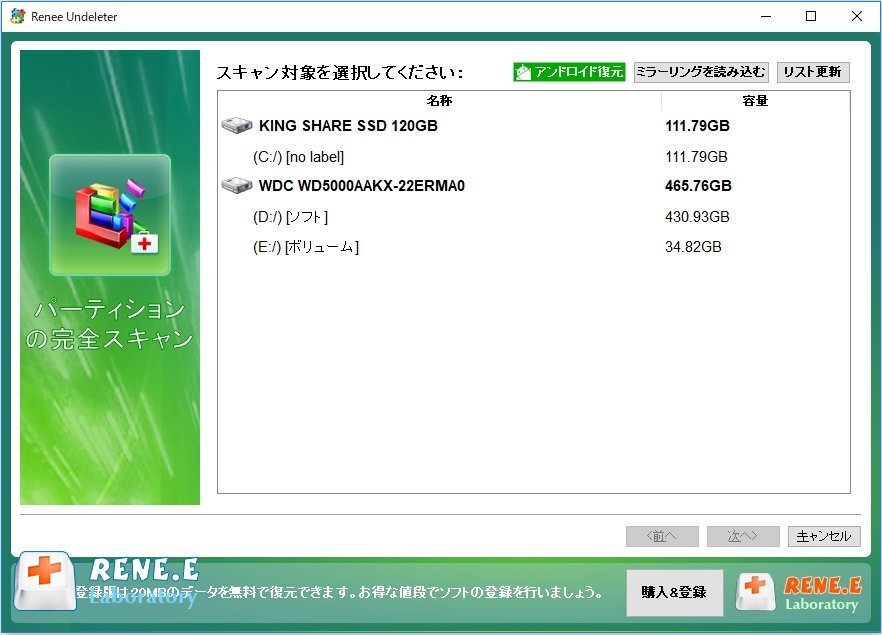
ステップ 2: ファイルが失われたフォーマット済みパーティション を選択し、次へ をクリックします。
Renee Undeleter パ-テイションの完全スキャン
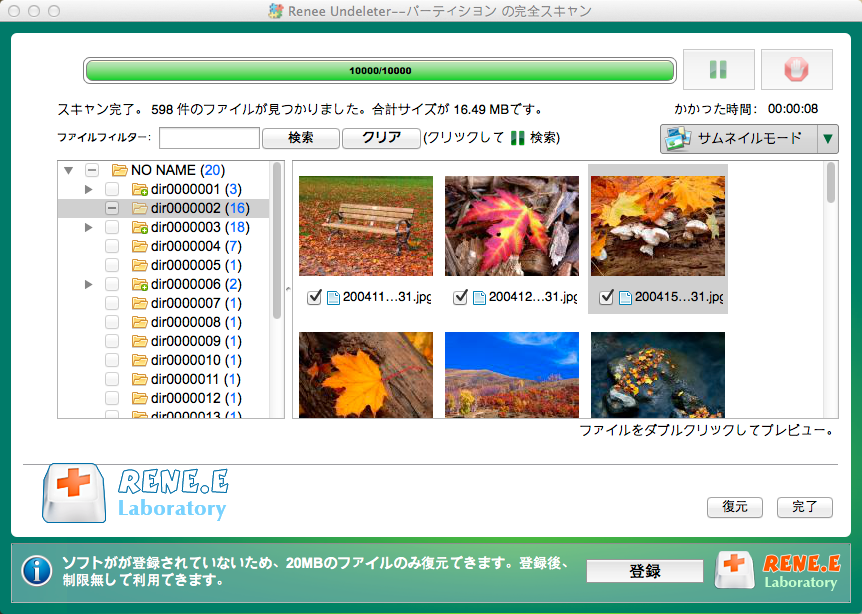
ステップ 3: スキャンが終了したら、復元したいファイルを選択し、「復元」ボタンをクリックします。
注意: データの上書きを防ぐため、復元したファイルは元の保存場所ではなく 別のディスク に保存してください。
renee undeleterで復元するファイルのプレビューと選択
おすすめ Renee Undeleter - データ復元の専門家 データ復元ソフトRenee Undeleter

操作簡単 ウィザード形式で初心者も自力で復元可能。

100%安全 読み取り専用モードでデバイスをスキャンし、データをお見つけ出すだけで、データへの修正等の操作は一切ありません。

500以上種類のデータ復元対応 音楽、動画、地図、ワード、ドキュメント、PDF、メール、写真等よく利用されるファイルを復元可能。

プレビュー機能付き スキャン中もプレビュー可能、目標データが出たら、スキャンを中止でき、高速に復元可能。

多OS支持Windows 11, 10,8.1,8,7,Vista,XP,2000及びMac OS X10.6,10.7,10.8

操作簡単 ウィザード形式で初心者も自力で復元可能。

100%安全 読み取り専用モード復元、データへの修正等の操作...

500以上種類のデータ復元対応 音楽、動画、メール、写真等復...

無料体験無料体験無料体験 122653名のユーザー様に体験をしていただきました!
解決策2:マイクロソフトのWindows File Recovery

Windows 10でファイルを削除しても、完全に消えるわけではありません。Windowsには削除されたファイルを復元するための内蔵ツール Windows File Recovery(WFR) があり、このツールは機械式ハードドライブ、SSD、USBドライブ、メモリーカード に対応しています。
削除したファイルはどこに保存されますか?
Windows 10および11でのみ使用可能なWindows File Recovery Scanツール に 注意 が 必要 です。 古いバージョン のWindowsではこのツールを使用できません。また、以前にツールをインストールして 更新していない 場合、インターフェースが少し異なるかもしれません。ここでは、Windows 10の 最新バージョン のWindows File Recoveryを使用します。異なるバージョンのWindowsを使用している場合は、適切な 指示 を参照するか、サードパーティのリカバリツールを検討してください。
ステップ 1: まず、 Windowsクイックパーティションスキャンツール を使用するために、ファイルエクスプローラーを開き、削除されたファイルがあったフォルダーに移動します。また、ファイルエクスプローラーの上部にある 検索バー を使用して、 ファイル名 で検索することもできます。
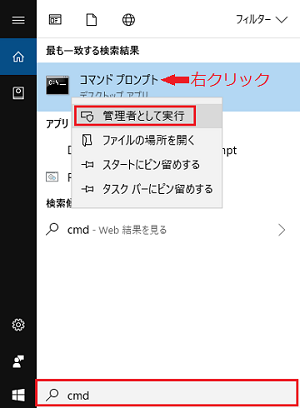
ステップ 2: フォルダーやファイルを見つけたら、WindowsキーとRキーを押して 「cmd」 と入力し、Enterキーを押して コマンドプロンプト を開きます。または、スタートメニューを右クリックしてリストから 「コマンドプロンプト」 を選択します。
管理者として実行する
ステップ 3: コマンドプロンプトで 「winfr ソース: デスティネーション」 と入力し、Enter キーを押します。ソースは削除されたファイルがあったドライブを指し、デスティネーションはファイルを復元したい場所です。例えば、ドライブ C からデスクトップにファイルを復元したい場合、 「winfr C: デスクトップ」 と入力します。

winfr C: C:\Users\YourUsername\Desktoph

ステップ 4: ファイルのサイズやドライブの状態に応じて、ツールは 通常モード または 拡張モード で動作を開始します。スキャンとファイルの復元が完了するまでには時間がかかることがありますので、忍耐強くお待ちください。Windows File Recoveryツールの成功は、ファイルが削除された時期や、その領域が新しいデータで上書きされているかどうかなど、様々な要因に依存します。もしツールでファイルを復元できない場合は、別の方法を試すか、サードパーティの復元ツールを使用することを検討してください。

バックアップから失われたサムドライブデータを復元する方法

Renee Undeleter のようなデータ復旧ソフトウェアでファイルを復旧できない場合、最後の手段はバックアップに頼ることです。ただし、USB サムドライブは、ファイル履歴 や OneDrive などのネイティブ Windows 機能によって自動的にバックアップされないことに注意してください。つまり、自分で設定したバックアップや手動で作成したバックアップしか選択肢がありません。データ管理に熱心な場合は、次の方法があるかもしれません。
* サムドライブ の内容を他の ストレージデバイス に 手動 でバックアップしました。
* サードパーティ製 のバックアップソフトウェアを使用し、USBドライブをバックアップに含める。
* USBメモリ の内容を クラウドストレージサービス と同期しました。
これらのバックアップ場所を確認して、失われたファイル のコピーが見つかるかどうかを確認します。ユーザーはファイルを直接保存するのではなく、内部ストレージ デバイスからサム ドライブにコピーすることが多いため、コンピューターのハード ドライブまたは SSD を徹底的に検索する価値があります。失われたと思っていたファイルの元のコピーが見つかる可能性があります。これを行うには、次の手順を実行します。
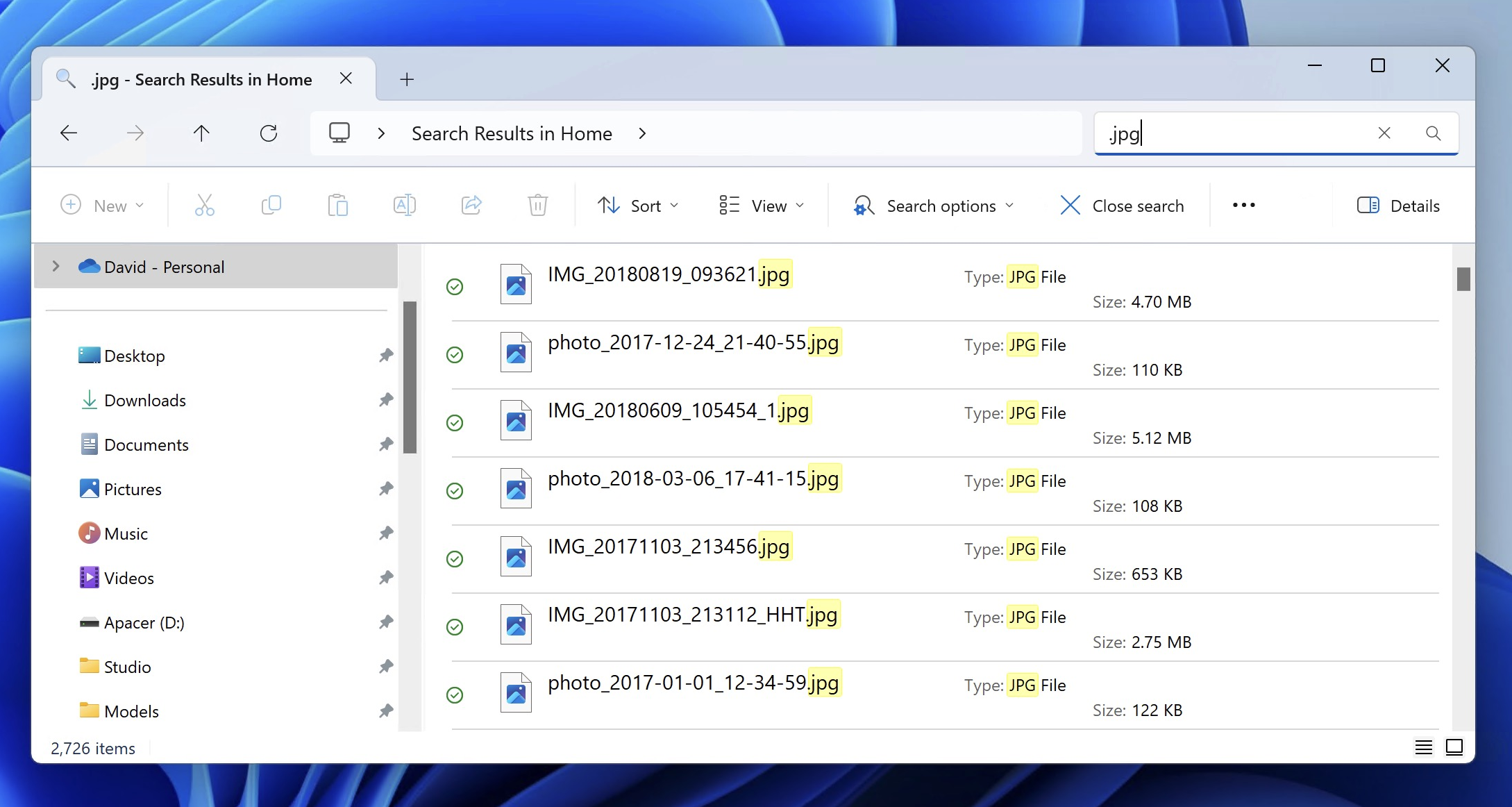
1. ファイルエクスプローラーを起動します。
2. 検索バー をクリックし、見つからないファイルの 名前 または 拡張子 を入力します。
ウィンドウズ検索jpgファイル
3. Enterキーを押して、ファイルエクスプローラーが コンピュータをスキャン するのを待ちます。
検索機能で結果が出ない場合、 Renee Undeleter などのデータ復元ソフトを使って内部ドライブをスキャンしてください。ファイルがサムドライブに転送された後にコンピュータから削除されても、内部ストレージから復元できる可能性があります。
おすすめ Renee Undeleter - データ復元の専門家 データ復元ソフトRenee Undeleter

操作簡単 ウィザード形式で初心者も自力で復元可能。

100%安全 読み取り専用モードでデバイスをスキャンし、データをお見つけ出すだけで、データへの修正等の操作は一切ありません。

500以上種類のデータ復元対応 音楽、動画、地図、ワード、ドキュメント、PDF、メール、写真等よく利用されるファイルを復元可能。

プレビュー機能付き スキャン中もプレビュー可能、目標データが出たら、スキャンを中止でき、高速に復元可能。

多OS支持Windows 11, 10,8.1,8,7,Vista,XP,2000及びMac OS X10.6,10.7,10.8

操作簡単 ウィザード形式で初心者も自力で復元可能。

100%安全 読み取り専用モード復元、データへの修正等の操作...

500以上種類のデータ復元対応 音楽、動画、メール、写真等復...

無料体験無料体験無料体験 122653名のユーザー様に体験をしていただきました!
USBドライブからのデータ復元に成功する可能性を高める方法

積極的に行動し、データ復旧の適切なエチケットを念頭に置くことは、USB ドライブ からのデータ復旧の範囲を決定する上で非常に役立ちます。ここでは、サムドライブのフォーマット解除を最大限に成功させるのに役立ついくつかの便利なヒントを紹介します。
1. データ紛失に気付いたら、すぐに USBドライブの使用を中止 し、安全に 取り外して からデータ復旧が必要になるまで PCに再接続しない でください。
2. 新しいデータをドライブに書き込まないでください 。新しいファイルをペンドライブにコピーすると、 復元したいデータが上書きされて取り戻せなくなります 。
3. できるだけ 早く データ復旧を行ってください。遅れると 新しいファイルを書き込んでしまう可能性が高くなります 。
4. 最初のデータ復旧には 高品質なプログラム を使用してください。最初のスキャンが最も成功しやすく、繰り返しのスキャンは ドライブに負担をかけます 。そのため、最初から 優れたデータ復旧プログラム を使用することが重要です。
5. データ復旧チュートリアル の手順に従ってください。

結論

この記事で示したように、USBメモリの フォーマット解除 は Windows PC で可能です。適切なツールとガイダンスがあれば、一般の家庭ユーザーでも 簡単に行えます 。ただし、ストレージデバイスのフォーマット解除の結果は 保証されません 。そのため、成功率を最大限に高めるために、できるだけ早く リカバリプロセス を開始することが重要です。うまくいけば、失われたデータが無事に 復元 されていることでしょう。
おすすめ Renee Undeleter - データ復元の専門家 データ復元ソフトRenee Undeleter

操作簡単 ウィザード形式で初心者も自力で復元可能。

100%安全 読み取り専用モードでデバイスをスキャンし、データをお見つけ出すだけで、データへの修正等の操作は一切ありません。

500以上種類のデータ復元対応 音楽、動画、地図、ワード、ドキュメント、PDF、メール、写真等よく利用されるファイルを復元可能。

プレビュー機能付き スキャン中もプレビュー可能、目標データが出たら、スキャンを中止でき、高速に復元可能。

多OS支持Windows 11, 10,8.1,8,7,Vista,XP,2000及びMac OS X10.6,10.7,10.8

操作簡単 ウィザード形式で初心者も自力で復元可能。

100%安全 読み取り専用モード復元、データへの修正等の操作...

500以上種類のデータ復元対応 音楽、動画、メール、写真等復...

無料体験無料体験無料体験 122653名のユーザー様に体験をしていただきました!