author avatar
  テストマネージャー
2026-7-9ゆうかが更新しました

概要
SDカードのイメージファイルからデータ復元を行うための3つの主要な技術的手法を解説。仮想ドライブのマウント、専用ソフトによるディープスキャン、そしてオープンソースツールによるファイル抽出など、クロスプラットフォーム対応の手順と、データ抽出過程でフォレンジック整合性を保つための重要な安全プロトコルを網羅しています。

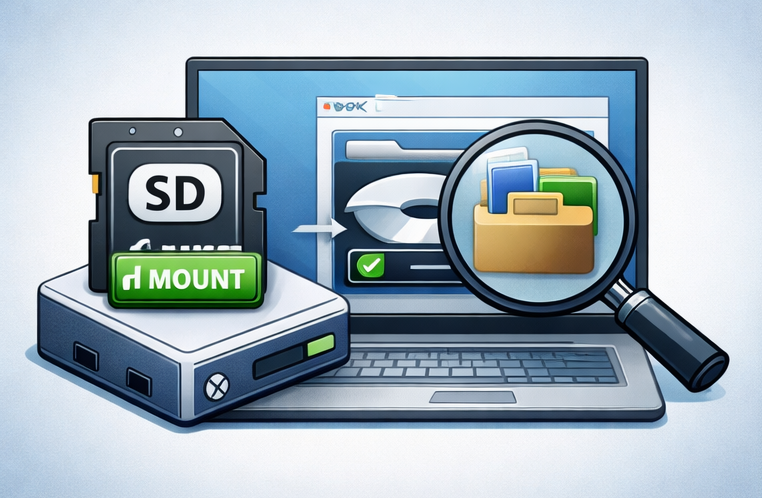

本ガイドでは、故障または破損したSDカードのバイト単位のイメージを持っている場合に、 SDカードのイメージファイルからデータ復元 を行う方法を解説します。イメージをマウントして素早くアクセスする方法、Renee Undeleterのようなプロフェッショナルな復元ソフトウェアを使用して複雑または損傷したファイルシステムを扱う方法、そしてPhotoRecなどのオープンソースツールを活用した無料のDIYソリューションという3つの実用的な戦略を取り上げます。また、重要な安全のヒントやよくある質問への回答も掲載しており、最も効果的な復元アプローチに自信を持って選択できるようサポートします。
SDカードイメージをマウント

シナリオと前提条件:なぜイメージから復元するのか?

すでにSDカードのイメージ( .img.dd ファイル)を作成しているなら、あなたは非常に重要な一歩を踏み出しました。そのイメージはカードの内容の凍結されたスナップショットであり、写真、文書、または映像が完全に失われる前に SDカードのイメージファイルからデータ復元 を行う時が来ました。多くのユーザーはミラーリング作成後に安堵の息をつきますが、次に何をすべきか疑問に思います。特にWindowsがファイルをマウントできない場合や、ボリュームが RAW として表示されてフォーマットを求められた場合などです。ここで適切な復元方法を持っていることが最も重要になります。
故障または破損したカードから復元する場合、イメージからの復元がベストプラクティスです。これにより、元のメディアへのさらなる摩耗を防ぎ、複数の復元試行のためにその状態を保存し、必要に応じてフォレンジックのベースラインを提供します。様々なシナリオが最適な復元アプローチにどのように対応するかを以下に示します:
シナリオ推奨される焦点

ddrescueまたは同様のツールでイメージ化された物理的に故障しているカード

元のカードに負荷をかけない復元ソフトウェアでイメージをスキャンします。ファイルシステムが損傷している場合、マウントだけでは機能しない可能性があります。

RAWまたは破損したファイルシステム(OSはカードを読み取れないが、イメージには生データが含まれている)

読み取り不能な構造からファイルを抽出するために、シグネチャスキャン - カービングを使用します。

フォレンジックまたは法的要件(証拠の連鎖を保持する必要がある)

イメージを変更しない読み取り専用分析ツールを使用します。ファイルシステム対応の復元はメタデータを保持します。

イメージ化前の偶発的な削除またはフォーマット

イメージには失われたファイルの痕跡が含まれています。復元ツールは、ライブカードではなくこの静的コピーで作業できます。

復元を開始する前に、常に以下の点を確認してください:
- イメージファイルが完全であることを確認します。サイズを元のカードと比較するか、可能であればチェックサム/ハッシュを検証してください。
- 復元ファイルを保存するために、 別の物理ドライブ (イメージと同じディスクではない)に十分な空き容量があることを確認してください。
- イメージファイルを読み取り専用の証拠として扱ってください。いかなるツールにも書き込みや「修復」をさせないでください。

方法1:イメージをマウントして直接アクセスする

マウントすると、 .img ファイルを仮想ディスクとして扱うことができ、OSはまるで元のSDカードを接続したかのようにアクセスできます。これは SDカードのイメージファイルからデータ復元 を行う最も速くシンプルな方法ですが、イメージ内のファイルシステム(FAT32、exFAT、NTFS、またはext4)がまだ健全である場合にのみ機能します。
利点:
  • ファイルシステムが無傷であれば高速でシンプル
  • 専用ソフトウェアなしで直接ファイルの閲覧とコピーが可能
  • 読み取り専用マウントにより、イメージファイルの偶発的な変更を防止

欠点:

  • 削除されたファイルを復元することはできません
  • パーティションテーブルまたはファイルシステムが破損しているかRAWの場合に失敗します
  • 生の.imgまたは.ddファイルの場合、Windowsではサードパーティ製ツールが必要
破損前にイメージが作成されていた場合、すべてのファイルとフォルダがすぐに表示されるかもしれません。しかし、マウントするだけでは 削除されたファイルは復元できず 、パーティションテーブルやファイルシステムが損傷している場合は失敗します。

Windows

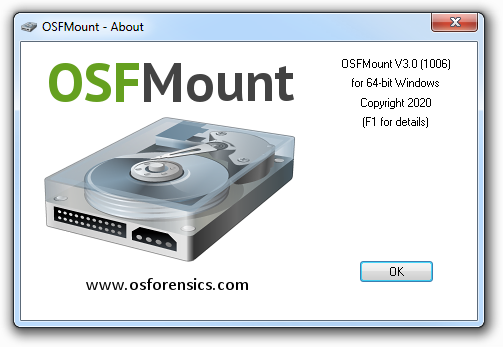
Windowsはネイティブでは生の .img.dd ファイルのマウントをサポートしていません。 OSFMount (OSForensics製)やArsenal Image Mounterなどの無料のサードパーティ製ツールを使用してください。
osf_mount

手順

1. OSFMountをダウンロードしてインストールします。
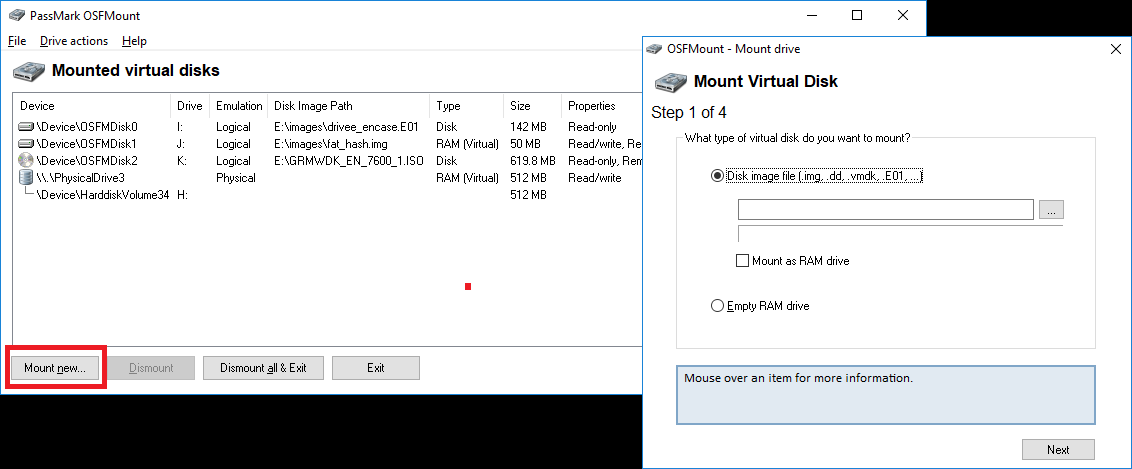
2. プログラムを起動し、 Mount new… をクリックします。
osfmount mount new
3. Image file を選択し、 .img または .dd ファイルを参照します。
4. Mount options で、 Mount as RAM drive を選択し、ドライブ文字を割り当てます。
「Mount as RAM drive」 オプションは、イメージファイルが物理ディスクにマウントされる代わりに、コンピュータのメモリ(RAM)に直接ロードされることを意味します。
- 速度 :完全にRAM内で実行されるため、読み書き操作はハードドライブやSSDよりもはるかに高速です。
- 一時ストレージ :RAMドライブに保存されたデータは、コンピュータをシャットダウンまたは再起動すると消えます。
- 使用例 :テスト、キャッシング、または非常に高速なアクセスが必要なファイルの操作に最適です。
- 制限 :RAMドライブのサイズは利用可能なシステムメモリによって制限されるため、大きなイメージは収まらない場合があります。
要するに、これはメモリ内に高速で一時的な仮想ディスクを作成するもので、永続性よりもパフォーマンスが重要である場合に役立ちます。
5. OK をクリックします。仮想ドライブがエクスプローラーに表示されます。
ボリュームがRAWとして表示されるか、フォーマットを促される場合、ファイルシステムが破損している可能性があります。その場合は、方法2または方法3に進んでください。

macOS

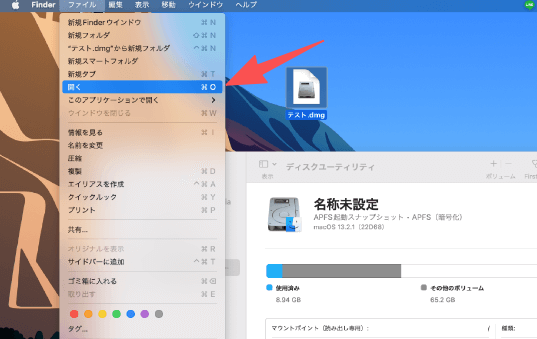
イメージファイルをダブルクリックします。ディスクユーティリティが自動的にマウントするはずです。もしマウントされない場合は、ディスクユーティリティを開き、 ファイル → ディスクイメージを開く… に進んでファイルを選択します。ファイルシステムが正常であれば、ボリュームがデスクトップとFinderに表示されます。
macOSでは、ファイル -> ディスクイメージを開くを使用してイメージファイルをロードします

Hyper‑VまたはVMwareでイメージファイルを変換して使用する方法

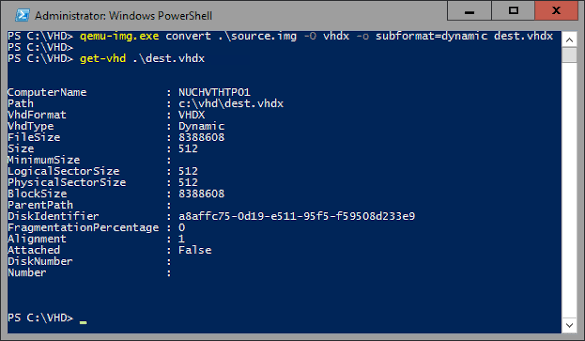
これらのイメージファイルをHyper‑VまたはVMwareで使用可能にするには、適切な仮想ディスク形式に変換する必要があります。このプロセスを処理できる信頼できるツールがいくつかあり、それぞれOSや好みのワークフローに応じて異なるオプションを提供します。以下の表は、最も一般的なユーティリティといくつかの変換手順を強調しています。
ツールターゲットフォーマットコマンド / 手順注釈

qemu-img(クロスプラットフォーム)

VHD、 VHDX、 VMDK

qemu-img convert -f raw disk.img -O vhdx disk.vhdx

Windows、Linux、macOSで動作します。複数のフォーマットをサポートしています。

VBoxManage(VirtualBox)

VMDK

VBoxManage convertfromraw disk.img disk.vmdk --format VMDK

VirtualBoxに含まれています。出力はVMware Player/Workstationで使用可能です。

EaseUS Todo Backup (P2V)

VHD、 VMDK

GUI:ツール → P2V Recovery → .imgバックアップを選択 → VMwareまたはVirtual PCを選択

Windowsユーザーにとって変換を簡素化します。

StarWind V2V Converter

VHD、 VHDX、 VMDK

ウィザードベースの変換

無料のWindowsユーティリティ。エンタープライズ移行に最適です。

qemu_imgを使用してimgをvhdxに変換

方法2:Renee Undeleterによるプロフェッショナルな復元

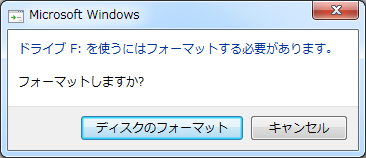
マウントが機能しない場合(ファイルシステムが破損しており、Windowsが「フォーマットが必要です」というメッセージを表示する場合)、またはイメージから削除、紛失、またはフォーマットされたデータを復元する必要がある場合は、専用の復元ツールが不可欠です。
使用するにはフォーマットが必要というエラーメッセージ
Renee Undeleterはこのような状況のために構築されており、マウントされた仮想ドライブをスキャンしたり、生のイメージファイルを直接ロードしたりすることができます。ファイルシステムベースの復元(元のファイル名とフォルダ構造を保持)と、ファイルシステムが破壊されていても400種類以上のファイルタイプを認識するディープシグネチャスキャンを組み合わせています。
おすすめ Renee Undeleter - データ復元の専門家 データ復元ソフトRenee Undeleter

操作簡単 ウィザード形式で初心者も自力で復元可能。

100%安全 読み取り専用モードでデバイスをスキャンし、データをお見つけ出すだけで、データへの修正等の操作は一切ありません。

500以上種類のデータ復元対応 音楽、動画、地図、ワード、ドキュメント、PDF、メール、写真等よく利用されるファイルを復元可能。

プレビュー機能付き スキャン中もプレビュー可能、目標データが出たら、スキャンを中止でき、高速に復元可能。

多OS支持Windows 11, 10,8.1,8,7,Vista,XP,2000及びMac OS X10.6,10.7,10.8

操作簡単 ウィザード形式で初心者も自力で復元可能。

100%安全 読み取り専用モード復元、データへの修正等の操作...

500以上種類のデータ復元対応 音楽、動画、メール、写真等復...

無料体験無料体験無料体験 122653名のユーザー様に体験をしていただきました!

重要: イメージファイルを保存している物理ディスク、または復元ファイルを保存しようとしているディスクと同じ場所にRenee Undeleterをインストールしないでください。これにより、復元しようとしているデータ自体が上書きされるのを防ぎます。
パーティションの完全スキャン モジュールは、イメージ内のフォーマット済み、アクセス不能、またはRAWパーティションに最適です。イメージに複数のパーティションを持つディスク全体が含まれている場合、 ディスクの完全スキャン ですべてのボリュームを分析して復元できます。
NASドライブの復元のためのRenee Undeleter ディスクの完全スキャンオプション

ステップバイステップ:SDカードのイメージファイルからデータ復元

ステップ 1: イメージを仮想ドライブとしてマウントします(まだ行っていない場合)。
Renee Undeleterは物理ディスクとマウントされたボリュームの両方で動作します。方法1で説明されているようにOSFMount(Windows)またはディスクユーティリティ(macOS)を使用して、イメージをドライブ文字またはマウントポイントとしてアクセス可能にします。あるいは、Renee Undeleterで生のイメージファイルを直接ロードすることもできます。 ステップ 3: を参照してください。
ステップ 2: Renee Undeleterを起動し、パーティションの完全スキャンを選択します。
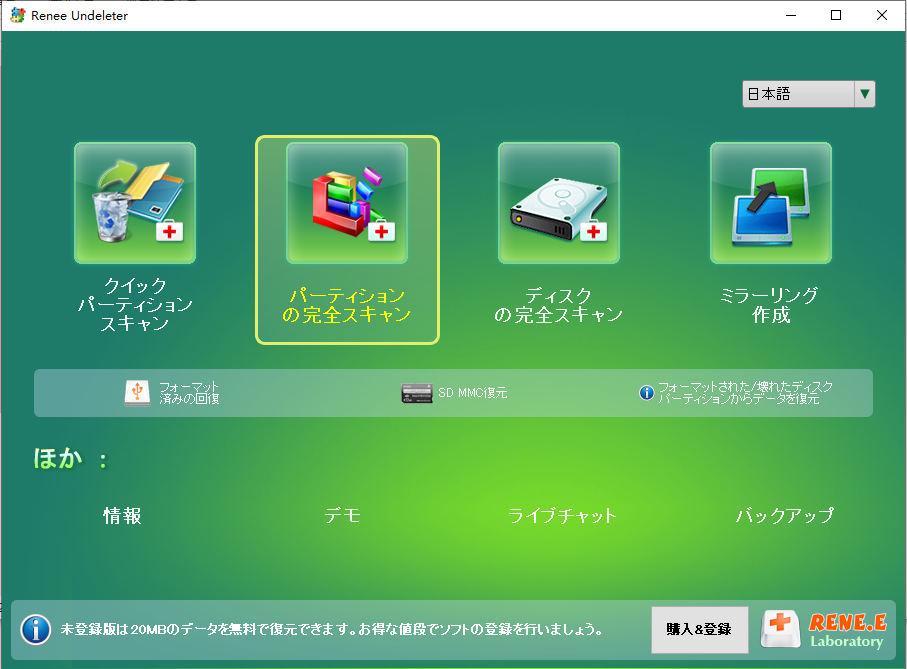
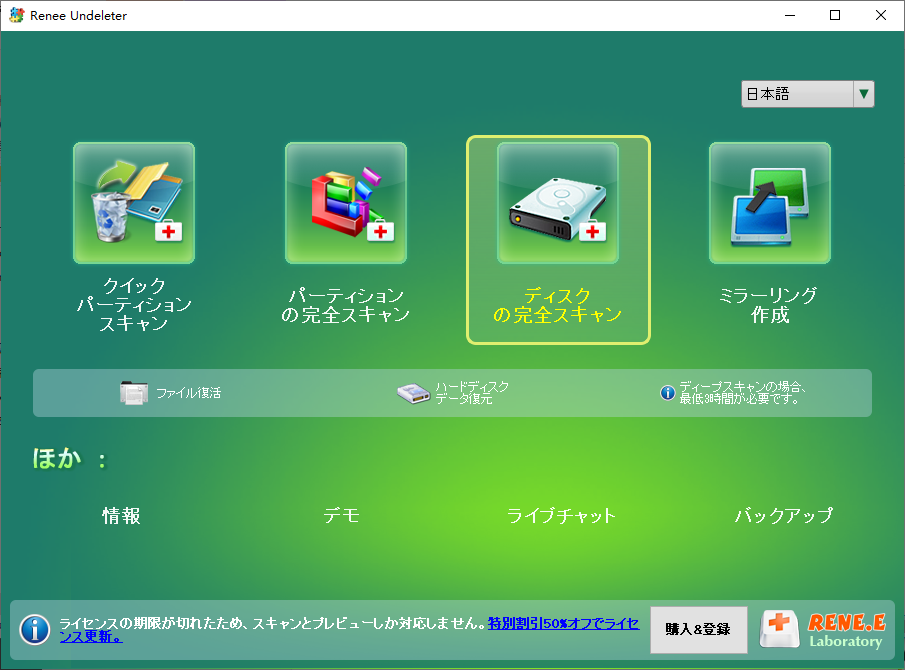
Renee Undeleterを開きます。メインインターフェースには4つのモジュールがあります:
- クイックパーティションスキャン – 健全なファイルシステム上で最近削除されたファイル用。
- パーティションの完全スキャン – アクセス不能、RAW、またはフォーマットされたパーティション用 – イメージベースの復元に最適。
- ディスクの完全スキャン – パーティション情報を再構築し、ディスク全体(物理または仮想)をスキャンします。
- ミラーリング作成 – バイト単位のバックアップを作成するため(すでにイメージを持っている場合は不要)。
パーティションの完全スキャン を選択します。
SDカードから削除された動画を復元するためにRenee Undeleterでパーティションの完全スキャンを選択
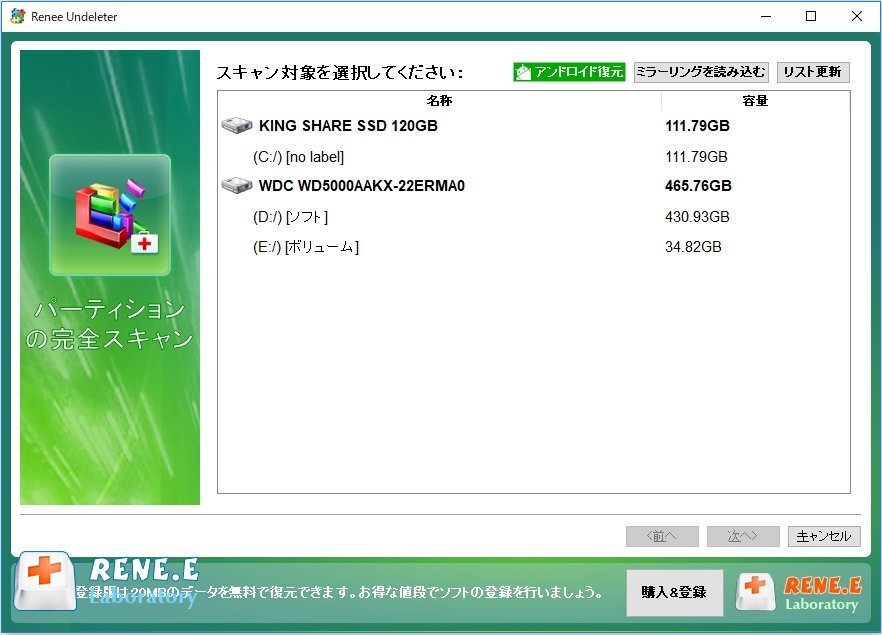
ステップ 3: スキャンするドライブを選択するか、イメージファイルをロードします。
ドライブリストには、すべての物理およびマウントされたドライブが表示されます。イメージをマウントした場合は、そのボリュームを選択して 次へ をクリックします。
Renee Undeleter パーティションの完全スキャン
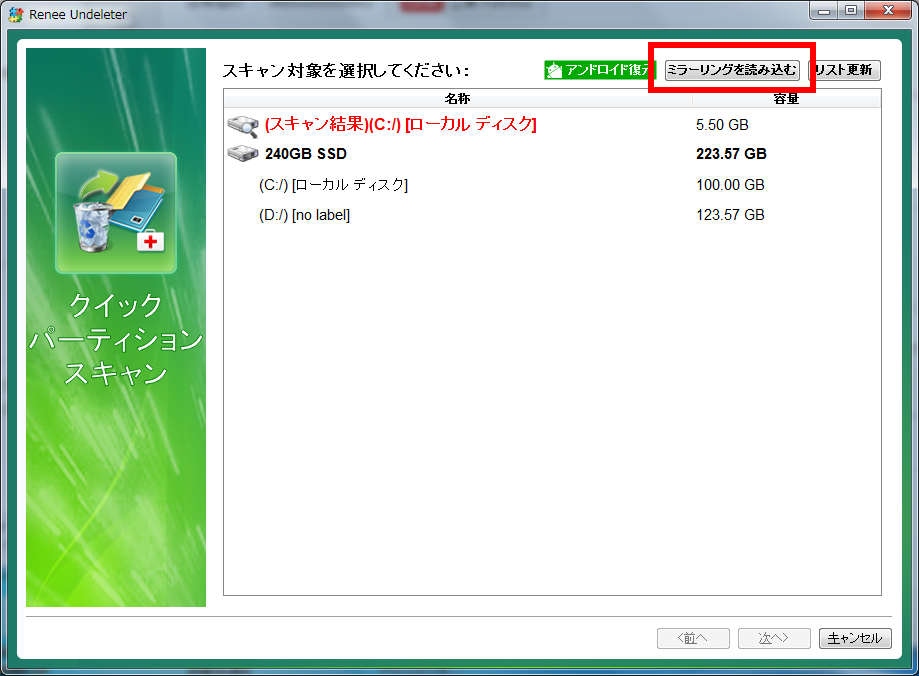
.img / .dd ファイルを直接操作したい場合(マウントせずに)、 イメージをロード をクリックし、イメージファイルを参照して選択します。Renee Undeleterがイメージを読み込み、そのパーティションを表示します。
Renee Undeleterでイメージをロード
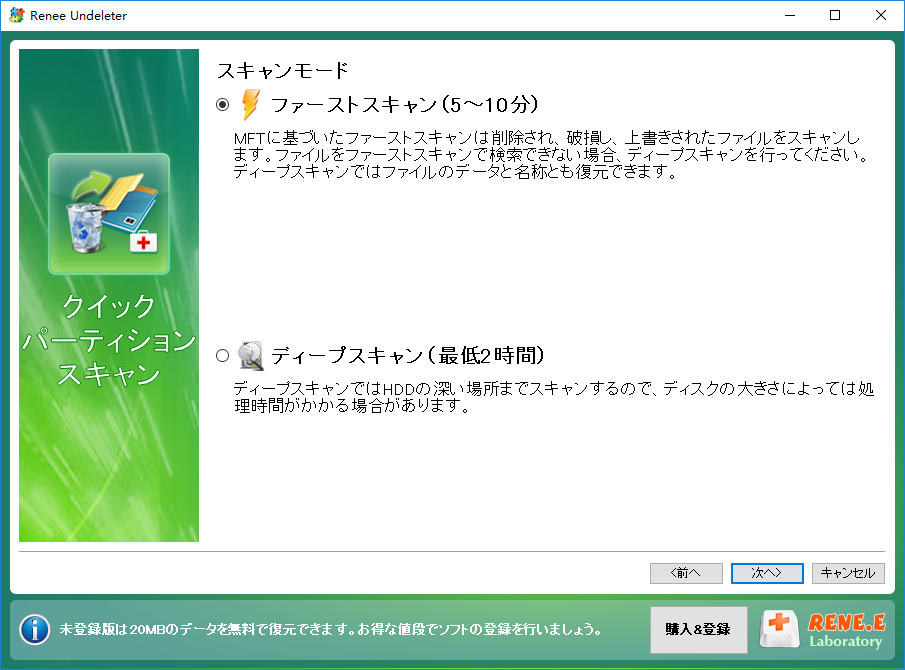
ステップ 4: スキャンの深さを選択します。
ターゲット(マウントされたボリュームまたはロードされたイメージ)を選択した後、スキャンモードを選択します:
- ファーストスキャン – ファイルシステムレコードが完全なファイルについて、最初の30GBをスキャンします。
- ディスクの完全スキャン – シグネチャ認識を使用した徹底的なセクタバイセクタの検索。時間はかかりますが、ファイルシステムが破壊されていてもファイルを見つけ出します。
フォーマットまたは破損したイメージには、ディスクの完全スキャンを強くお勧めします。
失われたデータをファーストスキャン
ステップ 5: プレビューと復元。
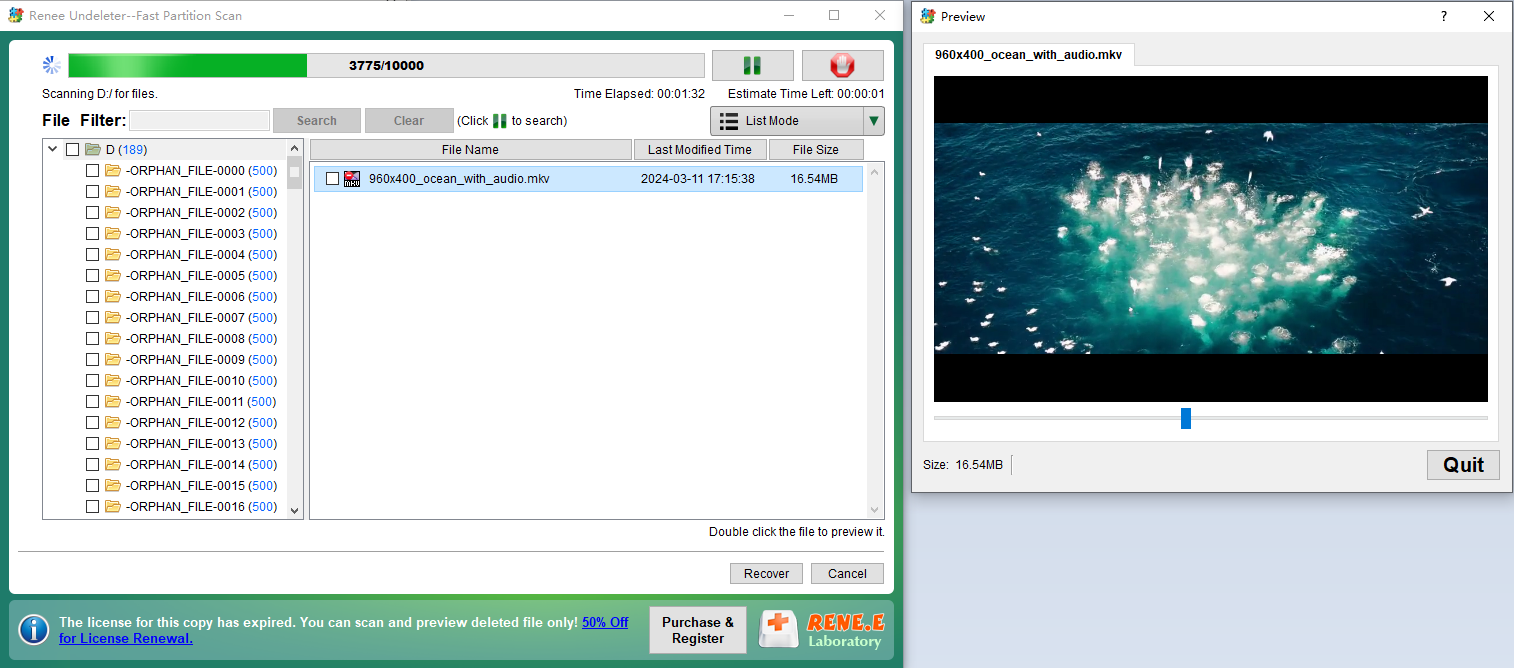
スキャン結果はリアルタイムで表示されます。ファイルをダブルクリックしてプレビューできます。写真、動画、文書は復元前に直接整合性を確認できます。
削除されたmkv動画ファイルをプレビュー
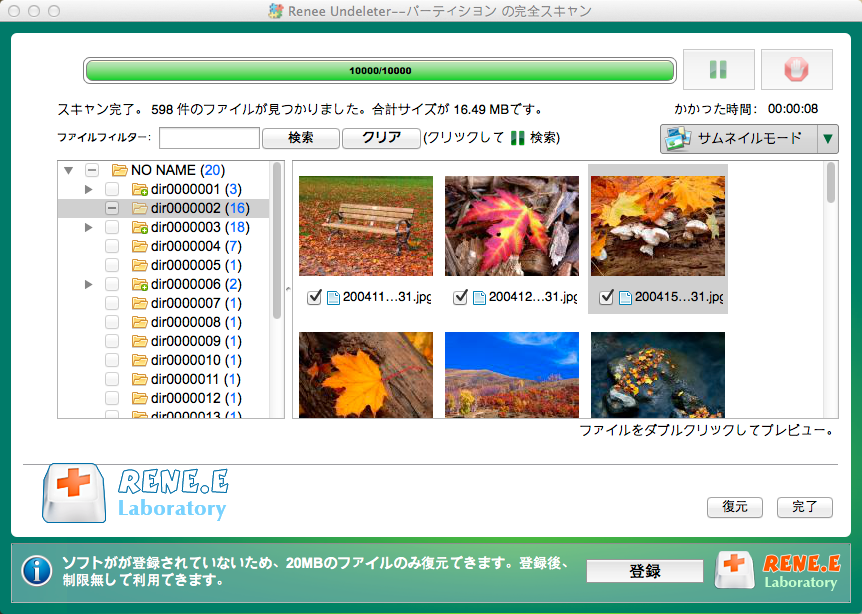
復元したいファイルを選択し、チェックボックスをオンにして、 復元 をクリックします。
Renee Undeleterで復元するファイルをプレビューして選択
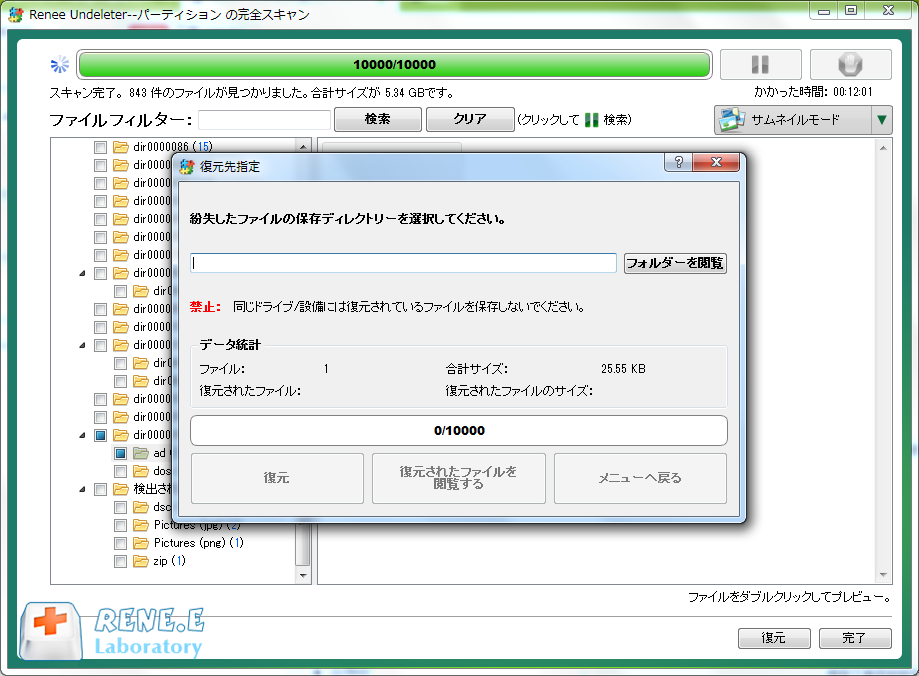
ステップ 6: 安全な場所に保存します。
参照 をクリックし、イメージファイルをホストしているディスクとは 別の物理ドライブ 上の保存先を選択します。同じディスクに保存すると、未復元のデータが上書きされるリスクがあります。 復元 をクリックし、プロセスを完了させます。
ディスク全体のデータを復元

方法3:オープンソースの代替手段とオプション比較

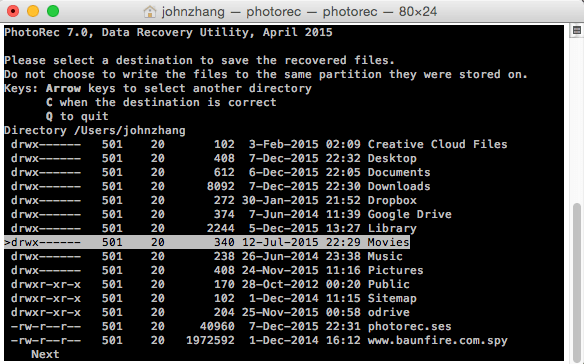
コマンドラインに慣れているユーザーや予算が限られているユーザーにとって、 PhotoRec (TestDiskから)などの無料ツールは別の方法を提供します。PhotoRecはファイルシステムを無視し、マウントされたイメージまたは生のイメージファイル自体から直接 生ファイルカービング を実行し、内部シグネチャによってファイルを識別します。
PhotoRec 無料SDカード復元アプリケーション
PhotoRecの仕組み: 既知のファイルヘッダーとフッター(JPEG、MP4、DOCXなど)についてすべてのセクタをスキャンします。パーティション構造が失われている場合に非常に効果的ですが、遅く、汎用のファイル名(例: f1234567.jpg )を割り当て、すべてのファイルをフラットな出力フォルダに配置します。元のフォルダ構造とファイル名は失われるため、結果の整理には追加の労力が必要です。
利点:
  • 完全に無料でオープンソース。ウォーターマークやスキャン制限なし
  • クロスプラットフォーム(Windows、macOS、Linux)で活発にメンテナンスされています
  • 深刻に損傷したファイルシステムから復元可能なファイルをカービングするのに非常に効果的
  • マウントステップなしで生のimgまたはddファイルを直接読み取り可能

欠点:

  • 元のファイル名とフォルダ構造が失われ、ファイルは汎用のrecup_dirフォルダに保存されます
  • 学習曲線が急。完全にテキストベースのインターフェースで多くのプロンプトがあります
  • 最適化された商用ツールと比較して、特に大きなイメージではスキャンが大幅に遅い
  • 復元前にファイルをプレビューすることはできません
  • その後、数千のファイルを分別する必要があります
  • 組み込みのパーティションテーブル再構築機能はありません
  • ひどく損傷したマルチパーティションイメージには追加の作業が必要になる場合があります

PhotoRecを使ったステップバイステップ

1. TestDisk(PhotoRecを含む)をダウンロードします。 cgsecurity.orgから入手し、アーカイブを解凍します。インストールは不要です。
2. イメージをマウントするか、ファイルとして使用します。 PhotoRecは .img または .dd ファイル上で直接動作できるため、マウントは任意です。
3. PhotoRecを管理者/rootとして実行します。 ターミナルで、解凍したフォルダに移動し、起動します:

sudo ./photorec_static

(Windowsでは、 photorec_win.exe をダブルクリックし、UACプロンプトを受け入れます。)
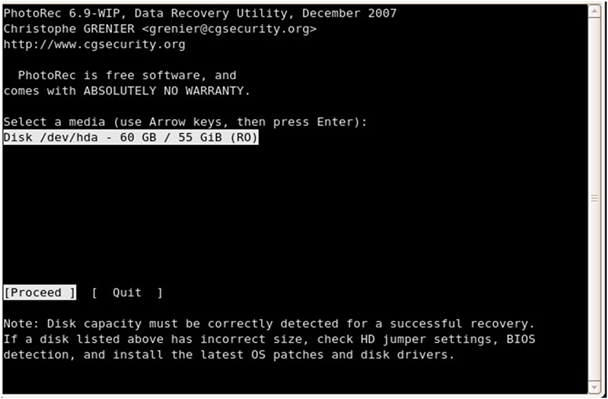
4. メディアを選択します。 矢印キーを使用してマウントされたドライブを選択するか、「 「 Image 」 」を選択して .img ファイルを直接開きます。Enterを押します。
PhotoRecでディスクを選択
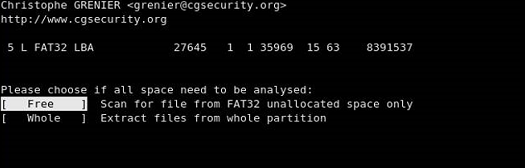
5. パーティションを選択します。 PhotoRecは検出されたパーティションをリストします。単一ボリュームのイメージの場合はパーティションを選択し、不明なファイルシステムの場合は「 「 Whole 」 」を選択します。
photorec choose whole
6. ファイルシステムタイプとオプションを設定します。 SDカードの場合は、「 「 Other 」 」(FAT/NTFS)を選択します。標準的なカービングが機能しない場合にのみ 「Brute Force」 を有効にします。これは 훨씬 느립니다。
7. 出力フォルダを選択します。 別の物理ドライブ (外部USBドライブなど)上の場所を選択し、 C を押して確認します。
8. 復元を開始して待ちます。 PhotoRecはイメージをセクタバイセクタでスキャンします。進行状況が表示されますが、プレビューはありません。完了すると、復元されたファイルは出力ディレクトリに保存されます。
トレードオフは明確です:無料で強力ですが、商用ツールよりもユーザーフレンドリーではなく、時間がかかります。多くの人にとって、Renee Undeleterの使いやすさと深い復元の組み合わせが実用的な選択です。

クイック比較表


方法使いやすさ削除されたファイルを復元フォルダ構造を保持コスト

マウント(OSツール + OSFMount)

高い – 馴染みのあるファイルブラウジング

いいえ

はい(ファイルシステムが無傷の場合)

無料

Renee Undeleter

高い – プレビュー付きのガイド付きインターフェース

はい

はい(ファイルシステムスキャン経由)

有料 / 無料トライアル

PhotoRec(コマンドライン)

低い – テキストベース、多くのプロンプト

はい(カービング経由)

いいえ(フラット出力)

無料

最適な選択の要約: 表示されているファイルをコピーするだけでよい場合は、健全なイメージにマウントを使用します。深い復元、フォルダ保持、使いやすさの最適なバランスには Renee Undeleter を選択します。ゼロコストのツールを希望し、名前のない大量のファイルを再整理しても構わない場合は PhotoRec を選択します。

ベストプラクティスと安全のヒント

成功の可能性を最大化し、イメージファイルを保護するために:
- 常に復元ファイルを別の物理ドライブに保存してください。 イメージを保存しているのと同じディスクに書き込まないでください。これにより、失われたデータが見つかる前に上書きされるのを防ぎます。
- 元のイメージファイルを変更しないでください。 名前を変更したり、自動保存されるヘックスエディタで開いたり、イメージを「修復」する可能性のあるツールを使用しないでください。可能であれば読み取り専用のコピーで作業してください。
- 一括で復元する前に、復元ソフトウェアでファイルをプレビューしてください。 これにより、破損または不完全なファイルを保存するのを避けることができます。
- 書き込みの可能性がある操作の前に、イメージファイルの作業用コピーを作成してください (読み書きアクセスでのマウントはお勧めしません)。これにより、元のスナップショットが保持されます。
- できるだけ早く復元を開始してください。 イメージ自体は静的ですが、それをホストしているストレージデバイスは依然として故障したり問題が発生したりする可能性があります。遅らせるとリスクが高まります。
復元ファイルをイメージファイルと同じパーティションに保存すると、復元しようとしているデータが永久に上書きされる可能性があります。常に別の物理ディスクを復元先として選択してください。

よくある質問 (FAQ)

.imgまたは.ddイメージファイル自体が破損または不完全な場合でもファイルは復元できますか?

多くの場合、少なくとも部分的には可能です。イメージが切り捨てられているか、不良セクタを含んでいる場合でも、復元ツールは読み取り可能なすべての部分をスキャンします。損傷した領域に完全に位置するファイルは失われる可能性がありますが、無傷のセクタにある写真や文書はしばしば救出できます。イメージのチェックサムを元のものと比較することで、何が失われているかを推定するのに役立ちます。

64GBまたは128GBのSDカードイメージのディープスキャンには通常どのくらいの時間がかかりますか?

スキャン時間は、イメージを保持しているディスクの速度と復元ツールの効率に依存します。最新のSATA SSDでは、Renee Undeleterによる64GBイメージのディスクの完全スキャンは通常1〜3時間かかります。128GBの場合は3〜6時間と予想されます。USBドライブからのスキャンはさらに時間がかかる場合があります。PhotoRecは一般的に遅く、大きなイメージの場合は一晩中スキャンが必要になるかもしれません。

復元されたファイルに名前がない、または奇妙な拡張子になっている(例:PhotoRecの場合) – どのようにして識別し、復元すればよいですか?

シグネチャスキャンによって復元されたファイルは、元のメタデータを失います。ExifToolなどのツールを使用してEXIFタイムスタンプで写真の名前を一括変更したり、内容別に文書を並べ替えたり、ファイルシグネチャに基づいてファイル拡張子を手動で割り当てたりできます(例: .file.jpg に名前を変更)。Renee Undeleterのようなプロフェッショナルツールは名前とフォルダ構造を保持するため、整理がはるかに簡単になります。
おすすめ Renee Undeleter - データ復元の専門家 データ復元ソフトRenee Undeleter

操作簡単 ウィザード形式で初心者も自力で復元可能。

100%安全 読み取り専用モードでデバイスをスキャンし、データをお見つけ出すだけで、データへの修正等の操作は一切ありません。

500以上種類のデータ復元対応 音楽、動画、地図、ワード、ドキュメント、PDF、メール、写真等よく利用されるファイルを復元可能。

プレビュー機能付き スキャン中もプレビュー可能、目標データが出たら、スキャンを中止でき、高速に復元可能。

多OS支持Windows 11, 10,8.1,8,7,Vista,XP,2000及びMac OS X10.6,10.7,10.8

操作簡単 ウィザード形式で初心者も自力で復元可能。

100%安全 読み取り専用モード復元、データへの修正等の操作...

500以上種類のデータ復元対応 音楽、動画、メール、写真等復...

無料体験無料体験無料体験 122653名のユーザー様に体験をしていただきました!

ユーザーコメント

Page 1

コメントを残す


あなたのコメントは送信され、承認待ちです。