author avatar
  サポートマネージャー
2024-9-14にTakeshiが更新しました

概要
適切なツールや技術を用いれば、元のファイル名でデータを復元することが可能です。この記事では、メタデータやフォルダ構造の保持など、復元の成功に影響を与える要因について説明しています。また、ファイルが削除された際のプロセスも解説しており、データ自体は初めはそのまま残る一方で、その領域が新しいデータ用にマークされることを強調しています。さらに、Windowsコンピュータで元のファイル名を復元するための詳細な方法も紹介しています。



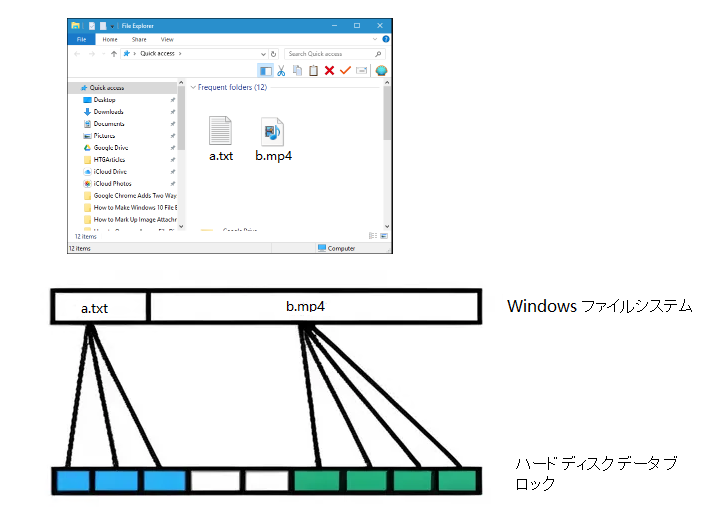
元のファイル名でのデータ復元 は、適切なツールと方法を使えば可能です。この記事では、 元のファイル名 、 メタデータ 、 フォルダ構造 を保持してファイルを復元するための要因を探ります。また、 Windows コンピュータを使用して元のファイル名を復元する方法について詳しく解説します。

ファイル削除後に起こること

ファイル名の 復元方法 を理解するには、ファイル名がどのように保存され、対応するファイルが 削除 されたときに何が起こるかを把握することが重要です。
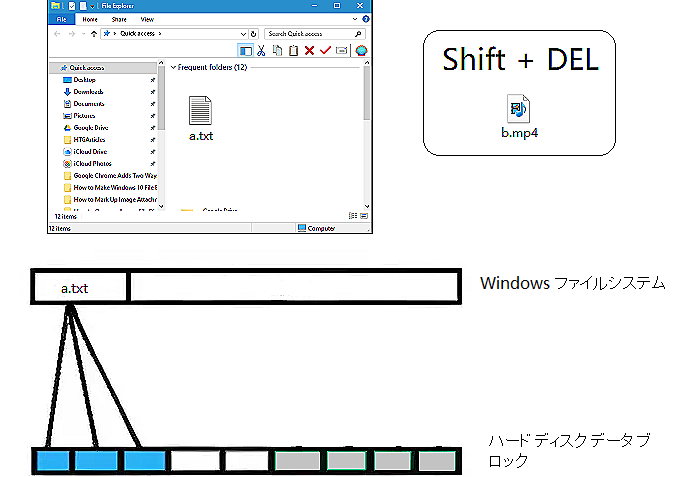
ファイルを削除する前に
ファイルが削除されると、主に次のことが起こります:
1. データが占有していたスペースを示す マーカー が削除されます。すると、 Windows はそのスペースを新しいデータの保存に 「利用可能」 と認識します。ただし、元のデータはまだ削除されていません。
ファイル削除処理
2. ファイルのメタデータ( 元のファイル名 、 サイズ 、 作成日時 など)に占有されているスペースも 上書き可能 としてマークされますが、削除はされていません。
3. ファイルシステムインデックス(ディレクトリに類似)のエントリが 「削除済み」 とマークされますが、これはファイルの 実際のメタデータ には直接影響しません。
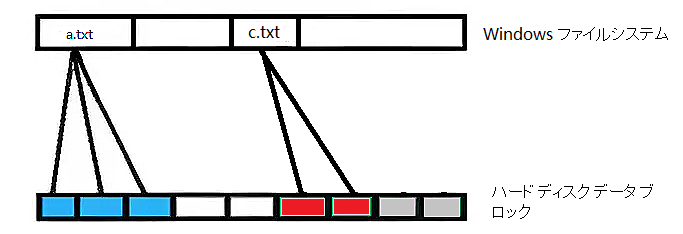
4. 新しいデータがディスクに書き込まれると、システムは効率的にハードドライブブロックを割り当て、以前に削除されたデータが確実に 上書き されるようにします。このプロセスはファイルの メタデータ にも適用され、クリーンで 整理されたストレージシステム を維持します。
上書きファイルデータ処理
まとめると、ファイルを 削除 しても 参照が失われる だけで、 データそのもの と メタデータ は残ります。適切なツールを使用すれば 復元可能 です。ただし、ファイルシステムの記録が 破損 している場合、データを 復元 してもメタデータが失われることがあります。
おすすめ Renee Undeleter - データ復元の専門家 データ復元ソフトRenee Undeleter

操作簡単 ウィザード形式で初心者も自力で復元可能。

100%安全 読み取り専用モードでデバイスをスキャンし、データをお見つけ出すだけで、データへの修正等の操作は一切ありません。

500以上種類のデータ復元対応 音楽、動画、地図、ワード、ドキュメント、PDF、メール、写真等よく利用されるファイルを復元可能。

プレビュー機能付き スキャン中もプレビュー可能、目標データが出たら、スキャンを中止でき、高速に復元可能。

多OS支持Windows 11, 10,8.1,8,7,Vista,XP,2000及びMac OS X10.6,10.7,10.8

操作簡単 ウィザード形式で初心者も自力で復元可能。

100%安全 読み取り専用モード復元、データへの修正等の操作...

500以上種類のデータ復元対応 音楽、動画、メール、写真等復...

無料体験無料体験無料体験 122653名のユーザー様に体験をしていただきました!

ファイルを元の名前で復元することは可能ですか?

はい、特定の条件を満たせば、ファイルを元の名前で復元することは可能です:
1. バックアップがあります (オプション)。
バックアップ は、ファイルを保存したままの状態で復元する最も信頼性の高い方法です。バックアップがあれば、他の条件はそれほど重要ではありません。バックアップがない場合、以下の要素が成功率に大きく影響します。
Windowsシステムバックアップは、現在のファイルとシステム状態を 保護します 。削除されたファイルは含まれませんが 、これによりバックアップは 効率的かつスリムに保たれます 。削除されたファイルの復元には、専門のリカバリツールが利用できます。
2. 上書きは発生していません。
ファイルのデータやメタデータが新しいファイルによって 上書き された場合、復元は ほぼ不可能 です。ドライブに新しいファイルが 保存されていない 場合、復元の可能性は 高い です。
3. データの 消失 は、 削除 、 フォーマット 、または軽微な 論理的損傷 によるものです。
ファイル名は パーティションのファイルシステム記録 に保存されます。深刻な論理的損傷はこれらの記録に影響を与え、元の ファイル名 と メタデータ の復元を困難にします。
4. TRIM が 無効化 されている、または まだ実行されていない (SSDのみ)。
TRIM は、削除対象のファイルデータを積極的にクリーンアップする SSD の機能です。 TRIM がまだ実行されていない場合、データとメタデータの回復が可能です。
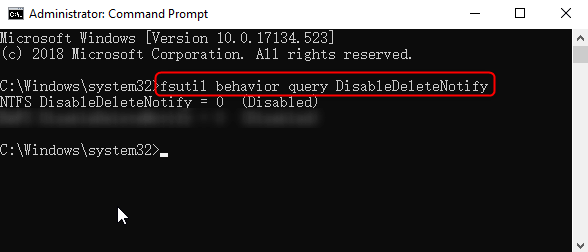
以下のコマンドを コマンドプロンプト で実行して、 TRIM を無効にします:

fsutil behavior set disabledeletenotify 1
全ての条件が満たされなくても、 特定の状況 では 元のファイル名の復元 が可能な場合があります。
コマンドプロンプトでTRIMを有効にする

元の名前でファイルを復元する方法

以下の 4つの方法 で、元の ファイル名 や フォルダ構造 を 復元 できます。まずは 方法1 から始めて、状況に応じて次の方法に進んでください。

方法1:以前のバージョンツールを使用してファイルの以前のコピーを復元する

[ 以前のバージョン ] は、ファイルやフォルダーを以前のバージョンに戻すことができる Windowsの機能 です。
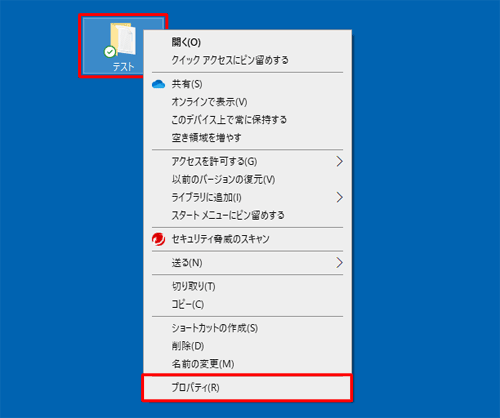
1. ファイルエクスプローラーで、削除されたファイルが含まれていたフォルダーを 右クリック し、 プロパティ をクリックします。
フォルダプロパティ
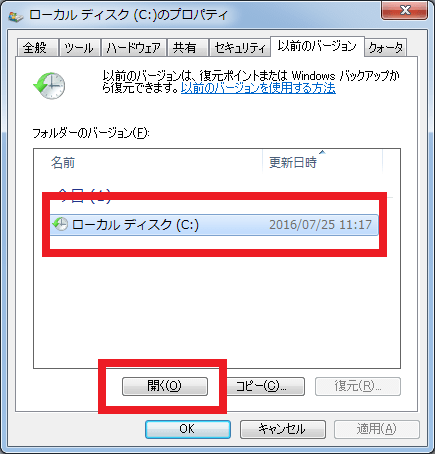
2. 以前のバージョン タブに移動します。復元したいファイルが含まれていた日時に基づいて、そのフォルダの バージョン を選択します。復元の横にある 矢印 をクリックし、「Restore To」を選択します。
ファイル履歴の旧バージョン
3. 復元先の フォルダ を選択し、「フォルダを復元」をクリックします。

方法2:ディープスキャン機能付きデータ復元ソフトを使う

データ復旧ソフトウェア は、ディスクに残されたデータを使用してファイルを復元するツールです。ただし、 すべてのデータ復旧ソフト がファイルシステムの記録にアクセスし解釈できるわけではありません。ファイルシステムには ファイル名を含むメタデータ が保存されています。
例えば、人気のオープンソース復元ソフトウェア PhotoRec は シグネスキャナー のみを搭載しています。一般的なデータ復元には優れていますが、 シグネススキャン はファイルシステムの記録を無視し、代わりにユニークなパターンや「シグネス」を通じてデータを見つけます。
Renee Undeleter は、紛失または削除されたファイルを 元のファイル名 でコンピュータから復元できる プロフェッショナルなデータ復旧ツール です。使いやすく、 クイックパーティションスキャンの成功率が高い 包括的なツールです。
ステップ 1: Renee UndeleterをWindowsコンピュータにダウンロード、インストール、実行 します。
おすすめ Renee Undeleter - データ復元の専門家 データ復元ソフトRenee Undeleter

操作簡単 ウィザード形式で初心者も自力で復元可能。

100%安全 読み取り専用モードでデバイスをスキャンし、データをお見つけ出すだけで、データへの修正等の操作は一切ありません。

500以上種類のデータ復元対応 音楽、動画、地図、ワード、ドキュメント、PDF、メール、写真等よく利用されるファイルを復元可能。

プレビュー機能付き スキャン中もプレビュー可能、目標データが出たら、スキャンを中止でき、高速に復元可能。

多OS支持Windows 11, 10,8.1,8,7,Vista,XP,2000及びMac OS X10.6,10.7,10.8

操作簡単 ウィザード形式で初心者も自力で復元可能。

100%安全 読み取り専用モード復元、データへの修正等の操作...

500以上種類のデータ復元対応 音楽、動画、メール、写真等復...

無料体験無料体験無料体験 122653名のユーザー様に体験をしていただきました!
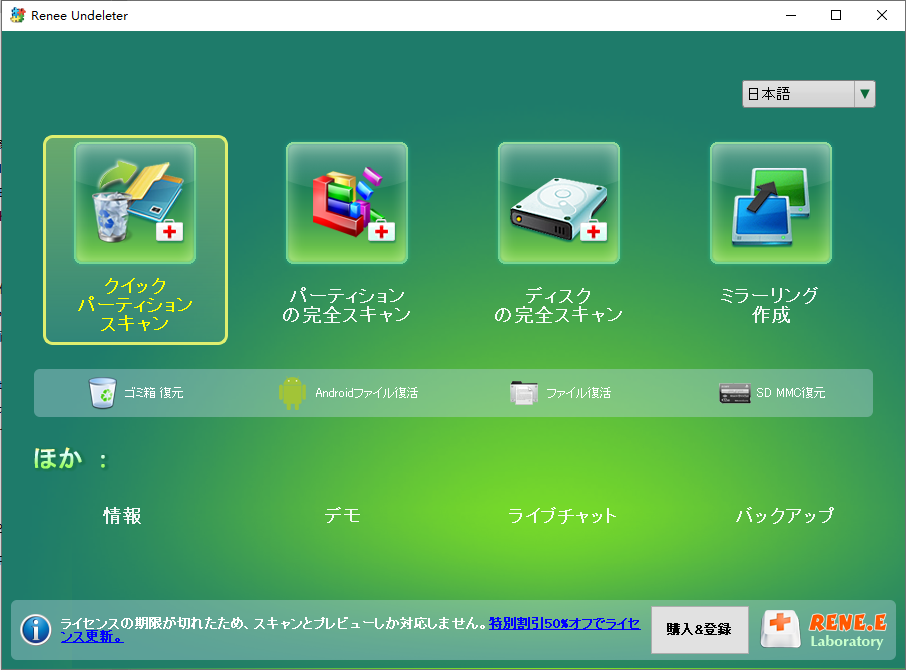
ステップ 2: メインインターフェースで [ クイックパーティションスキャン ] オプションを選択します。
ヒント: データを復元するディスクにソフトウェアをインストールするのは 避けてください 。データの 上書きを防ぐ ためです。また、ファイルを失った後は同じディスクパーティションに新しいデータを保存しないようにしてください。これにより、失われたファイルへのさらなる ダメージや完全な消失を防ぐ ことができます。
Renee UndeleterでFast Partition Scanを選択します。
データ復旧機能
クイックパーティションスキャン :誤って削除したファイルやゴミ箱から消去したファイルを 復元 します。
パ-テイションの完全スキャン: アクセス不能またはフォーマットされたパーティションからファイルを 復元 します。
ディスクの完全スキャン :ディスク全体を包括的にスキャンするために パーティション情報 を分析します。
ミラ-リング作成 - 用 ミラーイメージ を生成します。
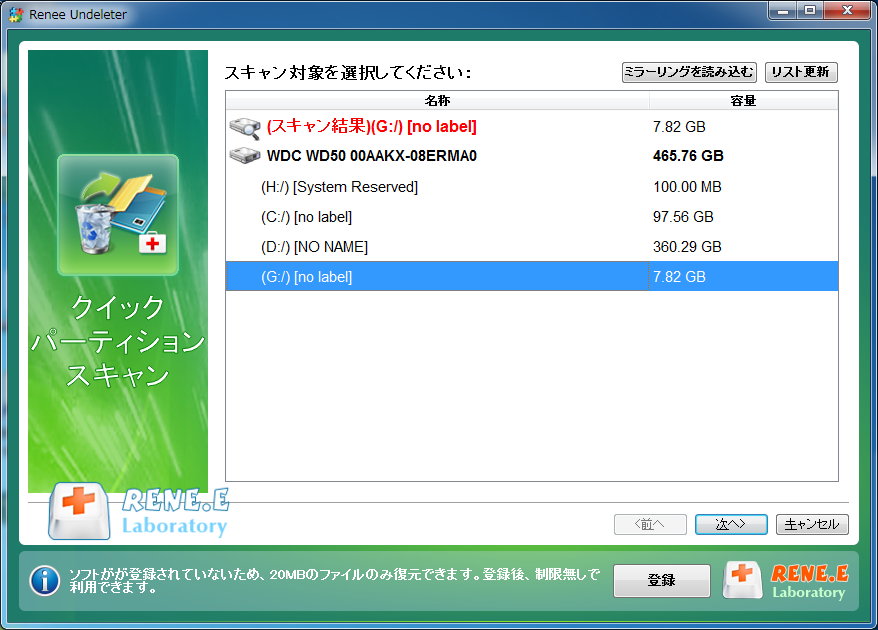
ステップ 3: 次に、データが失われたパーティションを選択し、「次へ」 をクリックします。
クイックパーティションスキャンを行うためにスキャンするパーティションを選択します。
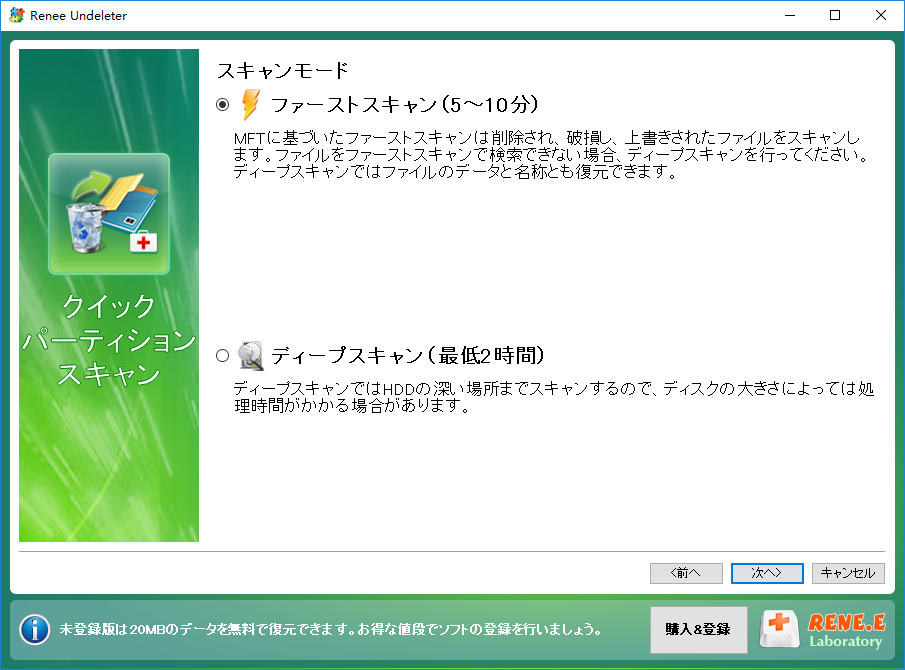
ステップ 4: 「ファーストスキャン」 を選択し、 「次へ」 ボタンをクリックしてスキャンを開始します。 「ファーストスキャン」 モードは、選択したディスクの最初の 30GB の空き領域をスキャンします。目的のファイルが見つからない場合は、 「ディープスキャン」 モードを使用してハードディスクパーティションを徹底的にスキャンできますが、追加の時間がかかります。
クイックパーティションスキャンでファーストスキャンを選択する
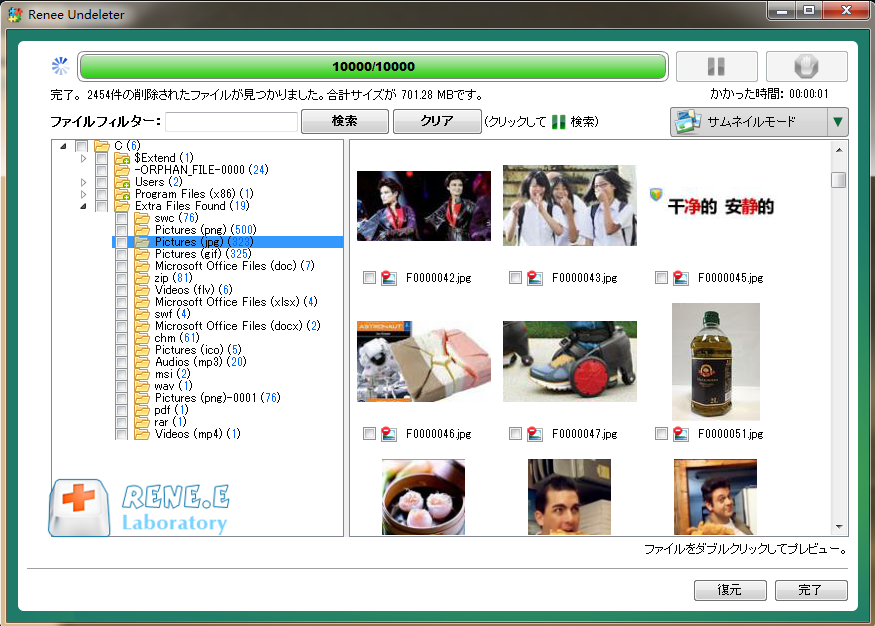
ステップ 5: スキャンが完了するまで待ち、ファイルを ダブルクリック してプレビューします。復元が必要なファイルを選択し、 「復元」 ボタンをクリックして他のディスクにファイルを復元します。
リカバリー前のプレビュー
ソフトウェアをインストールする際は、 重要なデータがないディスク を選択してください。 クイックスキャンモード で必要なファイルが見つからない場合は、 ディープスキャンモード を試してみてください。 Renee Undeleter のようなプロフェッショナルソフトウェアを使用すると、ファイルの復元成功率が大幅に向上します。 この方法を使用するまでの時間が長くなるほど、成功率が低下することに注意してください 。

方法3:ローカルバックアップからファイルを復元する

ローカルバックアップは、 メタデータを含むファイルやフォルダの正確なコピー を保存します。Windowsマシンでは、一般的に ファイル履歴 や バックアップと復元(Windows 7) が使用されます。
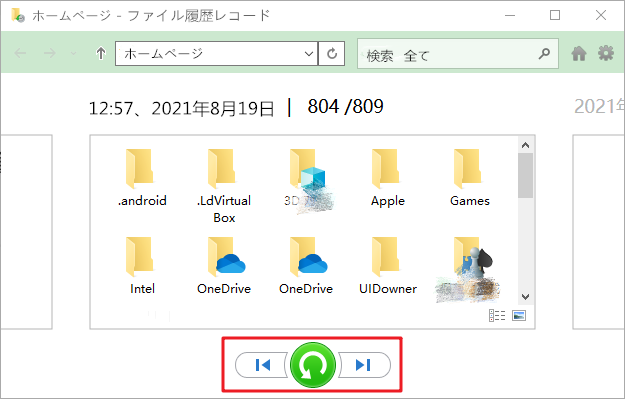
ファイル履歴 – ファイルやフォルダが変更されるたびにスナップショットを保存する 増分バックアップツール です。ファイル履歴にアクセスするには、スタートを開き、「ファイル履歴でファイルを復元」と入力して開きます。
Windowsのファイル履歴
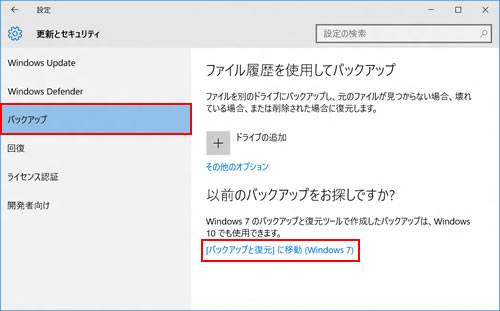
バックアップと復元 (Windows 7) – 特定のファイルやフォルダーを保存および復元するためのレガシーバックアップツール。設定 > 更新とセキュリティ > バックアップと復元 (Windows 7) からアクセスできます。
Windows7のバックアップと復元

方法4: クラウドバックアップからファイルを復元する

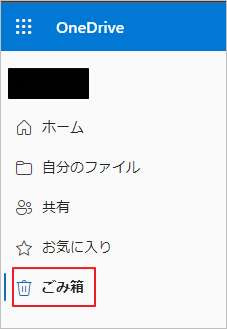
クラウドストレージサービス( OneDrive や Google Drive など)を有効にすると、クラウドに同期されたファイルやフォルダは 元のファイル名 と メタデータ を保持します。 削除されたファイル はクラウドの ゴミ箱フォルダ にあるかもしれません。
1. 任意のブラウザを開き、 onedrive.live.com にログインします。
2. 左サイドバーの ゴミ箱アイコン をクリックします。復元したいファイルの横にある 球体をマーク し、「復元 」をクリックします。
OneDriveのごみ箱

結論

元のファイル名で失われたファイルを 復元すること は、一般的なデータ復旧よりも 難しい ですが、適切な状況下では 可能 です。すべてのストレージデバイスには 寿命 があり、論理的な損傷は予測不可能に発生することがあります。最も重要なデータの安全性を確保するためには、 バックアップの習慣 を確立することが重要です。
おすすめ Renee Undeleter - データ復元の専門家 データ復元ソフトRenee Undeleter

操作簡単 ウィザード形式で初心者も自力で復元可能。

100%安全 読み取り専用モードでデバイスをスキャンし、データをお見つけ出すだけで、データへの修正等の操作は一切ありません。

500以上種類のデータ復元対応 音楽、動画、地図、ワード、ドキュメント、PDF、メール、写真等よく利用されるファイルを復元可能。

プレビュー機能付き スキャン中もプレビュー可能、目標データが出たら、スキャンを中止でき、高速に復元可能。

多OS支持Windows 11, 10,8.1,8,7,Vista,XP,2000及びMac OS X10.6,10.7,10.8

操作簡単 ウィザード形式で初心者も自力で復元可能。

100%安全 読み取り専用モード復元、データへの修正等の操作...

500以上種類のデータ復元対応 音楽、動画、メール、写真等復...

無料体験無料体験無料体験 122653名のユーザー様に体験をしていただきました!