author avatar
  サポートマネージャー
2024-9-13にゆうかが更新しました

概要
この記事では、削除されたテスラのダッシュカム映像を復元する可能性について取り上げています。成功は映像の古さ、録画モード、映像を保存しているUSBドライブの状態などの要因によります。テスラのダッシュカムは通常、1分間のクリップを最大1時間録画し、最も古い映像から上書きしていくため、復元作業が複雑になります。この記事は、失われたダッシュカム映像を取り戻すための検討事項と手順を読者に案内することを目的としています。



重要な Teslaのダッシュカム映像 を必要な時に失うのは誰も望まない状況です。しかし、もしそのような状況に陥ったとしても心配はいりません。 Teslaのダッシュカム映像を復元することができます 。ただし、成功は 映像の保存期間 、 使用した録画モード 、および 映像が保存されていたUSBドライブの状態 に依存します。以下のセクションでこれらのポイントをカバーしていますので、すべてが順調に進めば、この記事を読み終える頃には削除された映像を復元できるでしょう。

テスラ製ダッシュカムの録画モードとは?

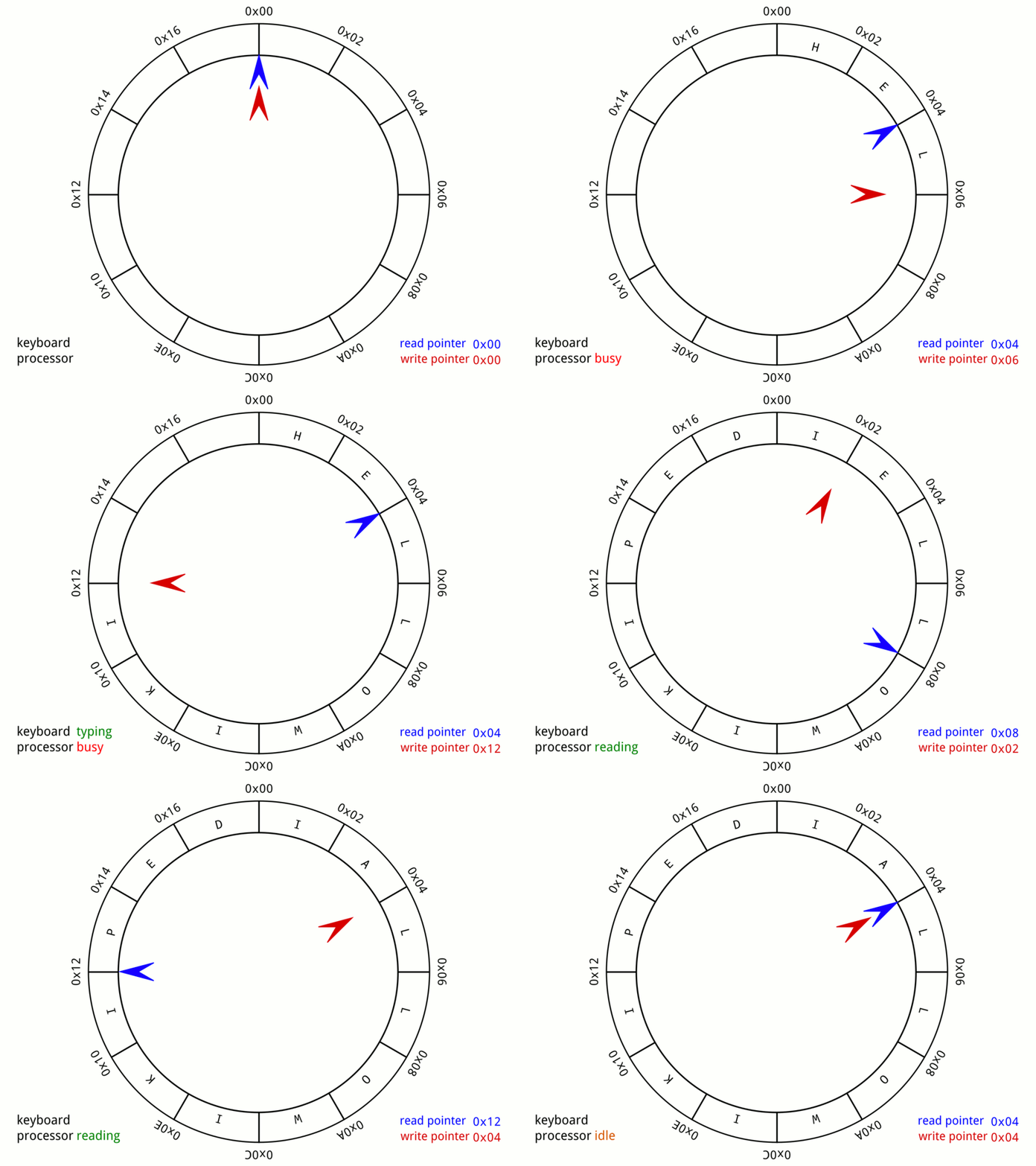
通常、テスラのダッシュカムは 1時間にわたって1分単位で録画 します。つまり、テスラのダッシュカムは 1分ごとのクリップを1時間分保存 します。1時間後、これらのクリップは 次の1時間のクリップによって最も古いものから順に上書き されます。上書きされた映像は 復元できない ため、データの回復が困難になります。この機能を 煩わしく無意味 だと感じるユーザーが多いのも無理はありません。
つまり、テスラのダッシュカムは 1分目のビデオクリップ を 61分目のビデオクリップ で上書きします。
テスラ ビデオクリップ データ上書き
しかし、テスラはデータプライバシー法を遵守するため、このような措置をとっている。この1時間のループとは別に、テスラのダッシュカムは録画した映像の最後の10分間を永久保存することができる。これには3つのモードがある:
* オート: オートモードでは、 衝突 や エアバッグの展開 などの安全イベントを検知すると、テスラが自動的にクリップを USBドライブ に保存します。
* マニュアル: マニュアルモードでは、ダッシュカムアイコンをタップして直近10分間の映像を保存できます。
* ホンクモード: このモードでは、ホーンを鳴らすだけで、 録画された映像の最後の10分を USBドライブに保存できます。
手動で保存されたビデオは、 ダッシュカムのアイコンを押す か クラクションを鳴らす ことで保存された場合、上書きされることはありません。これらのクリップは、TeslaダッシュカムのUSBドライブ内の SavedClips フォルダにあります。
最新アップデートのダッシュカムクリップの保存方法は?
これらの録画モードに加えて、テスラには Sentryモード があります。このモードは車がパークモードにあるときに有効になります。 Sentryモード が有効になると、カメラとセンサーを使用して車の周囲を常に監視します。不審な動きを検知すると警告を発するだけでなく、セキュリティイベントの10分間の録画をUSBドライブに保存します。

テスラのダッシュカメラからデータを復元する前にすべきこと

テスラのダッシュカメラから削除された映像を復元する可能性を最大限に高めるために、いくつかの手順を踏むことができます。実際にデータ復旧を試みる前に、これらを実行してください:
1. すぐにテスラの ダッシュカムでの新しい映像の録画を停止し 、USBドライブを取り外してください。これにより、新しい映像が以前のものを 上書きするのを防ぎます 。
2. USBドライブをコンピュータに接続します。 テスラのダッシュカム映像を見るには、 RecentClips 、 SavedClips 、 SentryClips の各フォルダを確認してください。探している映像がドライブにないことを確認します。
3. 最後に、これが 最も重要 ですが、新しいファイルを USBドライブに書き込まないでください 。これにより、データ復旧の可能性が大幅に減少し、完全に不可能になることもあります。
テスラのUSBドライブで 削除されたビデオクリップが上書きされるのを防ぐ ために、 Windowsエクスプローラーでファイルのプレビューを無効にし 、詳細表示モードに切り替えてください。プレビュー機能や大アイコン表示は、多くの小さなファイルを生成し、削除されたクリップを上書きする可能性があります。
おすすめ Renee Undeleter - データ復元の専門家 データ復元ソフトRenee Undeleter

操作簡単 ウィザード形式で初心者も自力で復元可能。

100%安全 読み取り専用モードでデバイスをスキャンし、データをお見つけ出すだけで、データへの修正等の操作は一切ありません。

500以上種類のデータ復元対応 音楽、動画、地図、ワード、ドキュメント、PDF、メール、写真等よく利用されるファイルを復元可能。

プレビュー機能付き スキャン中もプレビュー可能、目標データが出たら、スキャンを中止でき、高速に復元可能。

多OS支持Windows 11, 10,8.1,8,7,Vista,XP,2000及びMac OS X10.6,10.7,10.8

操作簡単 ウィザード形式で初心者も自力で復元可能。

100%安全 読み取り専用モード復元、データへの修正等の操作...

500以上種類のデータ復元対応 音楽、動画、メール、写真等復...

無料体験無料体験無料体験 122653名のユーザー様に体験をしていただきました!
テスラのダッシュカメラの映像を復元する方法

テスラのダッシュカムのUSBドライブで 必要な映像が見つからなかった場合 、 誤って削除したか、消えてしまった可能性 があります。この状況で最も良い対処法は、信頼できるデータ復旧プログラムを使用してUSBドライブをスキャンすることです。 多くのサードパーティ製データ復旧ツール がこれを助けてくれますが、この記事からいくつか選ぶことをお勧めします。

方法1:テスラ社に(安全イベント)カメラ録画を含むデータを要求する

この方法は、テスラ・オートパイロットの録画にのみ適用されます。

テスラがデータを収集する際、何を収集し、それがどのように使用されるかを知ることは重要です。お客様のリクエストに基づいて提供されるデータには、 テスラアカウントの詳細 、 カスタマーサポートの活動 、 サービス履歴 、 車両データ などが含まれる場合があります。テスラの車両は定期的に 運用および診断データを記録 し、そのデータを無線でサーバーに送信することがあります。このデータにより、エンジニアリングおよびサービスチームが車両の状態を遠隔で評価し、診断し、問題を事前に解決できる可能性があります。

参照元: https://www.tesla.com/support/privacy#data-provided
データ収集中に、 テスラは特定の重要なイベントのデータ をバックアップやFSDシステムの訓練のためにサーバーにアップロードすることがあります。このデータへのアクセスを希望する場合は、 テスラのカスタマーサービス に連絡してください。 幸いにも、希望するビデオクリップを取得するためにデータ復旧プロセスを経る必要はありません。
ただし、 アップロードされる動画の種類には制限があります 。詳細は以下の表をご参照ください。
デフォルトで車両で直接処理 テスラと共有されるが、お客様のアカウントとは関連しない テスラと共有され、お客様のアカウントに関連付けられます。
セントリーモードのカメラ録画 ✓ 該当なし 該当なし
ダッシュカムカメラの記録 ✓ 該当なし 該当なし
キャビンカメラデータ ✓ を通じてオプトインした場合 データ共有 該当なし
自動操縦カメラの録画 ✓ を通じてオプトインした場合 データ共有 セーフティ・クリティカルな事象が発生した場合のみ
位置情報 ✓ を通じてオプトインした場合 データ共有 セーフティ・クリティカルな事象が発生した場合のみ
スピード ✓ フリート分析と改善のために セーフティ・クリティカルな事象が発生した場合のみ
音声コマンド ✓ 該当なし 該当なし
閲覧履歴 ✓ 該当なし 該当なし
オドメーター ✓ フリート分析と改善のために 保証計算のための最終既知値のみ
充電データ ✓ サードパーティの充電ネットワークを使用する場合 スーパーチャージャー・ネットワークを使用する場合
タッチスクリーン・インタラクション ✓ ✓ 該当なし
注: アカウントに関連するデータの正確性と一貫性を維持するため、データプライバシーのリクエストは、 Teslaの処理、保存、収集方法の進化 に伴い、 随時変更 される場合があります。
データ共有 に同意した場合、Tesla に映像の提供をリクエストする方法は次のとおりです。
1. Teslaお問い合わせ ページにアクセスし、Teslaアカウントの資格情報を使用して ログイン してください。
2. 「質問をする 」の 「件名」 ドロップダウンメニューから 「データプライバシーリクエスト」 を選択してください。
3. 次のドロップダウンメニューから 「データのコピーを取得」 を選択します。
4. データ範囲を選択し、 送信 をクリックします。
残念ながら、この方法では連続録画された ドライブレコーダーの映像(RecentClips) や Sentry映像 を復元することはできません。

方法2:レニー・アンデレターを使う

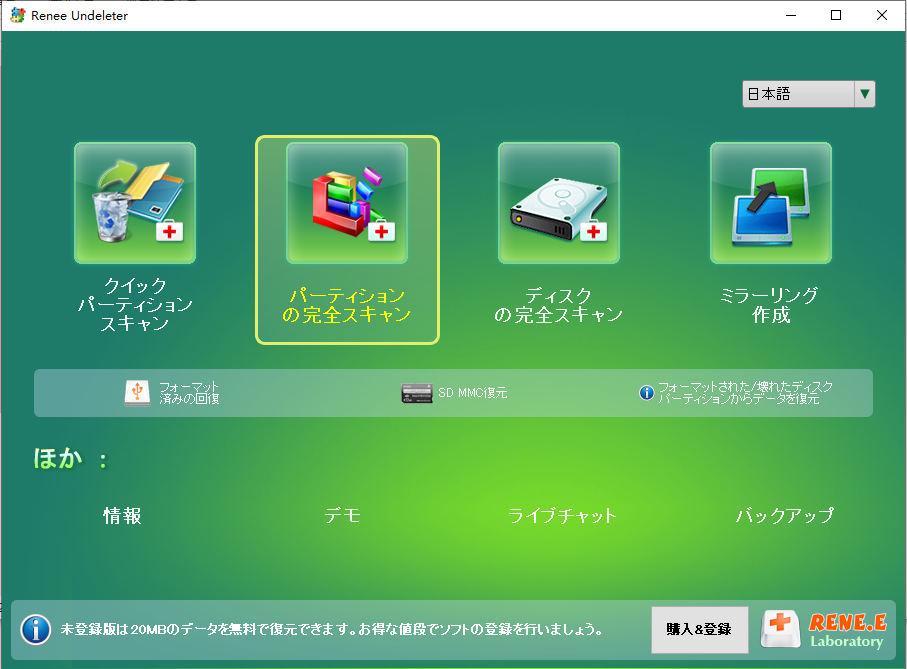
Renee Undeleter は 削除されたデータファイルを復元 するために設計されています。非常に使いやすく、業界で 最も古いソフト の一つでもあります。さらに、プログラムに内蔵された プレビュー機能 は、復元する映像を選択する際に非常に便利です。データ復元スキャンで発見されるファイルの数が多いため、優れたプレビュー機能は復元するビデオを選ぶ作業を大幅に簡素化します。ファイルを 誤って削除 した場合や ごみ箱を空にした場合 、ディスクをフォーマットした場合でも、このツールは失われたデータを取り戻すことができます。4つの機能モジュール( クイックパーティションスキャン、パ-テイションの完全スキャン、ディスクの完全スキャン、ミラ-リング作成 )を含み、 すべてのデータ損失問題に対応 します。
おすすめ Renee Undeleter - データ復元の専門家 データ復元ソフトRenee Undeleter

操作簡単 ウィザード形式で初心者も自力で復元可能。

100%安全 読み取り専用モードでデバイスをスキャンし、データをお見つけ出すだけで、データへの修正等の操作は一切ありません。

500以上種類のデータ復元対応 音楽、動画、地図、ワード、ドキュメント、PDF、メール、写真等よく利用されるファイルを復元可能。

プレビュー機能付き スキャン中もプレビュー可能、目標データが出たら、スキャンを中止でき、高速に復元可能。

多OS支持Windows 11, 10,8.1,8,7,Vista,XP,2000及びMac OS X10.6,10.7,10.8

操作簡単 ウィザード形式で初心者も自力で復元可能。

100%安全 読み取り専用モード復元、データへの修正等の操作...

500以上種類のデータ復元対応 音楽、動画、メール、写真等復...

無料体験無料体験無料体験 122653名のユーザー様に体験をしていただきました!
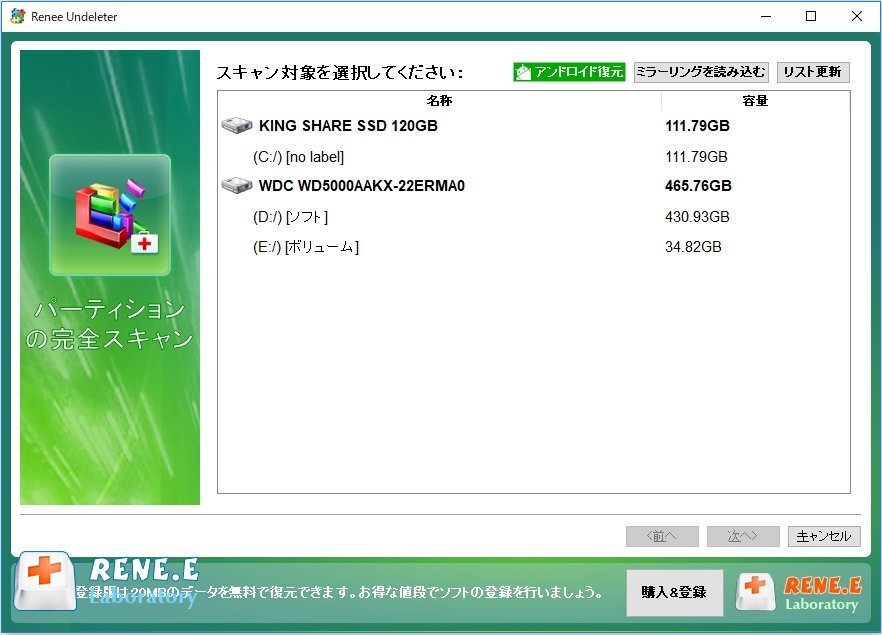
Renee Undeleterを使用してテスラのダッシュカメラからビデオを取り出す方法をご紹介します:
ステップ 1: TeslaのダッシュカムUSBドライブをコンピュータに接続し、Renee Undeleter をダウンロード・インストールして実行します。メイン画面で 「パ-テイションの完全スキャン」 オプションを選択します。
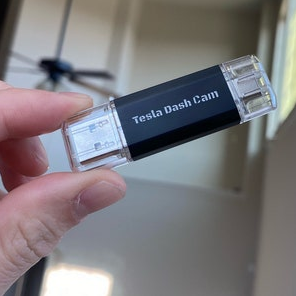
ダッシュカムUSB - Etsy
データを 上書きしない よう、データが失われたディスクに Renee Undeleter をインストールしないでください。
renee undeleterでパーティション全体をスキャンしてSDカードから削除されたビデオを復元する
データ復旧機能
クイックパーティションスキャン – ゴミ箱を 空にする や誤って削除したファイルを 復元 。
パ-テイションの完全スキャン – アクセス不能またはフォーマットされたパーティションからファイルを復元。
ディスクの完全スキャン – パーティション情報を解析 し、 全パーティションをスキャン します。
ミラ-リング作成 – 現在のパーティション状態をバックアップするイメージを作成。
ステップ 2: テスラのダッシュカム USBドライブのパーティション を選択し、「次へ」をクリックします。
Renee Undeleter パ-テイションの完全スキャン
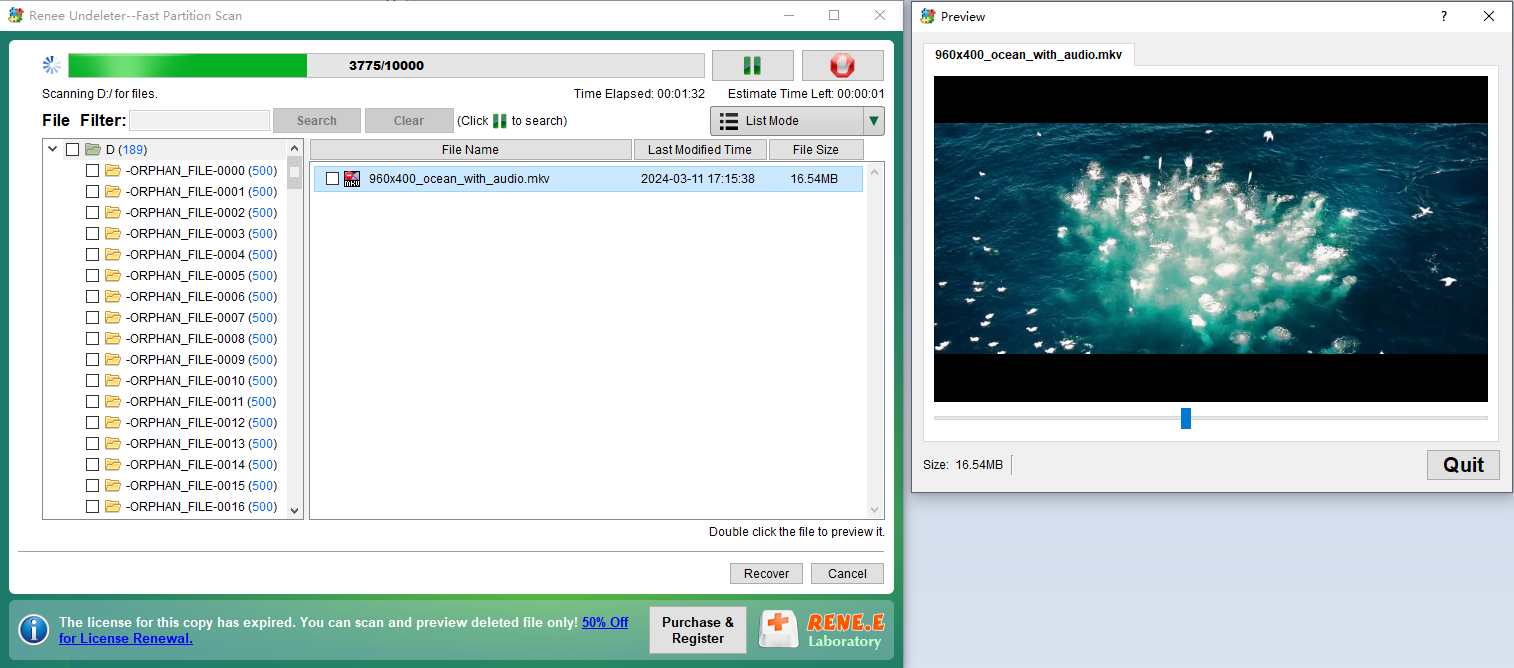
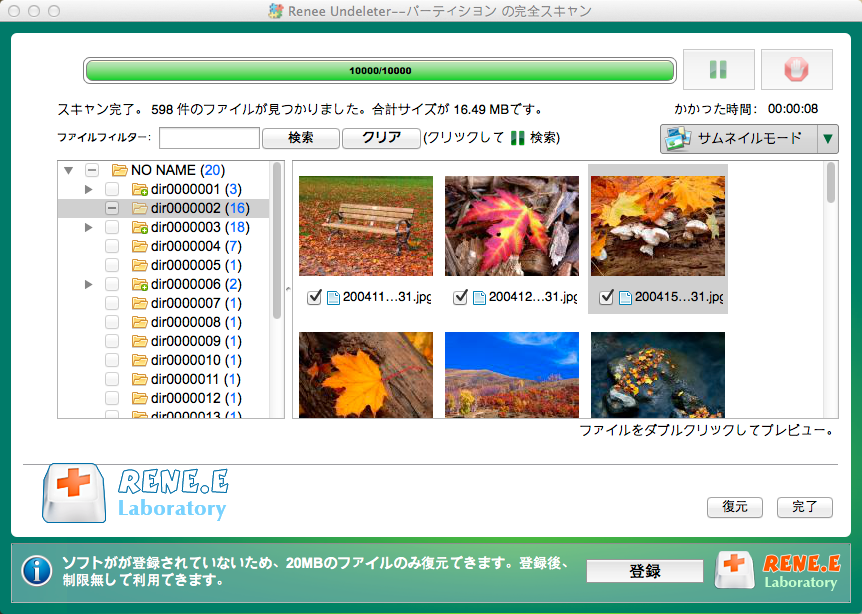
ステップ 3: スキャンが完了するまで待ちます(TeslaダッシュカムUSBドライブのメモリサイズによります)。スキャン中にファイルをダブルクリックしてプレビューできます。必要なファイルが見つかった場合、そのファイルをチェックして 「復元」 ボタンをクリックするとスキャンが終了し、復元が始まります。もしくは、スキャン終了後に復元するファイルをチェックして 「復元」 ボタンをクリックします。
削除されたMKVビデオファイルをプレビューする
renee undeleterで復元するファイルのプレビューと選択
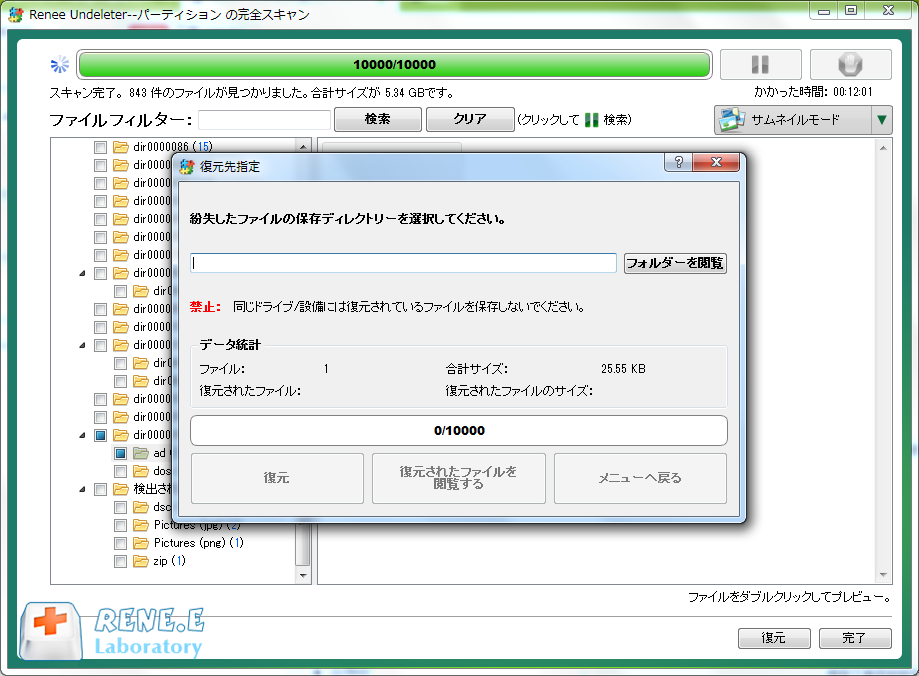
注意: 復元したファイルはデータの上書きを避けるため、元の TeslaダッシュカムUSBドライブ ではなく、他のパーティションに保存することを お勧めします。
ディスク全体のデータを復元

方法3:Pythonスクリプトを使う(無料DIY)

テスラのUSBドライブから削除された MP4ファイルを復元する ための Pythonスクリプト を実行するには、いくつかのステップが必要です。テスラは通常、USBドライブに 最後の1時間分の映像 しか保持しませんが、基本的なデータ復旧技術を使用すれば 古い映像も復元 できます。このスクリプトは、削除された MP4ファイルをスキャン し、指定されたディレクトリにコピーして閲覧できるようにします。このプロセスは、 Python とファイルシステムに関する 技術的な知識 を持つ人向けです。スクリプトは macOS でテストされていますが、 Linux や Windowsシステム でも同様の手順が適用されます。
Pythonスクリプトの実行に関する 詳細なヒント は、こちら をご参照ください。
ステップ 1: 次のPythonコードをローカルファイル(例: run.py)に保存するか、こちら からスクリプトをダウンロードしてください。
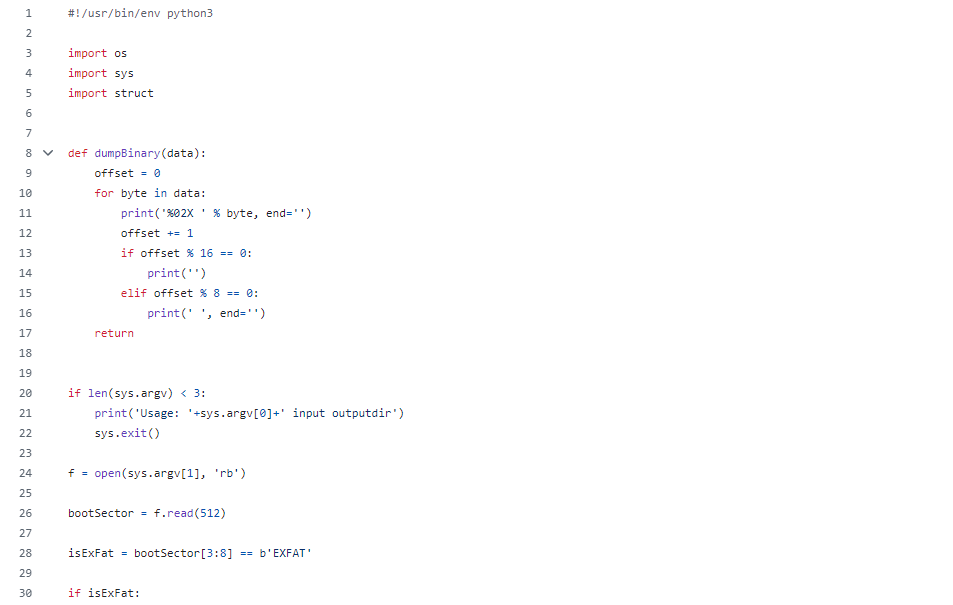
python_script_recover_data
ステップ 2: MacOSでは、USBドライブを接続し、 システムコマンド や ボタン でマウント解除します(USBデバイスは抜かないでください)。Windowsの場合、このステップは無視してください。
ステップ 3: 次に、Teslaのダッシュカム用 USBドライブ (FAT32またはexFATパーティション)のデバイスノードを特定し、Pythonスクリプトを実行します。
1) MacOSでは、ディスクユーティリティで 「情報」ボタン をクリックすると、disk2s1のような情報が表示されます。

出力ファイル用のディレクトリを作成してください。
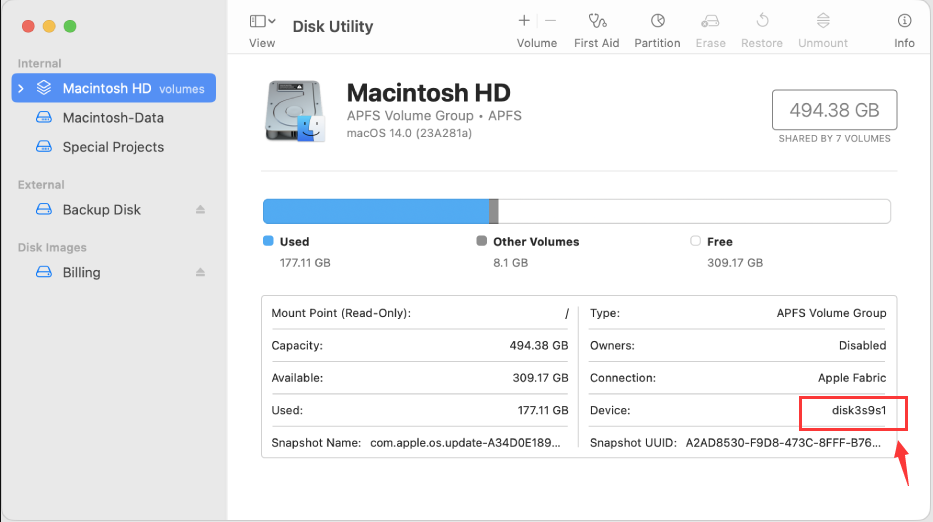
MacOSディスクユーティリティ、デバイスパス
次に、 ディレクトリパス と デバイスノード を指定してスクリプトを実行します。

sudo ./run.py /dev/disk2s1 myoutputdirectory.

このプロセスには 時間がかかり 、USBドライブの 容量の2倍のディスクスペースが必要 になる可能性があります。
2) Windows システムの場合
1. 内蔵ハードディスクに フォルダ を作成します。例:C:\TeslaVideos
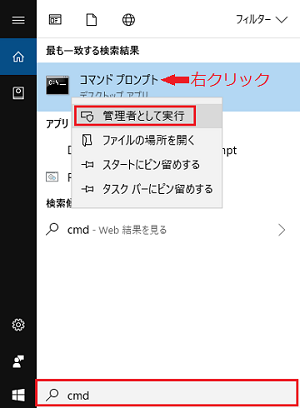
2. コマンドプロンプトを開き、管理者として実行する。
管理者として実行する
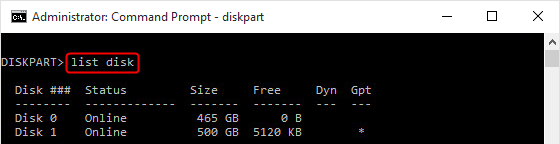
3. Diskpartコマンド でディスクID(Disk ###列)を見つける

diskpart

list disk

ディスクを初期化するために diskpart に list disk と入力する。
4. 以下のコマンドで DISK_ID を置き換えて、コマンドプロンプトで実行してください。

python ./run.py "\.\PhysicalDriveDISK_ID" C:\TeslaVideos

TeslaのUSBドライブの ディスクID が 1 であれば、次のように変更できます。

python ./run.py "\.\PhysicalDrive1" C:\TeslaVideos

ステップ 4: スクリプトが実行されると、出力ディレクトリにビデオファイルがすぐに溜まります。ディスクスペースが不足している場合や、よりターゲットを絞りたい場合は、ファイルシステムをナビゲートし、詳細情報を表示し、個々のファイルをエクスポートする コード が含まれています。基本的なPythonの知識があれば、必要なファイルを素早く、より集中して検索するようにスクリプトを修正できます。
テスラの車両は通常、ファイルを連続して順序通りに保存するため、目的の時間枠に近い 完全なファイルのクラスタ を見つけることで、ディスク全体ではなく クラスタの一部 をスキャンできます。
出力されたMP4ファイルの一部が再生されない場合、ファイルが複数のクラスターに分散されている可能性があります。これは、車が以前に保存されたビデオの周りに書き込むときに発生します。このスクリプトはこれらの断片化されたファイルを自動的に抽出しませんが、手動で取り出すことができます。 MP4ファイル名はファイルの開始クラスターを示しています。 ビデオを抽出するには、そのクラスターから始めて、アクティブなファイルシステムエントリによって使用されているクラスターを飛ばしながらすべてのクラスターを読み取ります。詳細なガイダンスについては、run.pyスクリプトのコメントを参照してください。

もしDIYデータ復元がうまくいかなかったら?

まれではあるが、データ復元プログラムが必要なダッシュカメラの映像を見つけられないことがある。これは映像が上書きされたか、USBドライブ自体に問題がある可能性がある。しかし、まだ選択肢がないわけではありません。テスラのダッシュカメラから削除された映像を復元する方法は他にもあります:

専門のデータ復旧サービスに連絡する

プロのデータ復旧会社は、USB ドライブから削除された映像を有料で復旧できます。ただし、データ損失 の深刻度や復旧したい映像の量によっては、これらのサービスの使用はかなり高額になる可能性があります。幸いなことに、ほとんどの会社は、データが復旧可能な場合にのみ料金を請求します。プロのデータ復旧会社のサービスを利用する場合、次のようなことが予想されます。
1. データ復旧会社に 連絡し 、状況を 説明してください 。通常、 24時間対応のホットライン があります。
2. USBドライブを 会社に送る か、 指定の場所に持参 してください。評価は 通常無料 です。
3. データ復旧会社から見積もりが届きます。その後、復旧を進めるかどうかを決めてください。
4. 進めることを決めた場合、会社は データを復旧し 、新しい ストレージドライブに入れて送付 します。

今後のダッシュカメラ映像紛失対策

ダッシュカムの映像は、万一の事故の際に無実を証明するために使われることが多い。また、ひき逃げ事件などで当局が悪者を見つけるのにも役立ちます。重要な映像が上書きされたり削除されたりしないようにするために、いくつかできることがあります:
数日ごとにテスラから ドライブレコーダーのUSBドライブを取り外し 、コンピュータに接続して すべての映像を安全な場所に保存 しましょう。 ドライブレコーダーの映像のバックアップを持つこと は、安心感を提供します。
クラウドを活用しましょう: 残念ながら、テスラのダッシュカムにはクラウドストレージ機能がありません。しかし、USBドライブからお好みのクラウドストレージサービスに手動で動画をアップロードできます。これにより、どこにいても映像にアクセスできます。少し技術的なDIYに挑戦する気があるなら、Sentry Modeとダッシュカムの動画を自動的にクラウドに保存する方法を解説した記事があります。
信頼性の高い USBドライブ を使用しましょう。USBドライブには 寿命 があり、安価なものは突然 故障 することがあります。特にTeslaの ダッシュカム で連続録画を有効にしている場合は、安価なUSBドライブを使用しないようにしましょう。

結論

テスラのダッシュカムからビデオを回復するのはそれほど難しくありません。誤って削除してしまった場合でも、優れた データ復旧 ツールがあれば十分です。しかし、テスラのダッシュカムの 連続録画機能 は以前の映像を 上書き してしまうため、データ復旧が難しくなります。もし データ復旧プログラム で解決できない場合は、テスラに連絡してデータをリクエストするか、プロの データ復旧会社 のサービスを利用することも可能です。
おすすめ Renee Undeleter - データ復元の専門家 データ復元ソフトRenee Undeleter

操作簡単 ウィザード形式で初心者も自力で復元可能。

100%安全 読み取り専用モードでデバイスをスキャンし、データをお見つけ出すだけで、データへの修正等の操作は一切ありません。

500以上種類のデータ復元対応 音楽、動画、地図、ワード、ドキュメント、PDF、メール、写真等よく利用されるファイルを復元可能。

プレビュー機能付き スキャン中もプレビュー可能、目標データが出たら、スキャンを中止でき、高速に復元可能。

多OS支持Windows 11, 10,8.1,8,7,Vista,XP,2000及びMac OS X10.6,10.7,10.8

操作簡単 ウィザード形式で初心者も自力で復元可能。

100%安全 読み取り専用モード復元、データへの修正等の操作...

500以上種類のデータ復元対応 音楽、動画、メール、写真等復...

無料体験無料体験無料体験 122653名のユーザー様に体験をしていただきました!