author avatar
  テストマネージャー
2024-9-6にTakeshiが更新しました

概要
この記事では、効果的にデータ損失に対処するためにその原因を理解する重要性について論じています。ハードディスク、RAID、フラッシュドライブ、サーバーなどのデータストレージデバイスに対する物理的損傷と論理的損傷を区別しています。物理的なデータ損失は特定しやすく、火災、水害、落下、停電、自然災害などの事故によって引き起こされることが多いです。損傷の種類を認識することは、適切な復旧方法を決定するために不可欠です。

現代の 技術時代 において、人々は貴重な情報を データストレージデバイス に託しています。 ハードドライブ 、 RAID 、 フラッシュドライブ 、 サーバー は耐久性のある性能と安全な操作を提供します。しかし、これらの 信頼性の高いデバイス でも 故障 や データ損失 のリスクがあります。このような事態が発生すると、ユーザーは貴重なデータにアクセスできなくなります。問題を解決する前に、 データ損失の原因 を理解することが重要です。そうすることで、取るべき方向が明確になります。

論理的損傷と物理的損傷の違い

ハードドライブの故障 は、コンピュータユーザーがしばしば直面する不運な現実です。故障の種類を理解することで、予防策を講じたり、データ損失に効果的に対処したりすることができます。ハードドライブの故障は、大きく分けて 論理的損傷 と 物理的損傷 の二つに分類されます。

論理的ダメージ

論理的な損傷 は、ハードドライブのファイルシステムやデータに損傷が生じたときに発生します。この種の障害は、一般的に ファイルの破損 、 不良セクタ 、または マルウェア攻撃 などのソフトウェアの問題によって引き起こされます。
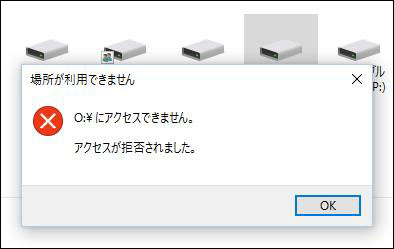
ディスクにアクセスできない
物理的なデータ復旧は複雑ですが、論理的なハードドライブからのデータ復旧 も専門知識が必要です。オンラインのデータ復旧ツールを使うと、 貴重なデータが上書きされたりウイルスが導入されたりするリスクがあります 。データ復旧と クライアントのセキュリティを優先する信頼できるデータ復旧会社 に依頼する方が安全です。

物理的損傷

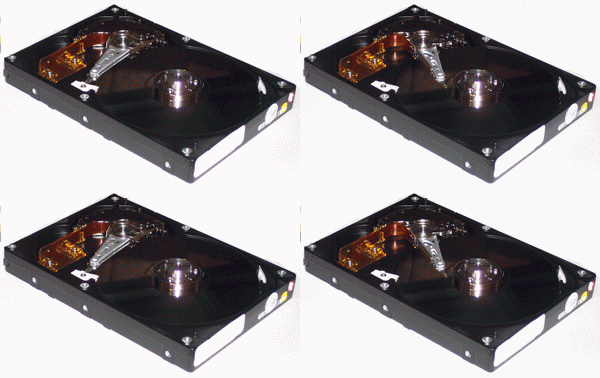
一方、 物理的損傷 とは、プラッタ、読み書きヘッド、スピンドルモーターなどのハードドライブの 物理的な部品 に生じる損害を指します。物理的損傷の症状には、 クリック音 、 研磨音 、 ブーン音 などの 異常な音 が含まれます。 物理的な故障 はより深刻であり、通常は 専門技術者 や データ復旧ラボの専門知識 が必要です。
ハードドライブが Windowsのディスク管理 に表示されない場合、物理的に 損傷している可能性 があります。
クリック音、金切り声、ブザー音、ビープ音、ノイズ音;ハードドライブのヘッドとプラッタ
予期しないシャットダウンや再起動、「ディスクエラー 」や「ハードディスクの故障 」といった異常なエラーメッセージ、 性能の急激な低下 はハードディスク故障の初期兆候です。これらに気付いたら、すぐにデータをバックアップし、ハードディスクを交換してください。故障を防ぐために、 ドライブを冷却 し、 ほこりを避け 、 物理的な衝撃を避け 、 信頼性の高いバックアッププログラムを使用 し、 定期的にディスクメンテナンスを行い ましょう。タスクマネージャーなどのツールで性能を監視することで、問題を早期に検出できます。これらの兆候を認識すれば、データを保護するための迅速な対応が可能です。

Renee Undeleterによるデータの復元

ハードディスクのデータが失われた場合、 Renee Undeleter を使用してデータを復元できます。
ハードディスクが 物理的に損傷 している場合は、すぐに 修理店に送ってください 。 DIYデータ復旧ソフトの使用は避けてください 。

1. レニー・アンデレターとは?

Renee Undeleter は、誤って削除されたファイル、ゴミ箱を空にしたファイル、ディスクやメモリーカードのフォーマットによるデータ損失など、さまざまなデータ損失の状況に対応できる 総合的なデータ復旧ソフトウェア です。この 強力なツール には、ファストパーティションスキャン、パ-テイションの完全スキャン、ディスクの完全スキャン、ミラ-リング作成の4つの基本モジュールが含まれており、システム運用中に失われたデータを多面的に復元するアプローチを提供します。
おすすめ Renee Undeleter - データ復元の専門家 データ復元ソフトRenee Undeleter

操作簡単 ウィザード形式で初心者も自力で復元可能。

100%安全 読み取り専用モードでデバイスをスキャンし、データをお見つけ出すだけで、データへの修正等の操作は一切ありません。

500以上種類のデータ復元対応 音楽、動画、地図、ワード、ドキュメント、PDF、メール、写真等よく利用されるファイルを復元可能。

プレビュー機能付き スキャン中もプレビュー可能、目標データが出たら、スキャンを中止でき、高速に復元可能。

多OS支持Windows 11, 10,8.1,8,7,Vista,XP,2000及びMac OS X10.6,10.7,10.8

操作簡単 ウィザード形式で初心者も自力で復元可能。

100%安全 読み取り専用モード復元、データへの修正等の操作...

500以上種類のデータ復元対応 音楽、動画、メール、写真等復...

無料体験無料体験無料体験 122653名のユーザー様に体験をしていただきました!
2. Renee Undeleterでハードディスクのデータを復元する方法は?

Renee Undeleterを使ったデータの復元は非常に簡単で、具体的な手順は以下の通りです:
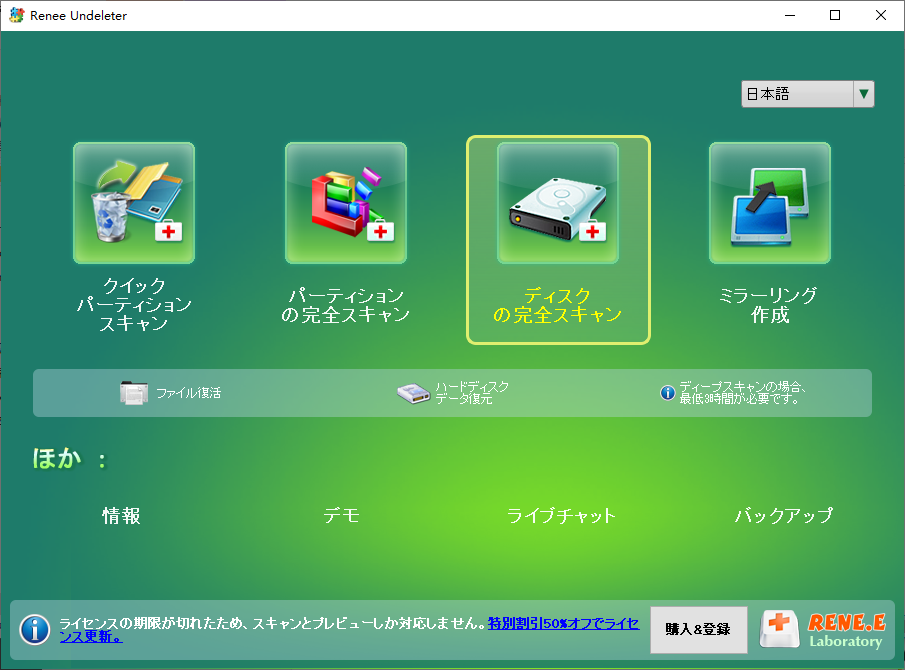
ステップ 1: Renee Undeleter をダウンロード、インストールして実行し、メイン画面で 「ディスクの完全スキャン」 オプションを選択します。
注意: データを復元するディスクには インストールしないでください 。データが 上書きされる可能性 があります。
renee undeleterでディスクをスキャンするには、ディスクの完全スキャンを選択します。
ステップ 2:

次に、スキャンする ハードディスクデバイス を選択し、次へをクリックします。高度な設定画面では デフォルト設定 を選択します。
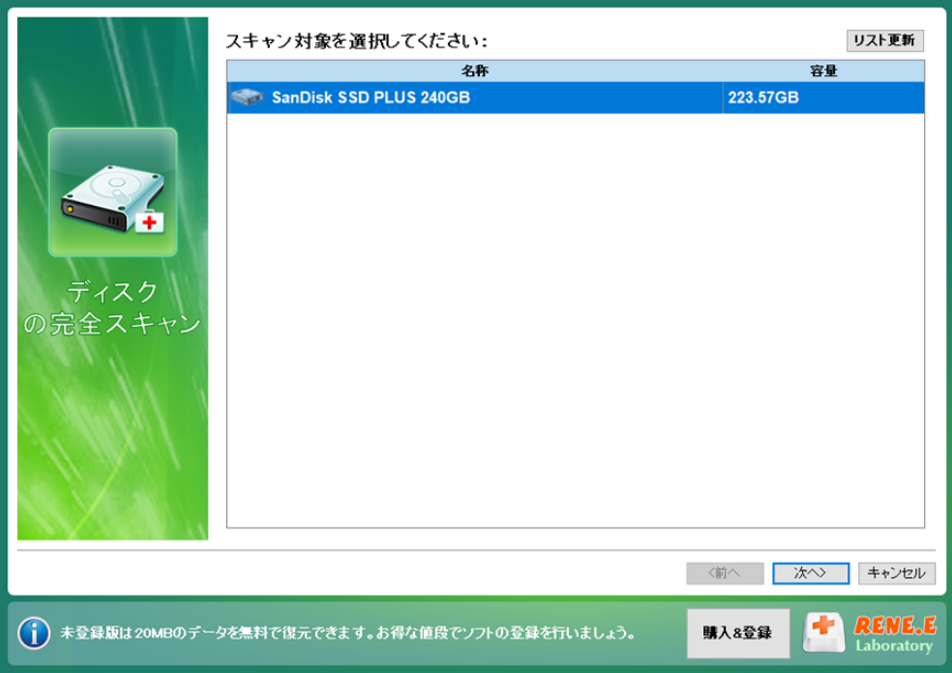
レニー・アンデレターで復元するディスクを選択する
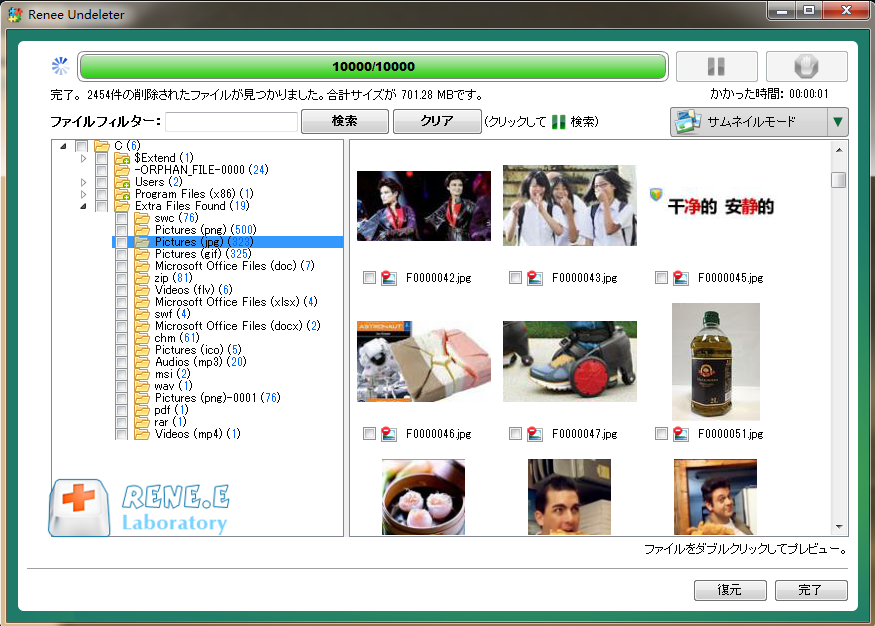
ステップ 3: ソフトウェアが ハードドライブ のスキャンを開始し、「スキャンするパーティションを選択してください 」というメッセージが表示されます。適切なパーティションを選択してください。スキャン後、右側のプレビューペインでファイルをダブルクリックしてプレビューします。ファイルを復元するには、ハイライトして右下の 「復元」ボタン をクリックしてください。
リカバリー前のプレビュー
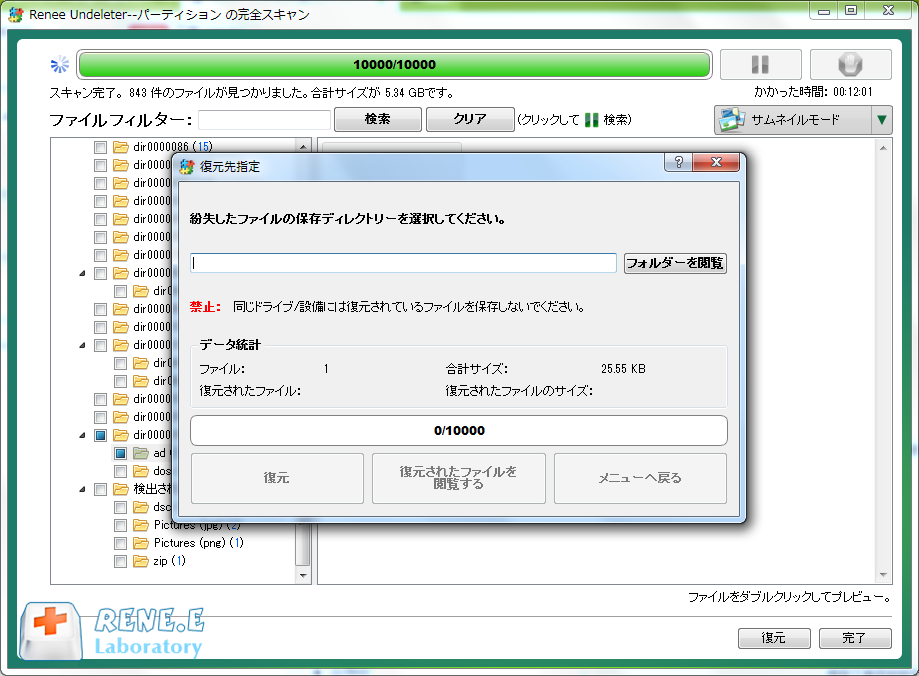
ステップ 4: 参照 をクリックして別のディスクを選択し、 復元 ボタンをクリックしてクイックパーティションスキャンを開始します。あとは待つだけです。
ディスク全体のデータを復元

結論

物理的なデータ損失と 論理的なデータ損失の違い を理解することは、効果的なデータ復旧において 重要 です。物理的損傷は目に見えて深刻であり、 専門家の介入が必要 です。一方、論理的損傷は目立ちにくいですが、依然として 重大なデータ損失を引き起こす可能性 があります。ハードドライブの故障の兆候を認識し、予防策を講じることで、 貴重なデータを保護 し、 重大な損失を回避 できます。データの定期的なバックアップを行い、問題が発生した場合は 専門家に相談 してください。
おすすめ Renee Undeleter - データ復元の専門家 データ復元ソフトRenee Undeleter

操作簡単 ウィザード形式で初心者も自力で復元可能。

100%安全 読み取り専用モードでデバイスをスキャンし、データをお見つけ出すだけで、データへの修正等の操作は一切ありません。

500以上種類のデータ復元対応 音楽、動画、地図、ワード、ドキュメント、PDF、メール、写真等よく利用されるファイルを復元可能。

プレビュー機能付き スキャン中もプレビュー可能、目標データが出たら、スキャンを中止でき、高速に復元可能。

多OS支持Windows 11, 10,8.1,8,7,Vista,XP,2000及びMac OS X10.6,10.7,10.8

操作簡単 ウィザード形式で初心者も自力で復元可能。

100%安全 読み取り専用モード復元、データへの修正等の操作...

500以上種類のデータ復元対応 音楽、動画、メール、写真等復...

無料体験無料体験無料体験 122653名のユーザー様に体験をしていただきました!