author avatar
  サポートマネージャー
2026-7-9Kentaが更新しました

概要
ファイルシグネチャカービング データ復元は、有効なファイルシステムメタデータを持たないストレージメディアからデジタルコンテンツを抽出するために使用される高度なフォレンジック技術です。この専門的な手法は、固有の16進数構造を識別することで、RAWまたはフォーマットされたストレージ環境において、様々なドキュメントやマルチメディアを再構築します。破損したSDカードやHDDから確実にデータを取り戻すための全貌を、ここでご紹介します。


ファイルシグネチャカービング データ復元は、メモリカードやハードドライブがRAWファイルシステムを報告する場合や、完全にフォーマットされている場合でも、失われた写真、動画、ドキュメントを取り戻すための強力な技術です。この記事では、認識可能なファイルヘッダーとフッターを検索することでシグネチャカービングがどのように機能するか、この手法が必要となる場面、そしてその限界について解説します。また、SDカード、USBドライブ、内部ディスクにおけるシグネチャベースの復元専用ツールであるRenee Undeleterの使用方法についてもご案内します。最後まで読んで、全体像を理解し、かけがえのないファイルを復元できる可能性を最大限に高めてください。
ごみ箱から完全に削除された後のクイックパーティションスキャンのイラスト

ファイルシグネチャカービングとは?必要な場面と基本の仕組み

従来のデータ復元は、FAT32、exFAT、NTFSなどのファイルシステムに依存しています。これらは各ファイルの開始位置、名前、および断片化されたデータがどのようにリンクされているかを追跡する構造です。このメタデータが破損したり欠落したりすると、ドライブは空またはRAWとして認識され、通常の復元ツールではファイルを見つけられなくなります。
一方、ファイルシグネチャカービングは異なるアプローチをとります。ファイルシステムを完全に無視し、代わりにストレージの生データをセクタごとにスキャンして、マジックバイト(特定のファイルタイプの始まり(ヘッダー)や終わり(フッター)を示す固有の16進数シーケンス)を検索します。
例えば:
- JPEG画像は常に FF D8 FF で始まります
- PDFファイルは 25 50 44 46 で始まります
- ZIPアーカイブは 50 4B 03 04 で開きます
ヘッダーが見つかり、ソフトウェアは一致するフッターが見つかるか、適切なファイルサイズの上限に達するまで読み取りを進め、ディレクトリエントリやファイルレコードを必要とせずに、データを復元可能なファイルとして再構築します。
シグネチャカービングが不可欠な状況は以下の通りです:
- フォーマットされたカメラのSDカードやAndroidのmicroSDカード(「クイック」フォーマットでもファイルシステムメタデータは消去されます)
- 安全な取り出しを行わずに突然RAW状態になった外付けHDD
- パーティションテーブルが破損し、Windowsからディスクの初期化を促される場合
- 未割り当て領域や破損したスペースからのフォレンジックデータ復元
すでに基本的なundeleteツールやごみ箱復元ツールを試してうまくいかなかった場合、シグネチャカービングが次のステップとなります。メタデータが失われた場合、生データのカービングのみがファイルを特定できるからです。

フォーマット済みまたはRAWパーティションで通常のデータ復元が失敗する理由

復元方法の違いを理解しておくことで、時間と労力の無駄を省くことができます。
復元方法機能する場面限界

標準のundelete

ファイルが最近削除され、ファイルシステムレコード(MFT/FATエントリ)がまだ存在する場合

メタデータが上書きされているか、ドライブがフォーマットされている場合は何も見つかりません

ファイルシステムの再構築

パーティションブートセクタまたはMBR/GPTが破損しているが、ディレクトリ構造は部分的に無傷の場合

認識可能なファイルシステムの骨組みが必要です。メタデータブロックが消去またはゼロクリアされている場合は機能しません

シグネチャカービング

ドライブがRAW、フォーマット済み、またはパーティションテーブルが存在しない場合。物理データブロックにまだヘッダーが含まれている

ファイル名とフォルダ構造が失われる。断片化されたファイルを復元できない可能性がある。誤検出が発生する可能性がある

シグネチャカービングが有効な一般的な実例には、以下のようなものがあります:
- デバイス内やWindowsで誤ってクイックフォーマットされたカメラのSDカード
- クラッシュ後にフォーマットを要求するAndroidスマートフォンの外部ストレージ
- 安全な取り出しを行わずにパーティションテーブルが破損したUSBメモリ
通常のundeleteツールでファイルが0件しか表示されない場合や、ドライブ文字すら確認できない場合は、ファイルシステムメタデータが失われている可能性が高いです。このような状況では、シグネチャカービングが最も信頼できる復元オプションとなります。

プロが推奨する解決策:シグネチャカービングに最適なRenee Undeleter

Renee Undeleter は、ファイルシステムベースの復元が失敗した場合の状況に特化して構築されています。400以上のファイル形式に対するシグネチャカービングを使いやすいインターフェースで提供し、複雑なフォレンジックツールを必要とせずに、セクタごとの詳細なスキャンを実現します。
シグネチャカービングによる復元において、Renee Undeleterが優れている理由:
- 統合エンジン :ファイルシステム復元から開始し、ボリュームがRAWであるかメタデータが欠落している場合は自動的にシグネチャスキャンに切り替わります。複数のツールを使い分ける必要はありません。
- 3つのスキャンモード :クイックパーティションスキャン(メタデータを使用した迅速なチェック)、パーティションの完全スキャン(フォーマット済み/RAWパーティションの完全なカービング)、およびディスクの完全スキャン(失われたパーティションを再構築し、ディスク全体をカービング)。
- ファイルプレビュー機能 :復元する前に写真、ドキュメント、動画を確認できるため、推測での作業を減らせます。
- ミラーリング作成 :バイト単位のバックアップ機能で、故障しかけているドライブをクローン化し、そのミラーリングイメージから復元できます。元のハードウェアをさらなるリスクから保護します。
おすすめ Renee Undeleter - データ復元の専門家 データ復元ソフトRenee Undeleter

操作簡単 ウィザード形式で初心者も自力で復元可能。

100%安全 読み取り専用モードでデバイスをスキャンし、データをお見つけ出すだけで、データへの修正等の操作は一切ありません。

500以上種類のデータ復元対応 音楽、動画、地図、ワード、ドキュメント、PDF、メール、写真等よく利用されるファイルを復元可能。

プレビュー機能付き スキャン中もプレビュー可能、目標データが出たら、スキャンを中止でき、高速に復元可能。

多OS支持Windows 11, 10,8.1,8,7,Vista,XP,2000及びMac OS X10.6,10.7,10.8

操作簡単 ウィザード形式で初心者も自力で復元可能。

100%安全 読み取り専用モード復元、データへの修正等の操作...

500以上種類のデータ復元対応 音楽、動画、メール、写真等復...

無料体験無料体験無料体験 122653名のユーザー様に体験をしていただきました!
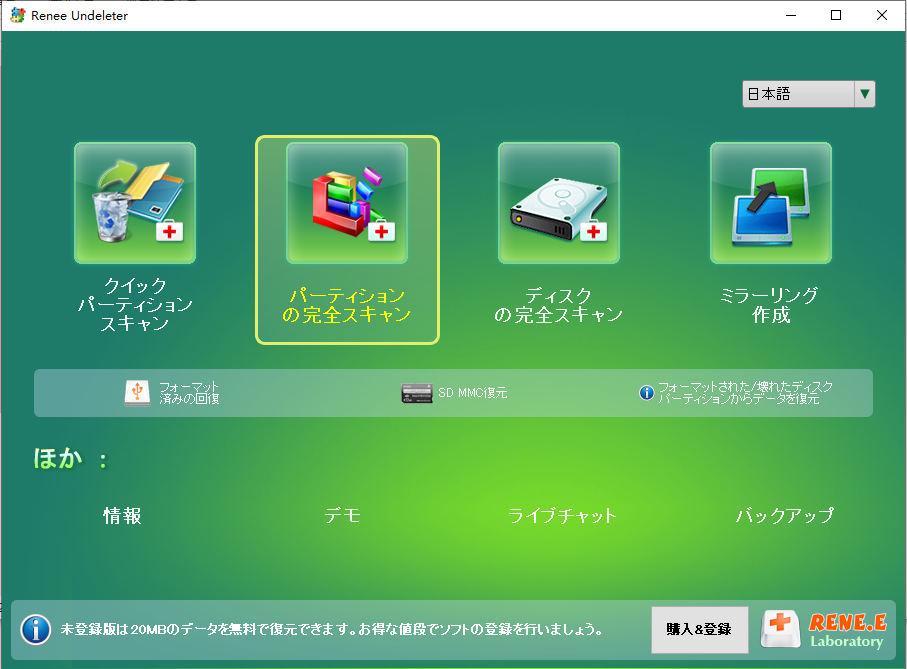
Renee Undeleterは単なる一機能のユーティリティではありません。実際のデータ災害に対応するために設計されており、シグネチャカービングが必要な場合には、パーティションの完全スキャンが主要なツールとなります。

ステップバイステップガイド:Renee Undeleterでファイルを復元する方法

以下の手順では、 パーティションの完全スキャン モードを使用します。このモードは、有効なファイルシステムが見つからない場合に自動的にシグネチャスキャンを適用するため、破損したSDカード、RAW状態のUSBドライブ、フォーマットされたパーティションに最適です。

ステップ 1:Renee Undeleterのダウンロード、インストール、起動

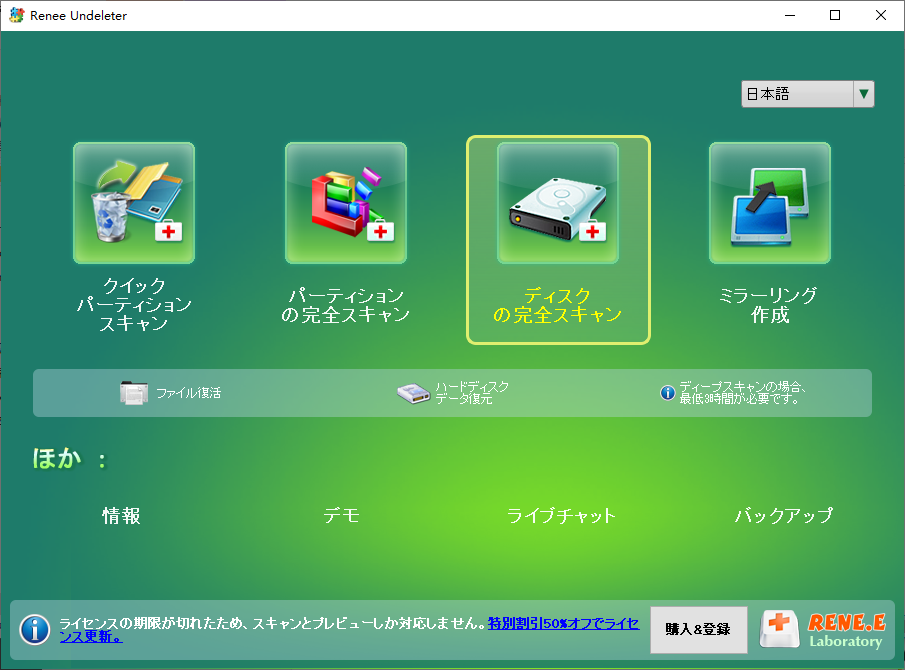
公式サイトからRenee Undeleterをダウンロードしてインストールし、アプリケーションを開きます。メイン画面で パーティションの完全スキャン を選択します。このモードは「フォーマットされたデータの復元」および「メモリカードのデータ復元」用に特別にラベル付けされています。
重要: データを失ったドライブには、絶対にRenee Undeleterをインストールしないでください。復元可能なファイルが上書きされてしまう可能性があります。
Renee Undeleterでパーティションの完全スキャンを選択して、SDカードから削除された動画を復元する

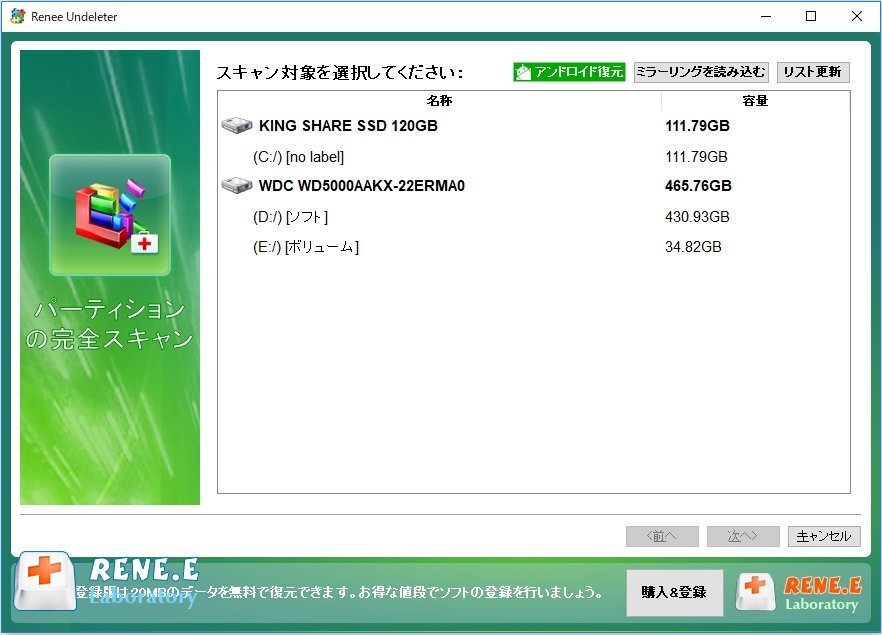
ステップ 2:フォーマットされたパーティションを選択してスキャンを開始

リストから、RAWとして表示されているドライブまたはフォーマットされたドライブを選択します。SDカードやUSBドライブにパーティションが表示されない場合は、 ディスクの完全スキャン (次のセクションで説明)を使用する必要があります。 次へ をクリックしてスキャンを開始します。
Renee Undeleterのパーティションの完全スキャン

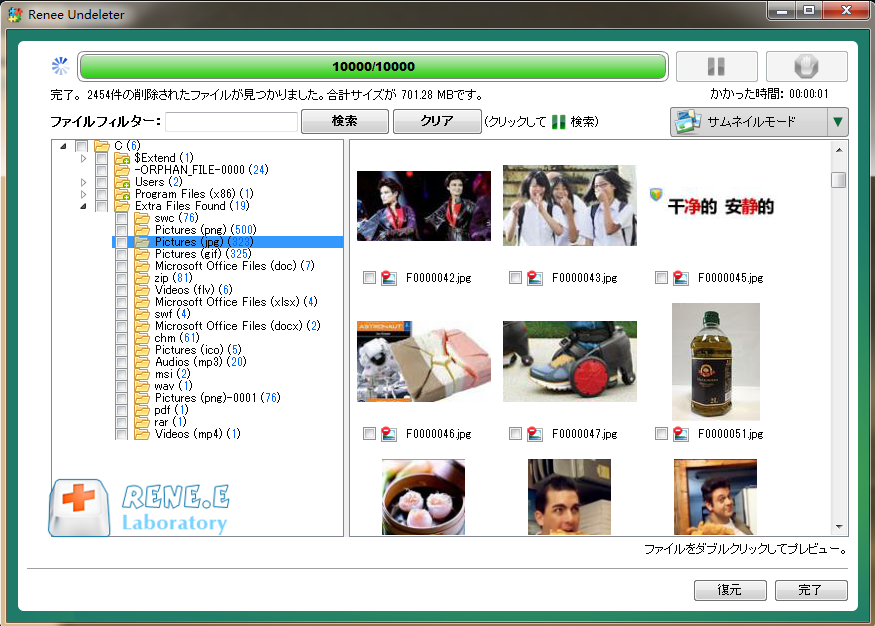
ステップ 3:ファイルをプレビューして復元

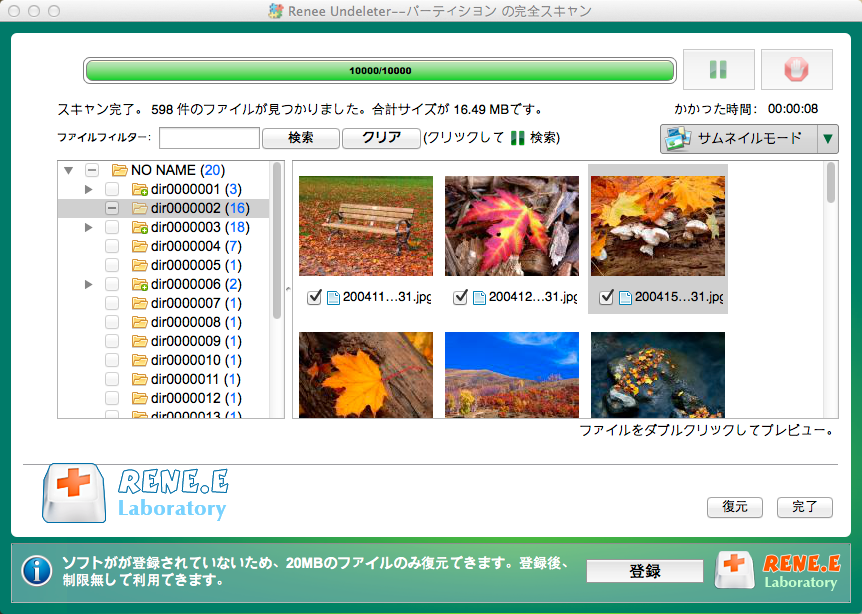
スキャン後、Renee Undeleterは検出されたすべてのファイルを一覧表示します。復元する前に、写真、ドキュメント、または動画をダブルクリックしてプレビューし、その品質を確認してください。
削除されたファイルを復元する前のRenee Undeleterのファイルプレビューウィンドウ
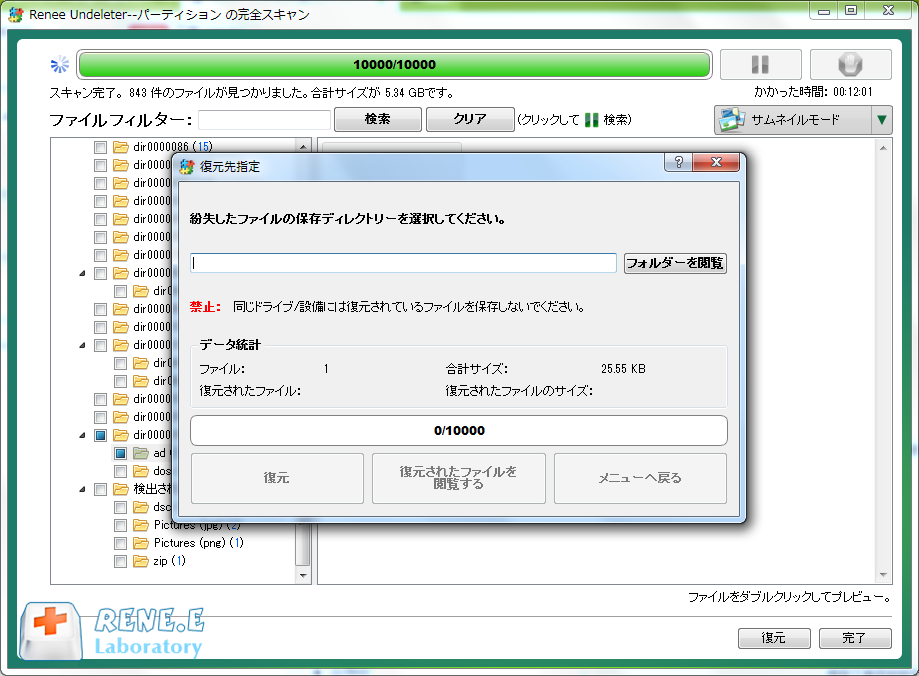
復元したいファイルにチェックを入れ、右下の 復元 ボタンをクリックします。
注意: 復元したファイルは、必ず別の物理ディスクに保存してください。同じドライブに保存すると、未復元のデータが上書きされるリスクがあります。
復元したMaxtorファイルを別のディスクに保存する
Renee Undeleterで復元するファイルをプレビューして選択する

高度なオプションと「ディスクの完全スキャン」を使用すべき場面

ほとんどのフォーマット済みまたはRAWパーティションにはパーティションの完全スキャンで十分ですが、より深い ディスクの完全スキャン モードが必要となる状況もあります:
NASドライブの復元用のRenee Undeleterのディスクの完全スキャンオプション
- パーティションが完全に失われている :ディスクの管理でドライブが「未割り当て」として表示され、ボリューム文字が存在しない場合。
- パーティションテーブルが消去されている :パーティションの再作成に失敗した後や、ウイルスによってMBR/GPTが消去された場合。
- メディアが誤って消去された :最初のセクタを上書きするディスククリーニングツールを使用した場合。

「ディスクの完全スキャン」の仕組み:

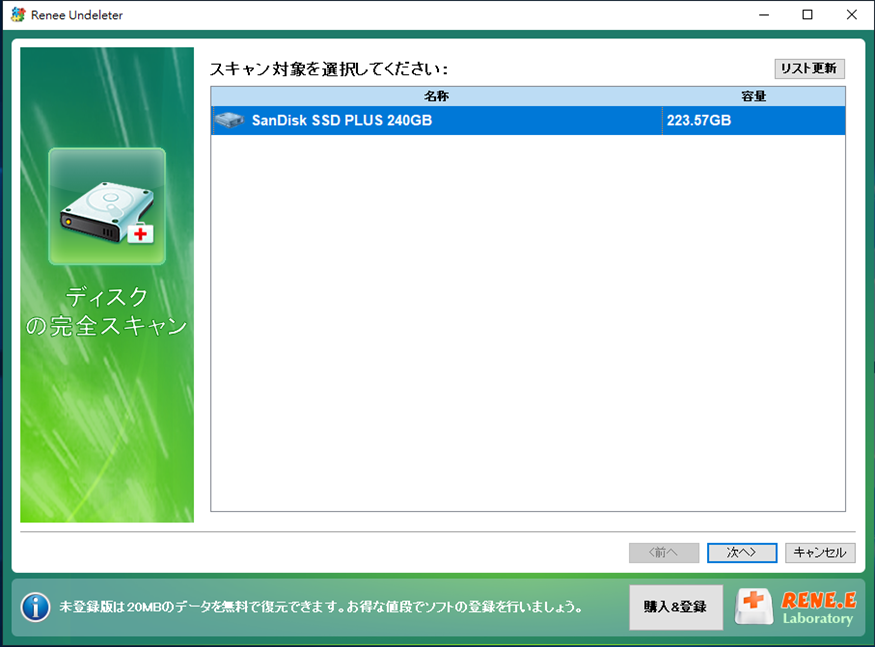
まず生のセクタをスキャンして元のパーティション境界を特定し、仮想パーティションマップを構築します。次に、再構築された各パーティションでシグネチャカービングを実行します。ディスク全体を読み取るため、この方法は最も徹底されていますが、最も時間がかかります。
Renee Undeleterでディスクの完全スキャンのために物理ディスクを選択する
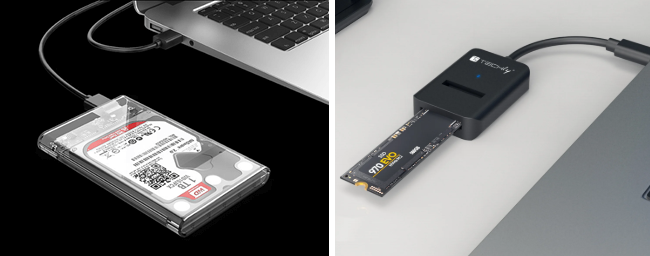
スキャン速度は接続タイプに大きく依存します。 USB 2.0のカードリーダーやエンクロージャーは、遅延が大きくスループットが低いため、はるかに遅くなる可能性があります。 最良の結果を得るには、SATAドライブをマザーボードに直接接続し、SDカードには高速なUSB 3.0リーダーを使用してください。
NASデータ復元用のUSB 3.0 SATAハードディスクエンクロージャー
ドライブが故障しつつある場合(カチカチと音がする、切断される、読み取りが非常に遅いなど)、物理デバイスを直接スキャンしないでください。代わりに、Renee Undeleterの ミラーリング作成 機能を使用してください:
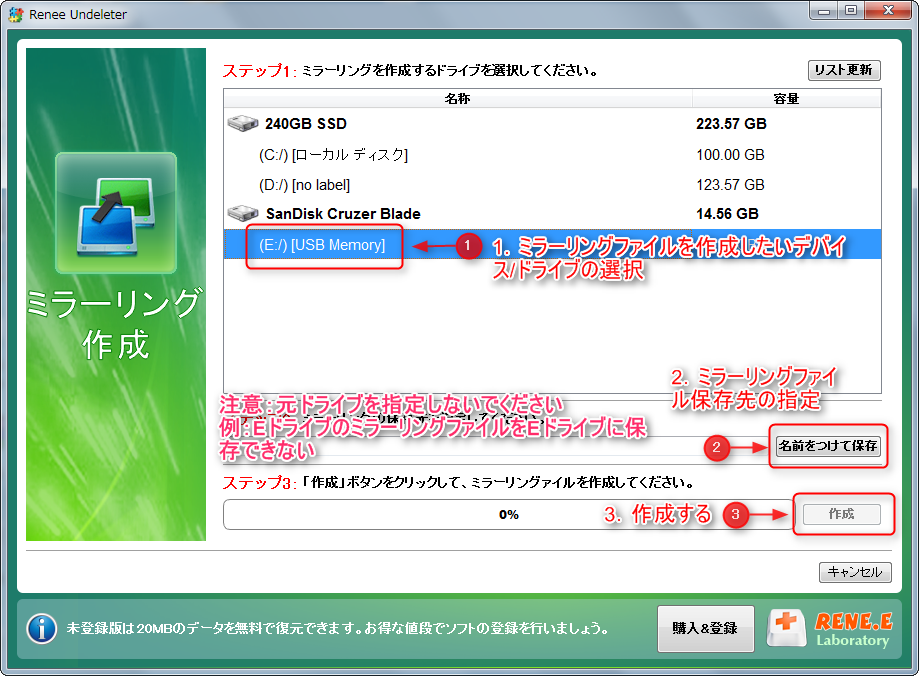
ミラーリング作成のためのソースMaxtorドライブと保存先の選択
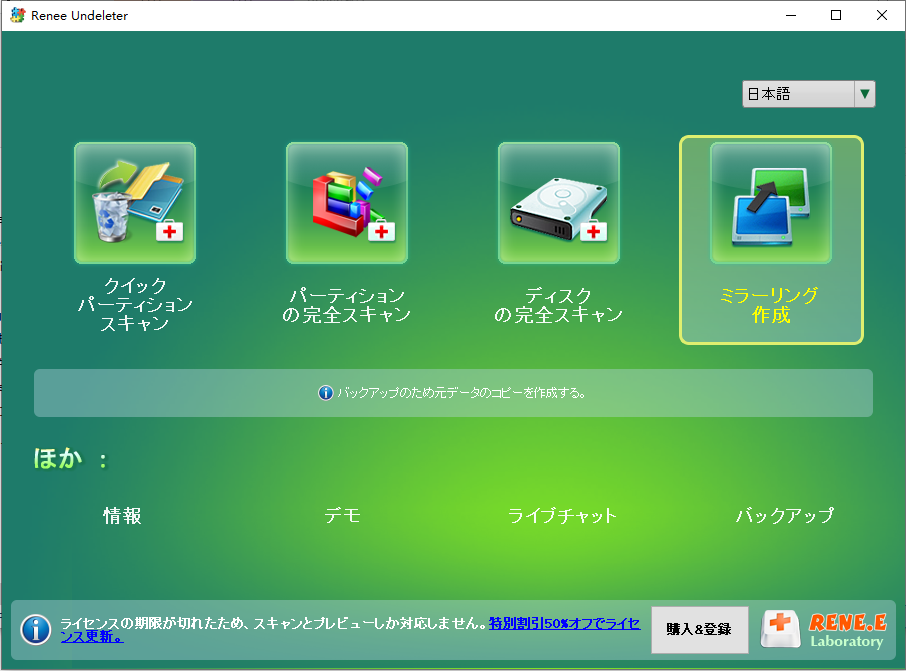
1. メイン画面で、 ミラーリング作成 を選択します。
2. ディスク全体を選択し、正常なドライブ上の保存場所を設定して、 作成 をクリックし、バイト単位のバックアップを作成します。
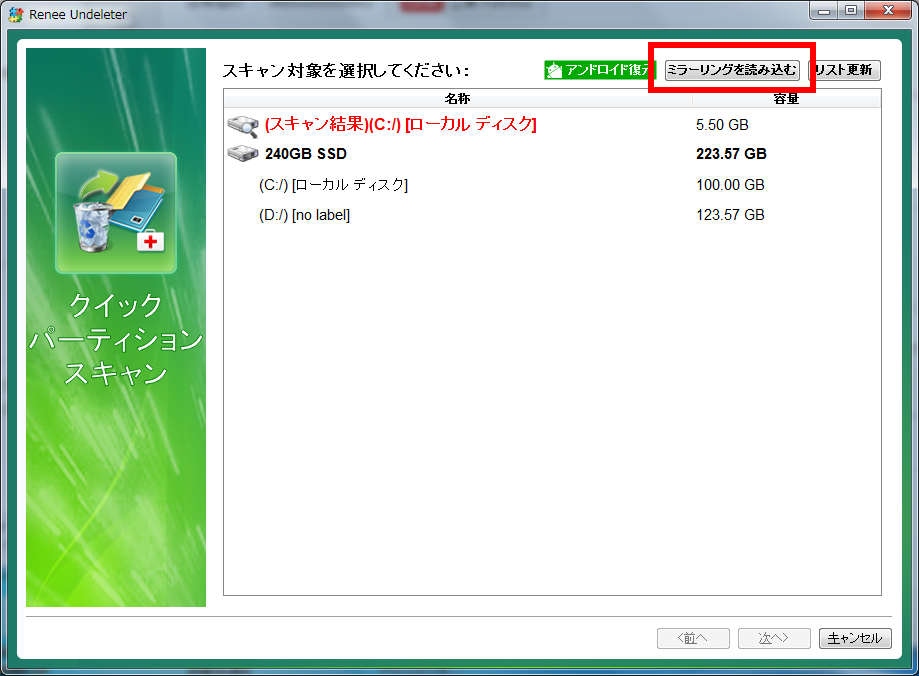
3. メインインターフェースに戻り、 ディスクの完全スキャン を選択し、 ミラーリングを読み込む をクリックしてバックアップをインポートします。
4. このミラーリングイメージに対してスキャンを実行します。これにより、元のハードウェアを保護しながら、完全なシグネチャカービングが可能になります。
Renee Undeleterでミラーリングを作成する
Renee Undeleterでミラーリングを読み込む

ファイルシグネチャカービングの限界と次の対処法

最も優れたカービングエンジンにも限界はあります。これらの限界を知ることで、現実的な期待値を設定し、次のステップへと導くことができます。
- 元のファイル名とフォルダ階層は失われます。 カービングは生データのみから処理を行うため、ディレクトリ構造や元のファイル名を復元することはできません。復元されたファイルは種類ごとにグループ化され、 recovered_jpeg_0001.jpg のような一般的な名前が付けられます。
- 断片化されたファイルは不完全になる可能性があります。 連続していないクラスターに保存された大きな動画やデータベースは、部分的にしか復元できない場合があります。カービングはファイルが連続したブロックにあることを前提としているため、散らばった断片を完全に再構築することはできません。
- 誤検出が発生する可能性があります。 ランダムなバイトが既知のヘッダーを模倣し、実際にはジャンクデータである「ファイル」が生成されることがあります。Renee Undeleterで常に結果をプレビューし、使用できないファイルを除外してください。
- SSDのTRIMコマンドによりデータが永久に消去される可能性があります。 最新のSSDは、削除されたブロックをすぐにゼロクリアします。フォーマット後にTRIMが実行されると、シグネチャカービングが依存するデータは通常数分以内に失われます。
Renee Undeleterでできること:
- パーティションの深刻な破損によりパーティションの完全スキャンで不完全な結果が得られた場合は、より網羅的なセクタ単位の検索を行う ディスクの完全スキャン に切り替えてください。
- 組み込みのプレビュー機能を使用して各ファイルを手動で確認し、保存する前に明らかな誤検出を破棄してください。
ディスクの完全スキャンとミラーリングベースの復元を完全に行った後でもファイルを取得できない場合は、ドライブに物理的な問題がある可能性があります。カチカチと音がする、スピンアップしない、BIOSで検出されないなどの症状がある場合、さらなるDIYの試みは損傷を悪化させる可能性があります。その時点で、専門のデータ復旧ラボに相談してください。

よくある質問(FAQ)

クイックパーティションスキャンとパーティションの完全スキャンの違いは何ですか?

クイックパーティションスキャンは既存のファイルシステムメタデータ(NTFSのMFT、FATのディレクトリエントリ)を使用し、レコードが完全なまま最近削除されたファイルに最適です。パーティションの完全スキャンはファイルシステムを無視し、シグネチャカービングを使用します。これはフォーマット済み、RAW、または破損したドライブに機能しますが、元の名前とフォルダ構造は失われます。

ファイルシグネチャカービングで元のファイル名やフォルダ構造は復元できますか?

いいえ。カービングはファイルシステムの外部で動作するため、生のファイルコンテンツのみを復元します。ディレクトリエントリやファイルレコードがないため、復元されたファイルには一般的な名前が付けられ、種類ごとに分類されます。

Renee UndeleterはSDカードやUSBフラッシュドライブで機能しますか?

はい。Renee UndeleterはメモリカードとUSBドライブを完全にサポートしています。パーティションの完全スキャンは、フォーマットされたカードやRAWとして表示されるドライブに特に推奨されます。カードリーダーまたはUSBポート経由でデバイスを接続し、パーティションを選択してスキャンを開始します。

復元したファイルの一部が破損して開けないのはなぜですか?

これにはいくつかの理由が考えられます。ファイルが誤検出(ヘッダーのようなバイトが見つかったがデータはランダムである)、削除後に一部が上書きされた、またはひどく断片化されており最初のセグメントのみが復元された、などが挙げられます。Renee Undeleterのプレビュー機能を使用して、実際に使用可能なファイルを確認してください。

TRIMが実行された後のSSDではファイルシグネチャカービングは効果的ですか?

一般的には不可能です。トリムはSSDコントローラーにどのブロックが不要になったかを伝え、ドライブはそれらをすぐに消去します。削除またはフォーマット後にトリムが実行されると、データは通常失われます。多くの場合、数分以内です。SSDでは迅速な対応が重要ですが、トリムによってカービングが不可能になる可能性があります。
おすすめ Renee Undeleter - データ復元の専門家 データ復元ソフトRenee Undeleter

操作簡単 ウィザード形式で初心者も自力で復元可能。

100%安全 読み取り専用モードでデバイスをスキャンし、データをお見つけ出すだけで、データへの修正等の操作は一切ありません。

500以上種類のデータ復元対応 音楽、動画、地図、ワード、ドキュメント、PDF、メール、写真等よく利用されるファイルを復元可能。

プレビュー機能付き スキャン中もプレビュー可能、目標データが出たら、スキャンを中止でき、高速に復元可能。

多OS支持Windows 11, 10,8.1,8,7,Vista,XP,2000及びMac OS X10.6,10.7,10.8

操作簡単 ウィザード形式で初心者も自力で復元可能。

100%安全 読み取り専用モード復元、データへの修正等の操作...

500以上種類のデータ復元対応 音楽、動画、メール、写真等復...

無料体験無料体験無料体験 122653名のユーザー様に体験をしていただきました!
ユーザーコメント

Page 1

コメントを残す


あなたのコメントは送信され、承認待ちです。