author avatar
  プロダクトマネージャー
2024-7-7にKentaが更新しました

概要
USBメモリを効果的にクローンするための必須ツールと方法を紹介します。セクターコピーとファイルコピーの違いを徹底解説し、Renee Becca、EaseUS Disk Copy、MiniTool Partition Wizardといったトップソフトウェアを使った手順を詳しく説明します。


USBドライブの クローン作成 は、データバックアップ、システム復元、重要なファイルの配布において 重要なスキル です。このガイドでは、USBドライブを 効果的にクローン作成 するために必要なツールと技術を紹介します。詳細な手順に入る前に、 セクターコピークローン と ファイルエクスプローラーを使用したファイルコピー の基本的な違いを理解することが 重要 です。これについては次章で説明します。

ファイル・エクスプローラーを使ったセクター・コピー・クローニングとファイル・コピーの比較

USBドライブのクローン作成には、 セクターコピー とファイルエクスプローラーを使用した ファイルコピー の2つの主要な方法があります。それぞれの方法には 目的と利点・欠点 があり、適切な方法を選ぶことで 時間を節約 し、 データの整合性 を確保できます。

セクターコピークローニング

セクターコピークローンは、サムドライブ全体の バイト単位での正確なコピー を作成することを指します。この方法は、 ブートセクター 、 ファイル割り当てテーブル 、 隠しファイル を含むすべてのデータを複製し、完全なクローンを保証します。この種類のクローン作成は、元のドライブの 正確な構造とデータを保持 する必要がある状況に最適です。
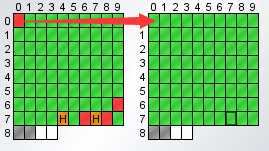
部門別コピー
たとえば、ブート可能なUSBドライブや 複雑なディレクトリ構造 を持つドライブをクローンする場合、 セクターコピークローン が推奨されます。 Renee Becca 、Acronis True Image 、 Clonezilla 、Inateckの外付けデュアルベイドッキングステーションなどのハードウェアソリューションが人気のツールです。
セクターコピークローンの 主な利点 は、その 正確さ と 高い効率性 です。
正確性 : 各セクターを複製することで、この方法はクローンディスクが元のディスクの 正確なレプリカ であることを保証します。これは、 プログラム 、 ブートローダー 、 特定のファイルシステム を含むディスクの保存に特に重要です。
高効率: セクタコピーはファイルシステムドライバをバイパスし、メタデータ操作に費やす時間を大幅に削減します。特に多数の小さなファイルを扱う際に効果的です。

ファイルエクスプローラを使ったファイルコピー

一方、 ファイルエクスプローラー を使用したファイルコピーは、データをコピーするための より簡単で迅速な方法 です。この方法では、ファイルエクスプローラーのインターフェースを使用して、 手動でファイルやフォルダーを選択 し、別のドライブにコピーします。
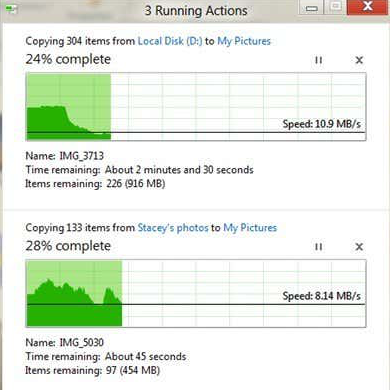
Windowsで大量のファイルをコピーするのに最適なツール
この方法は、 ドキュメント、画像、ビデオなど特定のファイルをコピーする日常的なファイル転送 に適しています。 システムファイル、権限、隠しファイルを複製しない ため、プログラムや ブート可能なドライブのコピーには適していません 。
利点:
  • シンプルさ
  • ほとんどのユーザーに親しまれている
  • 追加ソフトウェアを必要としない
  • 小規模のファイル転送に迅速かつ効率的
  • 選択的コピーが可能

欠点:

  • ファイルシステムのメタ操作に多くの時間を費やす
  • 隠しファイルやシステムファイルのクローンを作成しない
  • ブート可能なUSBドライブを作成できない
  • 転送中にファイルの属性やパーミッションが失われる場合があります。
  • 必要なレジストリエントリとシステムファイルが転送されない

サムドライブクローンのためのトップツール

Renee Becca

Renee Becca は、 強力 で 使いやすい ディスククローンソフトウェアで、USBドライブのコピーに優れています。このツールを使えば、 データの整合性を保ちながら 簡単にUSBドライブ全体をクローンできます。ソフトウェアは セクタごとのクローン作成 をサポートし、ブートセクタや隠しファイルを含む すべてのデータを正確にコピー します。Renee Becca は、クローン作成だけでなく 定期的なバックアップにも最適 なさまざまなバックアップオプションを提供します。
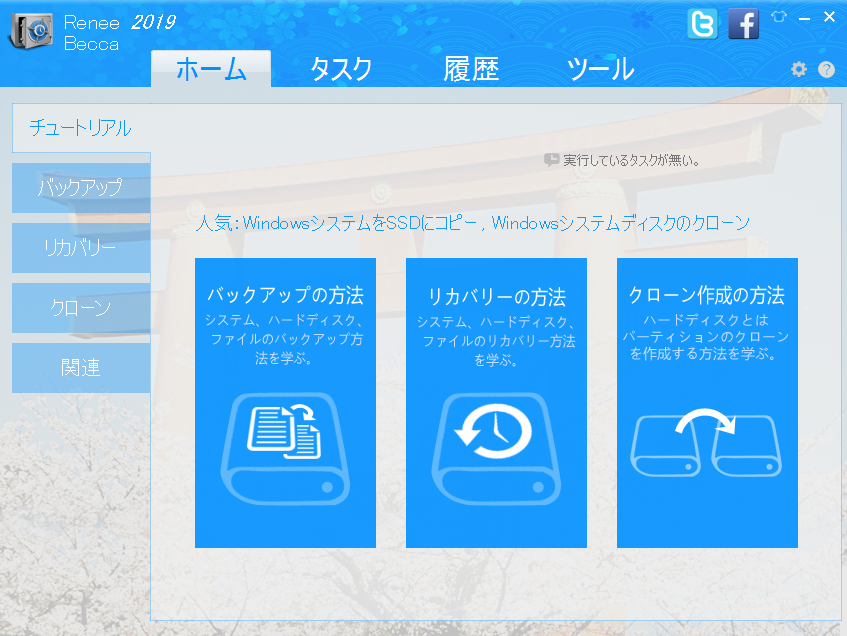
SSDクローンソフトRenee Becca

EaseUS ディスクコピー

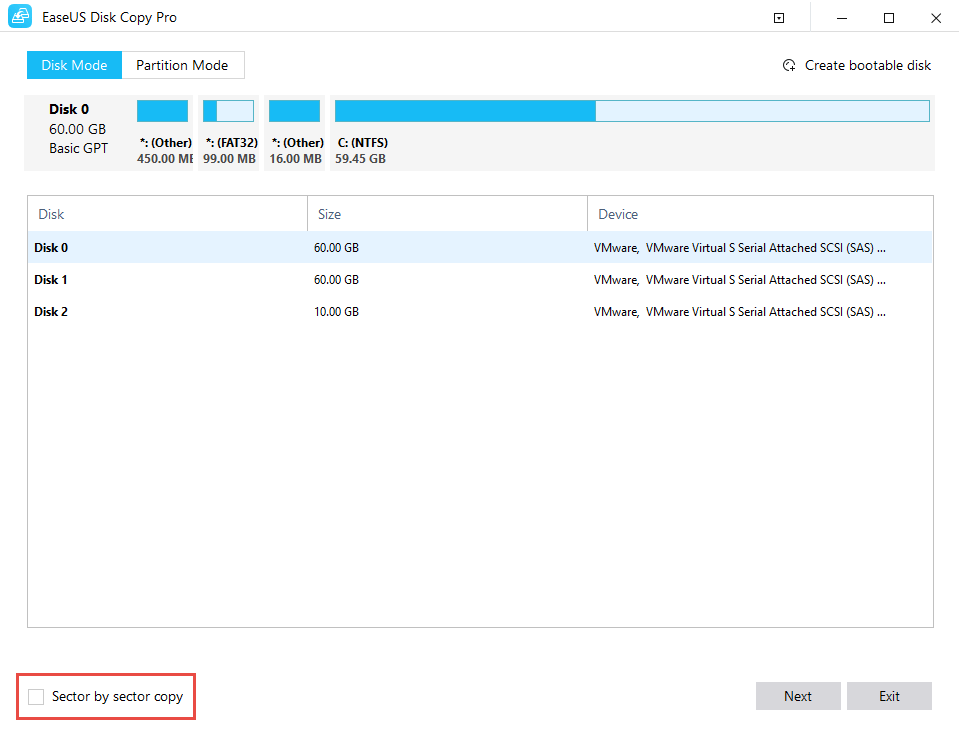
EaseUS Disk Copy は、 USBドライブのクローン作成に優れたツール です。シンプルさと効率性で知られ、ユーザーは迅速かつ安全にUSBドライブをクローンできます。直感的なインターフェースにより、 技術知識が限られている人でも簡単に操作できます 。特に、 セクタごとにドライブをクローンできる機能 があり、 マスターブートレコード(MBR)やシステムファイルを正確に複製します 。
ハードドライブクローニングソフトウェア/ディスククローニングソフトウェア

ミニツールパーティションウィザード

MiniTool Partition Wizardは、 強力なクローン機能 を備えた包括的なディスク管理ツールです。セクター単位およびファイル単位のクローン作成をサポートし、ユーザーは簡単に USBメモリをクローン できます。 ディスクパーティション 、 データ復旧 、 ドライブ最適化機能 も含まれており、多機能性が際立っています。 直感的なデザイン により初心者でも簡単に操作でき、多くの人々に人気があります。
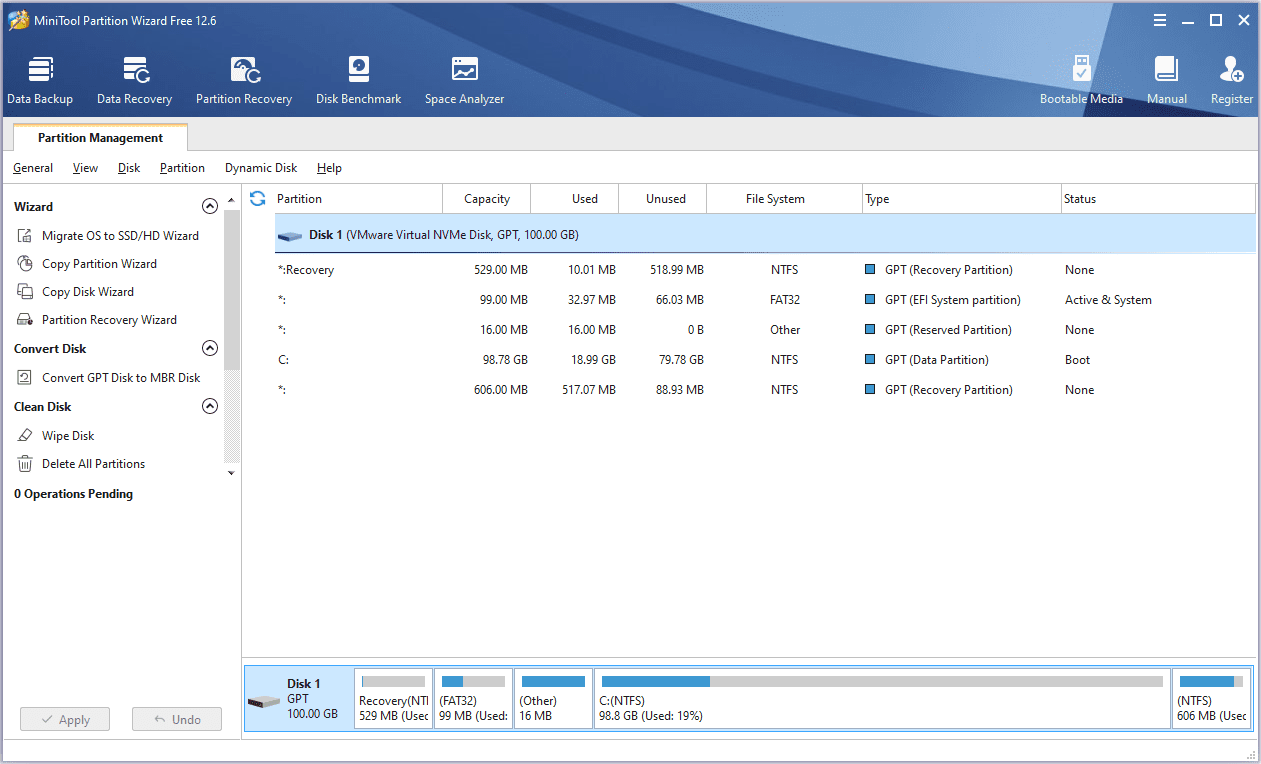
MiniTool Partition Wizard Free v12.8のレビュー

ガイドRenee Beccaを使用したサムドライブのクローン作成

Renee Becca は、ディスククローンとバックアップに特化した多機能で使いやすいソフトウェアです。さまざまなファイルシステムに対応し、スムーズなクローン作成を実現します。 Renee Becca は、データファイル、 MBR(マスターブートレコード) 、ブートレコード、OSブートローダー、パーティションテーブル、隠しパーティションなど、すべての低レベルデータをそのまま保持した セクター単位の正確なコピー を作成します。
ステップ 1: Renee Becca をダウンロードしてインストールする
まず、 公式サイト から Renee Beccaソフトウェア をダウンロードします。ダウンロードが完了したら、画面の指示に従って インストール してください。システムが必要な要件を満たしていることを確認しましょう。
Renee Becca - クローンや引っ越しにも対応、多機能なバックアップ・復元ツールクローンや引っ越しにも対応、多機能なバックアップ・復元ツールRenee-Becca

自動4Kアライメント システムをSSDに移行すると、4Kアライメントが自動的に実行され、SSDのパフォーマンスを向上させる。

GPTとMBR対応 システムを移行する時、自動的にSSDに適切なパーティション方式にする。

NTFSとFAT32対応 さまざまなファイルシステム対応。

速度が速い 先進的なアルゴリズムを利用し、最大3000MB /分の速度を達する。

多機能 システム移行、バックアップ、HDDクローン、クリーンアップ等の機能ある。

自動4Kアライメント SSDのパフォーマンスを向上させる。

GPTとMBR対応 自動的にSSDに適切なパーティション方式...

NTFSとFAT32対応 さまざまなファイルシステム対応。
無料体験無料体験 26800名のユーザー様に無料体験をしていただきました!
ステップ 2: サムドライブを接続する
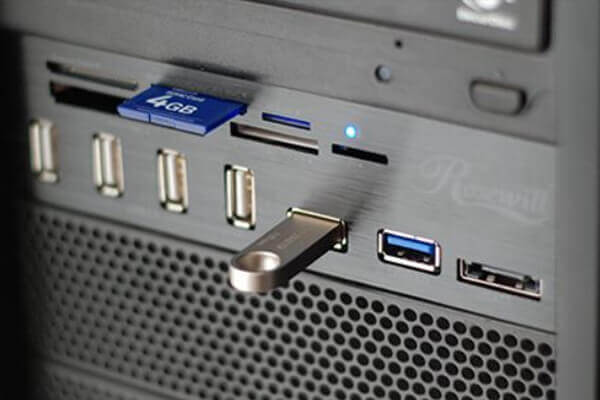
クローン元のUSBメモリと ターゲットのUSBメモリ をコンピュータに接続し、両方の ドライブがオペレーティングシステムに認識されている ことを確認してください。このソフトウェアは USBメモリスティック 、 USBフラッシュドライブ 、 USBペンドライブ 、 USBサムドライブ 、 ポータブルUSBドライブ などの様々なUSBドライブに対応しています。
USB接続
ステップ 3: Renee Becca を起動する
ドライブを接続したら、 Renee Beccaソフトウェア を開きます。ユーザーフレンドリーなインターフェースが表示され、クローン作成手順を案内します。このソフトウェアは 293以上のパーティションタイプ に対応し、 未知のパーティションタイプ も簡単にクローンできます。
ステップ 4: クローン作成オプションを選択する
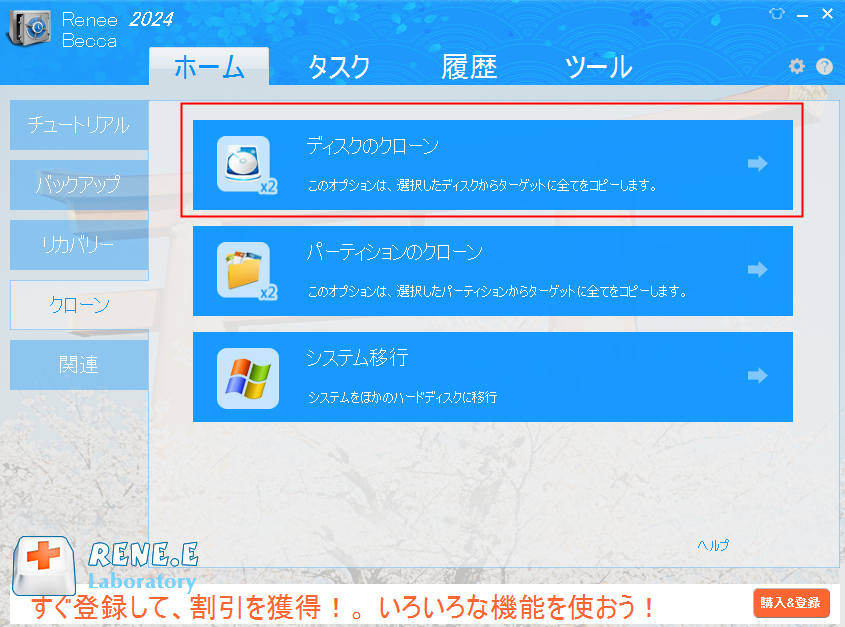
メインインターフェースで 「クローン」 オプションを選び、 「ディスクのクローン」 を選択します。このオプションで、すべてのパーティションとデータを含む サムドライブ全体をクローン できます。
Renee Becca・ディスク・クローン
ステップ 5: ソース ドライブとターゲット ドライブを選択する
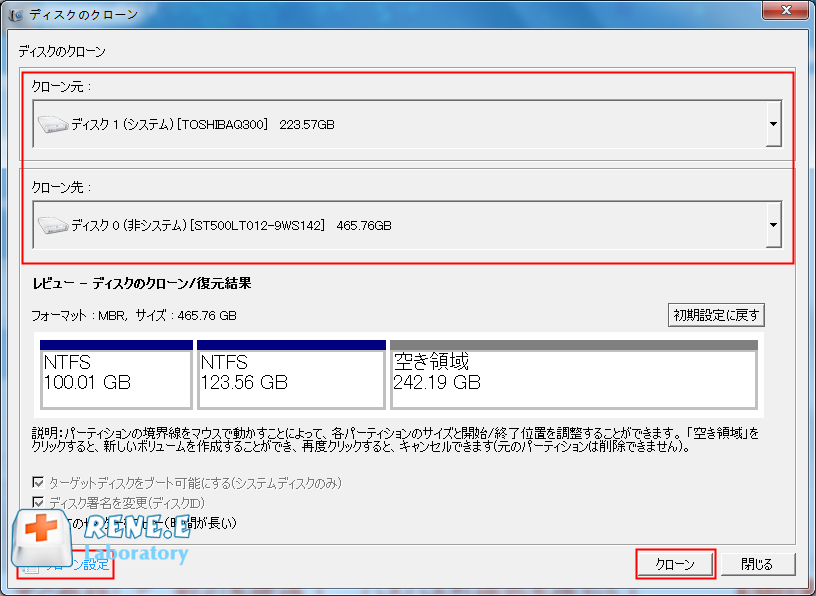
次に、 クローン元のUSBドライブ と クローン先のUSBドライブ を選択し、「次へ」をクリックして進みます。ソフトウェアは セクター単位の正確な複製 を行い、 起動可能な特性も保持 します。
ハードディスクのクローンを作る
ステップ 6: クローン作成プロセスを監視する
クローン作成中は ソフトウェアのインターフェースで進行状況を確認できます 。所要時間は ソースのUSBメモリのサイズとUSBポートの速度 によります。また、ソフトウェアは 最大3回まで不良セクタからデータを読み取り 、データ復旧を最大限に行います。
Tipsクローン作業を始める前に、 サムドライブ が OSに認識されている ことを確認してください。

結論

結論として、 サムドライブのクローン作成はデータバックアップと転送において重要なスキル です。 セクターコピークローンとファイルコピーの違い を理解し、 Renee Becca 、 EaseUS Disk Copy 、 MiniTool Partition Wizard などのトップツールを活用することで、 データの整合性と効率性を確保 できます。 私たちのステップバイステップガイドに従って 、シームレスなクローン作成とバックアッププロセスを実現し、 データを常に安全かつアクセス可能 に保ちましょう。