author avatar
  プロダクトマネージャー
2026-6-16Kentaが更新しました

概要
ノートパソコンのハードディスク復旧に関する包括的なガイドです。論理エラーの解決、オフラインでのデータ抽出、プロフェッショナルなクリーンルームサービスへの介入方法を分類して解説。さらに、機械的障害とファイルシステム破損の技術的な違いを評価し、適切な復旧プロトコルを決定するための手順を紹介します。


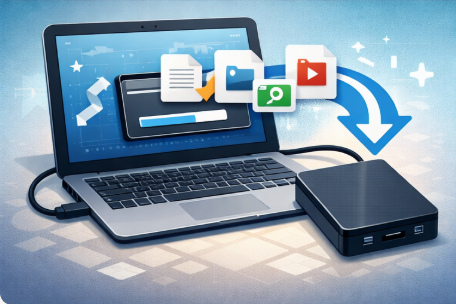
ノートパソコン ハードディスク データ復旧
すべてのノートパソコンのハードディスク障害が同じわけではありません。最も重要な区別は、ドライブのハードウェアは正常だがファイルテーブルやオペレーティングシステムが損傷している 論理エラー と、 物理的なハードウェア損傷 との間です。論理上の問題であれば、DIYソフトウェアを安全に使用できます。物理的な損傷は、ドライブが回転するたびに悪化し、素人の試みは、いかなる研究所の能力を超えてデータを破壊する可能性があります。

論理障害

論理障害は、ドライブがまだスムーズに動作し、BIOSに表示されているにもかかわらず、ブートエラー、ブルースクリーン、パーティションの消失、またはファイルの突然の消失として現れることがよくあります。

物理障害

一方、物理障害は通常、大きな音で自らを知らせます。ドライブベイからリズミカルなクリック音、グラインディング音、またはビープ音が聞こえるかもしれません。ノートパソコンがBIOSでドライブを全く検出しないか、ドライブが回転しているはずなのに振動を感じない場合があります。最近の落下、液体のこぼれ、または電源サージも強い兆候です。
ノートパソコンが全く電源を入れない場合や、ドライブから異常な音がする場合は、すぐに電源を切り、お近くの修理サービスにご相談ください。
物理的に故障しかけているドライブ の電源を入れるたびに、読み取り/書き込みヘッドが回転するプラッターを削ります。これにより、手頃な価格で済んだかもしれない復旧が不可能になります。プロの研究所は、データをイメージングする前に、クリーンルームと特殊な機器を使用して機械的な問題を修理します。失敗するDIYの試みのたびに、成功の余地は狭まります。
DIYで安全な症状(論理問題のみ)停止 – 今すぐプロの研究所へ(物理的損傷の指標)

コンピュータに「ブートデバイスがありません」と表示されるが、ドライブはBIOSに表示される

🚨 ドライブからのクリック音、グラインディング音、またはビープ音

ストレージエラーコードを伴うWindowsのブルースクリーン

🚨 ドライブがBIOSで全く検出されない

誤削除、クイックフォーマット、またはウイルス攻撃

🚨 障害の直前にノートパソコンが落下または濡れた

ファイルの欠落またはパーティションテーブルの破損

🚨 電源投入時に回転音や振動がない

警告: 認定されたクリーンルーム以外でハードディスクを開けないでください。ほこりの粒子は、ドライブ内部のコンポーネントにとって微細な破壊球のように作用します。プロのツールなしでエンクロージャーを開けると、復旧不可能なデータ損失が保証されます。

ノートパソコンの修理を試みる前に、まずデータをバックアップ・復旧する

多くの標準的なノートパソコンの修理コマンドは、あなたのファイルの上でブルドーザーのように作用します。故障しかけているドライブでこれを実行すると、データがさらに破損する可能性があります:

chkdsk /f

Windowsの再インストール、パーティションの再分割、またはスタートアップ修復の実行は、多くの場合ユーザーフォルダを消去するか、まだ復旧可能な情報を保持しているセクターを再書き込みします。SSDの場合、リスクはさらに高くなります: TRIMコマンドは削除されたデータブロックを永久に消去し、後の復旧を不可能にします
システムの復元、コマンドラインでの修理、またはOSの再インストールなど、どのような修正を試みる前にも、重要なファイルをドライブから取り出してください。そこで Renee PassNow の出番です。これはハードウェア修理ツールとしてではなく、破壊的な修理ステップが始まる前に起動しないノートパソコンからデータを救出できる安全網として機能します。
なぜRenee PassNowがこの重要な修理前の役割に適しているのか:
- 完全に オフライン で動作します:Windowsシステムが起動しない場合、USBからブートします。
- データ転送 機能は、メインのOSが死んでいる間でも、ドキュメント、写真、ビデオ、およびユーザープロファイル全体を外付けドライブにコピーします。
- 組み込みの Renee Undeleter は、クイックフォーマットやパーティションの消失後でも、すでに削除またはフォーマットされたファイルを復旧します。
- Windows 11、10、8.1、8、7、Vista、およびXPで動作し、新しいノートパソコンと古いノートパソコンの両方をカバーします。
開始する前に、保存する必要のあるすべてのデータのための十分な容量を持つ 外付けHDDまたは大容量USBフラッシュドライブ を準備してください。その宛先ドライブにバックアップまたは復旧されたファイルが受信されるため、準備をして接続しておいてください。
おすすめ Renee PassNow - プロフェッショナルで強力なシステムレスキュー システムレスキューソフトRenee PassNow

Windowsパスワードリセット 3つの簡単な手順でログインパスワードリセット。

迅速なデータ移行 Windowsが起動しなくても迅速にデータ移行。

Windowsの起動障害修復ー さまざまな Windows の起動障害やクラッシュの問題を修復。

ファイルレスキュー Windows起動せずに、紛失したファイルをすばやく復元。

パソコンデータ消去 ディスクファイルを完全に消去、復元を防ぐ。

Windowsパスワードリセット 3つの簡単な手順でログイン...

多機能 パスワード削除、データ移行、管理者作成可能。

パソコンデータ消去 ディスクファイルを完全に消去、復元を防ぐ...

無料体験無料体験 88625名のユーザー様に体験をしていただきました!

Tips:ソフトをインストール後、インターフェースからISOファイルをダウンロードする必要があります。
オフラインデータ転送:起動しないノートパソコンからファイルを移動する

Windowsがブートを拒否する場合、ファイルを外付けドライブにドラッグアンドドロップするだけではできません。オペレーティングシステム全体がオフラインになり、ファイルマネージャは黒い画面またはブルースクリーンの後ろにロックされます。インストールされたOSとは独立して動作するブート可能なライブ環境が必要です。Renee PassNowのデータ転送機能は、まさにこの緊急事態のために構築されています:ノートパソコンを軽量システムにブートし、すべての内部ドライブとパーティションを表示し、壊れたWindowsインストールに触れることなくファイルを外部ストレージにコピーできます。
ブート可能なUSBを作成し、ファイルを安全に転送する方法は次のとおりです。
ステップ 1: 別の動作しているコンピュータ(インターネットにアクセスできるWindows PC)に Renee PassNow をインストールします。少なくとも8GBの容量を持つUSBドライブを接続します。
重要:このプロセスにより、USBドライブ上のすべてのデータが消去されます。事前に重要なUSBコンテンツをバックアップしておいてください。
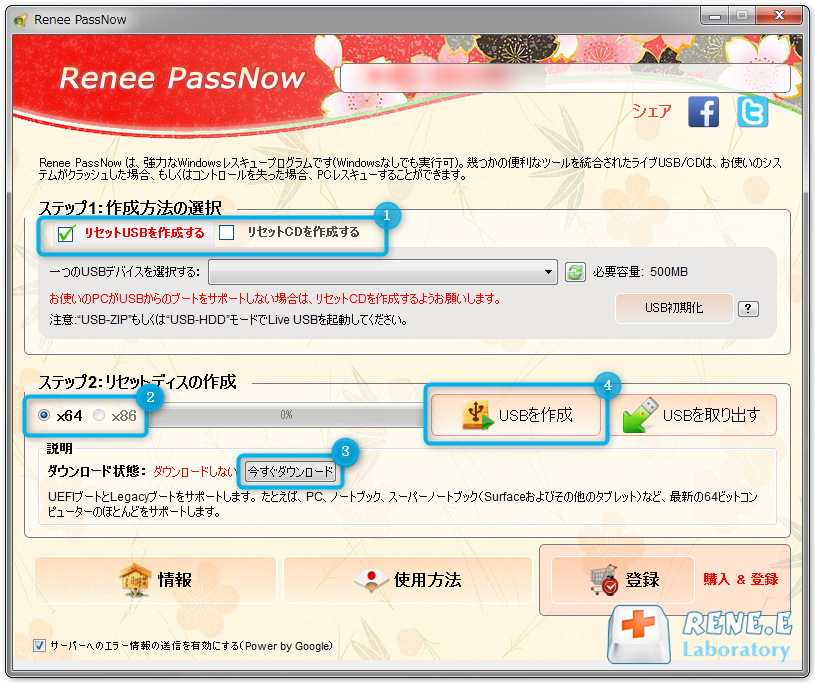
ステップ 2: Renee PassNowを起動し、「 ステップ 1: 作成方法を選択してください」の下で、 「Live USBの作成」 を選択します。ターゲットのノートパソコンのシステムタイプに基づいて(x64)または(x86)を選択します(最新のノートパソコンは通常x64です)。 今すぐダウンロード をクリックしてISOファイルを取得します。ダウンロードが完了したら、 Live USBの作成 をクリックします。作成が完了したら、 USBの取り出し をクリックします。
Renee PassNowを使用してUSBを作成し、パスワードをリセットする
ステップ 3: ハードディスクに問題のあるノートパソコンにブート可能なUSBを挿入します。電源を入れ、すぐにBIOSブートメニューキーを連打します。キーはメーカーによって異なります。一般的なものは以下にリストされています。プロンプトを見逃した場合(多くの場合1〜2秒間しか点滅しません)、再起動して再試行してください。
一般的なブートメニューキー:
BIOS名 / ブランドブートメニューキー

DELL

F12

HP

Esc / F9

Lenovo(コンシューマーノートパソコン)

F2またはFn + F2

ASUS

F2またはDel

Acer

F2またはDel

MSI

Del

Toshiba

F2

ブート優先度メニューで、USBドライブをプライマリブートデバイスとして設定し、変更を保存してノートパソコンを再起動します。
ブート順序を選択
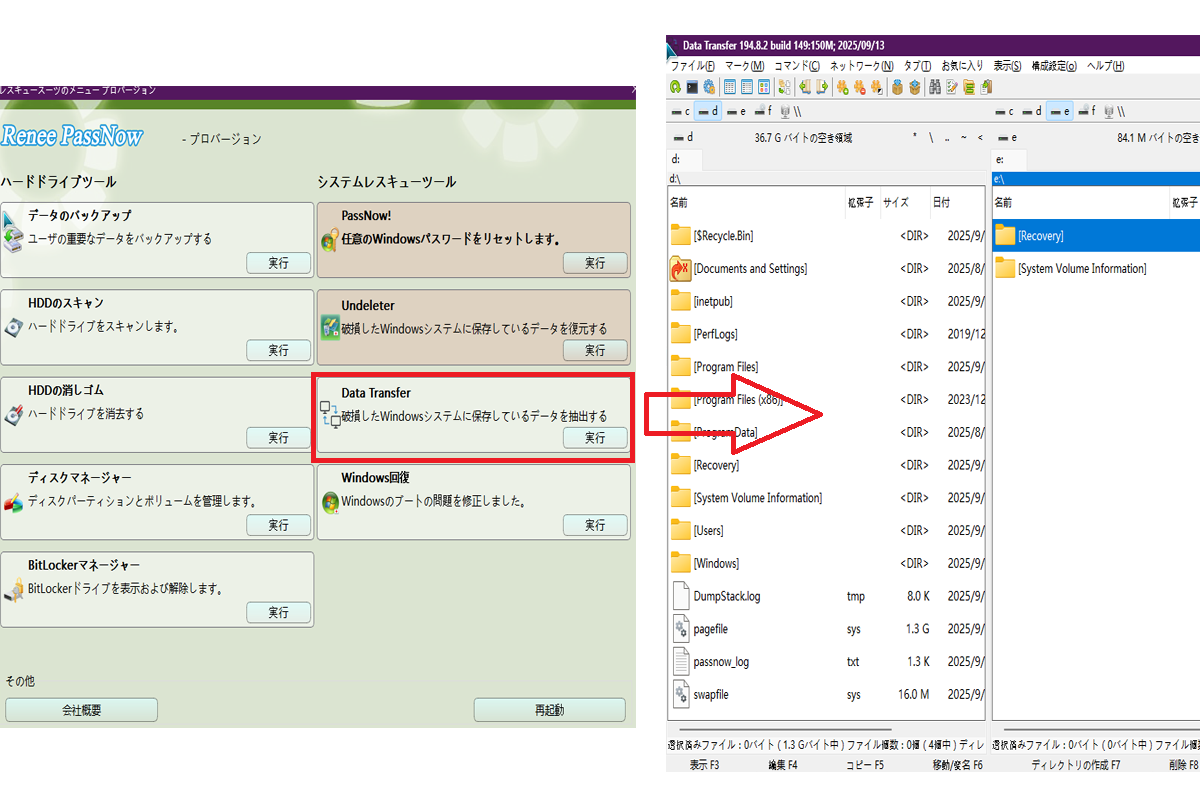
ステップ 4: Renee PassNowが読み込まれるのを待ちます。メインインターフェースで、 「データ転送」 を選択します。画面に利用可能なすべてのドライブが表示されます。左上のパネルからソースドライブ(通常はC:)を選択し、右上のパネルから宛先の外付けドライブを選択します。フォルダを閲覧してファイルが表示されることを確認し、必要なものを選択して、中央の 「コピー」 ボタンをクリックします。ファイルは外付けドライブに直接転送されます。
ドライブパーティションとファイルコピーオプションを表示するRenee PassNowデータ転送ウィザード
データ転送
以下はCドライブ上の重要なユーザーフォルダです。何も見逃さないようにこれらを確認してください。
場所保存内容重要な理由

C:\Users\YourUserName

すべての個人データとプロファイル設定

アカウントのメインホームディレクトリ

C:\Users\YourUserName\Documents

個人ドキュメント(Word、PDF、スプレッドシート)

ほとんどのアプリのデフォルトの保存場所

C:\Users\YourUserName\Pictures

スクリーンショット、写真、画像ライブラリ

画像のWindowsデフォルト

C:\Users\YourUserName\Downloads

ブラウザとアプリのダウンロード

中央ダウンロードリポジトリ

C:\Users\YourUserName\Desktop

デスクトップに表示される項目

デスクトップ上の視覚的なファイル

C:\Users\YourUserName\Videos

ビデオ、画面録画

ビデオアプリのデフォルトの場所

C:\Users\YourUserName\Music

音楽ファイル、オーディオプロジェクト

メディアプレーヤーがここにコンテンツを保存

C:\Users\YourUserName\AppData

ユーザー固有のアプリデータ、キャッシュ、ブラウザプロファイル

設定を含む隠しフォルダ

ステップ 5: 一部のファイルが欠落しているか、バックアップ前に削除されていたことがわかった場合は、Renee PassNow環境に入ったまま、次のセクションで説明する「Renee Undeleter」機能に切り替えます。
上記の全プロセスは、動作するセカンダリPCがあると仮定して、USBの作成からファイルのコピーまで約10分かかります。これは、コマンドラインの知識を必要とせず、すべてのユーザーが取り組みやすいように設計されています。

オフラインRenee Undeleter:すでに失われた・削除されたファイルを復旧する

データ損失がノートパソコンが死んだ前に発生したこともあります—削除されたファイル、クイックフォーマット、またはクラッシュ後に消えたパーティション。Renee PassNowには、Windowsをブートせずにドライブをスキャンして復旧可能なファイルを見つけるオフライン復旧ツールであるRenee Undeleterが含まれています。インストールされたOSの外で実行されるため、取得する必要のあるデータそのものを上書きすることを避け、ノートパソコンが他に死んでいる場合でも機能します。
おすすめ Renee PassNow - プロフェッショナルで強力なシステムレスキュー システムレスキューソフトRenee PassNow

Windowsパスワードリセット 3つの簡単な手順でログインパスワードリセット。

迅速なデータ移行 Windowsが起動しなくても迅速にデータ移行。

Windowsの起動障害修復ー さまざまな Windows の起動障害やクラッシュの問題を修復。

ファイルレスキュー Windows起動せずに、紛失したファイルをすばやく復元。

パソコンデータ消去 ディスクファイルを完全に消去、復元を防ぐ。

Windowsパスワードリセット 3つの簡単な手順でログイン...

多機能 パスワード削除、データ移行、管理者作成可能。

パソコンデータ消去 ディスクファイルを完全に消去、復元を防ぐ...

無料体験無料体験 88625名のユーザー様に体験をしていただきました!

Tips:ソフトをインストール後、インターフェースからISOファイルをダウンロードする必要があります。
この手順は、前のセクションで作成したブート可能なUSBから続きます。
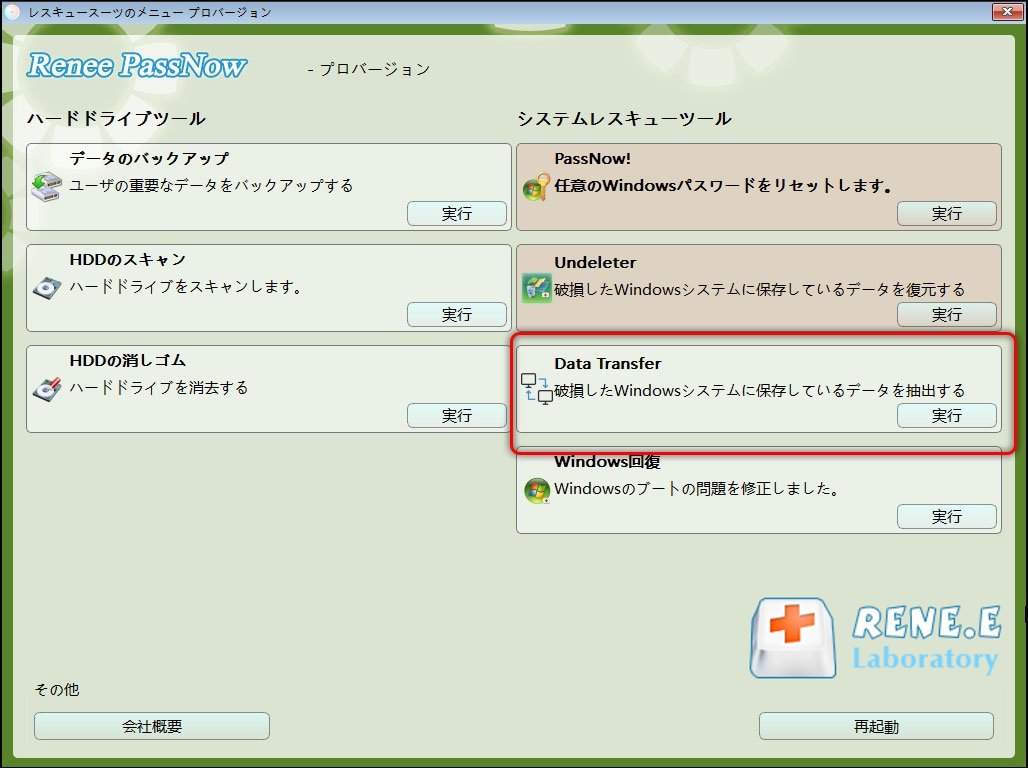
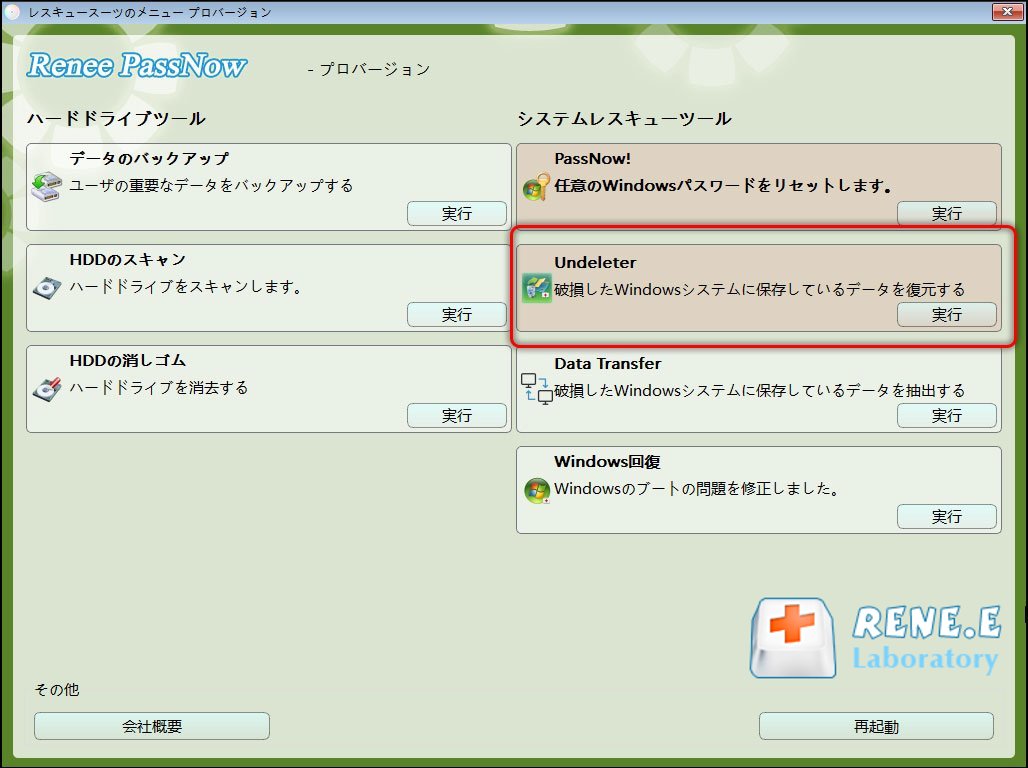
ステップ 1: 同じRenee PassNow USBを使用してノートパソコンをブートします。インターフェースが読み込まれたら、 「Renee Undeleter」 を選択し、 実行 をクリックします。
Renee PassNowのデータ復旧機能
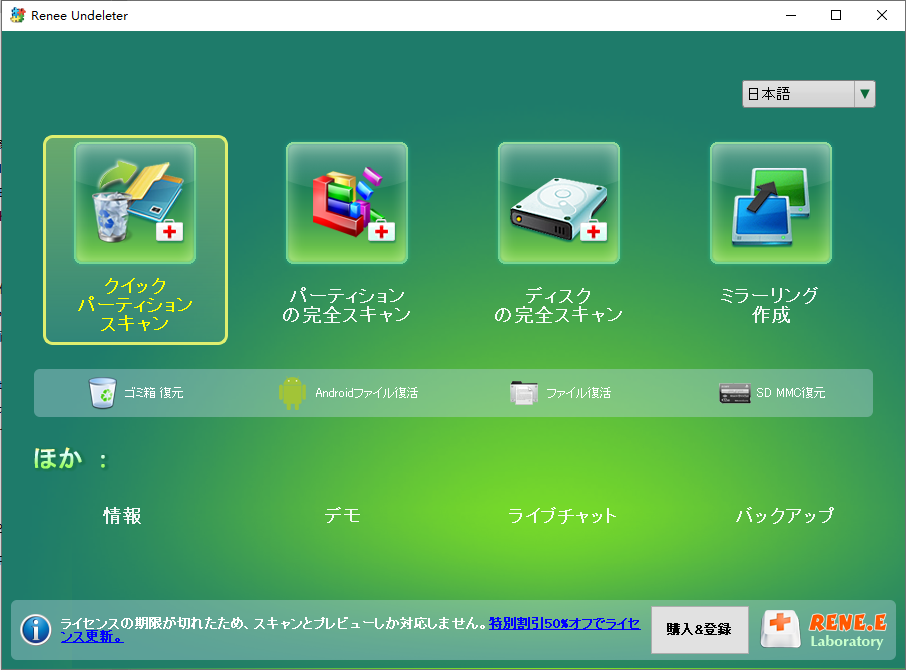
ステップ 2: スキャンターゲットを選択します。パーティション全体、特定のフォルダの場所、またはディスクの完全スキャンできます。クイックフォーマットや削除の後など、最も徹底的な復旧のために 「パーティションの完全スキャン」 を選択します。
Renee PassNowの復旧機能でパーティションの完全スキャンを実行してWindows 7を再インストールする
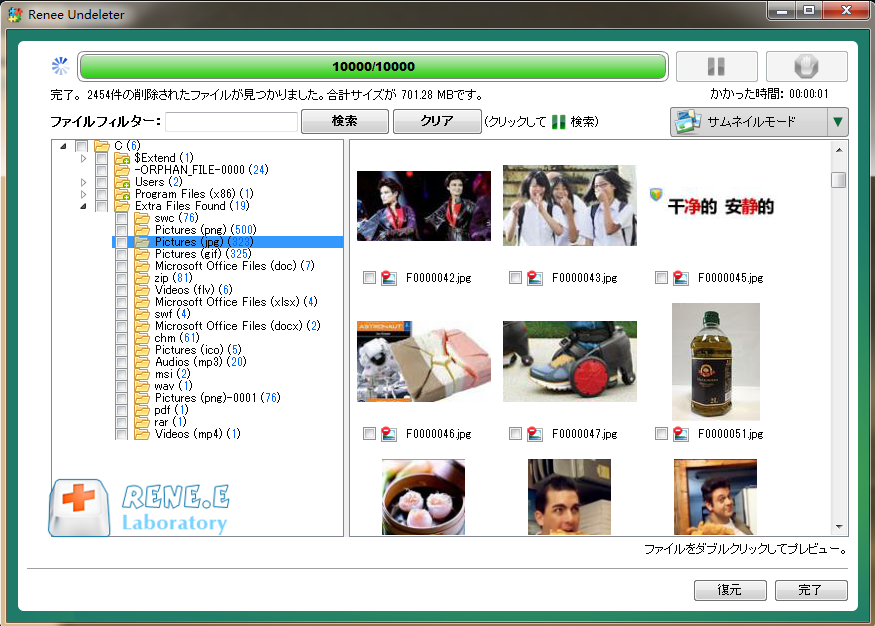
ステップ 3: スキャンが完了すると、プレビューサポートを備えた復旧可能なファイルのリストが表示されます。プレビューを使用してファイルの完全性を確認し、必要な項目を選択して、 「復元」 をクリックします。
選択したファイルの内容を表示し、「復元」ボタンが表示されているRenee PassNowのプレビューウィンドウ
復旧したファイルは、元のノートパソコンのハードディスクではなく、別の外付けディスクに保存してください。同じドライブに書き込むと、未復旧のデータセクターが上書きされ、それ以上の復旧が不可能になります。
このオフラインアプローチは、死んだまたはブートできないノートパソコンにとってゲームチェンジャーです。クラッシュしたオペレーティングシステムに制限されず、Windowsへのブート中にSSD上のデータがTRIMによって永久に消去されるリスクを回避します。すでにブート可能なUSBを作成している中級ユーザーは、スキャンサイズに応じて30分以内にこれを完了します。

無料または標準搭載の方法(成功率は低め、ソフトウェアのみ)

ノートパソコンがまだWindowsにブートし、ハードディスクに物理的な苦痛の兆候がない場合は、オフライン復旧ツールに投資する前に、標準搭載または無料のユーティリティを試すことができます。これらのオプションはコストがかからず、簡単に開始できますが、実行には機能するオペレーティングシステムが必要です。ブートしないノートパソコンからデータを救出することはできません。TRIMコマンドによってすでに削除されたデータが消去されているSSDでは、成功率が急激に低下します。これらのツールを使用する場合でも、常にデータのバックアップを優先してください。
利点:
  • 無料またはWindowsに組み込み
  • 基本的な復旧タスクに使いやすい
  • 一部のツールにはインストールが不要

欠点:

  • ブートできないノートパソコンにはアクセスできない
  • 物理的なドライブの損傷に対しては無効
  • TRIMによりSSDでの成功率が低い
  • OSが死んでいる場合、データ転送なし

1. Windows ファイル履歴
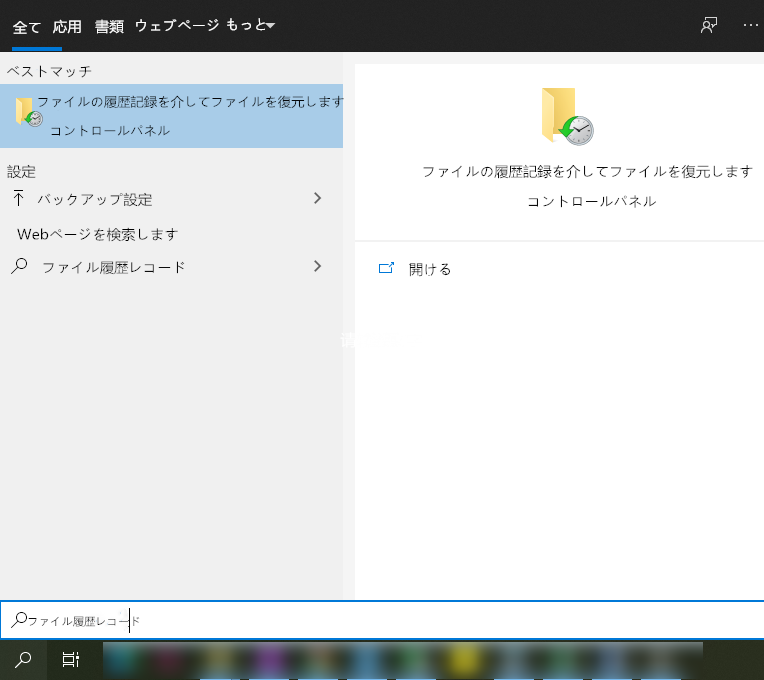
Windows 10および11に組み込まれているこのツールは、損失の前に バックアップドライブとフォルダの選択を設定していた場合にのみ 、ファイルの以前のバージョンを復元できます。スケジュールされたバックアップの一部ではなかったファイルは復元せず、Windows自体が起動しない場合は役に立ちません。
ファイル履歴でファイルを復元する
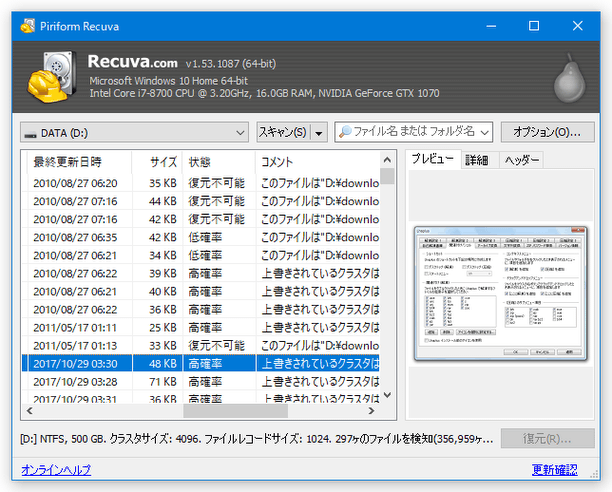
2. Recuva
動作しているWindowsシステム上で削除されたファイルをスキャンするCCleanerの無料ユーティリティ。ノートパソコンをスキャンするためのシンプルなウィザードを提供し、ディープスキャンモードを含みます。ただし、Recuvaはブートできないノートパソコンでは実行できず、TRIMコマンドのためにSSDでの復旧率が劇的に低下します。
Recuva プレビュー結果
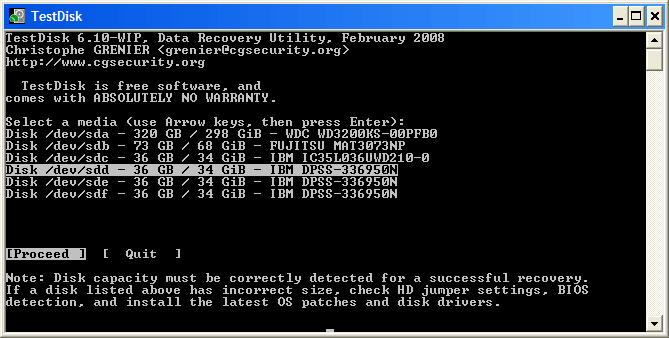
3. TestDisk
失われたパーティションを復旧し、ブートセクターを修理できる強力なオープンソースのコマンドラインツール。非常に有能ですが、グラフィカルなファイルプレビューはなく、1つの誤ったキー入力で事態を悪化させる可能性があります。TestDiskは、ターミナルでの作業に慣れている上級ユーザーのみに推奨されます。
TestDisk

これらの無料方法の主な制限事項一覧

- ブートできないノートパソコンはサポートされていません。機能するWindows環境が必要です。
- 物理的なドライブの損傷または深刻なファイルシステムの破損に対しては無効です。
- TRIMおよびウェアレベリングアルゴリズムにより、SSDでの復旧成功率が低くなります。
- オペレーティングシステムが完全に死んでいる場合、データを転送できません。
ノートパソコンの電源が入らないか、Windowsの読み込みに失敗した場合、これらのツールは役に立ちません。そのシナリオの場合は、上記のオフラインRenee PassNowのセクションに戻ってください。まだブートするノートパソコンを持っており、予算が非常に限られている技術に詳しいユーザーにとって、これらは合理的な最初の試みですが、常に最初にできることをバックアップしてください。

コストと意思決定ガイド

ノートパソコンのハードディスクデータを復旧する方法を選択することは、障害のタイプ、ファイルの価値、および予算によって異なります。以下の表は、地域全体のコストと成功の期待値の現実的なビューを提供します。プロのデータ復旧価格は見積もりであり、特定の研究所、ドライブの状態、および必要なパーツに依存することを念頭に置いてください。
ソリューションタイプ推定成功率概算コスト(円)

DIYソフトウェアのみ(ブート可能なOSが必要)

死んだOS/壊れたドライブでは低い。単純な削除では中程度

無料または7、500円未満

オフラインブートツール(データ抽出用のRenee PassNow)

ブートできないシステムの論理障害に対して高い。物理的修理なし

6、000円未満のワンタイムライセンス

プロの研究所サービス(クリーンルーム、ハードウェア修理)

ドライブが開けられたり、さらに損傷したりしていない場合、物理的損傷に対して最高

45、000円 – 300、000円以上

最も安全で費用対効果の高いワークフローは、まずRenee PassNowを試すことです。ブートできないノートパソコンからアクセス可能なすべてのデータをご自身で抽出します。ツールが奇妙な機械音なしにドライブを読み取る場合、おそらく論理障害があり、その後クリーンなWindowsの再インストールで解決できます。ドライブが全く認識されない場合、または物理的な損傷の兆候が聞こえる場合は、停止して研究所に送ってください。DIYデータ抽出から始めることで、本当に必要な場合にのみハードウェア修理に支払い、すでにファイルが確保されていることを保証します。
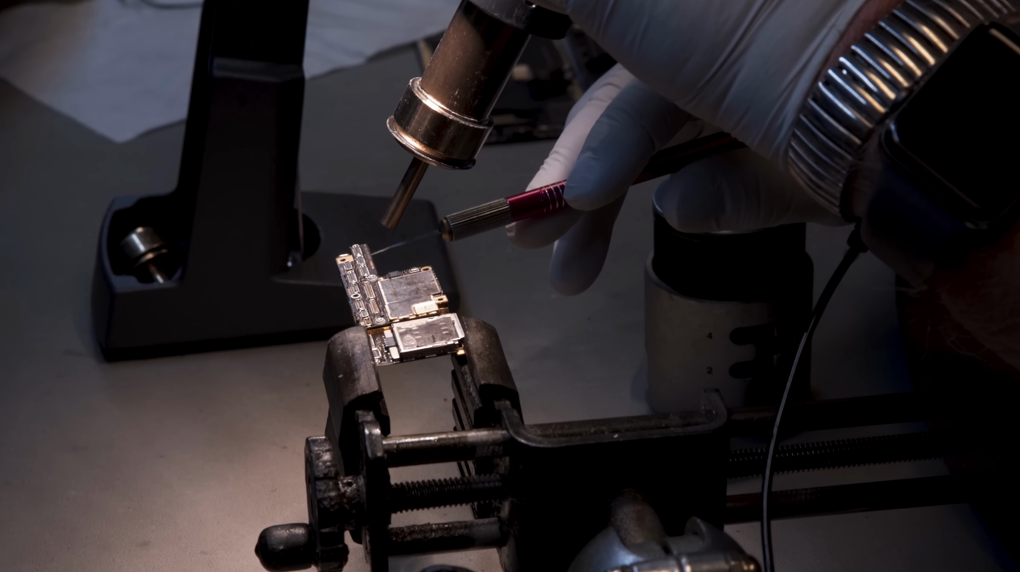
クリーンルームで破損したカードを修理する
これらのコスト範囲は、2025年初頭時点の一般に公開されている研究所の価格カタログと、技術フォーラムでのユーザーレポートに基づいています。価格は地域やクリーンルームのパーツの入手状況によって異なるため、必ず具体的な見積もりを依頼してください。

FAQ – ノートパソコン ハードディスク 復旧

ノートパソコンのハードディスクをクイックフォーマットした後、データは復旧できますか?

はい、ほとんどの場合です。クイックフォーマットはファイルテーブルのエントリを削除しますが、新しいデータが上書きされるまでドライブ上の実際のデータは残ります。Renee PassNowのRenee Undeleterなどのツールは、新しいデータがそれらのセクターに書き込まれる前に対処すれば、フォーマットされたパーティションをスキャンしてファイルを復旧できます。最良の機会を得るために、フォーマット直後にノートパソコンの使用を停止してください。

Renee PassNowは、完全に電源が入らないノートパソコンでも機能しますか?

限られた範囲でのみです。ノートパソコンが全く電源を入れない場合は、まずハードディスクを取り外し、USBアダプタまたはエンクロージャーを使用して動作しているコンピュータに接続する必要があります。その後、Renee PassNowでそのドライブをスキャンできます。ドライブ自体が物理的に死んでいる場合は、プロの研究所サービスが必要です。

故障しかけているノートパソコンのハードディスクでchkdskを実行すると、データは破壊されますか?

そうです。 chkdsk /f は、データを移動および再書き込みすることによってファイルシステムエラーを修正しようとしますが、故障しかけているドライブでは、復旧可能なファイルを破損または上書きする可能性があります。読み取り専用オフラインツールを使用してデータをバックアップせずに、機械的に故障していると疑われるドライブで chkdsk を実行しないでください。

TRIMコマンドが実行された後、ノートパソコンのSSDからデータ復旧は可能ですか?

TRIMが実行されると、オペレーティングシステムはSSDに削除されたデータブロックを永久に消去するように指示し、ソフトウェアツールを使用した復旧を非常に困難または不可能にします。SSD上で誤ってファイルを削除した場合は、すぐに使用を停止し、Windowsが数分以内にルーチンのTRIM操作を実行する前に、オフラインで復旧を試みてください。
Renee PassNow - 安全・初心者向けのシステムレスキューソフトシステムレスキューソフトRenee PassNow

多機能 パスワードリセット、データ移行、データ復旧、管理者アカウント作成、データ抹消など複数の実用的な機能が搭載。

汎用性高いノートPC、デスクトップ、Surface対応。NEC,Dell,富士通,東芝,Lenovo,SONY,ASUS,Acer,IBM, パナソニック対応

動作環境 Windows 11, 10, 8.1, 8, 7, Vista and XP (32bit/64bit) で実行可能。

操作簡単 日本語インタフェースがあり、分かりやすく、サポートも提供。

無料体験可能 無料体験版で問題解決できるか確認可能。

多機能 パスワード削除、データ移行、管理者作成、データ抹消。

汎用性高い ノートパソコンもデスクトップも対応。

無料体験可能 無料体験版で問題解決できるか確認可能。

無料体験無料体験 800名のユーザー様に無料体験をしていただきました!

Tips:ソフトをインストール後、インターフェースからISOファイルをダウンロードする必要があります。

ユーザーコメント

Page 1

コメントを残す


あなたのコメントは送信され、承認待ちです。