author avatar
  テストマネージャー
2026-10-13にTakeshiが更新しました

概要
「USBメモリ データ復元 オンライン」と検索しても、ブラウザ上でUSBを直接スキャンすることはできません。本ガイドでは、誤削除、フォーマット、RAWファイルシステムエラーなどの論理的なデータ損失に対し、ローカルのデスクトップ型復旧ソフトウェアを用いて自力で復元する手順を詳しく解説します。



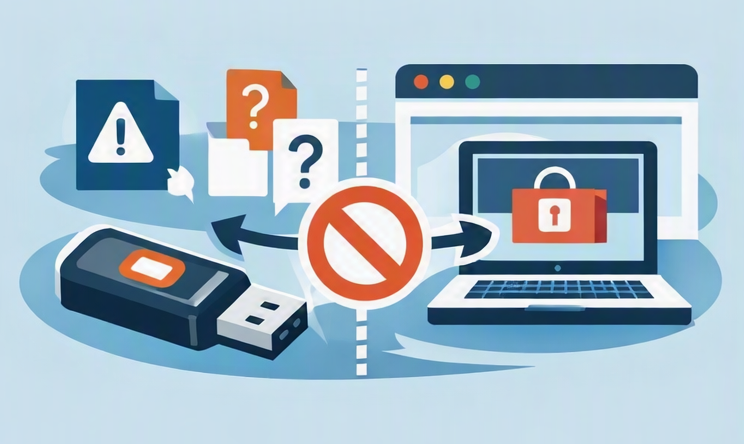
「USBメモリ データ復元 オンライン」と聞くと、ウェブブラウザを通じてウェブサイトが直接USBメモリをスキャンしてファイルを復元できると思う人も多いでしょう。しかし、実際にはそれは不可能です。ウェブブラウザはセクターレベルでUSBストレージにアクセスしたり、ドライブのファイルシステムを直接スキャンしたりすることはできません 。代わりに、「オンライン」復元とは、通常、信頼できるデータ復旧ツールをダウンロードしてパソコンにインストールし、ローカルで復元スキャンを行うことを指します。
USBメモリへのアクセスをブロックされているウェブブラウザ
USBメモリでよくあるデータ損失のシナリオには以下のようなものがあります:
  • 誤削除、またはShiftキーを押しながら削除
  • ドライブのフォーマット
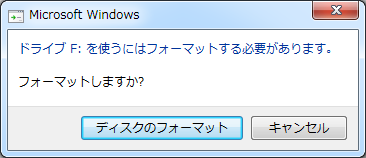
  • RAWパーティション、または「使用前にフォーマットしてください」というプロンプト
  • ウイルスによって隠され、消えたように見えるファイル
  • 物理的な損傷によりドライブが認識されない状態
削除されたファイル、誤フォーマット、RAWファイルシステム、ウイルスで隠されたデータなどの論理的な問題には、ローカルでのリカバリースキャンが通常、最も有効な第一歩です。USBメモリに物理的な損傷がある、またはパソコンに認識されない場合は、プロのデータ復旧サービスが必要になることがあります。
USBメモリ データ復元 オンライン用のソフトウェアを実行する前に、USBメモリに対して CHKDSK や エラーチェック/ドライブの修復 といったWindowsツールを使用しないでください。

リカバリー前にUSBメモリの状態を確認する

リカバリーソフトを使う前に、USBメモリの症状を以下の表で確認してください。自力でのリカバリーが適切か、別のアプローチが必要かの判断に役立ちます。
症状 考えられる原因 推奨される最初の対処法 自力でリカバリー可能?

🗑️ ファイルが削除された、またはShift + Deleteで完全に削除された

誤削除

データの上書きを防ぐため、すぐにUSBメモリの使用を中止する

✅ はい

⚠️ ドライブが空に表示される、またはフォーマットを促される

誤フォーマット、またはファイルシステムの破損

ドライブをフォーマットしないでください。代わりにリカバリースキャンを実行する

✅ はい

📂 ドライブがRAWパーティションとして表示される、または「使用前にフォーマットしてください」というメッセージが表示される

ファイルシステムまたはパーティションテーブルの損傷

新しいデータの書き込みを避けてください。パーティション の完全スキャンまたはディスク の完全スキャンを実行する

✅ はい

👻 ファイルが消えているが、使用されているストレージ容量は変わっていない

ウイルスまたはマルウェアによって隠されたファイル

まずattribコマンドで隠し属性の復元を試みる

✅ はい

🔌 エクスプローラーにドライブが表示されない

USBポートの問題、ドライバーの問題、またはハードウェアの故障

別のUSBポートやパソコンを試してから、ディスクの管理を確認する

⚠️ 場合による

🔒 暗号化されたドライブがパスワードを要求する

暗号化がアクセスを妨げている

スキャン前にドライブのロックを解除してマウントする

✅ はい(ロック解除後)

暗号化の前提条件: 暗号化されたUSBメモリのロックが解除されマウントされていれば(BitLocker、VeraCrypt、ハードウェア暗号化、その他の方式を問わず)、Windowsは通常のディスクと同様にセクターの読み書きができます。スキャン前に、ドライブを開いてファイルが表示されることを確認してください。
症状を特定したら、すぐにUSBメモリの使用を中止してください。新しい書き込み、フォーマット、または「修復」の試みは、復元可能なデータを上書きしてしまう可能性があります。

USBメモリの自力リカバリーにはRenee Undeleterを使用

Renee Undeleter は、「USBメモリ データ復元 オンライン」検索から辿り着ける理想的な自力解決策です。ダウンロードしてローカルにインストールし、ご自身でUSBメモリをスキャンできます。配送の手間やリモート技術者への依頼、ブラウザベースの制限もありません。USBメモリ、SDカード、ハードドライブから、誤削除、フォーマット、RAWファイルシステム 、ウイルスで隠されたファイルによって失われたファイルを復元するように設計されています。
おすすめ Renee UndeleterでUSBメモリのデータをリカバリー データ復元ソフトRenee Undeleter

ミラーリング 作成 スキャン前にドライブの完全なバックアップイメージ(ミラーリング 作成)を行っておくことで、リカバリーに失敗した場合でも後で復元できます。

100%安全 読み取り専用モードでデバイスをスキャンし、データをお見つけ出すだけで、データへの修正等の操作は一切ありません。

500以上種類のデータ復元対応 音楽、動画、地図、ワード、ドキュメント、PDF、メール、写真等よく利用されるファイルを復元可能。

プレビュー機能付き スキャン中もプレビュー可能、目標データが出たら、スキャンを中止でき、高速に復元可能。

多OS支持Windows 11, 10,8.1,8,7,Vista,XP,2000及びMac OS X10.6,10.7,10.8

操作簡単 ウィザード形式で初心者も自力で復元可能。

100%安全 読み取り専用モード復元、データへの修正等の操作...

500以上種類のデータ復元対応 音楽、動画、メール、写真等復...

無料体験無料体験無料体験 122653名のユーザー様に体験をしていただきました!

主な機能:

クイック パーティション スキャン – 誤削除やゴミ箱を空にしてしまった場合用。
パーティション の完全スキャン – フォーマット済み/破損したパーティションからデータを復元。
ディスク の完全スキャン – デバイス全体をスキャン。パーティション情報が不明な場合に役立ちます。
ミラーリング作成 – スキャン前にミラーリング作成イメージを作成。
USBメモリ上の削除済み、フォーマット済み、RAWパーティション、およびウイルスで隠されたファイルに対応しています。

Renee UndeleterでUSBメモリからファイルをリカバリーする手順

適切なツールを使えば、USBメモリからのデータリカバリーは簡単です。Renee Undeleterを使用して、安全にUSBメモリをスキャンし 、さらなるデータ損失のリスクを負わずにファイルを復元する方法をご紹介します。

スキャン前の準備:USBメモリの接続とロック解除

USBメモリを正常なUSBポートに挿入します。暗号化されている場合(BitLocker、VeraCrypt、ハードウェア暗号化)は、Windowsがファイルとセクターにアクセスできるように、まずロックを解除してマウントします 。フォーマットを促された場合は、フォーマットせずにポップアップを閉じてください。
使用前にRAWパーティションのUSBメモリをフォーマットするよう促すWindowsのダイアログ

1. Renee Undeleterのダウンロード、インストール、起動

失われたデータの上書きを防ぐため、Renee Undeleterはリカバリー対象のUSBメモリとは別のドライブにインストールしてください。
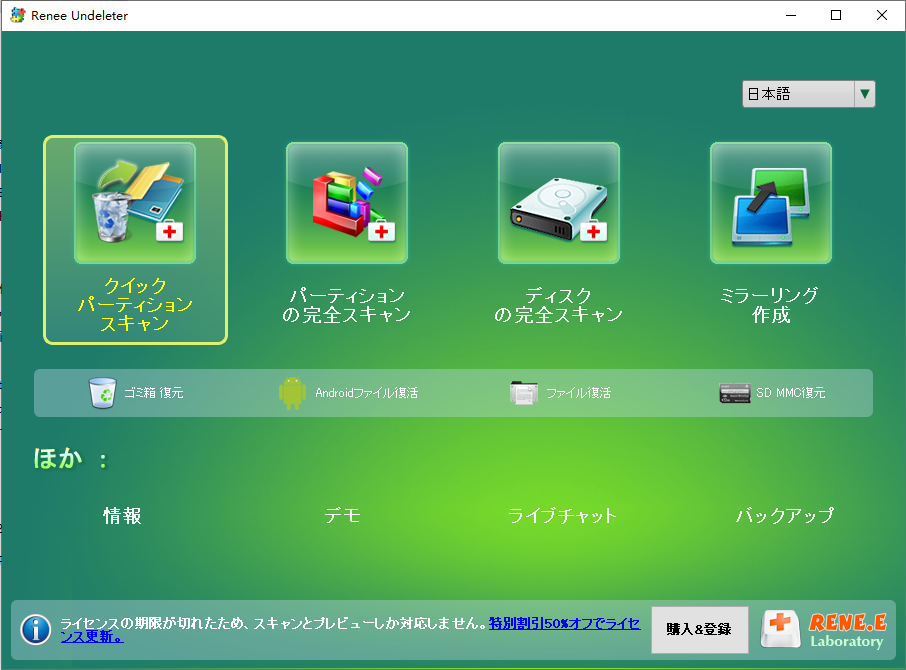
Renee Undeleterを起動します。メイン画面に4つのリカバリーモジュールが表示されます。
Renee Undeleterのメインインターフェース
ヒント: リカバリー対象のUSBメモリには絶対にRenee Undeleterをインストールしないでください。

2. 適切なスキャンモードを選択

状況に合ったスキャンモードを選択します:
- クイック パーティション スキャン – 誤削除やゴミ箱を空にしてしまった場合。
- パーティション の完全スキャン – フォーマット済み、RAWパーティション、またはアクセスできないドライブ用。
- ディスク の完全スキャン – パーティション情報の欠落やデバイス全体の問題用。
- ミラーリング作成 – スキャン前にバックアップイメージを作成する場合。
ほとんどのUSBメモリリカバリーの場合:
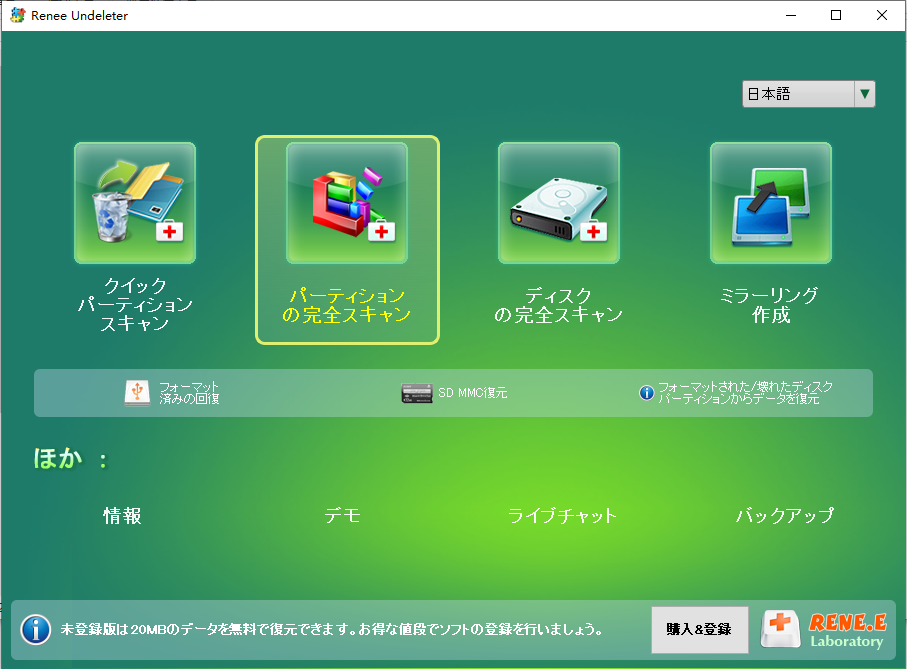
- ドライブがフォーマットされている、またはRAWパーティションとして表示される場合は、 パーティション の完全スキャン を使用します。
- ファイルが単に削除されただけの場合は、 クイック パーティション スキャン を使用します。
Renee Undeleterでパーティション の完全スキャンを選択

3. USBメモリをスキャン

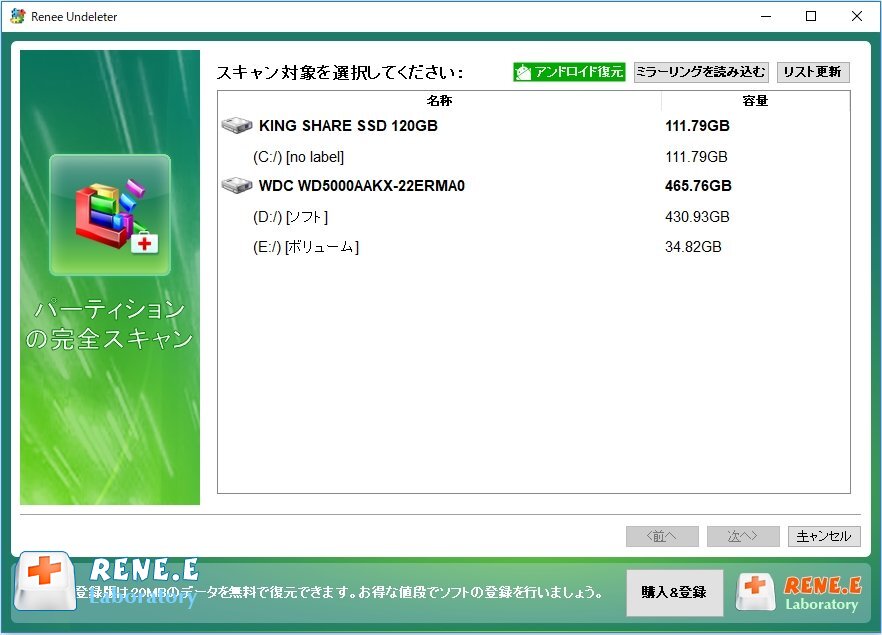
リストからUSBメモリのパーティションを選択し、 次へ をクリックします。
スキャンするUSBメモリのパーティションを選択
スキャン設定を求められた場合、ファイルタイプを指定する必要がない限り、 デフォルト設定 のままで進めてください。
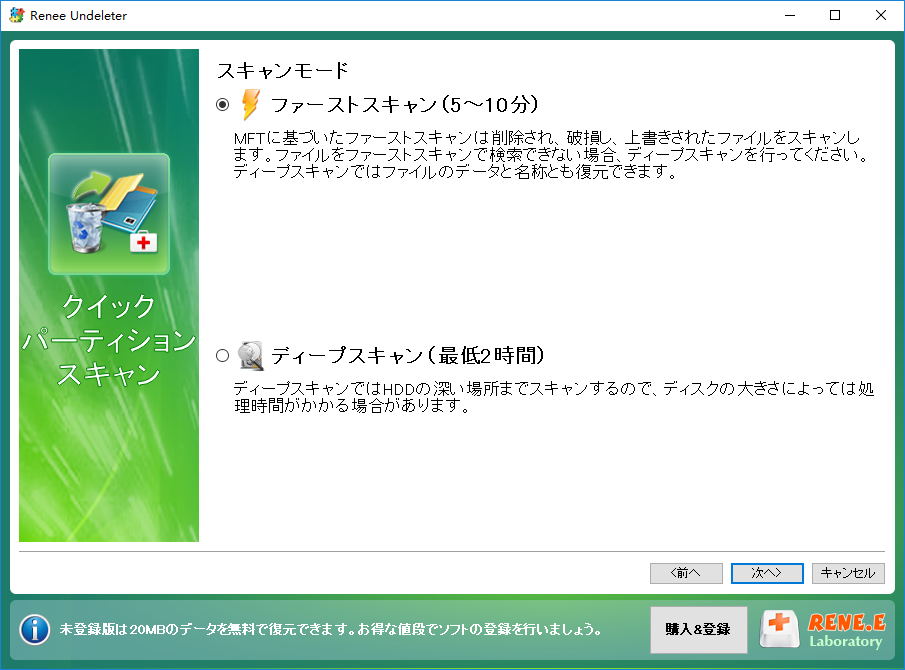
まず ファーストスキャン(5~10分) から始めます。ファイルが表示されず、Renee Undeleterからプロンプトが表示された場合は、 はい、 ディープスキャンを行います。 をクリックします。
注意: ディープスキャンの場合、 最低3時間が必要です。
ファーストスキャンまたはディープスキャンを選択

4. ファイルのプレビューと復元

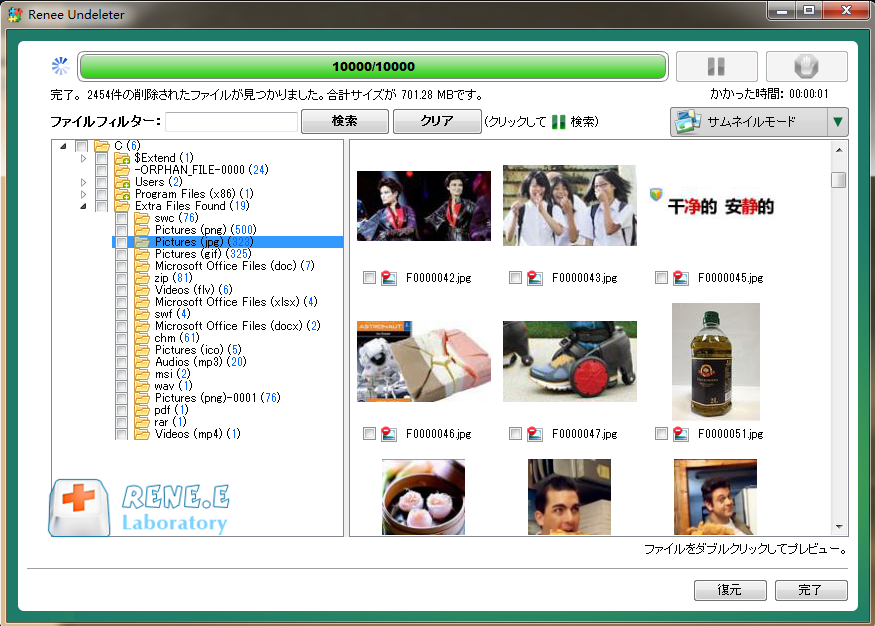
スキャンが完了したら、結果リスト内の任意のファイルをダブルクリックしてプレビューします。リカバリーしたいファイルを選択し、 復元 をクリックします。
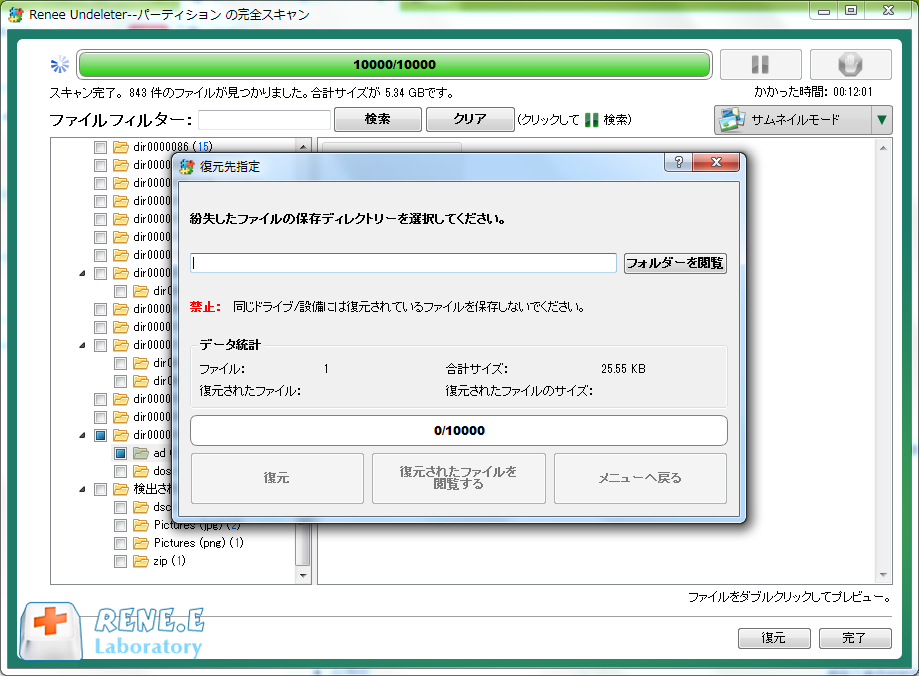
リカバリーダイアログで 参照… をクリックし、保存先として別のディスクを選択します。リカバリーしたファイルは必ず元のUSBメモリではなく、別の内蔵ドライブまたは外付けドライブに保存してください。
復元するファイルをプレビューして選択
ファイルを別のディスクに復元
重要: リカバリーしたファイルは、リカバリー対象のUSBメモリではなく、必ず別のディスクに保存してください。

よくある質問

何もインストールせずにブラウザ上で直接USBメモリのファイルをリカバリーできますか?

いいえ、できません。ブラウザはUSBのセクターやRAWファイルシステムにアクセスできません。「USBメモリ データ復元 オンライン」とは、デスクトップツールをダウンロードしてローカルでスキャンすることを意味します。ブラウザ上でのUSBリカバリーを謳うサイトは誤解を招きます。

誤削除したファイルには無料のUSBメモリリカバリーソフトウェアで十分ですか?

ドライブが上書き されていない基本的な誤削除の場合、一部の無料ツールが役立つことがあります。ただし、無料版はファイルサイズやリカバリー可能なファイル数を制限していたり、シグネチャスキャン機能がなかったりすることが多いです。Renee Undeleterは クイックパーティションスキャン でこれらの基本をカバーし、必要に応じて ディスクの完全スキャン(2時間以上) を実行できます。

自力でのリカバリーを中止してプロのサービスに連絡すべきタイミングは?

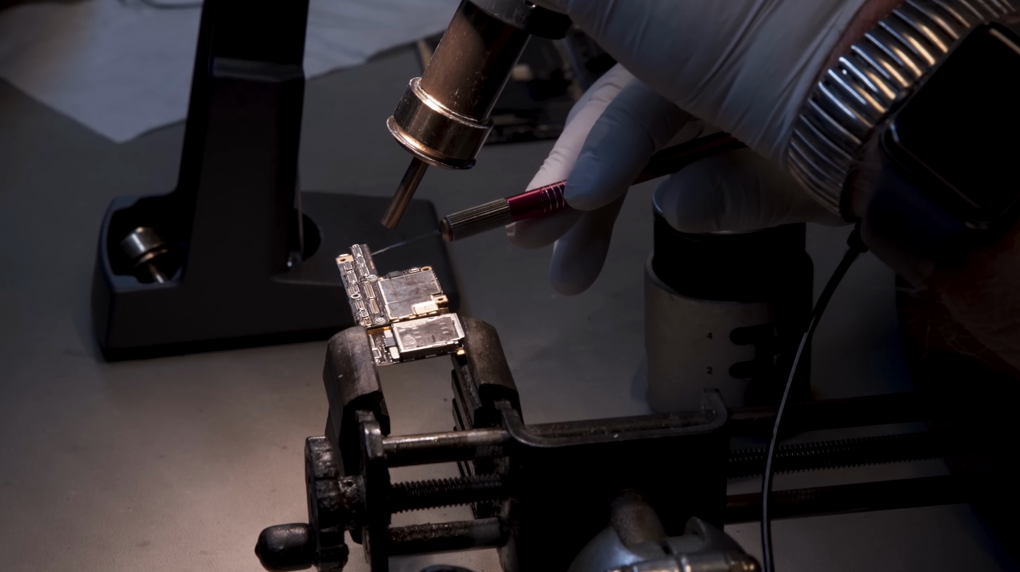
USBメモリが物理的に損傷している 、複数のパソコンやポートで認識されない、あるいは法的・医療的に極めて重要なデータが含まれている場合は、自力でのリカバリーを中止してください。そのような場合は、ドライブの使用を中止し、専門家の助けを求めてください。論理的な問題(削除、フォーマット、RAWパーティション、ウイルスで隠されたファイル)については、自力でのリカバリーが通常安全です。
プロのクリーンルームで修復されている損傷したメモリカード
おすすめ Renee Undeleter - データ復元の専門家 データ復元ソフトRenee Undeleter

操作簡単 ウィザード形式で初心者も自力で復元可能。

100%安全 読み取り専用モードでデバイスをスキャンし、データをお見つけ出すだけで、データへの修正等の操作は一切ありません。

500以上種類のデータ復元対応 音楽、動画、地図、ワード、ドキュメント、PDF、メール、写真等よく利用されるファイルを復元可能。

プレビュー機能付き スキャン中もプレビュー可能、目標データが出たら、スキャンを中止でき、高速に復元可能。

多OS支持Windows 11, 10,8.1,8,7,Vista,XP,2000及びMac OS X10.6,10.7,10.8

操作簡単 ウィザード形式で初心者も自力で復元可能。

100%安全 読み取り専用モード復元、データへの修正等の操作...

500以上種類のデータ復元対応 音楽、動画、メール、写真等復...

無料体験無料体験無料体験 122653名のユーザー様に体験をしていただきました!

ユーザーコメント

Page 1

コメントを残す


あなたのコメントは送信され、承認待ちです。