


【USBデータ復元】FAT32・exFAT・NTFSごとの成功率と確実な復旧方法

概要
USBメモリのFAT32/exFAT/NTFSにおけるデータ復元の技術的な違い、メタデータ構造、スキャン手法を徹底解説。フォーマット済みやアクセス不能になったUSBメモリの復旧ワークフロー、検証手順、おすすめソフトも紹介します。成功率を高めるための完全ガイドです。


対応ファイルシステム 誤削除やフォーマット後のFAT32、exFAT、NTFSドライブからのデータ復旧に特化しています。
100%安全 読み取り専用モードでデバイスをスキャンし、データをお見つけ出すだけで、データへの修正等の操作は一切ありません。
500以上種類のデータ復元対応 音楽、動画、地図、ワード、ドキュメント、PDF、メール、写真等よく利用されるファイルを復元可能。
プレビュー機能付き スキャン中もプレビュー可能、目標データが出たら、スキャンを中止でき、高速に復元可能。
多OS支持Windows 11, 10,8.1,8,7,Vista,XP,2000及びMac OS X10.6,10.7,10.8
操作簡単 ウィザード形式で初心者も自力で復元可能。
100%安全 読み取り専用モード復元、データへの修正等の操作...
500以上種類のデータ復元対応 音楽、動画、メール、写真等復...
無料体験無料体験無料体験 122653名のユーザー様に体験をしていただきました!| 📌 項目 | 🏆 NTFS | ⚠️ FAT32 | 🔍 exFAT |
|---|---|---|---|
メタデータ設計 |
すべてのファイルを詳細に管理するマスターファイルテーブル(MFT)を使用 |
シンプルなファイルアロケーションテーブルを使用 |
メタデータが限られた軽量なアロケーションテーブルを使用 |
ジャーナリング機能 |
✅ あり |
❌ なし |
❌ なし |
ファイル名とフォルダの復旧 |
🟢 非常に高い クイックフォーマット後も名前とフォルダ構造が残ることが多い |
🟡 普通 初期段階なら名前を復旧できることが多いが、新しい書き込みで失われやすい |
🔴 限定的 フォーマット後に名前とフォルダ構造が失われることが多い |
クイックフォーマットの影響 |
✅ ほとんどのメタデータが無傷で残る |
⚠️ 一部の痕跡は残るが、上書きされやすい |
❌ 残るメタデータはごくわずか |
破損後の挙動 |
🟢 MFTとジャーナル情報を活用して復旧できることが多い |
🟡 自己修復機能なし。破損後にRAWパーティションになる可能性がある |
🔴 ディレクトリの破損により、すぐにRAWパーティションになる |
最適な復旧戦略 |
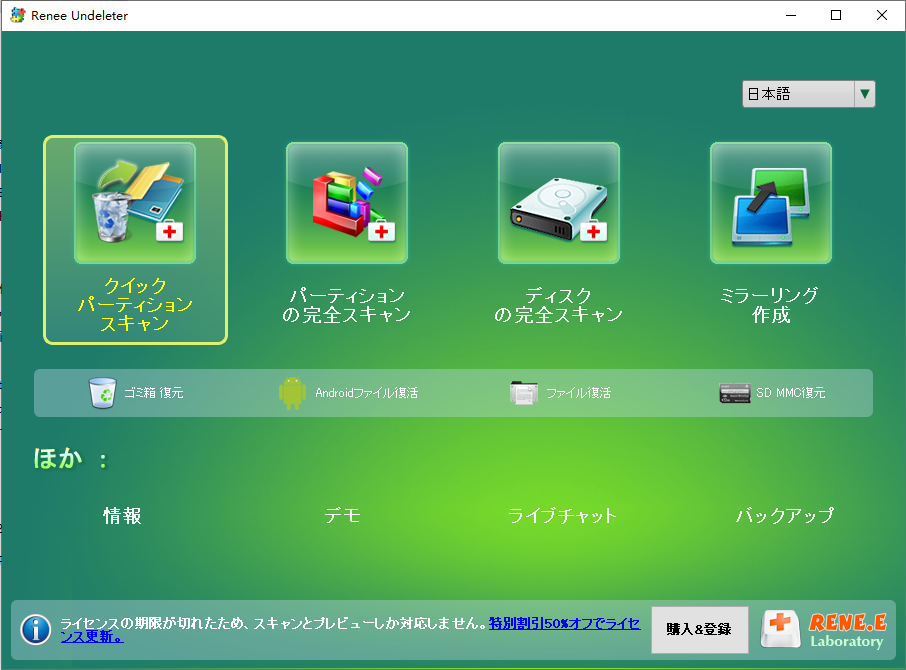
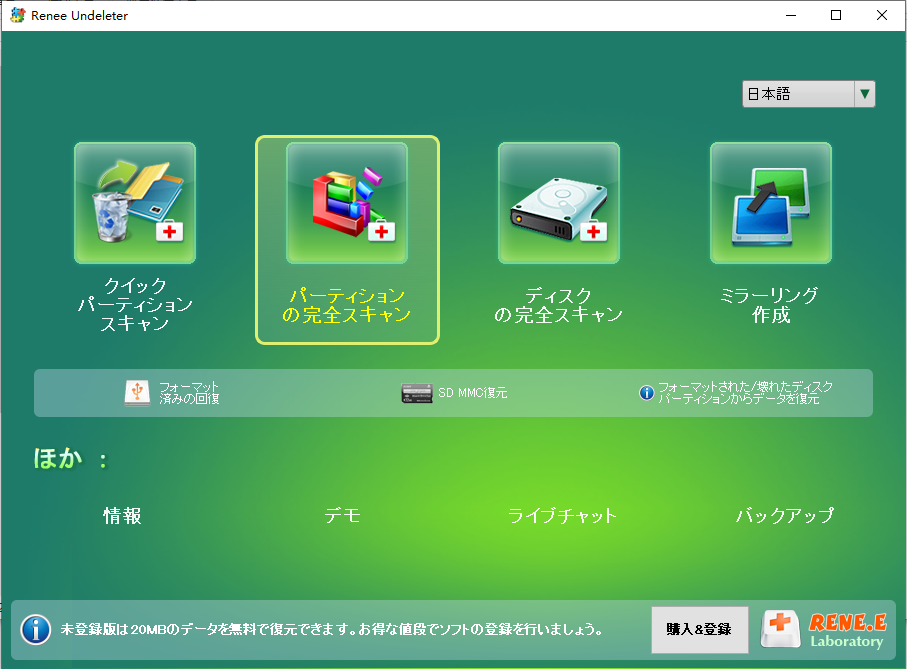
⭐ 元の名前とフォルダを保持したいなら、パーティション の完全スキャン |
⚡ 直ちにドライブの使用を中止し、クイック パーティション スキャンまたはパーティション の完全スキャンを実行してください |
🔍 パーティション の完全スキャン+シグネチャスキャンを推奨 |
総合的な復旧のしやすさ |
🏆 最も復旧しやすい |
🥈 普通 |
🥉 最も難しい |
復旧のしやすさランキング

操作簡単 ウィザード形式で初心者も自力で復元可能。
100%安全 読み取り専用モードでデバイスをスキャンし、データをお見つけ出すだけで、データへの修正等の操作は一切ありません。
500以上種類のデータ復元対応 音楽、動画、地図、ワード、ドキュメント、PDF、メール、写真等よく利用されるファイルを復元可能。
プレビュー機能付き スキャン中もプレビュー可能、目標データが出たら、スキャンを中止でき、高速に復元可能。
多OS支持Windows 11, 10,8.1,8,7,Vista,XP,2000及びMac OS X10.6,10.7,10.8
操作簡単 ウィザード形式で初心者も自力で復元可能。
100%安全 読み取り専用モード復元、データへの修正等の操作...
500以上種類のデータ復元対応 音楽、動画、メール、写真等復...
無料体験無料体験無料体験 122653名のユーザー様に体験をしていただきました!- NTFS、FAT32、exFATのUSBメモリに対応
- 400種類以上のファイル形式に対応したシグネチャスキャン
- ファイルプレビューとミラーリング 作成
欠点:
- 上書きを防ぐため、別のドライブにインストールする必要があります
- ディープスキャンは時間がかかる場合があります


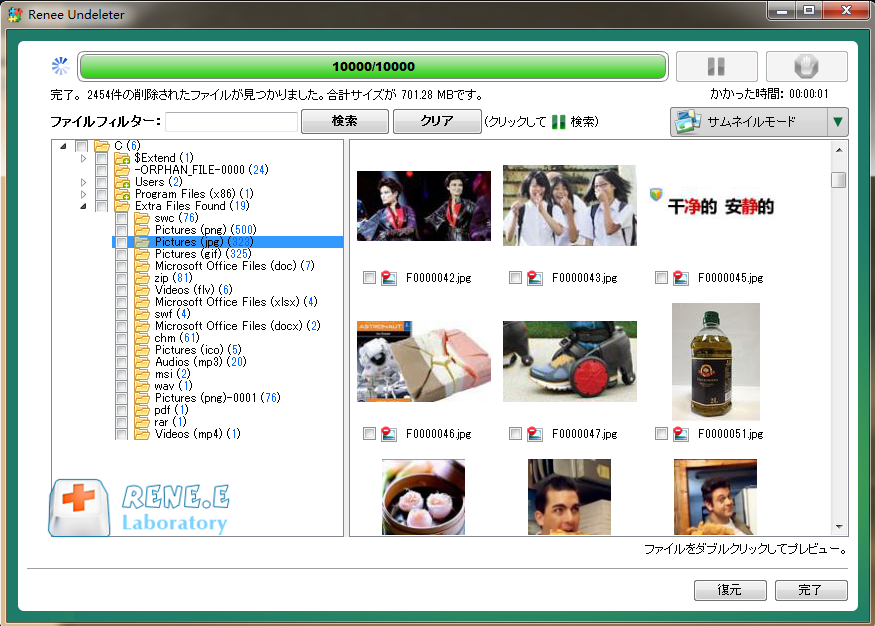
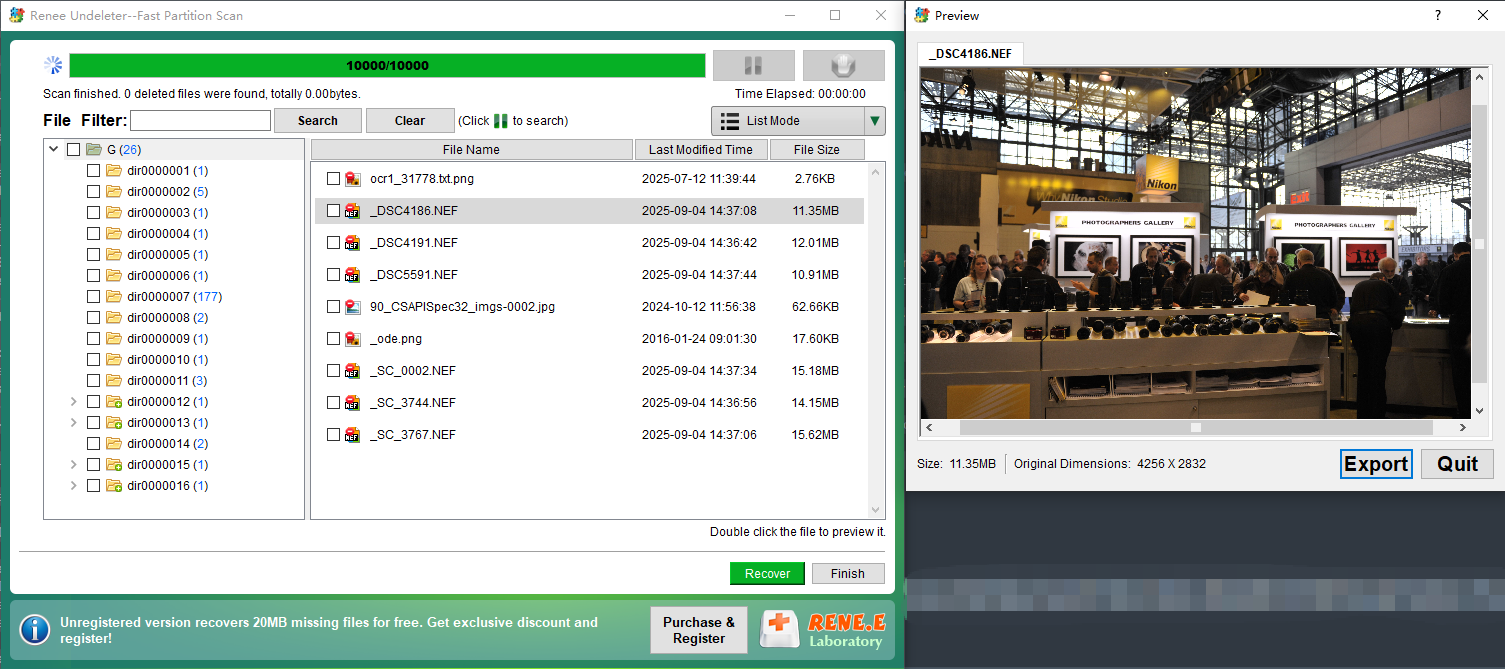
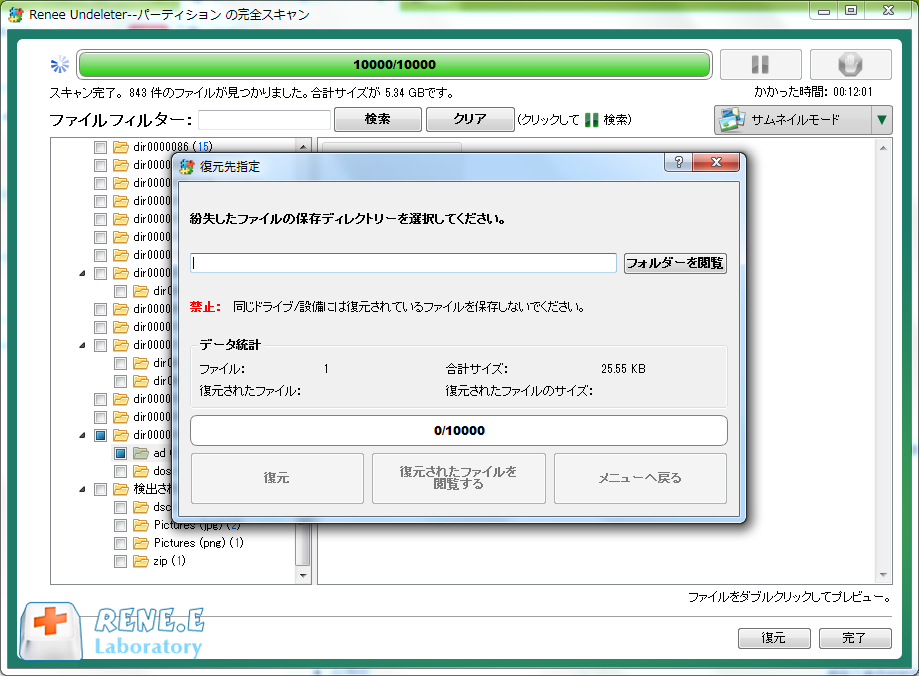
D:\Recovery)を選択します。
フォーマット済みのexFAT USBメモリからファイルを復旧できますか?
なぜNTFSの復旧はFAT32やexFATよりも成功率が高いのですか?
データ復旧を試みる前と後、どちらでCHKDSKを実行すべきですか?

USBメモリからファイルを削除すると、ごみ箱は経由しないのですか?
操作簡単 ウィザード形式で初心者も自力で復元可能。
100%安全 読み取り専用モードでデバイスをスキャンし、データをお見つけ出すだけで、データへの修正等の操作は一切ありません。
500以上種類のデータ復元対応 音楽、動画、地図、ワード、ドキュメント、PDF、メール、写真等よく利用されるファイルを復元可能。
プレビュー機能付き スキャン中もプレビュー可能、目標データが出たら、スキャンを中止でき、高速に復元可能。
多OS支持Windows 11, 10,8.1,8,7,Vista,XP,2000及びMac OS X10.6,10.7,10.8
操作簡単 ウィザード形式で初心者も自力で復元可能。
100%安全 読み取り専用モード復元、データへの修正等の操作...
500以上種類のデータ復元対応 音楽、動画、メール、写真等復...
無料体験無料体験無料体験 122653名のユーザー様に体験をしていただきました!関連記事 :
【USBメモリ】Webサイトでデータ復元は可能?ブラウザ復元が不可能な理由と正しい解決策

2026-09-17
Yuki : ブラウザのセキュリティサンドボックスの制限により、USBハードウェアへのセクター単位の直接アクセスはブロックされます。このため「...
SDカードが破損して読めない?イメージファイルからの確実なデータ復元手順

2026-07-09
Imori : SDカードのイメージファイルからデータ復元を行うための3つの主要な技術的手法を解説。仮想ドライブのマウント、専用ソフトによるディ...
2024-01-04
Yuki : ノートパソコンのハードドライブからデータを復元する方法を紹介します。ハードドライブを別のコンピュータに接続する方法から、復元ソフ...

2026-01-14
Satoshi : この記事では、東芝のハードディスクで発生する論理的・物理的なデータ損失に対して、それぞれに適した復旧方法をわかりやすく解説します...



ユーザーコメント
コメントを残す