


【USBメモリ物理障害】データは戻る?専門業者へ依頼すべきサインと見極め方

概要
USBメモリを認識しない、異音がする…。そんなとき、ソフトでの修復を試すか、専門業者へ依頼するかの見極めが極めて重要です。本記事では、USBメモリの物理障害でデータ復旧を専門業者に依頼すべき明確な兆候と、安全な初期診断の手順を解説します。無理な自己修復がデータを完全に失う原因になる前に、正しい対処法を知りましょう。

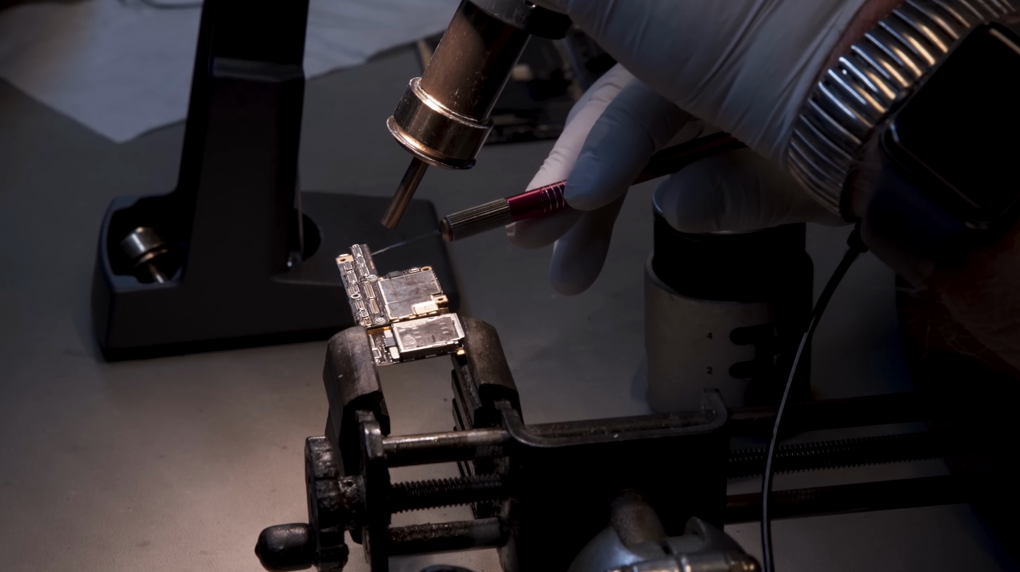
| 症状 | 症状の意味 | 推奨される次の対応 |
|---|---|---|
コネクタの破損・曲がり |
電源・データピンが接触していない、またはショートしている可能性 |
挿入をやめ、専門業者への修理を検討 |
焦げ臭い、または焦げ跡がある |
部品のショートや過熱の疑い |
直ちに抜き、専門業者に相談 |
筐体のひび割れ |
内部基板の亀裂や部品の脱落の可能性 |
認識されるならバックアップイメージを作成。されないなら専門業者へ |
LEDランプが点灯しない |
給電されていない、またはコントローラーの故障 |
別のポートやPCで一度だけ試し、反応なければ中止 |
どのPCでも認識されない |
コントローラーがデバイス情報を返さない(基板/NAND損傷の可能性が高い) |
ソフト復旧不可、専門業者による対応が必要 |
認識されるが容量が0バイト |
コントローラーは認識しているが、NANDに完全にはアクセスできない |
ソフト復旧は試せるが、動作は不安定 |

強力なデータ復元機能 不良セクタが多数あるデバイスでも復元できます。
複数のデバイスをサポート SDカード、SDHC、SDXC、USBメモリ、HDD、PCなどの複数のデバイスをサポート。
500以上種類のデータ復元対応 音楽、動画、地図、ワード、ドキュメント、PDF、メール、写真等よく利用されるファイルを復元可能。
操作簡単 ウィザード形式で初心者も自力で復元可能。
複数の復元モード ファイル復元/パーティション復元/ディスク復元モードがある。
操作簡単 ウィザード形式で初心者も自力で復元可能。
強力なデータ復元機能 不良セクタが多数あるデバイスでも復元で...
500以上種類のデータ復元対応 音楽、動画、メール、写真等復...
無料体験無料体験無料体験 800名のユーザー様に体験をしていただきました!
USBメモリがどのコンピュータでも認識されない場合、どうすればよいですか?
物理的に損傷したUSBメモリをテストのために挿し続けても大丈夫ですか?
操作簡単 ウィザード形式で初心者も自力で復元可能。
100%安全 読み取り専用モードでデバイスをスキャンし、データをお見つけ出すだけで、データへの修正等の操作は一切ありません。
500以上種類のデータ復元対応 音楽、動画、地図、ワード、ドキュメント、PDF、メール、写真等よく利用されるファイルを復元可能。
プレビュー機能付き スキャン中もプレビュー可能、目標データが出たら、スキャンを中止でき、高速に復元可能。
多OS支持Windows 11, 10,8.1,8,7,Vista,XP,2000及びMac OS X10.6,10.7,10.8
操作簡単 ウィザード形式で初心者も自力で復元可能。
100%安全 読み取り専用モード復元、データへの修正等の操作...
500以上種類のデータ復元対応 音楽、動画、メール、写真等復...
無料体験無料体験無料体験 122653名のユーザー様に体験をしていただきました!関連記事 :
【データ復旧】暗号化USBがロックされて復旧できない!BitLocker・VeraCryptの解除・マウント手順

2026-09-18
Yuki : 本ガイドでは、データ復旧前に暗号化USBメモリのロックを解除する手順を詳しく解説します。スキャンできる状態にするため、BitLo...
【HDDクラッシュ対策】データ復旧で絶対避けるべき致命的ミスと正しい手順
2026-07-27
Yuki : ハードディスク障害時に恒久的なデータ損失を招く「復旧のよくあるミス」を体系的に解説します。安全な診断トリアージ、セクター単位のク...
BSOD「CRITICAL_PROCESS_DIED」(0x000000EF)の直し方|データ復旧を優先して安全に修復

2026-05-10
Satoshi : 本ガイドでは、システム修復の前に必ずデータ復元を優先し、bsod critical_process_died エラー(0x000...
CFexpressカードのデータ復旧|失った写真・動画を取り戻す完全ガイド
2026-02-25
Yuki : 本記事では、ソフトウェアによる復旧、オープンソースツール、プロフェッショナルサービスを活用したCFexpressカードからのデー...



ユーザーコメント
コメントを残す