


【HDDクラッシュ対策】データ復旧で絶対避けるべき致命的ミスと正しい手順

概要
ハードディスク障害時に恒久的なデータ損失を招く「復旧のよくあるミス」を体系的に解説します。安全な診断トリアージ、セクター単位のクローニング手順、そして専門業者に依頼すべき基準をわかりやすく紹介し、大切なデータを守るための正しい行動指針を提示します。

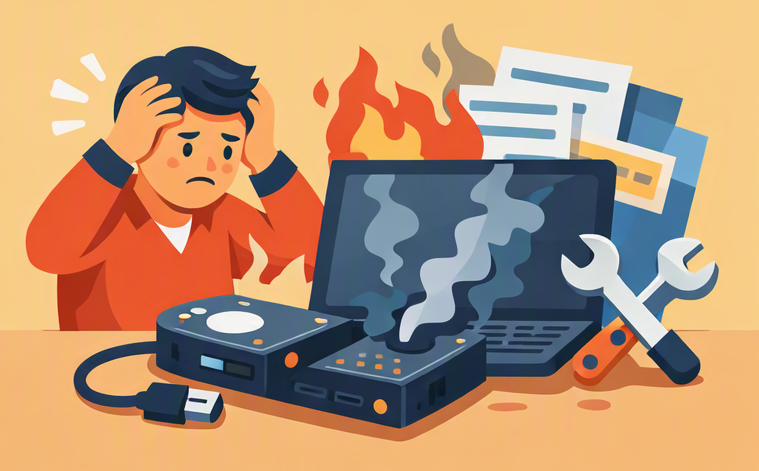
| 状況 | 一般的な反応 | 危険な理由 | より良いアプローチ |
|---|---|---|---|
ドライブから異音がし始めたり、エクスプローラーから消失したりする |
慌てて「今すぐ直す」を試す |
⚠️ 機械的な損傷を悪化させる |
🧘 電源を切り、復旧ラボに連絡する |
故障しているドライブでCHKDSKまたはfsckを実行する |
すぐ修復ツールを使う |
💣 ファイルシステムデータを破損させる |
🧩 まずクローンを作成し、その後に安全に分析する |
ドライブのケースを開ける |
プラッターを手動で検査する |
🌪️ ほこりが磁気面を損傷させる |
🧹 認定クリーンルームでのみ開封する |
ドライブを冷凍庫に入れる |
ネットの「冷凍すれば直る」という噂を信じる |
❄️ 結露がヘッドの固着を引き起こす |
🔧 乾燥した状態を保ち、専門家の助けを求める |
同じドライブに復旧ソフトをインストールする |
復旧したファイルを故障したディスクに保存する |
🔥 復旧可能なセクターを上書きする |
💾 別の正常なドライブを使用する |
異音がするドライブの電源を繰り返しオン/オフする |
「また動き出すだろう」と期待する |
💥 ヘッドがプラッターを削り取る |
🛑 電源投入をやめ、専門家のサポートを受ける |
| 症状 | 想定される障害タイプ | 安全なDIY復旧は可能? |
|---|---|---|
💥 異音(打音、擦れる音、甲高い音、ピー音、うなり など) |
物理的 / 機械的 |
❌ いいえ — ただちに電源を切り、クリーンルームのあるラボに相談してください。回すたびにプラッターの損傷が進みます。 |
🚫 ドライブがまったく検出されない(回転せず、音もしない) |
電子的 / 機械的 |
めったにない — ROMチップも移植しない限り、基板だけを交換するのは危険です。専門家に任せるのが最善です。 |
応答が遅い、フリーズする、長時間の遅延、デバイス マネージャーでの表示/非表示の繰り返し |
機械的 |
ごく限定的 — 通電している余分な1秒ごとに恒久的な故障に近づくことを理解したうえで、1回限りのセクターごとのクローン作成を試すことは可能です。 |
ディスクの管理で「RAW」と表示される、またはフォーマットを求められる |
論理的 |
✅ はい(要注意)— クローンイメージから作業してください。ライブドライブで直接作業してはいけません。 |
ドライブは正常に回転し、正しい容量を示すが、空に見える/フォルダーが欠落している |
論理的 |
✅ はい — これもセクターごとの完全な複製を作成した後に限ります。 |
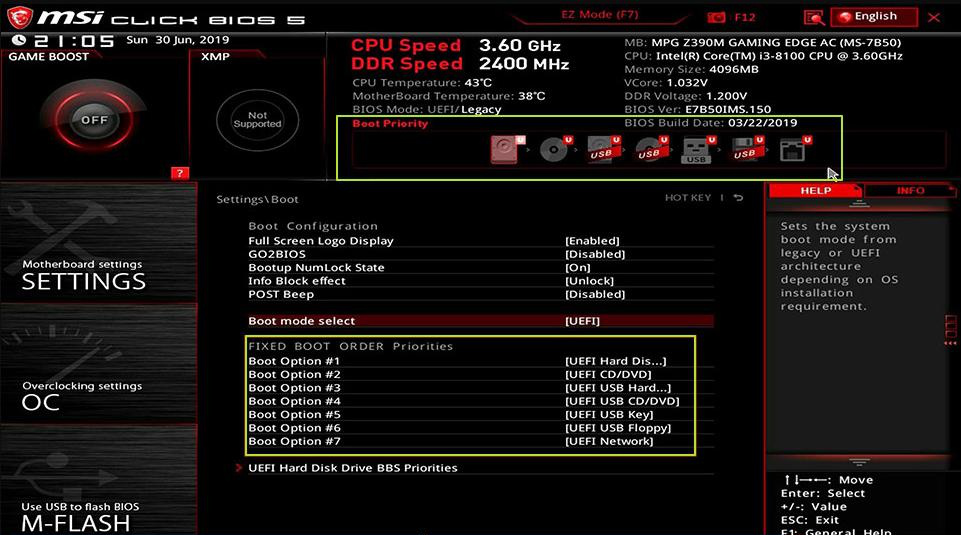
Linuxユーザー向け
ddrescue -f /dev/sdc /mnt/recovery/image.dd /mnt/recovery/mapfile.log
Windowsユーザー向け
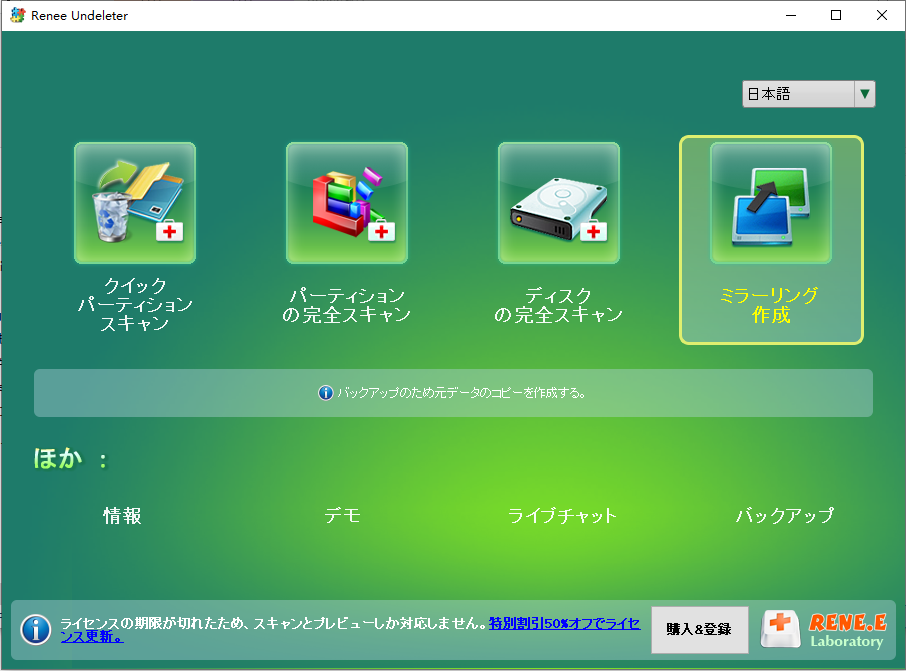

ディスクのクローン作成&ミラーリング データ復旧を始める前に、故障中/不安定なドライブを安全に正常なディスクイメージへクローン作成します。
100%安全 読み取り専用モードでデバイスをスキャンし、データをお見つけ出すだけで、データへの修正等の操作は一切ありません。
500以上種類のデータ復元対応 音楽、動画、地図、ワード、ドキュメント、PDF、メール、写真等よく利用されるファイルを復元可能。
プレビュー機能付き スキャン中もプレビュー可能、目標データが出たら、スキャンを中止でき、高速に復元可能。
多OS支持Windows 11, 10,8.1,8,7,Vista,XP,2000及びMac OS X10.6,10.7,10.8
操作簡単 ウィザード形式で初心者も自力で復元可能。
100%安全 読み取り専用モード復元、データへの修正等の操作...
500以上種類のデータ復元対応 音楽、動画、メール、写真等復...
無料体験無料体験無料体験 122653名のユーザー様に体験をしていただきました!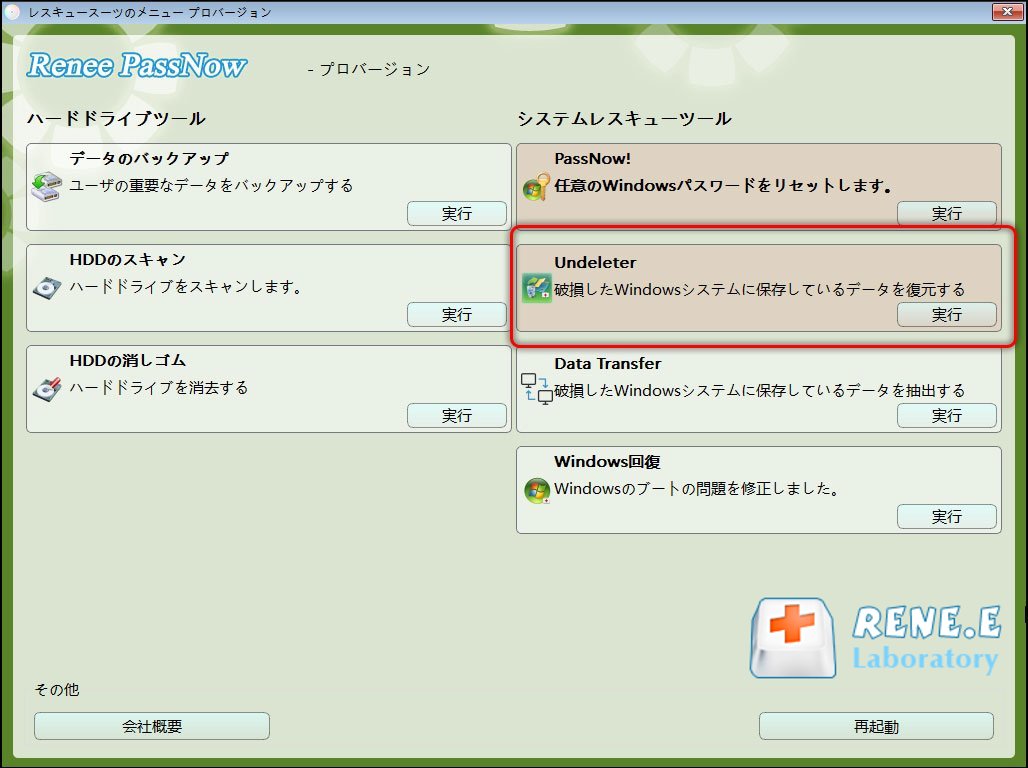
Windowsパスワードリセット 3つの簡単な手順でログインパスワードリセット。
迅速なデータ移行 Windowsが起動しなくても迅速にデータ移行。
Windowsの起動障害修復ー さまざまな Windows の起動障害やクラッシュの問題を修復。
ファイルレスキュー Windows起動せずに、紛失したファイルをすばやく復元。
パソコンデータ消去 ディスクファイルを完全に消去、復元を防ぐ。
Windowsパスワードリセット 3つの簡単な手順でログイン...
多機能 パスワード削除、データ移行、管理者作成可能。
パソコンデータ消去 ディスクファイルを完全に消去、復元を防ぐ...
無料体験無料体験 88625名のユーザー様に体験をしていただきました!Tips:ソフトをインストール後、インターフェースからISOファイルをダウンロードする必要があります。
| インジケーターの種類 | 観察できる現象 | 意味 |
|---|---|---|
🟢 |
クローンをスキャンすると、フォルダーやファイルが正常に開く |
データは引き続き復旧できる可能性が高い |
🟢 |
クローンの進捗バーが、長い停止なしに(遅くても)着実に進む |
クローンは安全に進んでいる |
🟢 |
ソースドライブが再起動後も検出され続ける。ディスクの管理で容量表示が一貫している |
ドライブは電子的に安定している |
🟢 |
クローン中、S.M.A.R.T.値が安定している、または上昇がわずか |
重大な表面劣化はない |
🔴 |
異音や擦れる音が大きくなる、またはクローン開始後に出始める |
機械的な故障が悪化している |
🔴 |
BIOS/ディスクの管理での検出までの時間が試行ごとに長くなる |
ドライブの初期化に苦戦している |
🔴 |
クローン速度がゼロに落ち、同じLBAで固まったまま。リセットやUSBの再接続も効かない |
深刻な表面/ヘッド損傷 |
🔴 |
クローン開始後にRaw Read Error Rate(生読み取りエラー率)が急上昇する |
表面の損傷が加速している |
🔴 |
以前は読み取れたドライブに対し、Windowsが突然フォーマットを要求する |
ファイルシステムが崩壊している |
異音がする/認識されないドライブでCHKDSKを実行しても大丈夫?
故障したハードディスクを冷凍庫に入れると直る?
外付けハードディスクを落とした直後にすべきことは?
多機能 パスワードリセット、データ移行、データ復旧、管理者アカウント作成、データ抹消など複数の実用的な機能が搭載。
汎用性高いノートPC、デスクトップ、Surface対応。NEC,Dell,富士通,東芝,Lenovo,SONY,ASUS,Acer,IBM, パナソニック対応
動作環境 Windows 11, 10, 8.1, 8, 7, Vista and XP (32bit/64bit) で実行可能。
操作簡単 日本語インタフェースがあり、分かりやすく、サポートも提供。
無料体験可能 無料体験版で問題解決できるか確認可能。
多機能 パスワード削除、データ移行、管理者作成、データ抹消。
汎用性高い ノートパソコンもデスクトップも対応。
無料体験可能 無料体験版で問題解決できるか確認可能。
関連記事 :
Maxtorハードディスク復旧:Windowsで消えたデータを簡単に取り戻す方法

2026-05-23
Satoshi : Maxtor ハードディスク 復旧に関する本記事では、データ消失、破損、ドライブアクセス不能などの問題に対する解決策を解説します...
2026-01-14
Satoshi : この記事では、東芝のハードディスクで発生する論理的・物理的なデータ損失に対して、それぞれに適した復旧方法をわかりやすく解説します...

2023-08-22
Imori : PC がUSB接続の外付けHDDを認識しないことが発生したら、中のデータはどうしたら救出できますか?この記事はこのような場合、認...



ユーザーコメント
コメントを残す