author avatar
  プロダクトマネージャー
2026-5-23ゆうかが更新しました

概要
Maxtor ハードディスク 復旧に関する本記事では、データ消失、破損、ドライブアクセス不能などの問題に対する解決策を解説します。ソフトウェアによる復元、システムユーティリティ、フォーマット時の注意点など、Maxtor ストレージデバイスからファイルを回復するための実践的な方法をご紹介します。



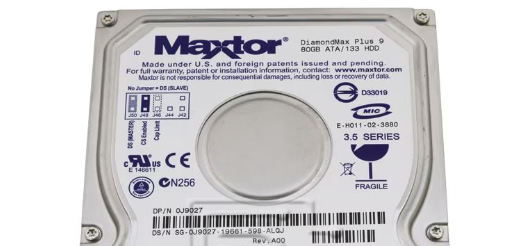
Maxtor ハードディスクは、他のブランドほど普及していませんが、バックアップや重要ファイルの保存先として依然として信頼性の高い選択肢です。ただし、あらゆるストレージデバイス同様、誤削除、フォーマットエラー、破損、経年劣化によるデータ消失のリスクがあります。 Maxtor ハードディスク 復旧 の信頼できる方法をお探しなら、朗報です。適切なツールと慎重な手順さえあれば、ほとんどの論理的問題は自宅でも対処可能です。
Maxtor ハードディスク
本ガイドでは、Windows PC 向けの Maxtor ハードディスク 復旧 に特化した実践的な DIY 解決策をご紹介します。失われたファイルを安全に回収する方法や、故障・破損したドライブを修復する実証済みの手法を学び、文書や写真から動画、バックアップまで、あらゆるデータの復元成功率を高めましょう。
Maxtor は 2006 年に Seagate に買収され、独自データ復旧・ディスク修復ユーティリティの提供を終了しているため、本記事で紹介するツールはすべて汎用ソリューションです。

シナリオ別 Maxtor データ復旧の可能性

Maxtor ドライブのデータ消失は、単純な論理エラーからシステムやハードウェアに起因する深刻な問題まで、多様な原因が考えられます。復旧の成功率と最適な安全手法は根本原因に大きく依存するため、以下の表を参考に具体的な障害タイプを特定することが重要です。
障害カテゴリシナリオ(例)復旧の可能性復旧が可能/制限される理由推奨復旧方法

論理エラー

誤ったファイル削除、ごみ箱の空化

90~95%

ファイルデータは上書きされるまでディスク上に残存

データ復元ソフトウェア(クイックスキャンまたはパーティションスキャン)


Maxtor ドライブのクイックフォーマット

80~90%

ファイルシステムリセット、データブロックは依然として無傷

詳細スキャンまたはパーティションの完全スキャン


Windows 起動失敗を引き起こすファイルシステム破損(例:BSOD 0x0000007B0x00000024

75~85%

メタデータ損傷、生データは依然として読み取り可能

ディスクミラーリング作成 → 復元スキャン


削除または消失したパーティション

80~90%

パーティションテーブル削除、データ構造は保存

ディスクの完全スキャンまたはディスクの完全スキャン


マルウェアまたはランサムウェアによるファイル損傷

60~80%

ファイルの非表示化または部分的破損

マルウェア削除 → 復元ソフトウェア

ドライバー/コントローラーの問題

古いまたは破損した USB ドライバー

85~95%

ドライブは正常、OS との通信障害

ドライバーの更新または再インストール


USB コントローラーの競合または電源管理の問題

75~90%

断続的な接続、データ損傷なし

ポート変更、USB 電源節約機能の無効化


不良 USB ケーブルまたは外付けケース

90~95%

データは無傷、接続が不安定

ケーブルまたはケースの交換


「不明」または「未初期化」と表示されるドライブ

65~80%

パーティション情報読み取り不能、データは依然として存在

ディスクミラーリング作成 → ミラーリングスキャン

ファームウェア/内部コントローラーの問題

ファームウェア破損または容量表示の不正確さ

50~70%

ドライブ論理がデータ配置を誤解釈

ディスクミラーリング+高度な復元ツール


「ビジー」状態で固まるドライブ

40~60%

コントローラーが一貫して応答しない

プロによるファームウェア修復

物理的ハードウェア障害

カチカチ音、ガリガリ音、またはビープ音

10~30%

読み書きヘッドの損傷

プロによるクリーンルーム復旧


ドライブが回転しない、または BIOS で検出されない

5~20%

モーターまたは PCB 障害

PCB 修復または部品交換


フリーズを引き起こす深刻な不良セクター

20~40%

プラッタ表面の損傷

リトライを伴うセクター単位のミラーリング


水没または火災による損傷

10% 未満

腐食またはプラッタの破壊

専門復旧サービスのみ

複合障害

破損と不良セクターを伴う経年劣化ドライブ

40~60%

論理的・物理的劣化の複合

まずミラーリング作成、その後ミラーリングから復元


断続的な検出とファイル消失

50~70%

データ無傷のまま接続が不安定

直接スキャンを避け、ミラーリングから復元

Maxtor 外付けドライブからデータが消えた瞬間に

Windows システムが破損し通常起動しない場合、 Renee PassNow などのオフライン復旧ツールを使用し、起動可能なレスキュー USB または CD 経由でデータにアクセス・復元できます。この方法では Windows を起動せずにファイルを回収できるため、起動エラーやシステム損傷で通常アクセスできない場合に特に有効です。
最も効果的な解決策は、多様な消失シナリオに対応できるプロフェッショナルグレードのツールです。 Renee Undeleter は卓越した復元率、あらゆるスキルレベルで操作しやすい直感的なインターフェース、数百種類のファイル形式への対応を提供します。無料トライアルでは最大 500 MB までのプレビューと復元が可能で、リスクなしで結果を試せます。
おすすめ Renee Undeleter - データ復元の専門家 データ復元ソフトRenee Undeleter

操作簡単 ウィザード形式で初心者も自力で復元可能。

100%安全 読み取り専用モードでデバイスをスキャンし、データをお見つけ出すだけで、データへの修正等の操作は一切ありません。

500以上種類のデータ復元対応 音楽、動画、地図、ワード、ドキュメント、PDF、メール、写真等よく利用されるファイルを復元可能。

プレビュー機能付き スキャン中もプレビュー可能、目標データが出たら、スキャンを中止でき、高速に復元可能。

多OS支持Windows 11, 10,8.1,8,7,Vista,XP,2000及びMac OS X10.6,10.7,10.8

操作簡単 ウィザード形式で初心者も自力で復元可能。

100%安全 読み取り専用モード復元、データへの修正等の操作...

500以上種類のデータ復元対応 音楽、動画、メール、写真等復...

無料体験無料体験無料体験 122653名のユーザー様に体験をしていただきました!
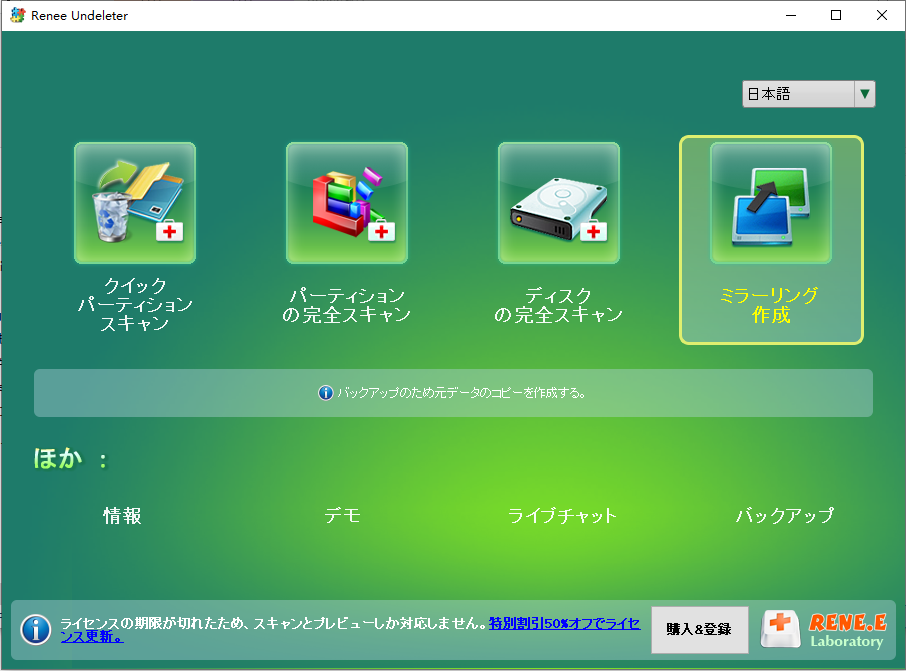
特筆すべき機能は、バイト単位の完全コピー(ミラーリング作成)です。ドライブ全体を複製し、オリジナルではなくコピーに対して復旧作業を行えるため、スキャン中の Maxtor ハードディスクへの追加負荷を防ぎます。
以下の明確な手順に従って保護用ミラーリングを作成し、ファイルを復元しましょう。この実証済みのワークフローは、 Maxtor ハードディスク 復旧 の成功率を最大化しつつ、作業をシンプルに保ちます。

【オプション】Renee Undeleter で Maxtor ハードディスクのミラーリング作成

スキャン前に、Maxtor ハードディスクの完全なバイト単位ミラーリングを作成してください。不安定な可能性があるドライブでは、オリジナルに触れずに完璧なコピー上で作業できるこのステップが極めて重要です。
ステップ 1: 上書きを防ぐため、Renee Undeleter を別のディスクにダウンロード・インストールしてください。
プログラムを起動し、 ミラーリング作成 モジュールを選択します。
復旧用として Maxtor ハードディスクの安全なバイト単位ミラーリングを作成
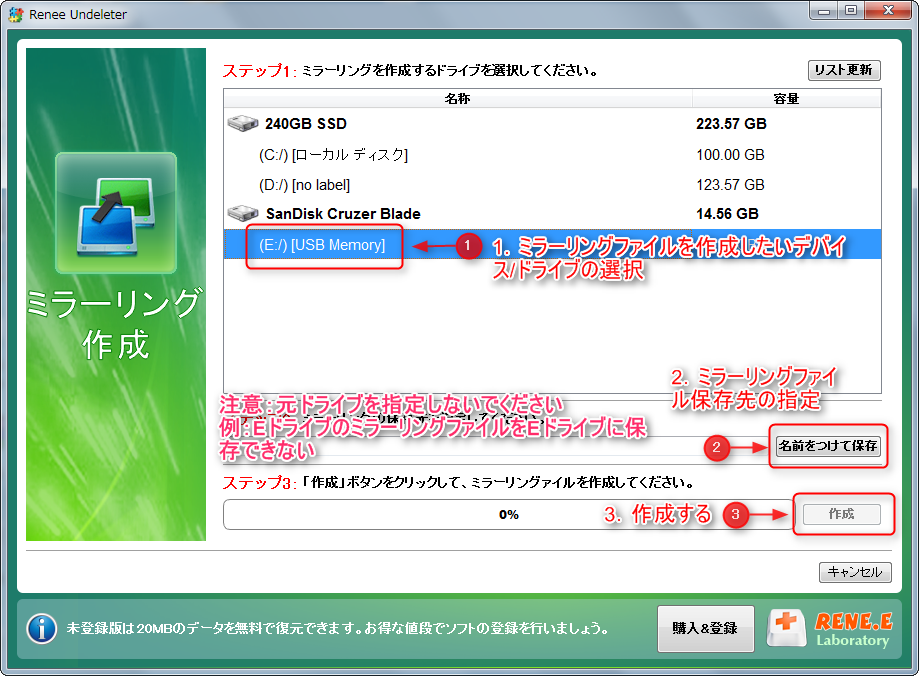
ステップ 2: リストから Maxtor ドライブを選択し、十分な空き容量のある別のドライブに保存先を指定して、 作成 をクリックします。
Maxtor ハードディスクとミラーリングバックアップの保存先を選択
このプロセスにより、後で安全にスキャンできる完全なミラーイメージが作成されます。この手法は、直接アクセス時に異音がしたり動作が鈍くなる古い Maxtor モデルで特に有効です。

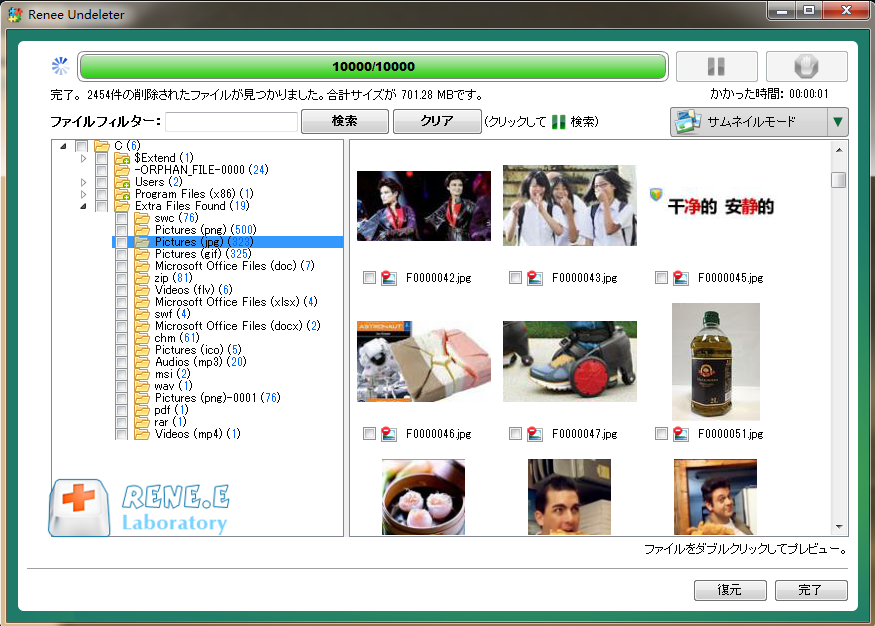
Renee Undeleter で失われたファイルを復元

ミラーリング作成後、Renee Undeleter に読み込ませて詳細スキャンを実行し、失われたファイルを探します。
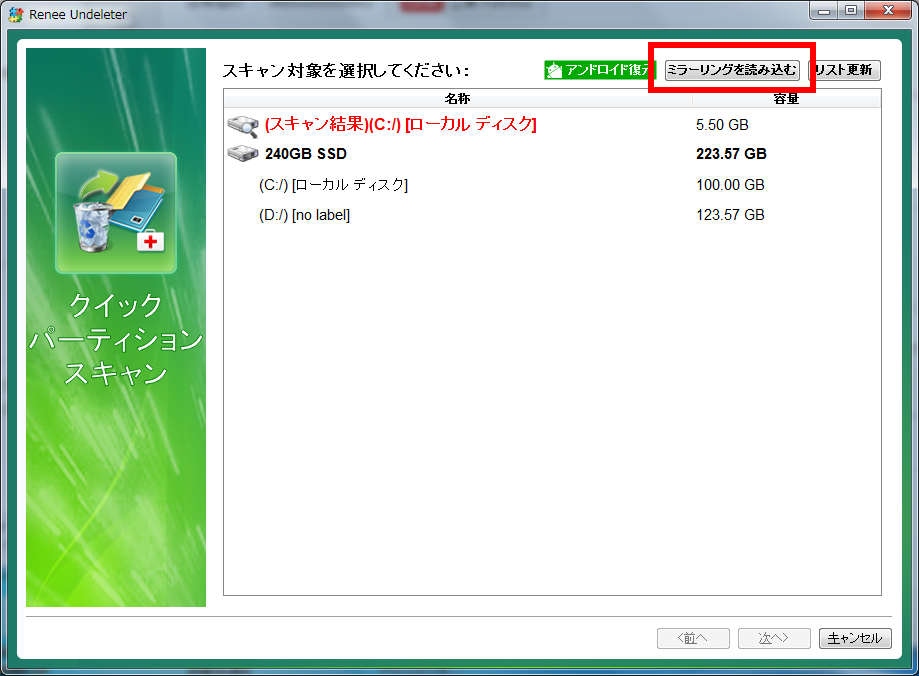
ステップ 1: プログラムを起動し、 ディスクの完全スキャン を選択して、 ミラーリング読み込み をクリックし、先ほど作成した Maxtor バックアップを読み込むか、または直接ディスクドライブを選択します。
Maxtor ハードディスクのミラーリングを Renee Undeleter に読み込み
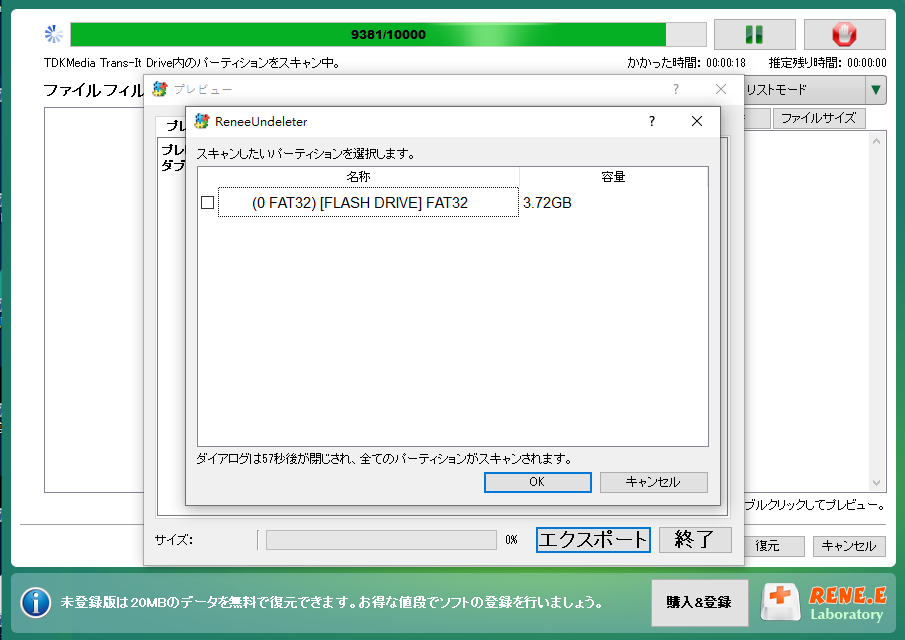
ステップ 2: デフォルト設定を適用して進めます。ソフトウェアはまずパーティション情報を分析し、その後すべてのセクターをスキャンします。
読み込んだ Maxtor ミラーリング内のパーティションを選択
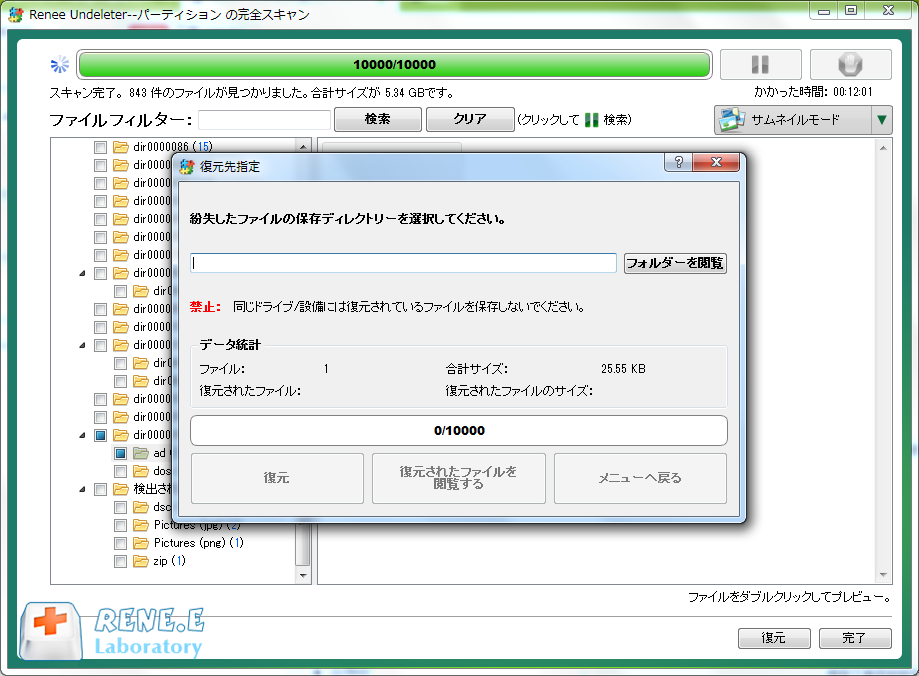
ステップ 3: スキャン完了後、任意のファイルをダブルクリックしてプレビューできます。必要な項目にチェックを入れ、 復元 をクリックし、別の安全な保存先を指定して確定します。
Maxtor ハードディスクミラーリングからファイルをプレビュー・復元
復元した Maxtor データを別ドライブに保存する最終手順
復元したファイルは必ず別のディスクに保存してください。この方法により、オリジナルデータを保護しつつ、 Maxtor ハードディスク 復旧 の成功率を最大化できます。
おすすめ Renee Undeleter - データ復元の専門家 データ復元ソフトRenee Undeleter

操作簡単 ウィザード形式で初心者も自力で復元可能。

100%安全 読み取り専用モードでデバイスをスキャンし、データをお見つけ出すだけで、データへの修正等の操作は一切ありません。

500以上種類のデータ復元対応 音楽、動画、地図、ワード、ドキュメント、PDF、メール、写真等よく利用されるファイルを復元可能。

プレビュー機能付き スキャン中もプレビュー可能、目標データが出たら、スキャンを中止でき、高速に復元可能。

多OS支持Windows 11, 10,8.1,8,7,Vista,XP,2000及びMac OS X10.6,10.7,10.8

操作簡単 ウィザード形式で初心者も自力で復元可能。

100%安全 読み取り専用モード復元、データへの修正等の操作...

500以上種類のデータ復元対応 音楽、動画、メール、写真等復...

無料体験無料体験無料体験 122653名のユーザー様に体験をしていただきました!
故障・破損した Maxtor ハードディスクの修復方法

Maxtor ハードディスクは、経年劣化、マルウェア、突然の停電、不適切な接続解除などが原因で故障・破損することがあります。代表的な警告サインには、Windows 上でドライブが表示されなくなる、ファイルが理由なく消失するなどが挙げられます。以下の組み込み機能を使用すれば、多くの論理的問題を修復しアクセスを回復できるため、 Maxtor ハードディスク 復旧 を継続できます。

方法 1:Chkdsk

ハードディスクから異音がする、または Windows が不良セクターを報告している場合は、chkdsk の実行を避けてください。物理的に故障しつつあるドライブでこのツールを使用すると、損傷が悪化し、データ復旧の可能性が低下する恐れがあります。ハードディスクから異音がする場合は特に注意が必要です。
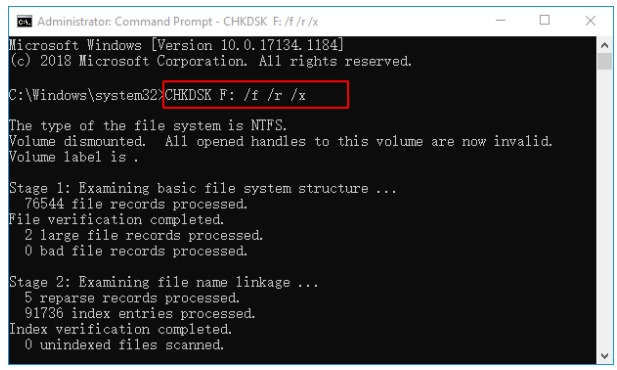
Chkdsk は、ハードディスクをスキャンし不良セクターを修復する Windows 標準ユーティリティです。Maxtor ドライブに軽度の破損が生じていても検出可能な場合、最初の対処として最適です。
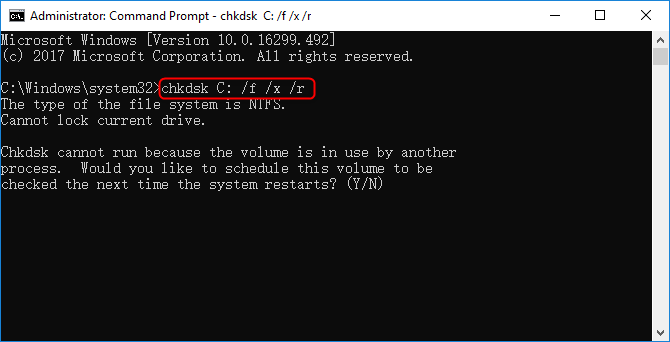
chkdsk F: /f /r /x
利点:
  • 完全無料、Windows に標準搭載
  • ファイルシステムエラーと不良セクターを迅速に修復
  • 追加ダウンロードや設定不要

欠点:

  • 深刻な物理損傷や機械的問題は修復不可
  • 完全削除されたファイルは復元不可
  • 非常に大容量ドライブでは動作が遅くなる場合あり

Chkdsk の使用手順:

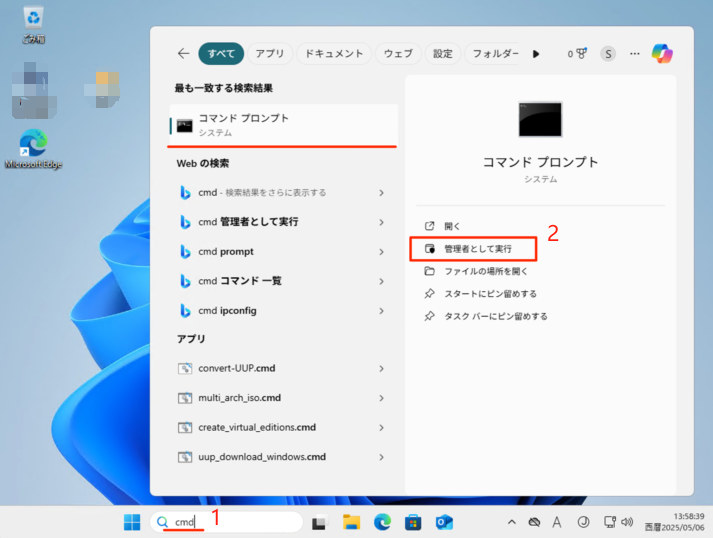
1. Windows キーを押し、cmd と入力してコンソールダイアログを開きます。
Windows 11、管理者権限で cmd を実行
chkdsk G: /f /x /r(G: をお使いの Maxtor ドライブ文字に置き換えてください)と入力し、Enter キーを押します。
2. 促された場合は、Ctrl + Shift + Enter を押して管理者権限で実行し、「はい」で確認します。
コマンドウィンドウが表示され、自動的にスキャンして検出されたエラーを修復します。
不良セクターを修復するためのディスクチェック
完了後、PC を再起動し、ドライブにアクセス可能か確認してください。Chkdsk は多くの単純な問題を解決し、必要に応じて完全なファイル回収に進めるようにします。

方法 2:ドライバーの更新

古いまたは不具合のあるドライバーは、正常な Maxtor ハードディスクを Windows 上で認識不能にする場合があります。 Maxtor ハードディスク 復旧 中にこれらを更新することは、認識を回復する迅速かつリスクのない方法です。
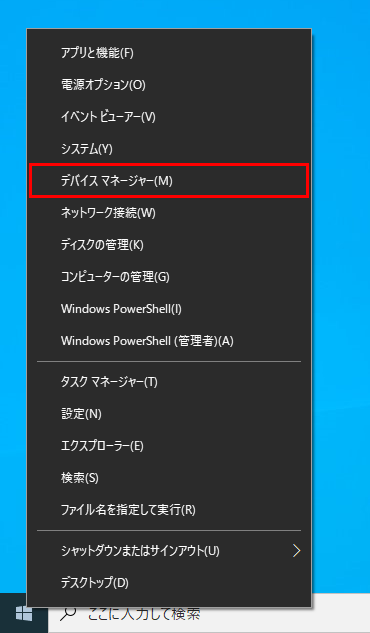
スタートメニューを右クリックし「デバイスマネージャー」を選択
利点:
  • 完全無料、Windows 標準機能
  • 適切なドライバーを自動検出・インストール
  • 認識・接続問題を迅速に解決

欠点:

  • ファイル破損や物理障害は修復不可
  • 新規ドライバーダウンロードにはインターネット接続が必要
  • Maxtor 固有の全問題を解決できない場合あり

手順:

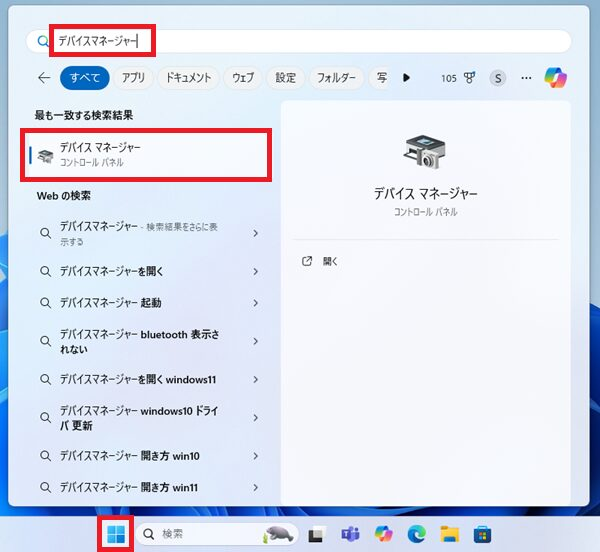
1. Windows 検索バーに「デバイスマネージャー」と入力し、最上位の結果を開きます。
デバイスマネージャーを開く
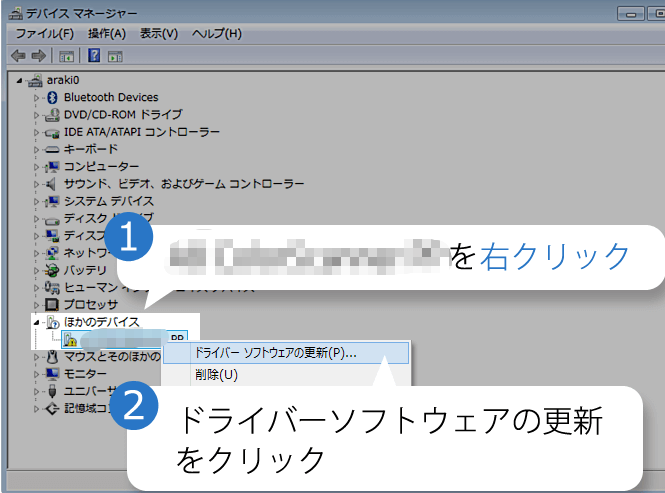
2. 「ディスクドライブ」セクションを展開し、Maxtor ドライブを右クリックして「ドライバーの更新」を選択します。
ドライバーディスクを更新
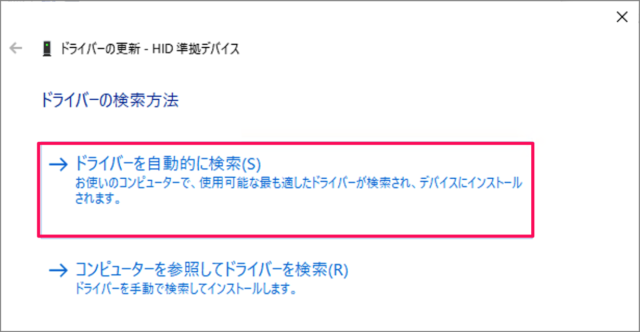
3. 「ドライバーを自動的に検索」を選択し、Windows に残りの処理を任せます。
ドライバー更新の確認
完了後、ドライブを再接続して動作を確認してください。この手順により、データ損失なしにアクセス不能だった Maxtor ドライブを再びオンラインに戻せることがよくあります。

方法 3:フォーマット

他の修復方法が失敗した場合、フォーマットにより破損した Maxtor ハードディスクを完全にリセットし、再度使用可能にできます。これは、前述の方法を試した後、かつドライブがまだ認識されている場合にのみ使用してください。
利点:
  • 深いファイルシステム破損を迅速に解消
  • フルフォーマットは不良セクターもスキャン・修復
  • 数分でドライブ機能を完全復旧

欠点:

  • 既存データを全消去(後からソフトウェアで復元可能)
  • クイックフォーマットはデータ復元可能だが、フルフォーマットはより永久的
  • ドライブに機械的問題がある場合は不適

手順:

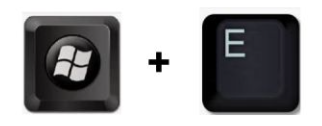
1. Windows + E を押してエクスプローラーを開き、「この PC」に移動します。
Windows キーと E を押す
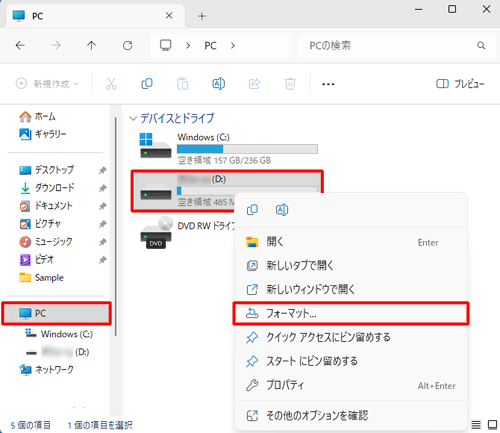
2. Maxtor ドライブを右クリックし、「フォーマット」を選択します。
Windows によるボリューム/パーティションのフォーマット
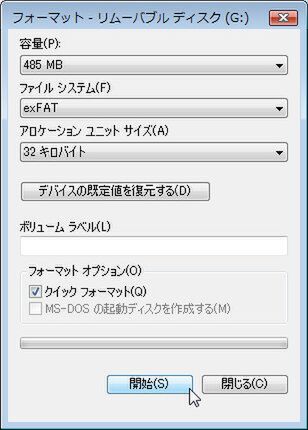
3. 新しいボリュームラベルとファイルシステムを設定し、速度重視なら「クイックフォーマット」にチェックを入れたまま、より深いクリーニングが必要ならチェックを外し、「開始」をクリックします。
SD カードをフォーマット
注:クイックフォーマットはデータを素早く消去しますが、Renee Undeleter などのツールで後からファイルを復元できる十分な痕跡を残します。一方、フルフォーマットはすべてを消去し不良セクターをスキャンするため、事前にミラーリングを作成していない限り、復元が大幅に困難になります。
フォーマット後、重要なファイルがあった場合は、直ちに復元スキャンを実行してファイルを戻しましょう。

FAQ

Renee Undeleter で Maxtor ハードディスクから削除したファイルを復元するには?

Renee Undeleter なら、削除されたファイルの復元が簡単かつ確実に行えます。まずドライブの使用を停止し、プログラムを起動して最近削除した項目には「クイックパーティションスキャン」を選択します。ファイルシステムを素早く検索し、結果を即座にプレビュー可能です。ファイルが表示されない場合は、「パーティションの完全スキャン」に切り替えてより深い検索を実行します。必要なものを選択し、別の場所に復元すれば完了です。トライアル版では、購入前に最大 500 MB まで全ての機能をテストできます。

故障した Maxtor ハードディスクの復旧に CHKDSK は安全?

CHKDSK は、ドライブが Windows 上に表示されている場合の論理エラーに対して安全かつ推奨されるツールです。/f /r スイッチを付けて実行すれば、追加損傷を与えずに問題を修復できます。ただし、ドライブからカチカチ音がする場合や回転しない場合は、機械的負荷が状況を悪化させる可能性があるため、CHKDSK の使用は完全に避けてください。そのような場合は、まず Renee Undeleter でミラーリングを作成し、コピーから復元を行います。

フォーマット済みの Maxtor ハードディスクからデータは復元可能?

はい、フォーマット済みの Maxtor ドライブは、特に クイックフォーマット 後であれば復元可能な場合がほとんどです。Renee Undeleter は、ファイルシステムが失われていても強力なシグネチャスキャンでファイルを検出します。フォーマット直後に「パーティションの完全スキャン」を実行し、結果は別の場所に保存してください。迅速に行動し、ドライブに新規データを書き込まないことが成功の鍵です。フルフォーマットの場合、処理に時間はかかりますが、事前にミラーリングを作成していれば多くのケースで依然として有効です。

Maxtor ハードディスク 復旧中にデータ上書きを防ぐ最佳方法は?

最も安全な方法は、復元ソフトウェアを完全に別のドライブまたはパーティションにインストールすることです。復旧が完了するまで、影響を受けた Maxtor ドライブに新規ファイルを絶対に保存しないでください。Renee Undeleter の「ミラーリング作成」機能を使用すれば、オリジナルではなく完璧なコピーをスキャンできるため、さらに保護層が追加されます。この組み合わせにより、永久消失のリスクをほぼ排除できます。
おすすめ Renee Undeleter - データ復元の専門家 データ復元ソフトRenee Undeleter

操作簡単 ウィザード形式で初心者も自力で復元可能。

100%安全 読み取り専用モードでデバイスをスキャンし、データをお見つけ出すだけで、データへの修正等の操作は一切ありません。

500以上種類のデータ復元対応 音楽、動画、地図、ワード、ドキュメント、PDF、メール、写真等よく利用されるファイルを復元可能。

プレビュー機能付き スキャン中もプレビュー可能、目標データが出たら、スキャンを中止でき、高速に復元可能。

多OS支持Windows 11, 10,8.1,8,7,Vista,XP,2000及びMac OS X10.6,10.7,10.8

操作簡単 ウィザード形式で初心者も自力で復元可能。

100%安全 読み取り専用モード復元、データへの修正等の操作...

500以上種類のデータ復元対応 音楽、動画、メール、写真等復...

無料体験無料体験無料体験 122653名のユーザー様に体験をしていただきました!
ユーザーコメント

Page 1

コメントを残す


あなたのコメントは送信され、承認待ちです。