author avatar
  サポートマネージャー
2026-11-6にKentaが更新しました

概要
「ディスク構造が壊れていて読み取れません」エラーの対処をわかりやすく解説。システム修復より先にデータ抽出を優先する方針で、専用復元ソフトの使い方、CHKDSKコマンド、安全なフォーマット手順まで網羅。データを失わずにドライブを修復しましょう。



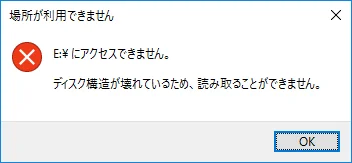
ディスク構造が壊れていて読み取れません
ドライブをダブルクリックしたときに 「ディスク構造が壊れていて読み取れません」 と出たら、思わず修復をクリックしたり、フォーマットしたくなるかもしれません。しかし多くの場合、破損しているのはファイルシステムの管理情報であり、ファイル本体は残っています。安易な操作は危険です。仕事や学業、家族の思い出など、大切なデータが入ったドライブであれば、アクセス不能は深刻な問題です。最も安全なのは、 すぐに書き込みを止める → 状態を確認する → ディスクを書き換える修復作業の前にデータ復元を優先する、という流れです。以下の手順は、修復を試みる前にファイルを守るための最適な順序で構成されています。

Windowsで「ディスク構造が壊れていて読み取れません」と表示されたら最初にすべきこと

このエラーが出ても、慌ててフォーマットや修復をしないでください。まずは次のクイックチェックに従ってください:
- 直ちに書き込みを停止する :ファイルが重要な場合は、新しいファイルの保存、フォーマット、または不適切な修復ツールの使用を避けてください。いかなる書き込みも、復元可能なデータを上書きする可能性があります。
- 冷静に対処する :このエラーは通常、ディスクの物理的な故障ではなく、ファイルシステムのメタデータ破損を意味します。多くのファイルは無傷であり、復元できる可能性が高いです。
- 別のハードウェアを試す :別のUSBケーブル、ポート、またはカードリーダーを使用してドライブを接続します。接続やドライバーの問題を切り分けるため、別のPCでテストしてください。
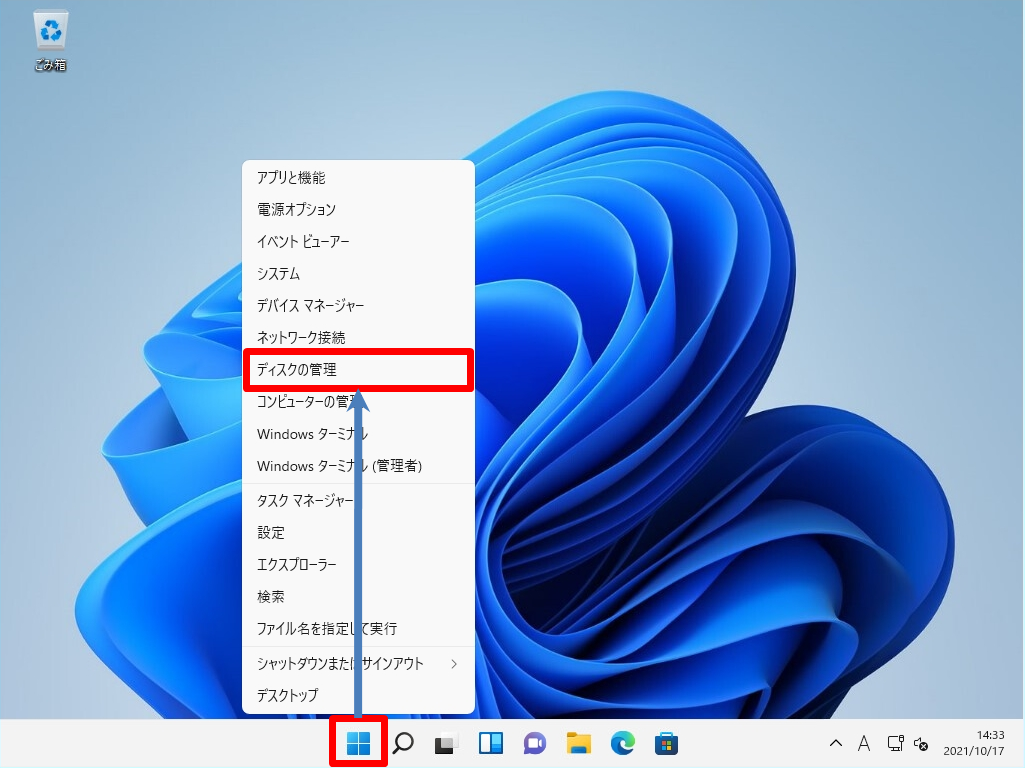
ドライブの状態を確認する には、スタートメニューを右クリックし、メニューから「ディスクの管理」をクリックして開きます。
Windowsのディスクの管理を開く
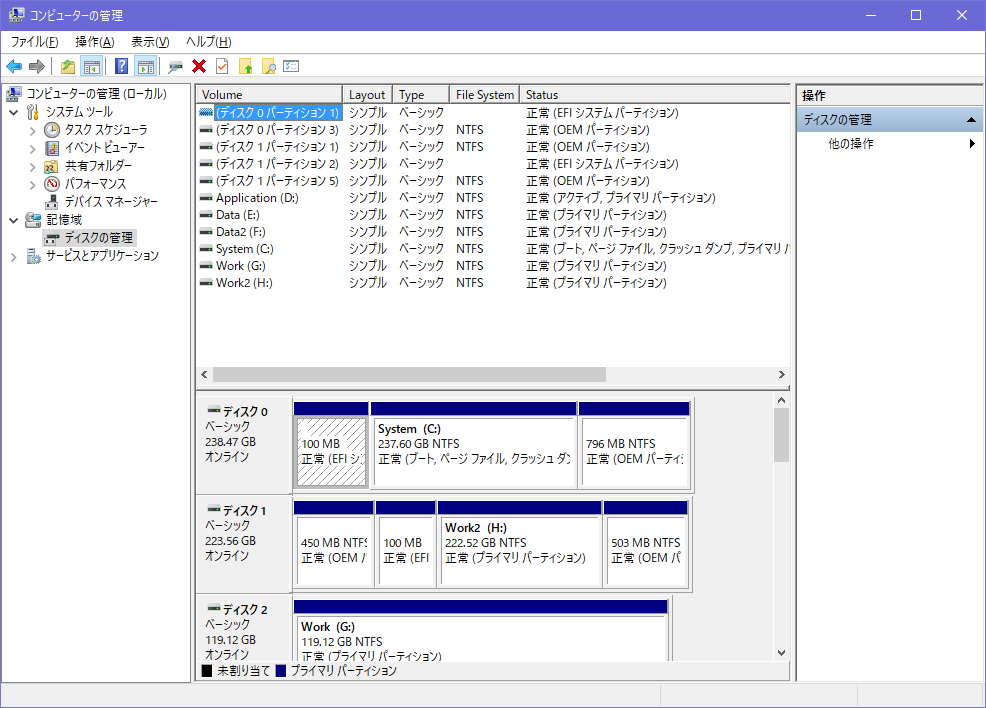
続いて、ドライブの状態を確認します:
ディスクの管理
表示 説明 推奨される対処法

RAW

ファイルシステムにアクセスできず、読み取り不可。データ自体は残っている可能性がありますが、OSが解釈できません。📁

ドライブに変更を加える前に、まずファイルを復元してください。

未割り当て

パーティションエントリーが欠落、破損、または認識されていません。実際のデータはまだディスク上に存在する可能性があります。🔍

ディスク の完全スキャンを実行して、失われたパーティションを検出・復元します。

メディアなし

ストレージデバイスが正しく応答しておらず、ストレージメディアが存在しないかのように表示されます。⚠️

ケーブル、電源、USB接続、またはカードリーダーの接点を確認し、デバイスを再接続してください。

重要! まだドライブの初期化やフォーマットを 行わないで ください。これを行うと、重要なメタデータが上書きされ、復元の成功率が大幅に低下する可能性があります。

破損・読み取り不能ドライブ向けの復元ツールの選び方

「ディスクの管理」でドライブのステータスを確認したら、次は破損したファイルシステム、失われたパーティション、またはアクセスできないドライブに対処できる復元ツールを選択します。すべての復元ソフトが同等に対応できるわけではありません。 「ディスク構造が壊れていて読み取れません」 のエラーに挑むなら、以下の機能が特に重要です:
- パーティション の完全スキャン :アクセス不能、RAW、または破損したパーティションからファイルを復元します。
- ディスク の完全スキャン :ドライブ全体を検索して失われたパーティションを探し、パーティション情報が欠落している場合にパーティション構造を分析します。
- シグネチャスキャン :ファイルシステムやMFTがひどく破損している場合でも、ファイルシグネチャに基づいて400以上のファイル形式を識別します。
- ミラーリング 作成 :復元または修復操作の前に、ドライブのセクター単位のバックアップイメージを作成します。
- UnCHK :CHKDSKがすでに実行され、非表示のFOUND.000フォルダーが生成されている場合、UnCHK機能 は.chkファイルを元の形式に復元するのに役立ちます。
Renee Undeleterには、Windowsが 「ディスク構造が壊れていて読み取れません」 と報告した際に必要な中核の復元機能が備わっています。さらに、Renee Undeleter はNTFS、FAT、FAT32、exFATファイルシステムをサポート。従来のファイルシステム分析と高度なファイルシグネチャ スキャン技術を組み合わせることで、Windowsがドライブを正常にマウントまたは読み取れない場合でも復元を可能にします。
このソフトは、パーティションレベルの復元方法とファイルシグネチャベースの復元方法の両方を提供しているため、RAWパーティション、破損したファイルシステム、欠落したパーティション、およびCHKDSK の偶発的な変更を伴う一般的な破損シナリオに最適です。
おすすめ ディスク破損後のデータを復元 — Renee Undeleterをダウンロード データ復元ソフトRenee Undeleter

操作簡単 ウィザード形式で初心者も自力で復元可能。

100%安全 読み取り専用モードでデバイスをスキャンし、データをお見つけ出すだけで、データへの修正等の操作は一切ありません。

500以上種類のデータ復元対応 音楽、動画、地図、ワード、ドキュメント、PDF、メール、写真等よく利用されるファイルを復元可能。

プレビュー機能付き スキャン中もプレビュー可能、目標データが出たら、スキャンを中止でき、高速に復元可能。

多OS支持Windows 11, 10,8.1,8,7,Vista,XP,2000及びMac OS X10.6,10.7,10.8

操作簡単 ウィザード形式で初心者も自力で復元可能。

100%安全 読み取り専用モード復元、データへの修正等の操作...

500以上種類のデータ復元対応 音楽、動画、メール、写真等復...

無料体験無料体験無料体験 122653名のユーザー様に体験をしていただきました!

データを安全に復元し、破損したディスク構造を修復する手順

破損したディスク構造を修復するには、データの安全性を最優先する2段階のアプローチが有効です。まず、修復を試みる前に重要なファイルを救出します。データのバックアップが完了したら、Windowsのツールを使用するか、フォーマットによって破損ドライブを修復します。

フェーズ1:ファイルを安全に救出する

1. Renee Undeleterを安全にインストールして起動する

Renee Undeleterを正常な内蔵ディスクにインストールしてください。インストーラーが失われたファイルを上書きする可能性があるため、破損したドライブには絶対にインストールしないでください。
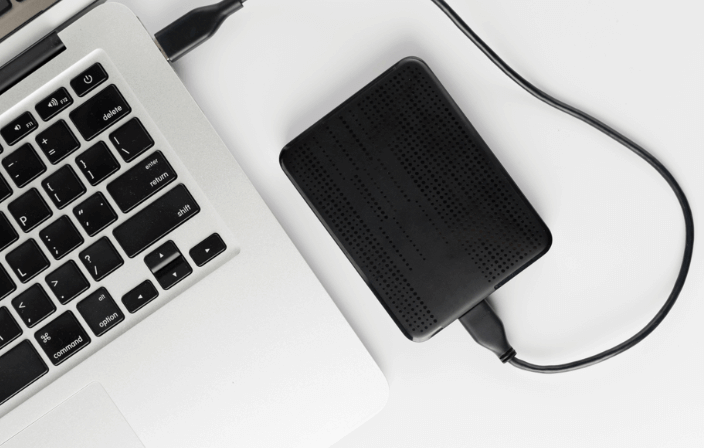
問題のある外付けHDD、USBメモリ、またはSDカードを、PCの主要なUSBポートに直接接続します。電源供給のないハブや信頼性の低いカードリーダーの使用は避けてください。
Windows PCに外付けハードディスクを接続

2. スキャンモードを選択する

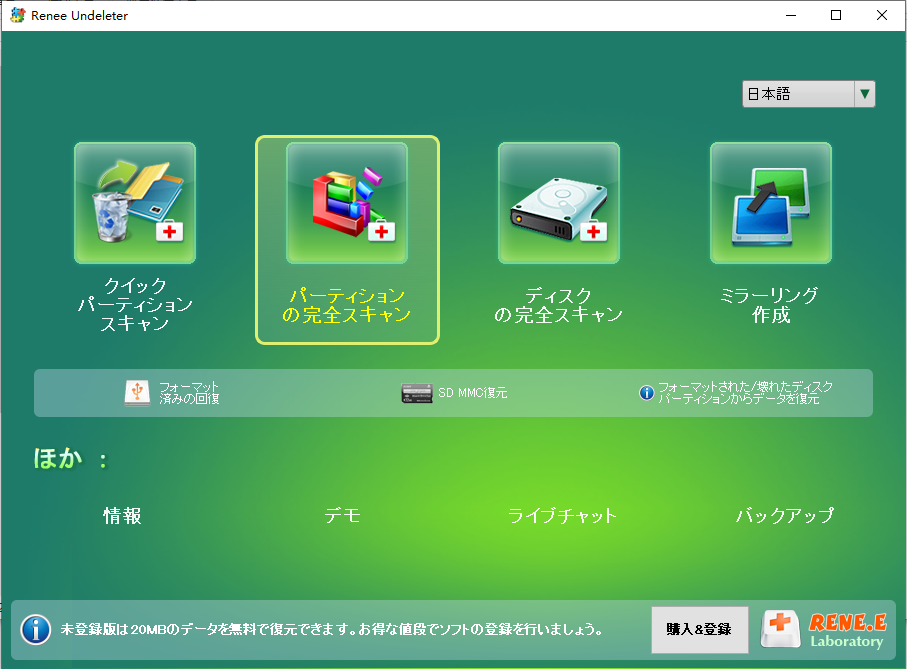
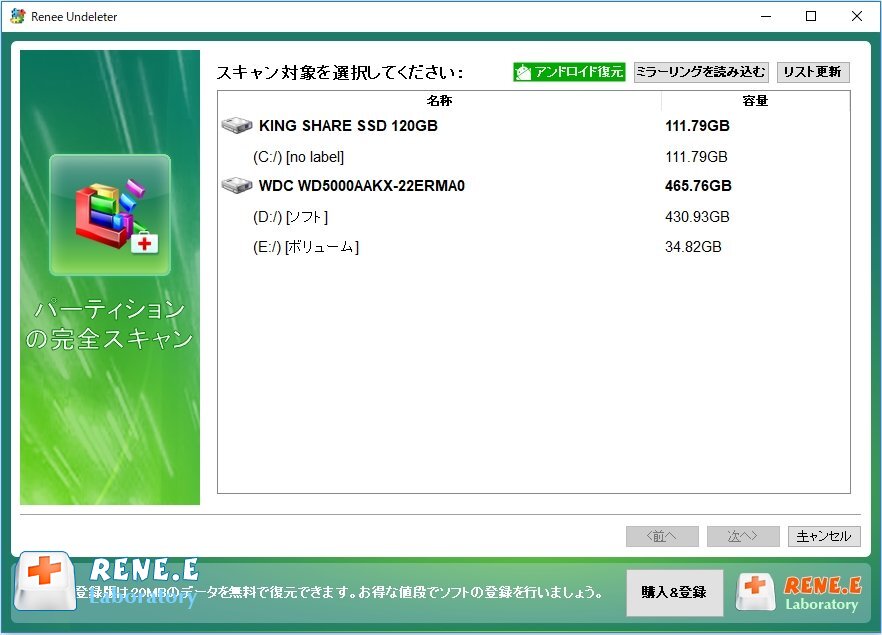
Renee Undeleterを開き、対象のRAWまたは破損パーティションに対して パーティション の完全スキャン を選択します。
パーティションがリストに表示されない場合は、 ディスク の完全スキャン を使用します。
Renee Undeleterでパーティション の完全スキャンを選択してSDカードから削除された動画を復元
次に、破損したパーティションを選択し、 次へ をクリックします。
Renee Undeleterのパーティション の完全スキャン

3. ファイルをプレビューし、安全な場所に復元する

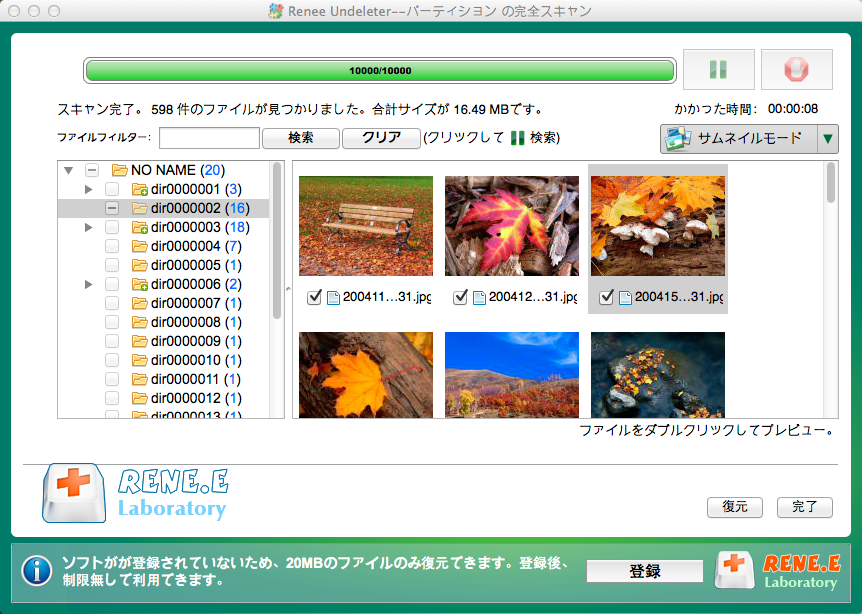
スキャンが完了するまで待ちます。結果ウィンドウでファイルをダブルクリックしてプレビューし、無事であることを確認します。
復元したいファイルを選択し、 復元 をクリックしてから、別の物理ディスクまたはドライブ文字の宛先を選びます。復元データを破損ドライブへ保存することは絶対に避けてください。
Renee Undeleterで復元するファイルをプレビューして選択
PDFファイルをプレビュー
おすすめ ディスク破損後のデータを復元 — Renee Undeleterをダウンロード データ復元ソフトRenee Undeleter

操作簡単 ウィザード形式で初心者も自力で復元可能。

100%安全 読み取り専用モードでデバイスをスキャンし、データをお見つけ出すだけで、データへの修正等の操作は一切ありません。

500以上種類のデータ復元対応 音楽、動画、地図、ワード、ドキュメント、PDF、メール、写真等よく利用されるファイルを復元可能。

プレビュー機能付き スキャン中もプレビュー可能、目標データが出たら、スキャンを中止でき、高速に復元可能。

多OS支持Windows 11, 10,8.1,8,7,Vista,XP,2000及びMac OS X10.6,10.7,10.8

操作簡単 ウィザード形式で初心者も自力で復元可能。

100%安全 読み取り専用モード復元、データへの修正等の操作...

500以上種類のデータ復元対応 音楽、動画、メール、写真等復...

無料体験無料体験無料体験 122653名のユーザー様に体験をしていただきました!

フェーズ2:破損したドライブを修復する

4. CHKDSKコマンドを実行してファイルシステムを修復する

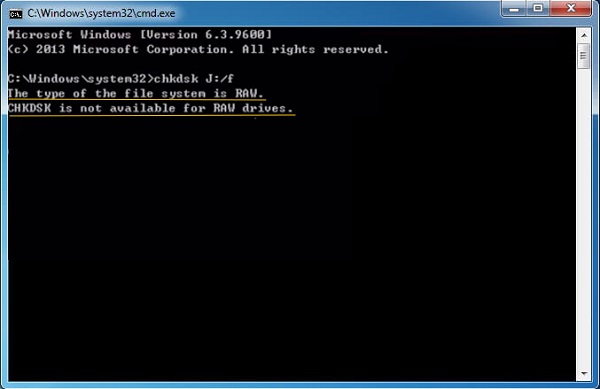
ファイルを別ドライブに安全にコピーできたら、元のファイルシステムの修復を試せます。CHKDSK は、ファイルシステムのエラー検査と修復、不良セクター のマークを行うWindows標準ユーティリティです。まず試す修復手段として有効ですが万能ではありません。読み取り不能やRAWのパーティションでは長時間かかる場合があり、破損片を非表示のFOUND.000内の.chkに変換することがあります。だからこそ、修復より先に復元を優先します。
Windowsエラー:RAWパーティションではCHKDSKを利用できません
CHKDSKは、ドライブがスキャンを完了できる程度に安定している場合にのみ実行し、必ず正しいドライブ文字を指定してください。大容量の外付けドライブでは数時間かかることがあります。物理的な不良セクター は通常修復できません(ドライブのファームウェアが処理)。一方、取り外し不備や停電、古いメタデータによる論理破損なら、正常なアクセスが復元されることがよくあります。
利点:
  • Windowsに標準搭載
  • 一般的なファイルシステムのメタデータエラーを修復
  • 不良セクターをマークして再利用を回避可能

欠点:

  • 大容量ディスクでは数時間かかる場合がある
  • FOUND.000とCHKファイルを作成する場合がある
  • 物理的な損傷は修復できない

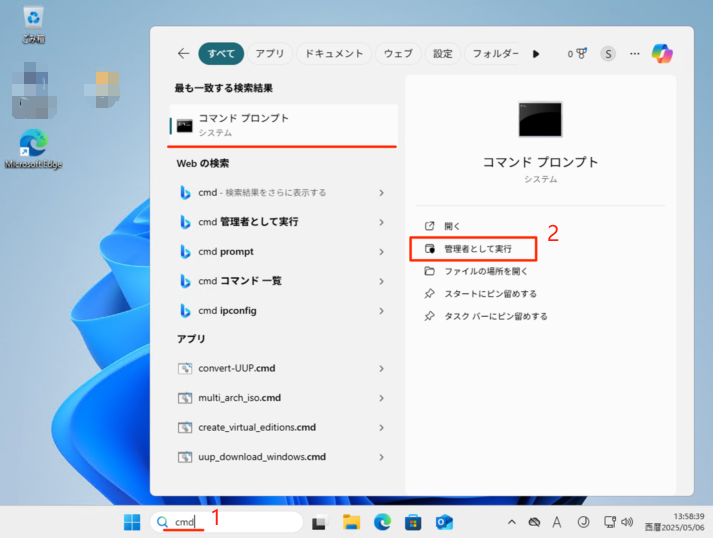
1. スタートボタンをクリックし、cmdと入力して、管理者権限のコマンドプロンプトを開きます。
2. コマンドプロンプト を右クリックし、 管理者として実行 を選択します。
Windows 11でcmdを管理者として実行
3. ユーザーアカウント制御のプロンプトが表示されたら はい をクリックします。続いて次のコマンドを実行します:
chkdsk X: /f /r /x

chkdsk X: /f /r /x

Xを実際に破損したドライブ文字に置き換えます。

-/f ファイルシステムのエラーを修復します。

-/r 不良セクター を特定し、読み取り可能な情報を復元します。

-/x 必要に応じてボリュームをマウント解除します。CHKDSKは非表示のFOUND.000フォルダーを作成し、破損した断片をFILE0000.CHKとしてリネームする場合があります。

元のファイルを確実に復元したと確信できるまでは、これらを削除しないでください。

F:ドライブをチェックして修復するためにchkdsk F: /f /r /xを実行しているコマンドプロンプトのスクリーンショット
UnCHKを使用してFOUND.000 フォルダーからファイルを復元
CHKDSKがすでにFOUND.000フォルダーを生成している場合は、Renee Undeleterの UnCHK 機能を使用して.chkファイルを元の形式に復元します。
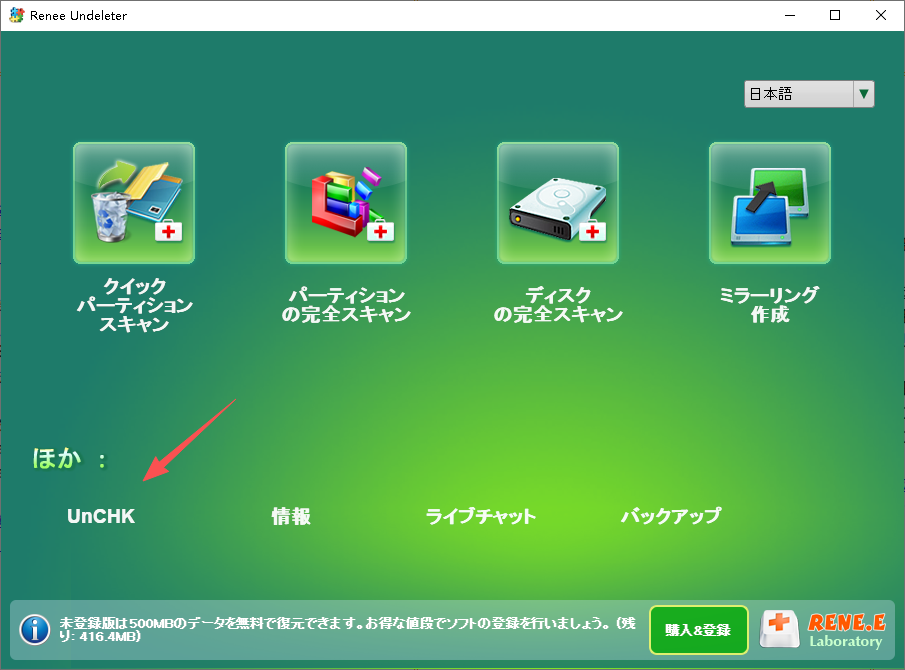
1. Renee Undeleterを開き、 ツール セクションで UnCHK をクリックします。
Renee UndeleterのUnCHKでchkファイルを復元
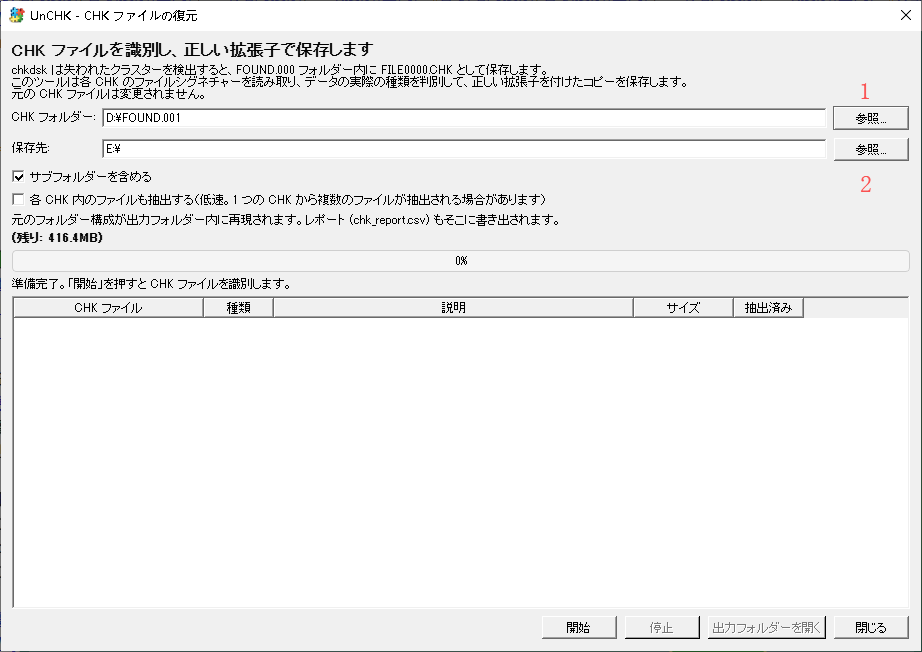
2. CHKフォルダー の下で、 参照… をクリックし、FOUND.000フォルダーを選択します。
3. 保存先 の下で、2番目の 参照… をクリックし、別のドライブの宛先を選択します。
4. サブフォルダーを含む を選択し、オプションで 各CHK内のファイルもカービングする を有効にして、より深い復元を行います。
UnCHKでCHKフォルダー名と復元したファイルを保存するフォルダーを設定
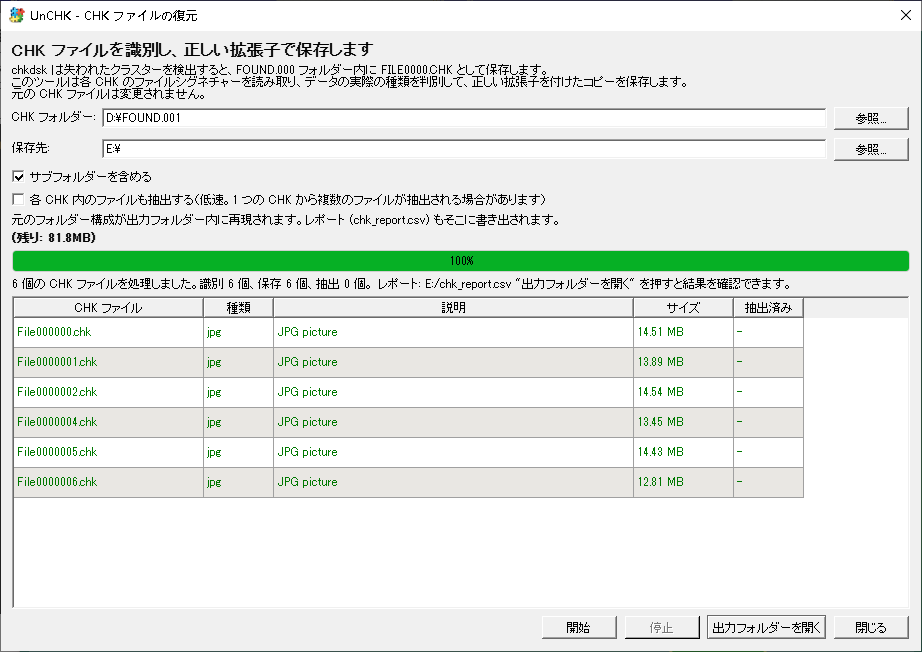
5. 開始 をクリックし、分析が完了するまで待ってから、 出力フォルダーを開く をクリックして復元されたファイルを表示します。
UnCHKの結果

5. 最終手段としてドライブをフォーマットする(データの救出後のみ)

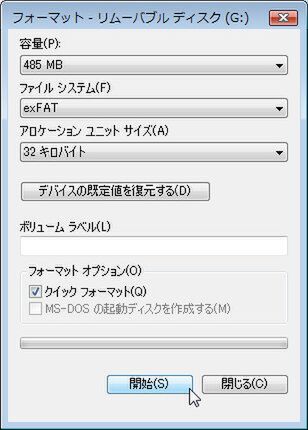
フォーマットは新しいファイルシステムを再構築し、破損したドライブを再び使用可能にしますが、古いファイルシステムマップは消去されます。この方法は、ファイルを別のディスクに復元した後にのみ使用してください。クイックフォーマットは、すべてのセクターを消去せずに新しいNTFSまたはexFAT構造を作成するため高速で、通常は論理的な破損に対して十分です。
フルフォーマット は不良セクターのスキャンも行いますが、はるかに時間がかかります。CHKDSKの実行後もドライブがRAWパーティションのまま なら、フォーマットが再利用への唯一の方法になる場合があります。必ず正しいディスクを選んでください。誤って正常なドライブをフォーマットするとデータが消去されます。フォーマット後はドライブが空に見えます。まだ復元が必要だと思う場合は、新しいデータを書き込まないでください。
WindowsのSDカードのフォーマットダイアログボックスのスクリーンショット。ファイルシステム、アロケーションユニットサイズ、ボリュームラベル、およびフォーマットオプションを表示しています。

よくある質問 (FAQ)

このエラーはデータがすでに失われたことを意味しますか?

いいえ。このエラーは通常、ファイル自体が消去されたのではなく、ファイルシステムのメタデータが破損していることを意味します。ディスクへの書き込みを停止し、修復ツールを実行する前にRenee Undeleterなどの復元ソフトでRAWや読み取り不能なパーティションをスキャンしてください。

ドライブをフォーマットせずにディスク構造を修復できますか?

多くの場合、可能です。ファイルを復元した後にCHKDSKを実行してください。損傷が論理的なものであれば、CHKDSKがドライブを再び読み取り可能にするのに十分なメタデータを再構築できます。CHKDSKが失敗するか、時間がかかりすぎる場合は、フォーマットが必要になることがあります。

読み取り不可能なディスクで最初にCHKDSKを実行しても安全ですか?

まずファイルを復元する方が安全です。CHKDSKはメタデータを書き換える可能性があり、復元可能な断片を.chkファイルに変換する場合があります。すでに実行してしまった場合は、Renee Undeleterの UnCHK 機能を使用してFOUND.000フォルダーからファイルを復元してください。

自力での修復を諦め、専門のデータ復旧サービスに連絡すべきタイミングはいつですか?
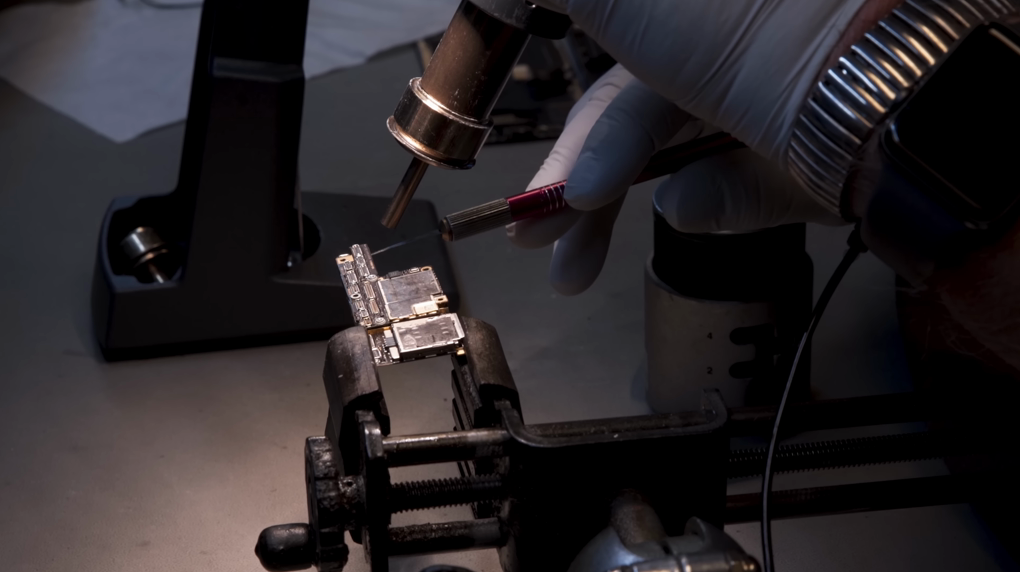
ドライブからカチカチ、ゴリゴリといった異音がする、繰り返し切断される、スキャン中にフリーズする、またはBIOSや「ディスクの管理」に表示されない場合は、直ちに中止してください。これらは物理的故障 の兆候です。自力での修復を続けると、専門家による復旧がより困難になる可能性があります。
プロのクリーンルームで修復されている破損したメモリカード
おすすめ Renee Undeleter - データ復元の専門家 データ復元ソフトRenee Undeleter

操作簡単 ウィザード形式で初心者も自力で復元可能。

100%安全 読み取り専用モードでデバイスをスキャンし、データをお見つけ出すだけで、データへの修正等の操作は一切ありません。

500以上種類のデータ復元対応 音楽、動画、地図、ワード、ドキュメント、PDF、メール、写真等よく利用されるファイルを復元可能。

プレビュー機能付き スキャン中もプレビュー可能、目標データが出たら、スキャンを中止でき、高速に復元可能。

多OS支持Windows 11, 10,8.1,8,7,Vista,XP,2000及びMac OS X10.6,10.7,10.8

操作簡単 ウィザード形式で初心者も自力で復元可能。

100%安全 読み取り専用モード復元、データへの修正等の操作...

500以上種類のデータ復元対応 音楽、動画、メール、写真等復...

無料体験無料体験無料体験 122653名のユーザー様に体験をしていただきました!

ユーザーコメント

Page 1

コメントを残す


あなたのコメントは送信され、承認待ちです。