author avatar
  サポートマネージャー
2026-11-5にさくらが更新しました

概要
HDDやSSDの異常を早期に把握し、大切なデータを守るためには、S.M.A.R.T.情報の確認が欠かせません。HDD SMARTステータス確認を行うことで、ドライブの劣化状況や故障リスクを把握しやすくなります。本記事では、ストレージを再利用する前にチェックすべきポイントや、Windows・macOSでの診断方法をわかりやすく解説します。


ドライブの動作が突然重くなったり、ファイルが開けなくなったり、エクスプローラーから表示されなくなったりすると、非常にストレスがかかります。これは単なるファイルシステムの一時的な不具合なのか、それとも物理的な故障なのでしょうか?ドライブに重要なファイルがあるなら、最優先はそれらを保護することです。Renee Undeleter のような信頼性の高いデータ復旧ツールを使うのは、最初の重要なステップです。診断に進む前に、破損したディスクからアクセスできないファイルを安全に取り出す ことができます。

「データの保護が完了したら、次は物理ディスクをフォーマットして再利用しても安全かどうかを判断するために、HDDのSMARTステータスを確認しましょう。SMARTは、すべての最新ドライブに組み込まれた自己診断機能そのものです。」
これは、ファイルチェックでは検出できない初期のハードウェア障害の兆候を明らかにします。以下の確認方法は初心者にも分かりやすく、より詳細な情報が必要な方のために上級者向けの方法も含めています。
CrystalDiskInfoでSSDの健康状態を確認する方法

ドライブを再利用する前にSMARTステータスが教えてくれること

SMART(Self-Monitoring、 Analysis and Reporting Technology) は、ほとんどのハードドライブ、SSD、およびNVMeドライブに統合されています。リードエラー、不良セクタ、スピンアップ時間、温度、SSDの摩耗などの動作データを追跡し、全体的な健康状態を評価します。一般的には「正常・注意・異常」または「検証済み・障害」として表示されます。
健康状態を確認できるまで、ディスクへの書き込み、フォーマット、または再利用は行わないでください。
SMARTチェックを行うべき一般的な警告サインには、ファイルアクセスの遅延、フリーズ、カチカチ・ガリガリといった異音、ファイルの消失 、ランダムな再起動、または起動エラーが含まれます。これらの症状はファイルシステムの破損が原因の可能性もありますが、安全だと決めつけてはいけないほど強い警告です。
SMARTは多くの物理的な障害を予測するように設計されていますが、 100%の保証ではありません 。「検証済み」または「正常」のステータスは安心材料になりますが、絶対ではありません。ドライブが 注意 または 異常 のステータスを示している場合は、別の方法で確認するまで、故障の可能性があるものとして扱ってください。
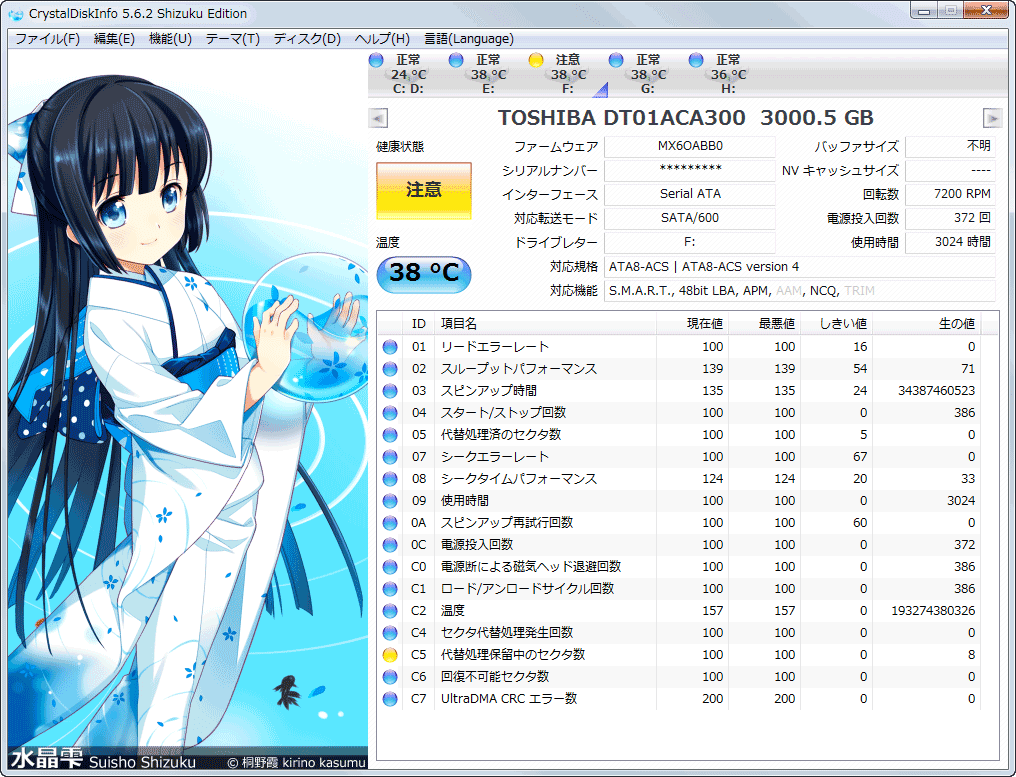
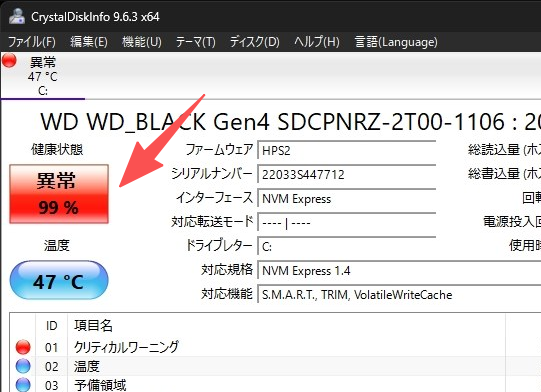
CrystalDiskInfoで健康状態の低下が表示されている様子
おすすめ Renee Undeleterのダウンロード:安全なデータ復旧の第一歩 データ復元ソフトRenee Undeleter

診断前のデータ復旧 SMARTチェックやフォーマットを行う前に、破損したディスクからアクセスできないファイルを安全に取り出して保護します。

100%安全 読み取り専用モードでデバイスをスキャンし、データをお見つけ出すだけで、データへの修正等の操作は一切ありません。

500以上種類のデータ復元対応 音楽、動画、地図、ワード、ドキュメント、PDF、メール、写真等よく利用されるファイルを復元可能。

プレビュー機能付き スキャン中もプレビュー可能、目標データが出たら、スキャンを中止でき、高速に復元可能。

多OS支持Windows 11, 10,8.1,8,7,Vista,XP,2000及びMac OS X10.6,10.7,10.8

操作簡単 ウィザード形式で初心者も自力で復元可能。

100%安全 読み取り専用モード復元、データへの修正等の操作...

500以上種類のデータ復元対応 音楽、動画、メール、写真等復...

無料体験無料体験無料体験 122653名のユーザー様に体験をしていただきました!

WindowsとMacでHDDのSMARTステータスを確認する最適な方法

方法によって確認できる詳細レベルが異なります。簡単な合格/不合格だけでよければ内蔵のクイックチェックを。「注意」ステータスの原因となる属性まで知りたい場合は、詳細なSMART解析ツールを使います。
方法 プラットフォーム 詳細レベル インストール必須 最適な用途

Windowsの設定 / PowerShell(内蔵)

Windows

基本的な概要

いいえ

⚡ ドライブのクイック健康チェック

CrystalDiskInfo(GUI)

Windows

詳細なSMARTデータ

はい

🟢 読みやすい健康状態と閾値

smartctl(CLI)

Windows/macOS/Linux

完全なSMART診断

はい

🔧 高度なトラブルシューティングと監視

ディスクユーティリティ(内蔵)

macOS

基本的な健康状態

いいえ

✅ クイック検証済み / 障害チェック

注:多くの外付けUSBドライブは、エンクロージャーのブリッジチップの影響でSMARTデータが表示されない場合があります。内蔵ドライブをUSB経由で接続してもSMART情報が出ない場合は、直接SATA/NVMe接続を試すか、別のエンクロージャーを使用してください。CrystalDiskInfoはWindows専用で、macOSのディスクユーティリティは完全な属性リストではなく、基本的なSMART情報のみを表示します。
詳細な手順については、ステップバイステップのセクション を参照してください。

SMARTステータスをステップバイステップで確認する方法

以下のプラットフォーム固有の手順に従ってください。各方法で得られる情報量が異なるため、お使いのオペレーティングシステムと習熟度に合ったものを選択してください。

Windowsの内蔵ツールを使用してドライブの健康状態を確認する

簡易な評価だけでよい場合は、Windowsにはサードパーティ製ソフトをインストールせずにドライブの全体的な状態を確認できる内蔵ツールがあります。初期チェックに適しており、正常に動作しているか、潜在的な問題を示しているかを見極めるのに役立ちます。
専用のS.M.A.R.T.監視ツールとは異なり、Windowsでは概要の健全性のみが表示され、再割り当て済みのセクタ数、温度、電源投入時間などの詳細なS.M.A.R.T.属性は確認できません。
利点:
  • 追加のソフトウェアは不要
  • Windowsに内蔵
  • 迅速な健康状態チェック
  • 基本的な診断に適している

欠点:

  • 全体的な健康状態のみを表示
  • 詳細なSMART属性なし
  • 限られたトラブルシューティング情報

オプション1:Windowsの設定でドライブの健康状態を確認する
Windows 11
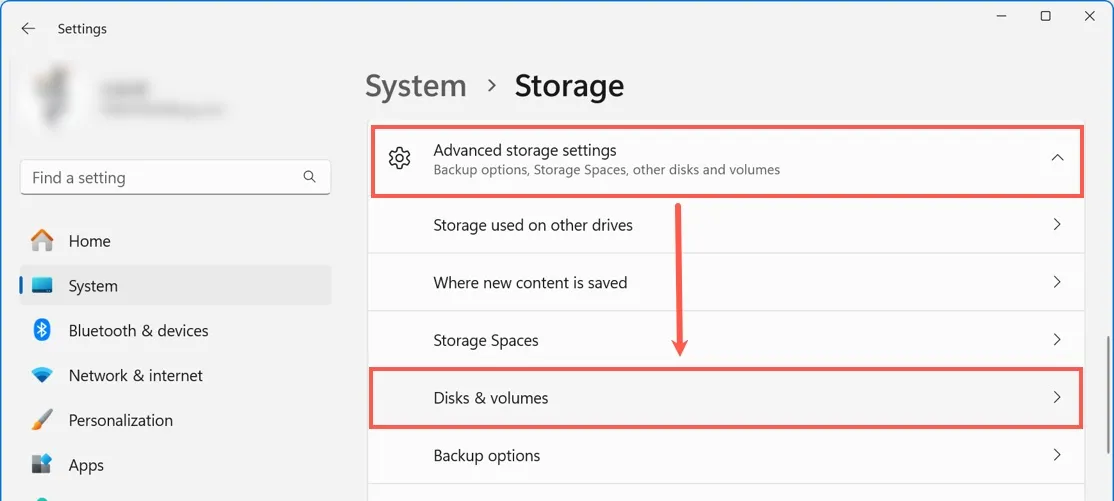
1. 「設定」 > 「システム」 > 「ストレージ」 を開きます。
2. 「ストレージの詳細設定」 > 「ディスクとボリューム」 をクリックします。
Windows 11 ストレージの詳細設定 > ディスクとボリューム。
3. 確認したい物理ドライブを選びます。
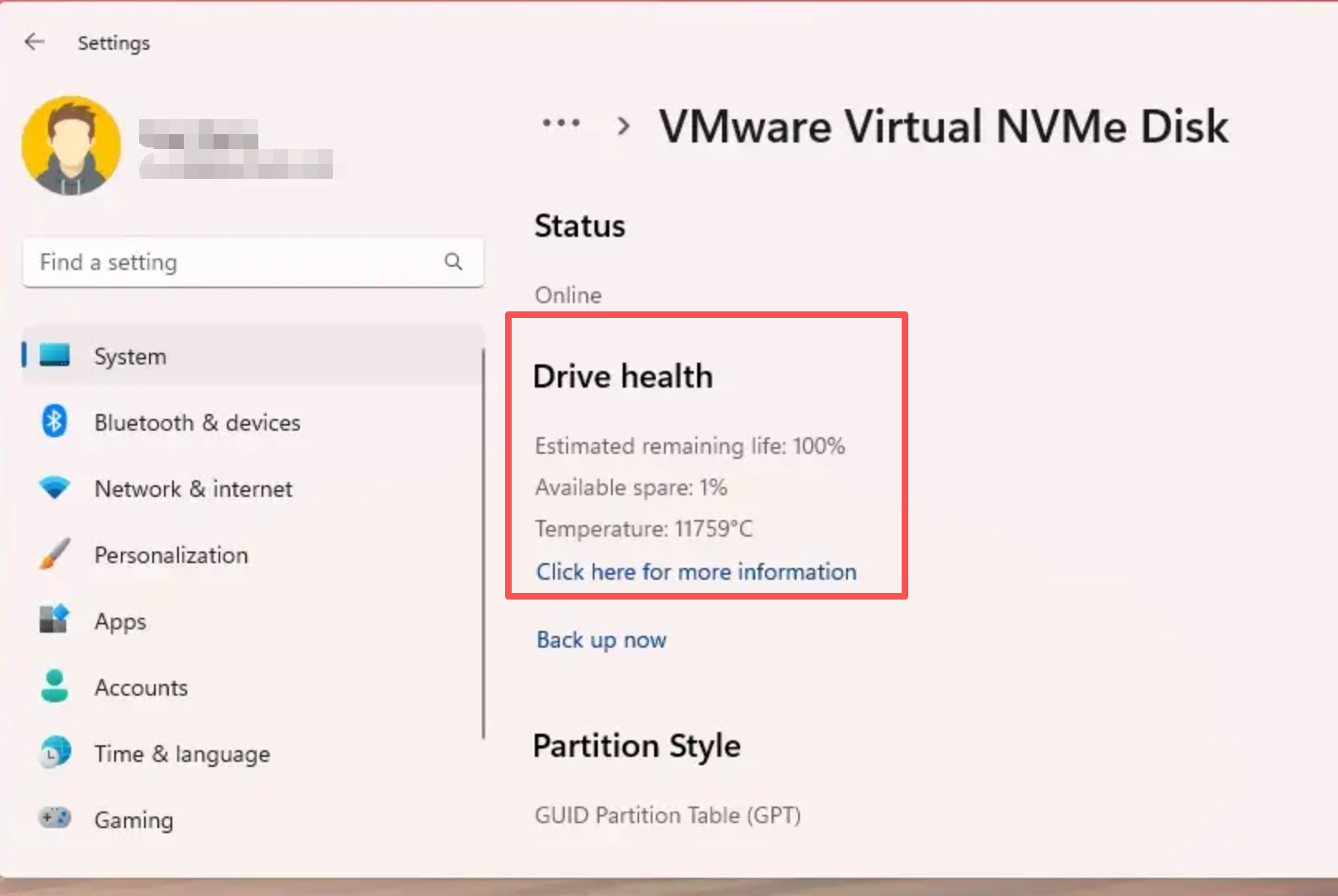
4. 表示されたドライブの健康状態情報を確認します。Windowsが警告を表示するか、潜在的なハードウェアの問題を示している場合は、早めに重要なデータをバックアップしてください。
Windows 11 ドライブの健康状態
Windows 10
Microsoftは、Windows 11と同じようにドライブの健康状態を確認する機能を提供していません。クイックな内蔵チェックには、代わりにPowerShellを使用します。

オプション2:PowerShellでドライブの健康状態を確認する

1. 管理者として Windows PowerShell または Windows Terminal を開きます。
2. 次のコマンドを実行します。

Get-PhysicalDisk | Select-Object FriendlyName, MediaType, HealthStatus

3. HealthStatus 列を確認します。
- Healthy — 問題は検出されていません。
- Warning — Windowsが調査すべき潜在的な問題を検出しました。
- Unhealthy — ドライブが故障している可能性があります。重要なデータを直ちにバックアップし、ドライブの交換を検討してください。
Get-PhysicalDiskコマンドレットは、各物理ディスクの概要的な健全性情報を表示します。ただし、CrystalDiskInfoやsmartctlなどの専用ツールで確認できる個別のS.M.A.R.T.属性、エラー回数、温度、その他の詳細な診断データは表示されません。
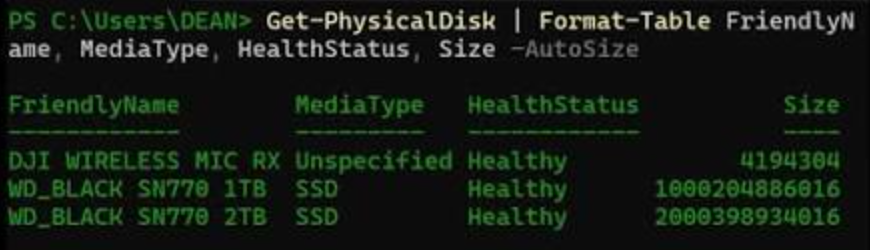
Windowsのget physicaldiskコマンドでSMART情報を表示
より詳細な情報が必要な場合は、以下のGUIツールに進んでください。

Windows向けの詳細なSMART解析ツール

CrystalDiskInfo のような無料のGUIツールは、Windowsの設定よりもはるかに分かりやすい情報を提供します。同じSMARTデータを読み取り、個々の属性や閾値、色分けの健康評価を表示します。メインウィンドウの上部には 正常 、 注意 、または 異常 が表示されます。健康状態が 注意 または 異常 の場合、どの属性が警告を引き起こしたかを特定するまで、重要なデータの保存にそのディスクを使用しないでください。CrystalDiskInfoは無料で、ポータブル版として実行できます。
利点:
  • 色分けされた正常/注意/異常の概要
  • 個々のSMART属性と閾値を表示
  • ポータブル版はインストールせずに実行可能

欠点:

  • Windows専用
  • ブリッジチップの背後にある一部の外付けUSBドライブを読み取れない場合がある
  • 生の属性名は初心者にはまだ分かりにくい場合がある

CrystalDiskInfoでSSDの健康状態を確認する方法
GUIで確認した後、別の方法で結果を確認すると安心です。ドライブが外付けUSBエンクロージャー内にあり、SMARTデータが表示されない場合は、ドライブが正常であると断定する前に別の接続を試してください。

macOS ディスクユーティリティ

macOSユーザーにとって、ディスクユーティリティは追加のソフトウェアなしで基本的なSMARTチェックを実行できる簡単な方法です。macOSに直接組み込まれているため、ドライブが「検証済み」または「障害」と表示されているかを誰でも簡単に確認できます。詳細なSMART属性は表示しませんが、macOS診断に不可欠な最初のステップです。
利点:
  • macOSに直接内蔵
  • インストール不要
  • シンプルな合格/不合格インターフェイス

欠点:

  • 詳細なSMART属性を表示しない
  • 限られた診断機能
  • 一部のエンクロージャー内の外付けUSBドライブを読み取れない場合がある

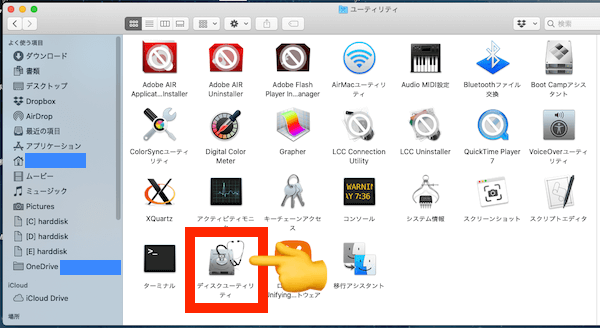
1. 「アプリケーション」 > 「ユーティリティ」 から ディスクユーティリティ を開きます。
Macのディスクユーティリティを見つける
2. 物理ドライブが表示されない場合は、メニューバーから 「表示」 > 「すべてのデバイスを表示」 を選択します。
3. 物理ドライブを選択します(その下のボリュームやパーティションだけでなく)。
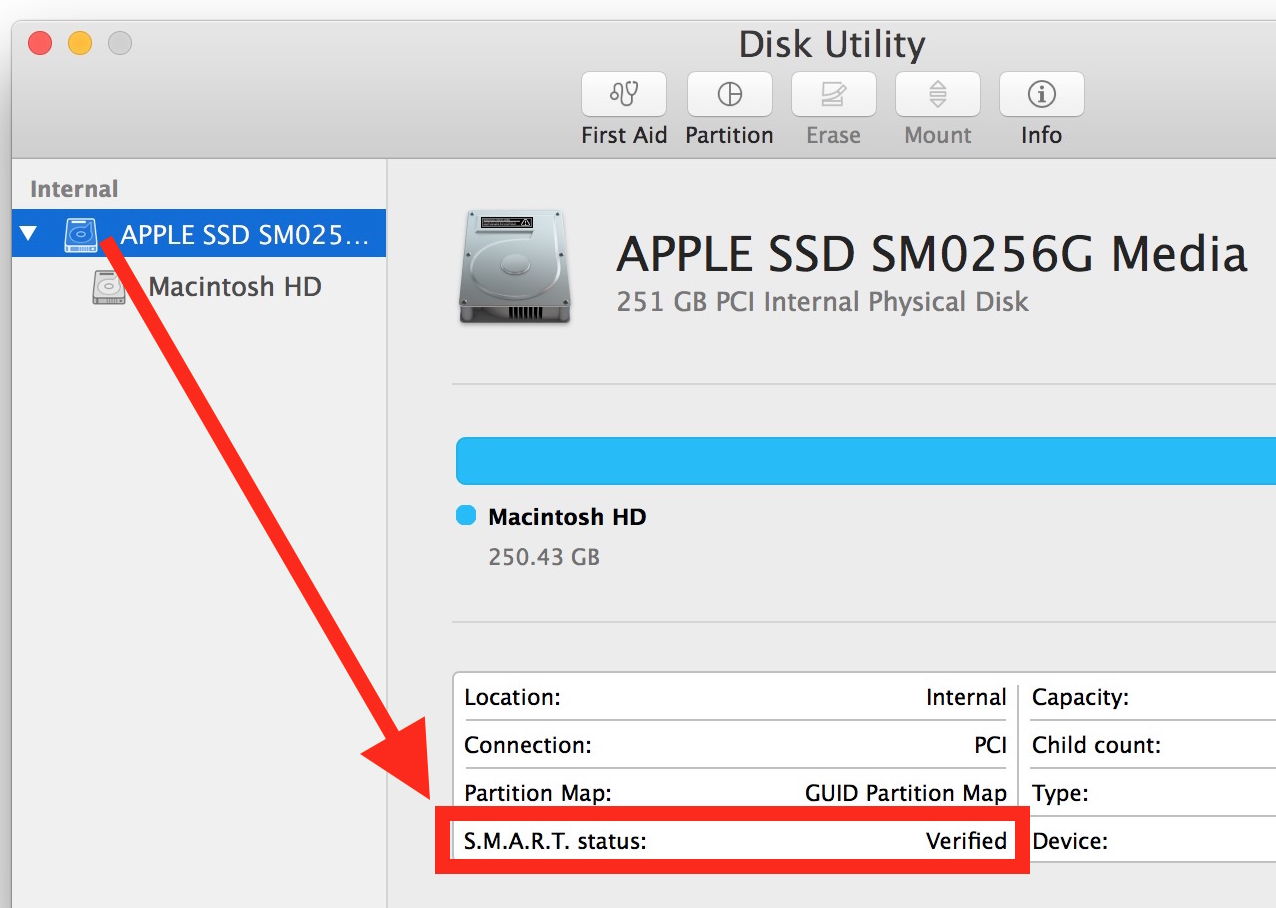
4. 情報パネルの S.M.A.R.T. ステータス フィールドを確認します。 検証済み または 障害 と表示されているはずです。
macOS ディスクユーティリティ、S.M.A.R.T. ステータス
5. 障害 と表示されている場合は、ドライブを交換してください。 検証済み と表示されているにもかかわらずディスクに問題がある場合は、 First Aid を実行してファイルシステムを確認してください。
ディスクユーティリティは、再割り当て済みセクタ数や現在保留中のセクタ数などの詳細なSMART属性を表示しないため、これは基本的なチェックに過ぎません。多くの外付けUSBドライブも、エンクロージャーによってはSMARTの詳細を非表示にします。

ドライブが実際に故障しているかどうかを確認する方法

1回のSMART読み取りは役立ちますが、重要なのは問題が現在進行中なのか、過去の履歴なのかということです。以下の指標に注目してください。
SMART値 意味 対処法

再割り当て済みセクタ数

繰り返しのエラーで予備セクタに置き換えられたセクタの数

少数の安定した値は許容される場合がありますが、増加している場合は交換が必要です

現在保留中のセクタ数

再割り当てまたは修復待ちのセクタ

ゼロ以外で増加している場合は直ちにバックアップしてください

回復不可能なセクタ数

ドライブが修復できなかったエラー

ゼロ以外または増加している場合は交換が必要です

温度

ドライブの動作温度

ドライブの制限に従ってください。異常に高い場合は冷却を確認するか交換してください

SSD使用率 / メディア摩耗指標

SSDの耐久度がどの程度消費されたか

使用率が90%以上なら交換を計画してください

例えば、再割り当て済みセクタ数が5のドライブが6ヶ月間5のままである場合、まだ使用可能かもしれません。しかし、同じドライブが1週間で5から40に急増した場合、それは急速に劣化しています。
ルールはシンプルです。健康状態が 注意/異常 であるか、2回のチェック間で重要な値が増加している場合は、直ちにバックアップしてください。数ヶ月間値が安定している場合は、毎月監視します。1回の誤読や不良USBブリッジが誤った警告を引き起こす可能性があるため、ドライブを使用中止にしたり再利用したりする前に、必ず別のツールでクロスチェックしてください。

よくある質問

SMARTが「検証済み」でもドライブが遅く感じる理由

SMARTは主に物理的な障害指標を検出し、ファイルシステムの問題は検出しません。ドライブが 検証済み のSMARTステータスを示していても、ファイルシステムの破損 、RAMの不足、SATAケーブルの不良、または深刻な断片化が原因で動作が遅くなる可能性があります。Windowsではchkdskを、macOSではFirst Aidを実行してファイルシステムを確認してください。また、正常と断定する前に、別のポートやコンピューターでドライブを試してください。
chkdskが不良セクタをスキャンして修復している様子を表示するコマンドプロンプトウィンドウ

ゼロ以外の再割り当て済みセクタ数は常に故障の兆候ですか?

必ずしもそうとは限りません。特に古いドライブでは、少数で安定した再割り当て済みセクタ数は許容される場合があります。ただし、再割り当て済みセクタ数が毎週または毎月増加している場合は、物理的な劣化の明確な兆候です。現在の値を記録し、ディスクの再利用を決定する前に後で再確認してください。

「注意」ステータスを示すドライブをフォーマットして再利用しても安全ですか?

一般的に、安全ではありません。 注意 ステータスは、少なくとも1つのSMART属性が障害閾値に達しているか、近づいていることを意味します。フォーマットはファイルシステムを削除しますが、物理的な問題は解決しません。重要でないデータの一時保存に使用することはできますが、常にバックアップを取り、故障を想定してください。重要なデータの場合は、ドライブを交換してください。
おすすめ Renee Undeleterのダウンロード:安全なデータ復旧の第一歩 データ復元ソフトRenee Undeleter

診断前のデータ復旧 SMARTチェックやフォーマットを行う前に、破損したディスクからアクセスできないファイルを安全に取り出して保護します。

100%安全 読み取り専用モードでデバイスをスキャンし、データをお見つけ出すだけで、データへの修正等の操作は一切ありません。

500以上種類のデータ復元対応 音楽、動画、地図、ワード、ドキュメント、PDF、メール、写真等よく利用されるファイルを復元可能。

プレビュー機能付き スキャン中もプレビュー可能、目標データが出たら、スキャンを中止でき、高速に復元可能。

多OS支持Windows 11, 10,8.1,8,7,Vista,XP,2000及びMac OS X10.6,10.7,10.8

操作簡単 ウィザード形式で初心者も自力で復元可能。

100%安全 読み取り専用モード復元、データへの修正等の操作...

500以上種類のデータ復元対応 音楽、動画、メール、写真等復...

無料体験無料体験無料体験 122653名のユーザー様に体験をしていただきました!

ユーザーコメント

Page 1

コメントを残す


あなたのコメントは送信され、承認待ちです。