author avatar
  テストマネージャー
2026-7-28Kentaが更新しました

概要
壊れたHDD復旧を成功させるには、まず論理障害か物理故障かを正しく判断し、状況に合った手順を選ぶことが重要です。本ガイドでは、体系的な診断プロセス、リスクを抑えた事前チェック、安全にデータを抽出するための起動可能なツール活用方法をわかりやすく紹介します。


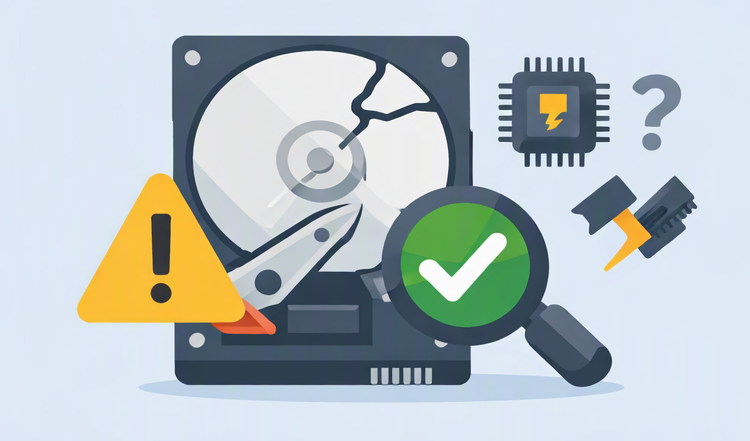
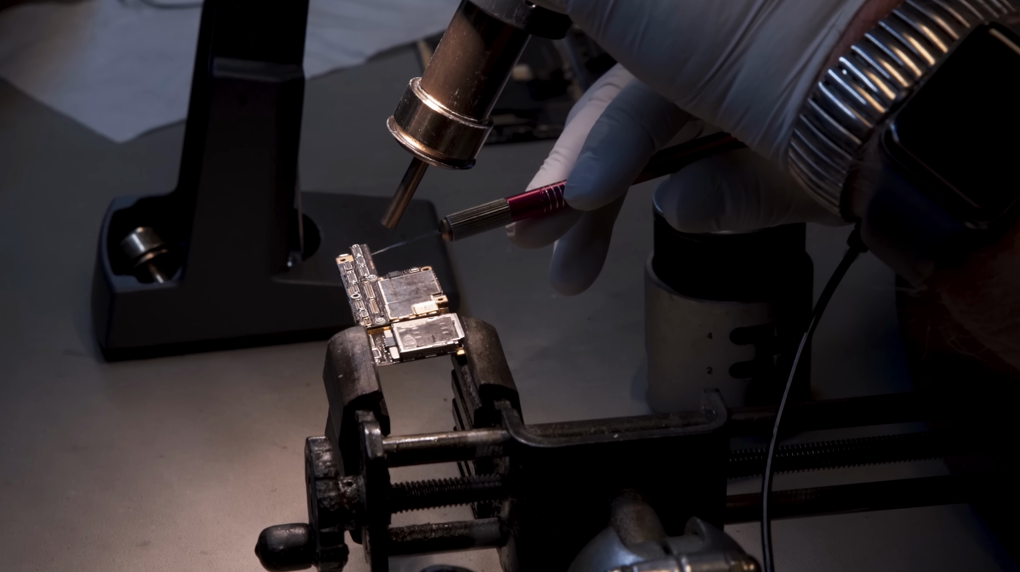
壊れたHDD復旧が必要となる場面はさまざまです。たとえば PCが突然起動しなくなる、エクスプローラーから ドライブが消えてしまう、保存していた ファイルが急に破損する、あるいは カチカチ・ゴリゴリといった異音が発生する といった症状が代表的です。こうした異常が見られた場合、早めに適切な対処を行うことが復旧成功の鍵となります。
壊れたHDDの復旧
HDDの障害は大きく2種類に分類できます。ひとつは 論理障害(ファイルシステムやソフトウェアの問題で、ハードウェア自体は正常)、もうひとつは 物理故障(内部の機械部品や電子回路の損傷)です。まずはどちらの障害かを見極めることで、壊れたHDD復旧に向けた最適な手順を選びやすくなります。
障害発生後にドライブを使用し続ける一秒一秒が、まだ復元可能なデータを上書きしてしまう可能性があります。フォルダを閲覧したりディスクチェックを実行する だけでも、OSが一時ファイルを書き込んだり、ディスク構造を更新したりします。 新たな書き込みはすべて、データ復旧の成功率を著しく低下させます。 コンピュータの電源を直ちに切り、復旧手順を行う準備ができるまでドライブの電源を入れないでください。
多くの障害は論理的なものです。例えば、ブートセクタの損傷、ファイルシステムの破損、Windowsアップデートの失敗などです。こうした状況では、データ自体は物理的に無傷であることが多く、正しいアプローチであれば 完全な復旧 が可能です。本記事では、直面している障害の種類を特定し、データを最大限に救うための最も安全な復旧方法をご案内します。

論理障害か物理故障か?

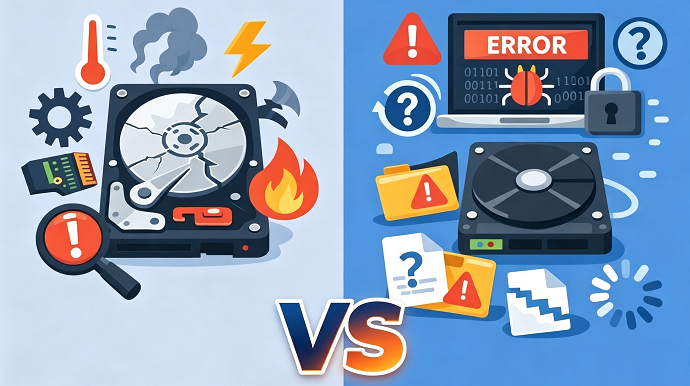
復旧を試みる前に、障害の種類 を診断することが極めて重要です。物理的に壊れたドライブに対してむやみにスキャンを実行すると、事態を悪化させる恐れがあります。以下の表を参照し、症状、考えられる原因、そして最も安全な次のステップを確認してください。
物理的な損傷(基板)を受けたハードドライブと、論理エラー(ファイルシステム破損アイコン)のあるハードドライブの比較図。
症状考えられる原因安全な次のステップ

BIOS/UEFIでドライブが全く検出されない

物理故障:ドライブの致命的な故障、ロジックボードの故障、または深刻な電気的欠陥

💰 専門のデータ復旧サービス

起動失敗、ブルースクリーン(BSOD)、またはWindowsが起動しないがBIOSではドライブが表示される

論理障害:OSの破損、ブートセクタの損傷、またはドライバの競合

DIY用の起動可能復旧ソフトウェア

ドライブは検出されるが「RAW」と表示され、フォーマットを促される、またはパーティションにアクセスできない

論理障害:論理的な破損(ファイルシステム/パーティションテーブル)

DIY用の起動可能復旧ソフトウェア

カチカチ、ゴリゴリ、またはビーッという音

物理故障:機械的故障(読み書きヘッド、スピンドルモーター)

💰 直ちに停止。 専門のクリーンルームサービスのみ対応

焦げ臭い、ドライブが全く回転しない

物理故障:電気的故障

💰 専門サービスのみ対応

お使いのハードドライブが論理障害であると判断できる場合は、以下の章を読み進めてください。そうでない場合は、ここで作業を中断し、直ちに専門のデータ復旧サービスへ依頼してください。

PCが起動しない場合はRenee PassNowを活用

ハードドライブが論理障害(ファイルシステムの破損、ブート設定の不具合、システムが起動不能になるWindowsアップデートなど)を起こした場合でも、ドライブ自体は物理的に正常なことがあります。このような状況のために設計されたのが Renee PassNow です。これにより、 USBメモリから起動し、故障したWindows環境を回避して、ドライブの内容に直接アクセス することができます。
重要:Renee PassNowは 論理障害 専用です。ドライブからカチカチ音がしたり、BIOSで検出されない場合は、ここで作業を中止し、専門業者にご相談ください。
この状況でRenee PassNowが有効な理由は次のとおりです:
1. Windowsを必要としない起動可能USB – 正常なPCでLive USBを作成し、故障したコンピュータから起動します。これにより、壊れたOSに触れることなく、故障中のドライブへの不要な書き込みを回避できます。
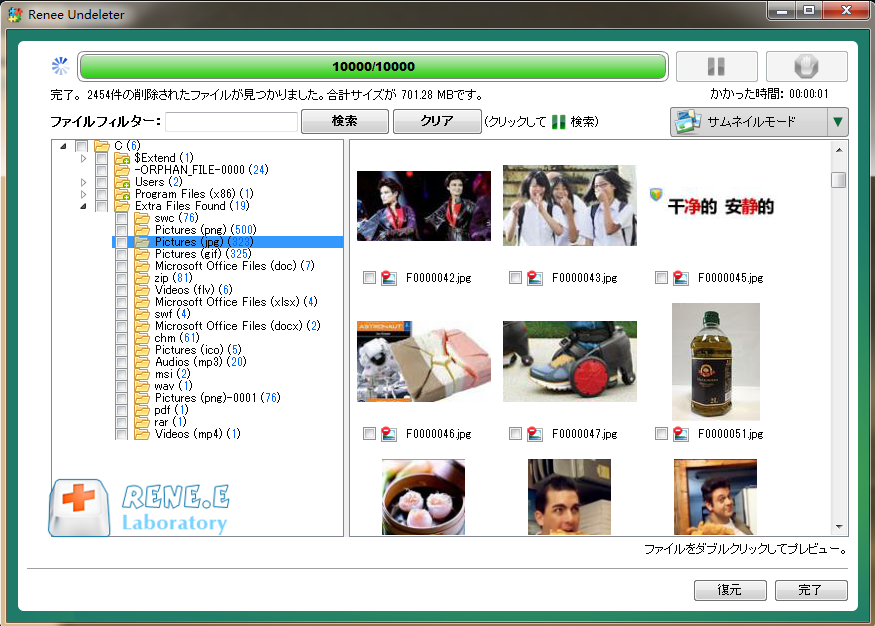
2. 内蔵Undeleterによるファイルのスキャンと復元 – パーティションが見つからない場合やファイルテーブルが破損している場合でも、Undeleterモジュールが詳細スキャンを実行し、文書、写真、動画などを復元できます。
3. ファイルプレビューと安全なデータ転送 – ファイルをプレビューして破損していないことを確認し、元のWindowsシステムを起動することなく、外付けドライブへコピーできます。
おすすめ Renee PassNowをダウンロードして起動不能なPCを復旧 システムレスキューソフトRenee PassNow

Windowsパスワードリセット 3つの簡単な手順でログインパスワードリセット。

迅速なデータ移行 Windowsが起動しなくても迅速にデータ移行。

Windowsの起動障害修復ー さまざまな Windows の起動障害やクラッシュの問題を修復。

ファイルレスキュー Windows起動せずに、紛失したファイルをすばやく復元。

パソコンデータ消去 ディスクファイルを完全に消去、復元を防ぐ。

Windowsパスワードリセット 3つの簡単な手順でログイン...

多機能 パスワード削除、データ移行、管理者作成可能。

パソコンデータ消去 ディスクファイルを完全に消去、復元を防ぐ...

無料体験無料体験 88625名のユーザー様に体験をしていただきました!

Tips:ソフトをインストール後、インターフェースからISOファイルをダウンロードする必要があります。
Renee PassNowはWindows 11、10、8.1、8、7、Vista、XPに対応しており、多言語に対応しています。また、パスワード削除、ディスク消去 、新規ユーザー作成などの追加ユーティリティも備えており、後で元のWindows環境を修復する必要がある場合に役立ちます。

Renee PassNowで壊れたHDDからファイルを復元する手順

起動不能だが物理的には正常に動作するドライブからファイルを復元するために、Renee PassNowのUndeleter機能を使用して以下の手順に従ってください。焦らず、準備段階を省略しないでください。

準備

以下のものを準備してください:
- Renee PassNowをインストールし、起動用USBを作成するための 正常なWindows PC
- USBフラッシュドライブ (容量4GB以上。内容はすべて消去されます)。
- 復元したファイルを保存するための 外付けハードドライブまたは大容量USBメモリ

1. Renee PassNowをインストールして起動用USBを作成

正常なPCで、Renee PassNowをダウンロードしてインストールします。
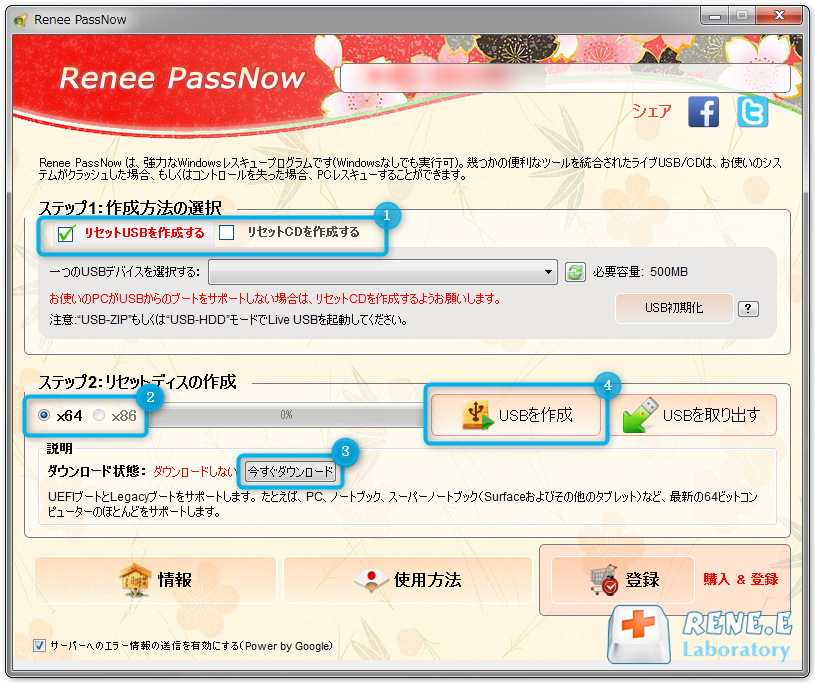
1. アプリケーションを開き、USBフラッシュドライブを接続します。 ステップ 1: 作成方法の選択 で 「Live USBの作成」 を選択します。
2. 故障したコンピュータのシステムアーキテクチャに合わせて選択します(最新のPCの多くはx64、古い32ビットシステムはx86)。 今すぐダウンロード をクリックしてISOファイルを取得します。ダウンロードが完了したら、 Live USBを作成 をクリックします。処理が完了するのを待ち、 USBを取り出す をクリックします。これで、故障したPCを起動するためのUSBが完成しました。
Renee PassNowを使用してUSBを作成してパスワードをリセット

2. USBから故障したPCを起動

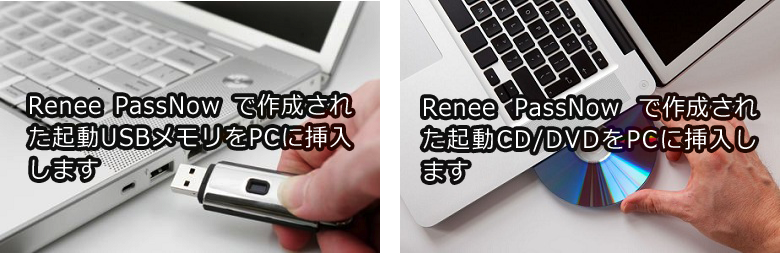
起動用USBを故障したコンピュータに挿入し、電源を入れます。
起動デバイスを挿入
お使いのPCメーカーに対応する ブートメニュー(起動メニュー) キーを直ちに連打してください。プロンプトは一瞬しか表示されない場合があるため、画面がついた瞬間からキーを繰り返し押してください。
BIOS / PCメーカー起動メニューキーBIOSセットアップキー

DELL

F12

F2

HP

F9(起動メニュー)/ Esc → F9

Esc → F10(一部のモデルではF10キーのみ)

ASUS

Esc(ノートPC)/ F8(デスクトップ)

F2 または Delete

Acer

F12(BIOSで有効化する必要あり)

F2 または Delete

Lenovo(コンシューマーノートPC)

F12(一部のモデルではNovoボタン)

F2

Lenovo(デスクトップ)

F12

F1

Lenovo(ThinkPad)

F12

F1

MSI

F11

Delete

Samsung

F10 または F11(モデルにより異なる)

F2

Gigabyte / Aorus

F12

Delete

Intel(NUC / マザーボード)

F10

F2

Microsoft Surfaceタブレット

音量ダウン + 電源ボタン長押し(起動メニュー)

音量アップ + 電源ボタン長押し(UEFI)

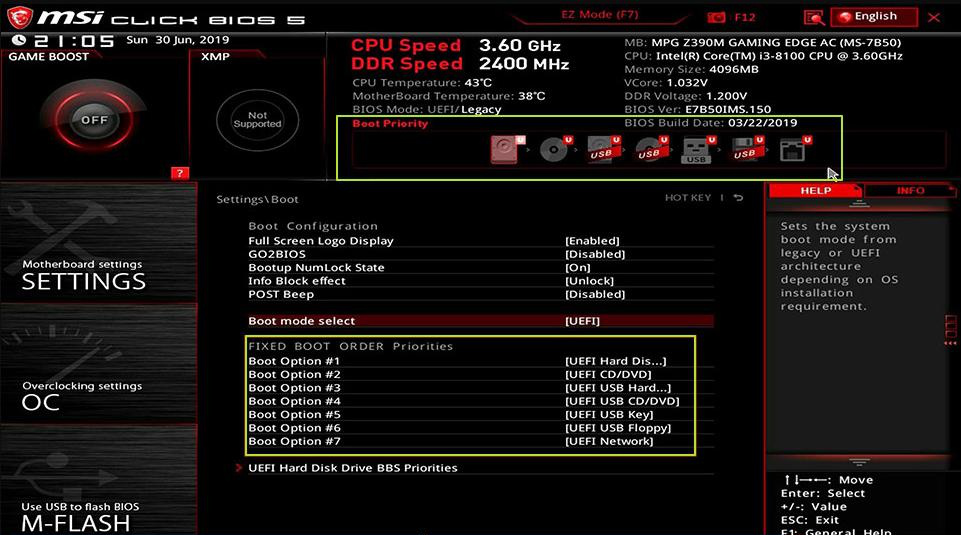
起動メニューでUSBドライブを選択し、Enterキーを押します。USBが一覧に表示されない場合は、再起動してBIOSセットアップ (通常はF2、Del、またはF1キー)に入り、 Boot タブでUSBドライブを起動順序の最上位に移動し、変更を保存(F10)して再起動します。
起動順序の選択

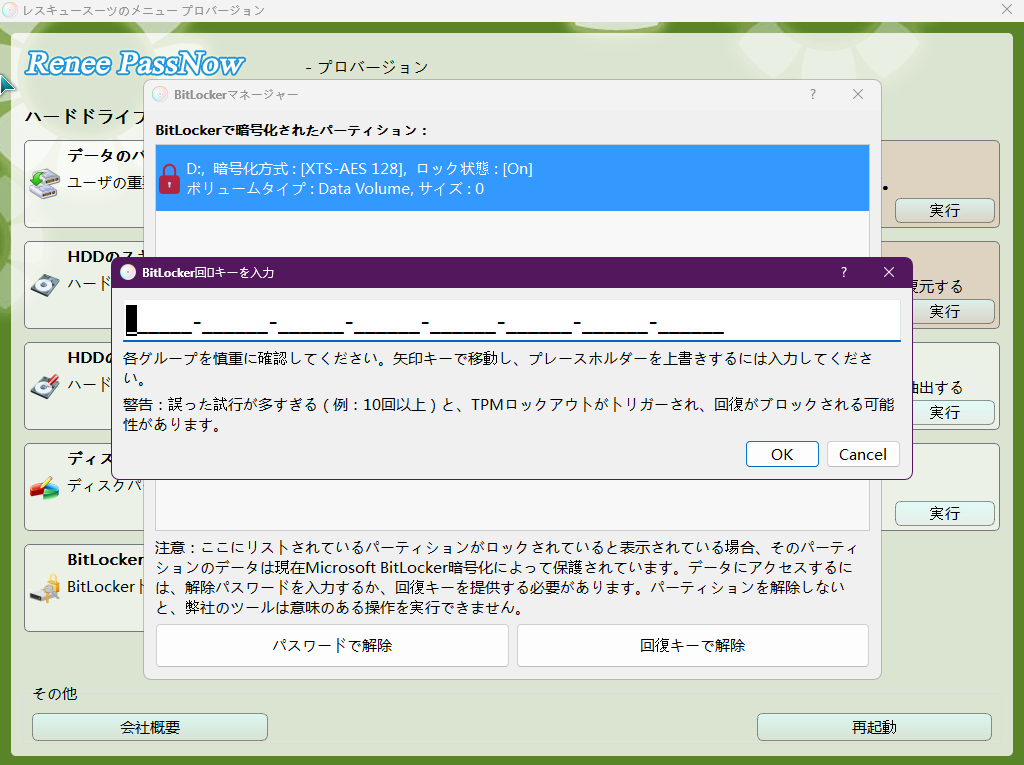
3.(任意)BitLocker暗号化ドライブのロック解除

PassNowがシステムドライブがBitLockerで保護されていることを検出すると、 BitLockerパスワード または 48桁の回復キー の入力を求められます。パスワードは通常、暗号化を有効にした際に設定したもの(Windows 10)またはMicrosoftアカウントのパスワード(Windows 11)です。思い出せない場合は、オンラインのMicrosoftアカウントから回復キー を取得できます。
PassNowのBitLockerマネージャーでシステムのロックを解除
注:Renee PassNowの基本版では、BitLockerのロック解除には対応していません。

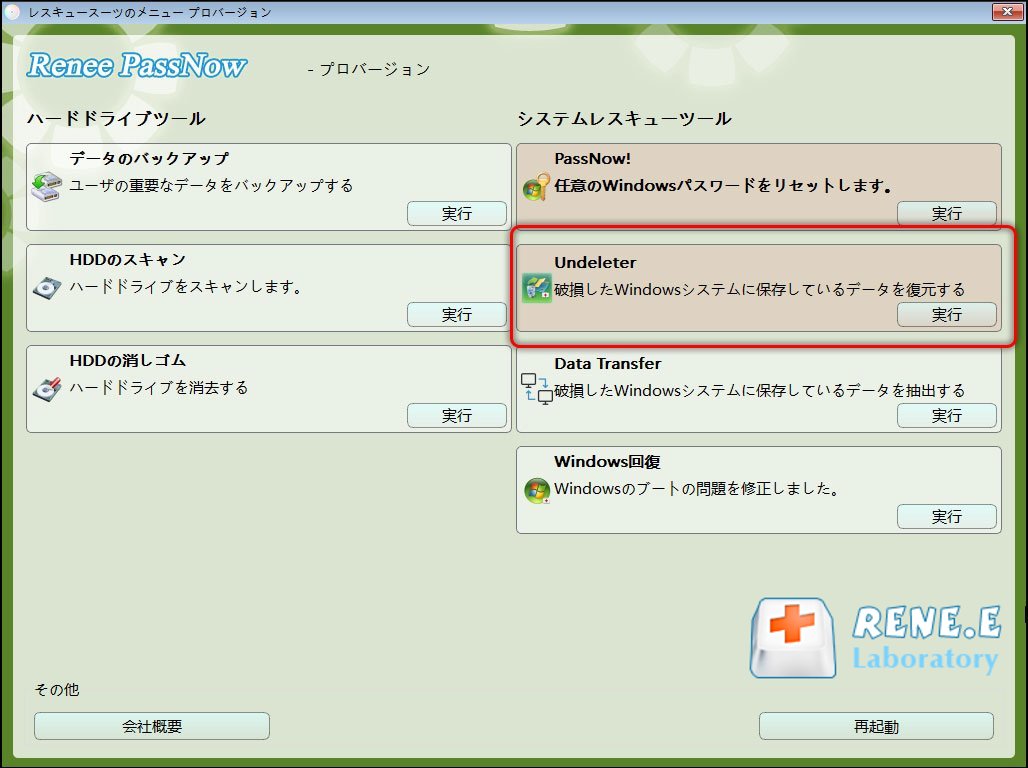
4. Undeleterで対象ドライブをスキャン

Renee PassNowが読み込まれたら、メインインターフェースから 「Undeleter」 を選択し、 実行 をクリックします。
Renee PassNowのデータ復旧機能
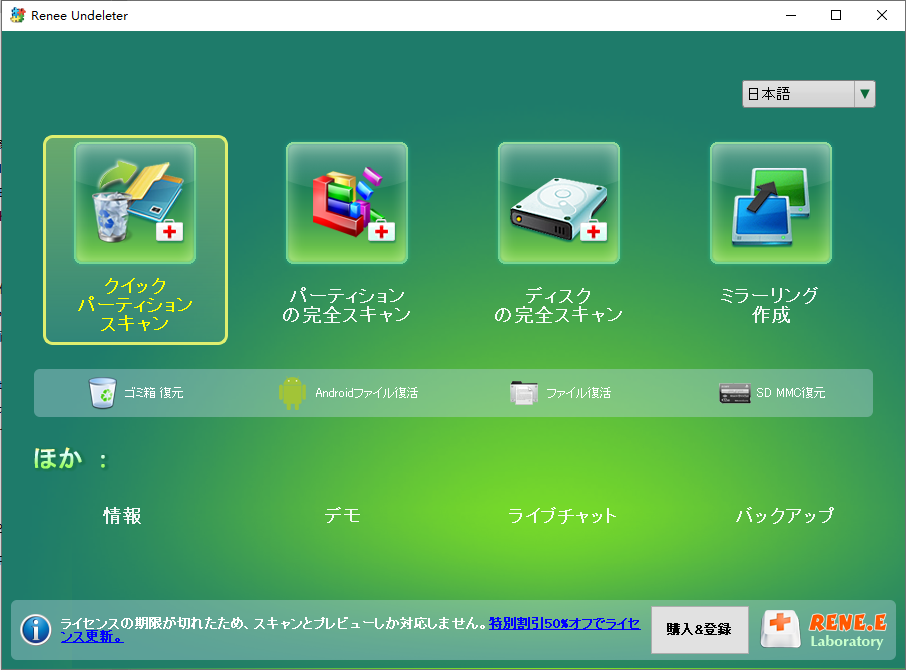
「パーティションの完全スキャン」 (パーティションテーブルが損傷している場合は「ディスクの完全スキャン」)を選択し、故障したドライブを選びます。スキャンには時間がかかる場合がありますので、中断しないでください。
Windows 7を再インストールするため、Renee PassNowの復旧機能でパーティション全体をスキャン

5. ファイルのプレビューと復元

スキャンが完了したら、見つかったファイルを閲覧し、 プレビュー 機能を使って正常に開けることを確認します。復元したいファイル(重要な .docx 文書や .jpg 写真など)を選択し、 「復元」 をクリックして、 外付けドライブ 上のフォルダ(例: E:\RecoveredFiles )を保存先として選択します。復元したファイルを故障したドライブ自体に保存しないでください。
復元前のプレビュー
作業が完了したら、USBと外付けドライブを安全に取り外します。これでファイルは安全に保存され、さらなるデータ損失のリスクなしにWindowsの修復または再インストール に進むことができます。

重要な注意点

スキャン中にドライブが検出されない、またはエラーが表示される場合は、作業を中断し、専門的な復旧を検討してください。
おすすめ Windowsを起動せずに壊れたHDDからファイルを復元 システムレスキューソフトRenee PassNow

Windowsパスワードリセット 3つの簡単な手順でログインパスワードリセット。

迅速なデータ移行 Windowsが起動しなくても迅速にデータ移行。

Windowsの起動障害修復ー さまざまな Windows の起動障害やクラッシュの問題を修復。

ファイルレスキュー Windows起動せずに、紛失したファイルをすばやく復元。

パソコンデータ消去 ディスクファイルを完全に消去、復元を防ぐ。

Windowsパスワードリセット 3つの簡単な手順でログイン...

多機能 パスワード削除、データ移行、管理者作成可能。

パソコンデータ消去 ディスクファイルを完全に消去、復元を防ぐ...

無料体験無料体験 88625名のユーザー様に体験をしていただきました!

Tips:ソフトをインストール後、インターフェースからISOファイルをダウンロードする必要があります。
復旧成功の確認方法と再度の損失を防ぐ対策

正常なPCで、復元したファイル(写真、PDF、スプレッドシートなど)のサンプルを開き、エラーなく開けるか確認してください。もしファイルが破損していたり空だったりする場合は、元のドライブに触れずに、異なる復旧設定で再度スキャンすることを検討してください。
復元に完全に満足するまで、故障したドライブは そのままの状態 で保管してください。フォーマットや再利用はまだ行わないでください。すべての重要なファイルを確認したら、復元したデータの完全なバックアップを別のドライブまたはクラウド上に作成してください。さらに保護を強化するため、修復を試みる前に専用のイメージングソフトウェアを使用して元のドライブのディスクイメージを作成することも検討してください。

よくある質問

カチカチ音が出るHDDからデータを復元できますか?

カチカチ音は、ドライブ内部で機械的な故障が発生していることを意味します。通常は読み書きヘッドアセンブリの固着や損傷です。電源を入れ続けるとプラッターに永久的な損傷を与える可能性があります。DIYのソフトウェア復旧は試みず、クリーンルーム設備を備えた専門のデータ復旧ラボへドライブを送付してください。
認定されたクリーンルーム環境の層流フード下で、精密工具を使用してハードドライブの修理を行う手袋をした技術者のクローズアップ。

不良セクターがあるドライブでRenee PassNowを使っても安全ですか?

はい、安全です。Renee PassNowは元のデータを変更せずにセクターを読み取ります。ただし、不良セクター は物理的な劣化を示しており、繰り返し読み取ることで故障が加速する可能性があります。重要なファイルの復元が完了したら、そのドライブの使用を中止し、交換してください。

壊れたHDDから無料でファイルを復元できますか?

論理障害に対応する無料ツールもあります。 PhotoRec(オープンソース)のようなツールはファイルシグネチャ(ファイルの識別情報)に基づいてファイルを復元でき、ドライブがまだマウントできる場合はWindows組み込みのユーティリティも役立つことがあります。しかし、無料ツールには起動環境、ファイルプレビュー、ガイド付きインターフェースがない場合が多いです。Windowsが起動しない場合は起動環境が必要で、Renee PassNowのLive USBがそれを提供します。
おすすめ Renee PassNowをダウンロードして起動不能なPCを復旧 システムレスキューソフトRenee PassNow

Windowsパスワードリセット 3つの簡単な手順でログインパスワードリセット。

迅速なデータ移行 Windowsが起動しなくても迅速にデータ移行。

Windowsの起動障害修復ー さまざまな Windows の起動障害やクラッシュの問題を修復。

ファイルレスキュー Windows起動せずに、紛失したファイルをすばやく復元。

パソコンデータ消去 ディスクファイルを完全に消去、復元を防ぐ。

Windowsパスワードリセット 3つの簡単な手順でログイン...

多機能 パスワード削除、データ移行、管理者作成可能。

パソコンデータ消去 ディスクファイルを完全に消去、復元を防ぐ...

無料体験無料体験 88625名のユーザー様に体験をしていただきました!

Tips:ソフトをインストール後、インターフェースからISOファイルをダウンロードする必要があります。

ユーザーコメント

Page 1

コメントを残す


あなたのコメントは送信され、承認待ちです。