author avatar
  テストマネージャー
2026-7-12さくらが更新しました

概要
このガイドでは、SDカードの全セクターを丸ごと取得するイメージバックアップの作り方を解説します。Windows/Linux/macOSに対応した無料のGUIツール、コマンドライン、統合型の復旧ソフトを紹介します。さらに、作成したイメージは、元のカードを傷つけずに作業できる「仮想作業場」として活用できます。そこから安全にデータ復旧を進められます。

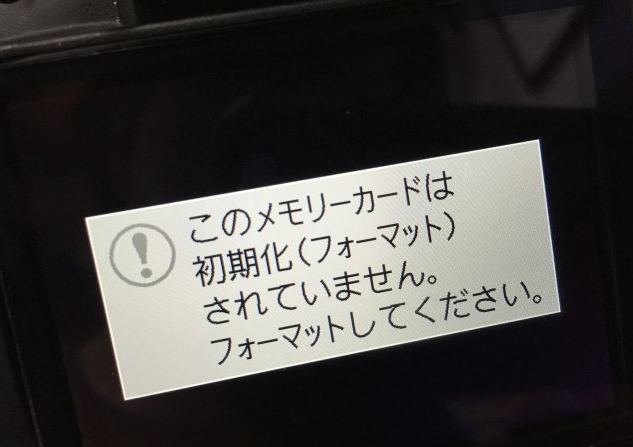

SDカードは予兆なく故障することがあります。ノートPCに挿しても何もマウントされない。使用前に フォーマット を求められる。カメラが「カードエラー」と表示して次の写真が撮れない。Raspberry Piが起動せず、画面が真っ暗になる。どれも起こり得ます。いずれの場合も、カードはもはや正常なドライブとして機能せず、中のデータは閉じ込められたままです。
カメラがSDカードのフォーマットを要求
バイト単位(セクターレベル)のイメージバックアップ は、SDカード上の全ビットをそのまま取得します。パーティションテーブル、ブートセクター、ファイルアロケーションテーブル、ディレクトリエントリ、空き領域まで含みます。結果として、カード全体のスナップショットである1つの .img または .dd ファイルができます。これは、エクスプローラーでファイルをコピーする行為とは本質的に異なります。単なるファイルコピーでは、起動可能なシステムは復元できず、ファイルシステム自体が壊れている場合の復旧も困難です。別のSDカードにクローンする方法も有効ですが、イメージファイルをハードドライブに保存しておく方が柔軟です。イメージは、復元ツールでマウント・検査・スキャンでき、必要に応じて複製も可能です。その間、元のカードには一切手を触れません。
イメージを作成しておけば、失われたファイルのスキャン、修復の試行、データの抽出が行えます。物理カードに余計なリスクを与えることはありません。
以下は、よくあるSDカードの用途ごとに、バイト単位のイメージバックアップがどう機能するかを示した簡易互換表です。
使用例対応ファイルシステムバイト単位イメージで起動性とデータは保たれる?特記事項

🍓 Raspberry Pi システム

FAT32ブート、Linux ext4

はい – 同容量以上のカードに復元すれば起動します。

大きいカードに復元した場合は、必要に応じてLinuxパーティションを拡張します。

🕹️ MiSTer FPGA プロジェクト

exFAT または カスタムLinuxレイアウト

はい – イメージ化で、MiSTerのディレクトリ構造とブートファイルを正確にコピーします。

そのまま動作します。追加設定は不要です。

Nintendo Switch のSD拡張 🍄

FAT32/exFAT(Nintendo固有)

はい – すべてのゲームデータ、スクリーンショット、アップデートがキャプチャされます。

復元したイメージは同じコンソールで動作します。Nintendoのフォーマットは独自ですが、生コピーは有効です。

プロ用カメラファイル 📸

FAT32/exFAT

はい – イメージはDCIMフォルダーとメーカー固有のメタデータを保持します。

一部のカメラは、機種が異なるとクローンされたカードを拒否する場合があります。バイト単位のイメージなら、こうしたファイルシステムの癖を回避できます。

🚁 ドローン映像

FAT32/exFAT(大容量ビデオファイル)

はい – 高ビットレートの映像クリップの整合性を保てます。

イメージファイルは大きくなります(カード容量と同等)。十分なストレージを確保してください。

🤖 Androidのストレージ拡張(ポータブル)

FAT32/exFAT

はい – すべての写真、動画、ドキュメントがキャプチャされます。

ポータブルストレージは想定どおりに動作します。内部ストレージとして使用(暗号化、デバイス固有)はイメージ化できますが、暗号化キーがないと他の環境では読み取れない可能性があります。

SDカードをイメージ化する前の確認事項:規格、状態、容量、対応プラットフォーム

作成前のひと手間で、後々のトラブルを防げます。以下のチェックリストで準備しましょう。

カード規格と実容量

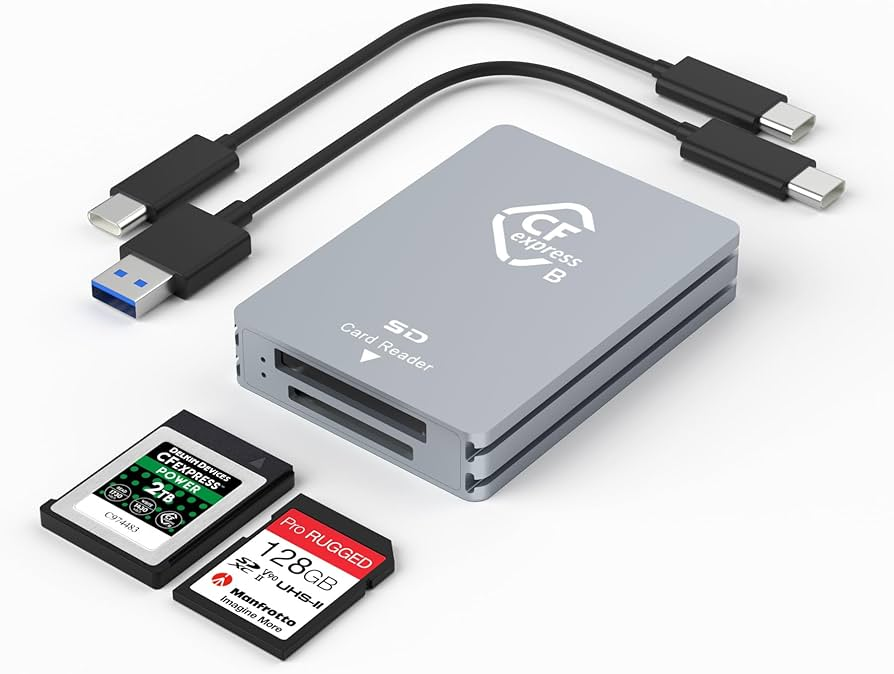
カードが SDHC (最大32GB)/ SDXC (64GB~2TB)/ SDUC (それ以上)のどれかを確認してください。カードリーダーとOSがその容量に対応している必要があります。古い、または低価格のUSBリーダーは、SDXCカードで確実に動作しない場合があります。
CFexpressカードリーダー

保存先ドライブの空き容量

イメージファイルは使用量に関係なく、カードの総容量と同じサイズになります(例:128GBカードなら128GBのファイル)。保存先ドライブに十分な空きと、少しの余裕を確保してください。

OSのファイルシステム対応状況

WindowsはFAT/exFAT/NTFSを標準で読み取れます。LinuxとmacOSはext4を含む多くのフォーマットに対応します。これは作成後にイメージを参照できるかに影響しますが、イメージ自体の有効性には影響しません。

カードの健全性チェック

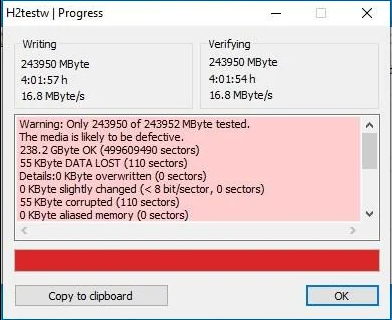
作成前に、カードが読み取りエラーなくマウントできるか確認してください。Windowsでは H2testw で偽装容量や不良セクターを確認できます。Linuxでは badblocks で簡単な表面スキャンが行えます。
H2testw
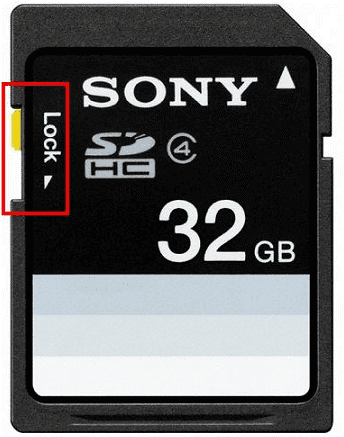
PCに接続する前に、SDカードアダプターの物理スイッチを必ずロック(書き込み禁止)してください。
SDカードのロックスイッチ
スイッチをロックしておけば、誤書き込みを防げます。安全なイメージを作る前に、ソフトや自動修復ツールがカードを変更することも防止できます。
最後のルールです。復旧したいカードに対して、 絶対に chkdskfsckフォーマットや修復ツールを実行しないでください。まずイメージを安全な場所に保存してからにしましょう。

Windowsの場合

Win32 Disk ImagerbalenaEtcher などの無料GUIツールは、わかりやすい画面で操作できます。ソースデバイスを選び、出力ファイルを指定して開始するだけです。ユーザーフレンドリーで、誤ったドライブ選択のリスクも抑えられます。ただし、作れるのはイメージまでで、スキャンには別の復旧ソフトが必要です。より統合的に使うなら、 Renee Undeleter はミラーリング作成と復旧を一つのツールにまとめており、切り替え不要で作成からスキャンまで行えます。

方法1:Win32 Disk Imager

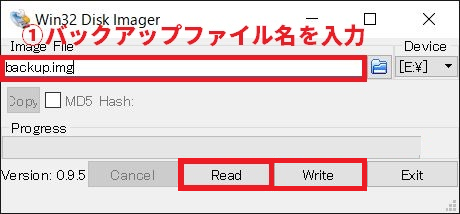
Win32 Disk Imagerは、生イメージの読み書きに長年使われてきた軽量ツールです。無駄のない設計で、安全なバックアップの第一候補になります。
Win32 Disk Imager
利点:
  • 明確なデバイス一覧で、誤ったドライブ選択のリスクを低減
  • カード全体を標準の.imgとして取得
  • 無料でオープンソース

欠点:

  • データ復元機能なし
  • 検査用のイメージマウントは不可
  • 開発の更新は散発的

方法2:balenaEtcher

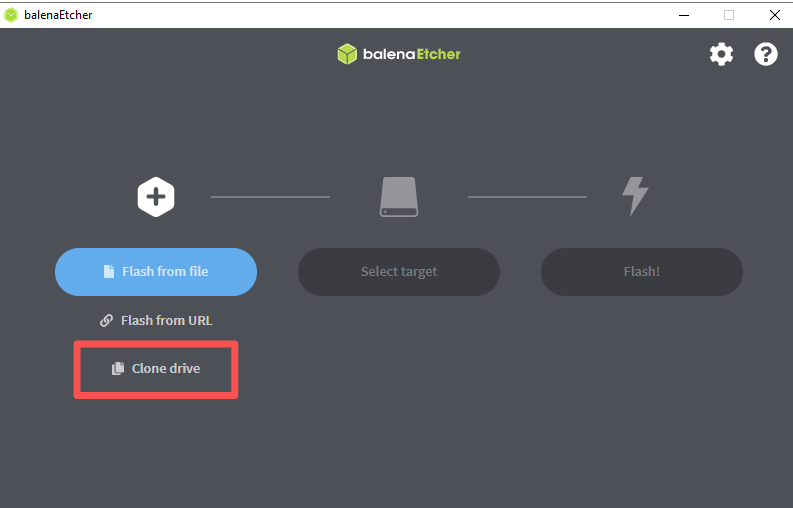
balenaEtcherはOSイメージをUSBに書き込むツールとして有名ですが、SDカードをイメージファイルに保存する Clone Drive 機能も備えています。洗練されたインターフェイスは初心者にもやさしく、意図的なデバイス選択を促します。システムドライブは既定で非表示です。
利点:
  • 直感的でモダンなインターフェイス
  • 誤上書き防止のためシステムドライブを非表示
  • 書き込み検証を内蔵

欠点:

  • Clone→Image 機能がやや見つけにくい
  • インストーラーに任意アドオンが含まれる場合あり(内容をよく確認)
  • 後でイメージを直接マウントできない

balenaEtcher – ソース選択メニューで Clone Drive を選択

手順:

1. balenaEtcherをインストールして起動します。
2. Clone Drive をクリックします(メイン画面のオプションに表示される場合があります)。
3. ソース としてSDカードを選びます。
4. ターゲットに イメージファイル を選択し、保存先パスとファイル名を設定します。
5. Clone をクリックし、完了まで待ちます。
互換性の高いイメージファイルが作成され、ほとんどの復旧・検査ツールで扱えます。

方法3:Renee Undeleter

Renee Undeleter は、Windows向けのデータ復旧ツールで、専用のミラーリング作成モジュールを備えています。SDカードに不調の兆しがあるときに特に有効です。故障しかけたハードウェアを直接スキャンして負荷をかける代わりに、ディスク全体の完全なセクターレベルイメージを作成します。以降の復旧作業は、その読み取り専用コピー上で行います。作成中にソフトがソースカードを書き込み可能でマウントすることはないため、元のデータは保護されます。
おすすめ Renee Undeleter - データ復元の専門家 データ復元ソフトRenee Undeleter

操作簡単 ウィザード形式で初心者も自力で復元可能。

100%安全 読み取り専用モードでデバイスをスキャンし、データをお見つけ出すだけで、データへの修正等の操作は一切ありません。

500以上種類のデータ復元対応 音楽、動画、地図、ワード、ドキュメント、PDF、メール、写真等よく利用されるファイルを復元可能。

プレビュー機能付き スキャン中もプレビュー可能、目標データが出たら、スキャンを中止でき、高速に復元可能。

多OS支持Windows 11, 10,8.1,8,7,Vista,XP,2000及びMac OS X10.6,10.7,10.8

操作簡単 ウィザード形式で初心者も自力で復元可能。

100%安全 読み取り専用モード復元、データへの修正等の操作...

500以上種類のデータ復元対応 音楽、動画、メール、写真等復...

無料体験無料体験無料体験 122653名のユーザー様に体験をしていただきました!
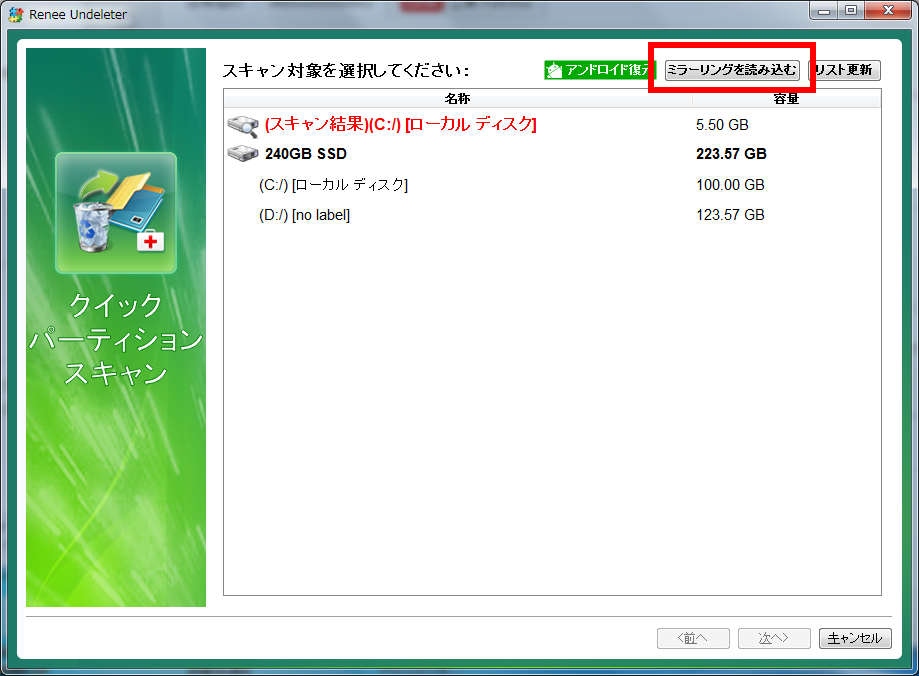
Win32 Disk Imagerのような単機能のミラーリング作成ツールと異なり、Renee Undeleterは作成した .img ファイルを後から 読み込み 、復元モジュール( パーティションの完全スキャンディスクの完全スキャン )でそのままスキャンできます。再び物理カードに触れる必要はありません。ほかのツールで作ったイメージ(生の .dd を含む)も、直接Renee Undeleterで開けます。復旧作業を一つのセッションにまとめられます。

ミラーリング作成モジュールの仕組み(概要)

ミラーリング作成の流れは簡単で、安全第一の方針に沿っています。
ステップ 1: Renee Undeleterをダウンロードしてインストールし、起動します。
復旧対象のSDカードにソフトウェアをインストールしないでください。データの上書きを防ぐためです。
ステップ 2: カードリーダーでSDカードをPCに接続します。アダプターに書き込み禁止スイッチがあれば、ロックを確認します。
SDカードのロックスイッチ
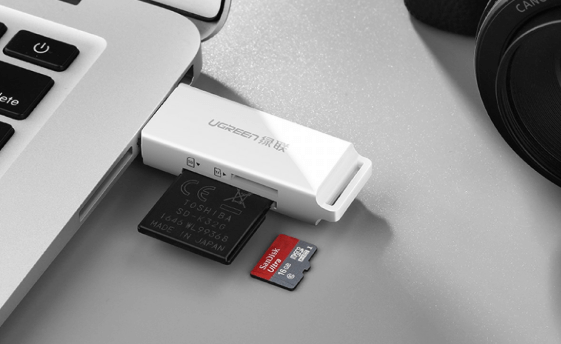
SDカードをPCに接続
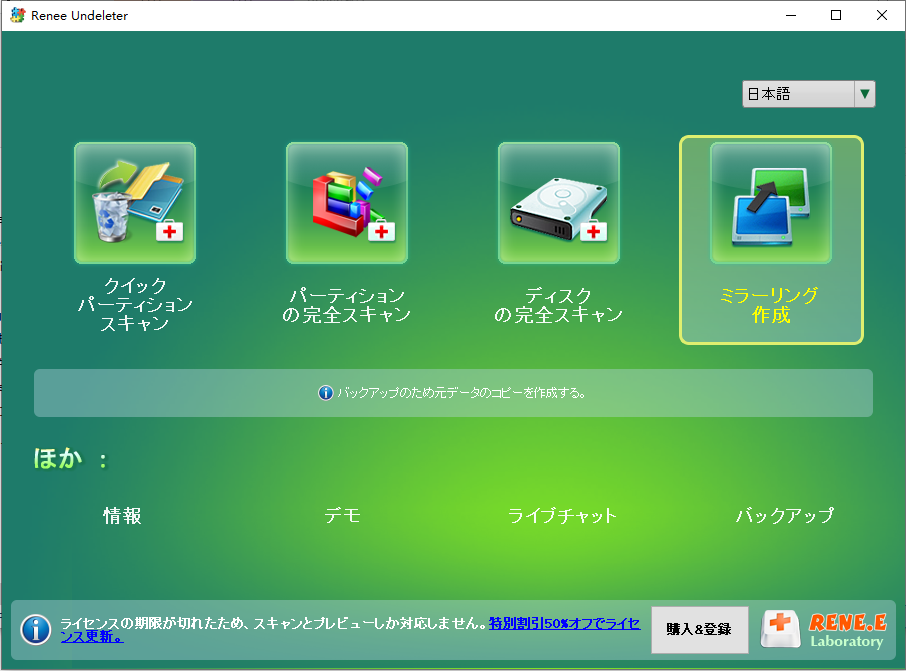
ステップ 3: メイン画面で ミラーリング作成 を選びます。
Renee Undeleterでイメージを作成
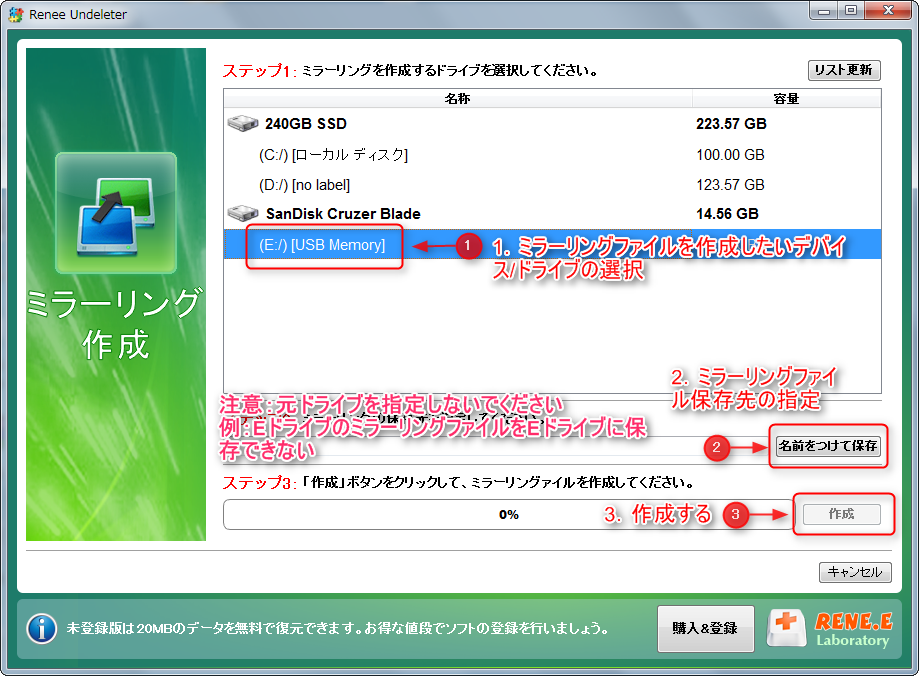
ドライブ一覧から、SDカード全体の ディスク (例:「ディスク2」)を選択します。パーティション単体は選びません。十分な空きのある保存先フォルダーを指定し、 作成 をクリックします。
ミラーリング作成でディスクドライブを選択
ソフトは非圧縮のバイト単位イメージを作成します。所要時間はカード容量とリーダーの速度に左右されます。

次のステップ:イメージをスキャンして失われたデータを見つける

イメージが用意できたら、 パーティションの完全スキャン に切り替え、 イメージの読み込み からバックアップファイルを選びます。ツールは、元のカードが接続されているかのように、イメージ内のパーティション構造をスキャンします。その間、物理カードは取り外したままで安全です。
パーティションの完全スキャンでイメージを読み込む
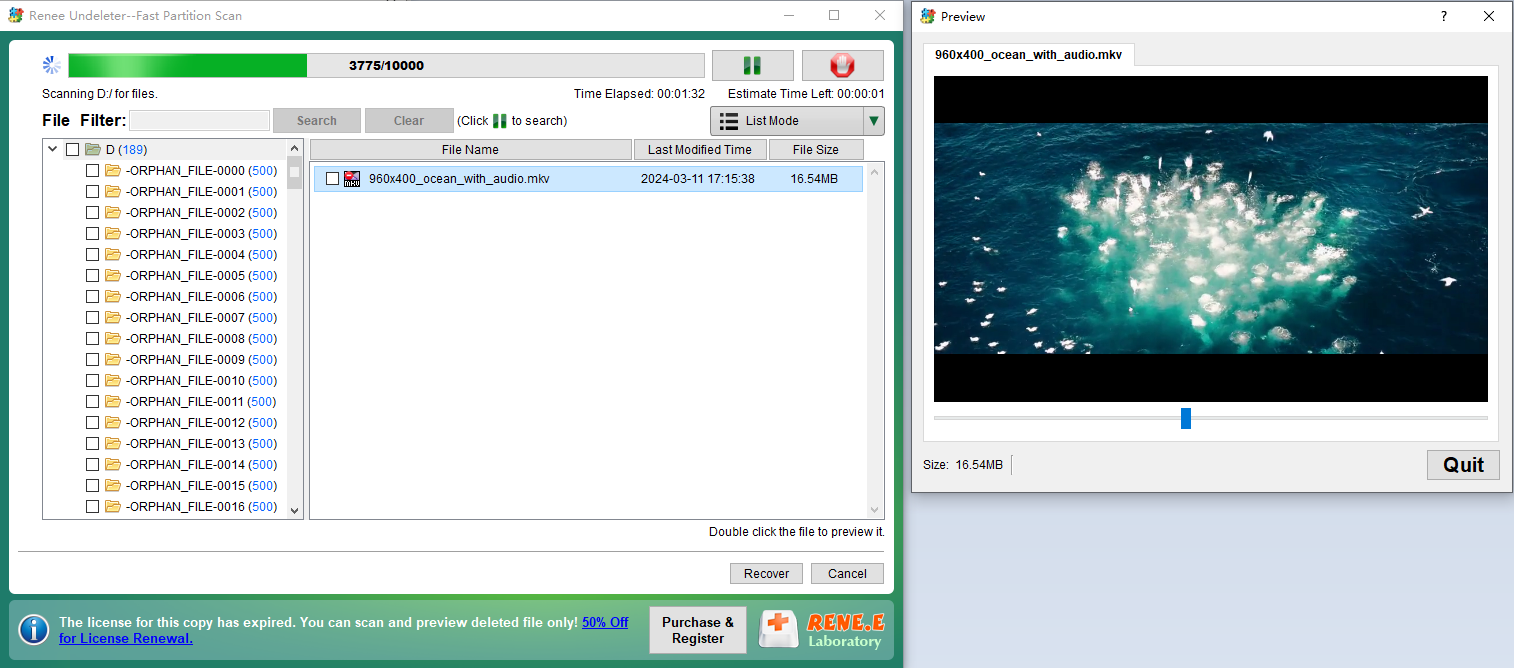
あとは通常のスキャンと同様に、ファイルをプレビューし、必要なものを選んで別ドライブへ保存します。イメージ優先の進め方が、データ復旧を始める最も安全な方法です。
おすすめ Renee Undeleter - データ復元の専門家 データ復元ソフトRenee Undeleter

操作簡単 ウィザード形式で初心者も自力で復元可能。

100%安全 読み取り専用モードでデバイスをスキャンし、データをお見つけ出すだけで、データへの修正等の操作は一切ありません。

500以上種類のデータ復元対応 音楽、動画、地図、ワード、ドキュメント、PDF、メール、写真等よく利用されるファイルを復元可能。

プレビュー機能付き スキャン中もプレビュー可能、目標データが出たら、スキャンを中止でき、高速に復元可能。

多OS支持Windows 11, 10,8.1,8,7,Vista,XP,2000及びMac OS X10.6,10.7,10.8

操作簡単 ウィザード形式で初心者も自力で復元可能。

100%安全 読み取り専用モード復元、データへの修正等の操作...

500以上種類のデータ復元対応 音楽、動画、メール、写真等復...

無料体験無料体験無料体験 122653名のユーザー様に体験をしていただきました!
削除された MKV 動画をプレビュー

WindowsでIMG/DDファイルをマウントして活用する

ミラーリング作成後、物理カードへ書き戻さずにファイルを閲覧・復旧したい場合があります。Windowsは生の .img.dd を標準ではマウントできませんが、次の無料ツールが役立ちます。
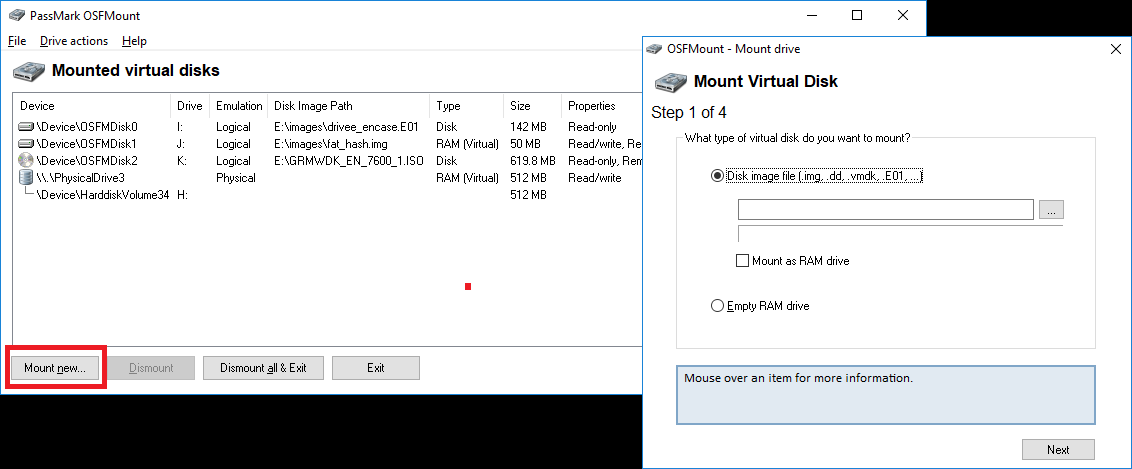
OSFMount – 生イメージにドライブ文字を割り当てます。マウント後は、仮想ドライブ上で復旧ツール(RecuvaやPhotoRecなど)や、単純なファイルコピーが使えます。
OSFMountのマウント設定
7-Zip – 7-Zipは、ISOやVHD、一部の単純なIMGなど、一部のディスクイメージを開けます。ただし、パーティションテーブルやWindows非対応のファイルシステムを含む複雑な生ディスクイメージには 完全対応ではありません
Renee Undeleterのイメージ読み込み機能 – 前述のとおり、生イメージを別途マウントせずに、ディープスキャン用に開けます。

Linuxの場合

組み込みの dd は万能の解決策です。どのカードにも使え、スクリプト化も可能ですが、取り扱いには注意が必要です。デバイスパスを誤ると、システムドライブを上書きする恐れがあります。実行前に必ず lsblk でデバイス名を確認してください。

ddコマンドでSDカード全体を取得

dd はイメージ化のためのネイティブな万能ツールです。すべてのLinuxディストリビューションに同梱され、追加インストールは不要です。
ddコマンド
利点:
  • インストール不要で全てのLinuxシステムで利用可能
  • ファイルシステムを問わず、あらゆるストレージで動作
  • スクリプト化や圧縮との組み合わせが可能

欠点:

  • 確認プロンプトなし – デバイスを間違えるとデータが破壊される
  • ブロックサイズの選択により速度が変わる
  • ビルトインの進捗表示なし(一部ビルドでは status=progress をサポート)

macOSの場合

macOSでは、 diskutildd で高速かつスクリプト可能なイメージ化が行えます。開始前にディスクをアンマウントすることが重要です。破損を防げます。 balenaEtcher のmac版もあり、使いやすい画面から「Clone Drive」機能を利用できます。
利点:
  • 標準搭載。追加インストール不要
  • 生デバイスパスで高速に読み取り
  • diskutilが分かりやすいディスク情報を表示

欠点:

  • 正しくアンマウントしないとイメージが壊れる可能性あり
  • バックアップにGUIがない
  • 誤ディスクをイメージ化すると致命的な結果に

イメージバックアップの検証と安全な保管方法

バックアップは完全性が命です。ミラーリング作成後は次を確認してください。

チェックサム比較(理想的)

カードがまだ健全で、手を加えていない場合は、イメージファイルと生デバイスの両方でSHA‑256ハッシュを生成します。Linux/macOSの場合:

sha256sum sd_backup.img

sudo sha256sum /dev/sdX

ハッシュが一致すれば、完全なコピーであることが確認できます。Windowsの場合:

CertUtil -hashfile sd_backup.img SHA256

サイズチェック

イメージのサイズは、カードの公称容量と正確に一致するはずです(例:128GB = 128、000、000、000バイト)。小さい場合は、イメージが不完全な可能性があります。

イメージのテストマウント

予定している復旧環境でイメージをマウントして確認します。
- Windows:OSFMount または 7-Zip
- Linux:

sudo mount -o loop sd_backup.img /mnt/recovery

- macOS:対応していればダブルクリック
元のSDカードはロックしたまま、検証と復旧作業がすべて完了するまで取り外さないでください。

よくある質問

SDカードのイメージバックアップとクローンの違いは?

クローンは、別の物理SDカードへバイト単位のコピーを書き込み、すぐ使える同一カードを作ります。イメージバックアップは同じ内容を単一ファイルとして、HDDやネットワークに保存します。イメージは汎用性が高く、複数バージョンの保持、読み取り専用でのマウント、追加ハードなしでの復旧スキャンが可能です。

ほぼ空のSDカードでも、イメージファイルがカード全体と同じサイズになるのはなぜ?

セクターレベルのイメージは、未使用領域を含む全セクターを読み取ります。イメージのサイズは使用データ量ではなく、カードの総容量に一致します。これにより、削除済みファイルの断片を含む正確なレイアウトが復旧用に保持されます。より小さくしたい場合は、イメージを圧縮するか、割り当て済みセクターのみを保存するツールを使います(ただし、それらは真のバイト単位イメージではありません)。

IMG/DDイメージから物理カードに復元せずに、個別のファイルを直接復元できますか?

もちろん可能です。 OSFMount (Windows)、 mount -o loop (Linux)、またはmacOSの標準マウント機能で、イメージにドライブ文字やマウントポイントを割り当てます。そうすれば、任意の復旧ユーティリティが、イメージを実ドライブのようにスキャンできます。 Renee Undeleter でもイメージを直接読み込んでディープスキャンやプレビューが行えるため、物理SDカードに書き戻す必要はありません。
おすすめ Renee Undeleter - データ復元の専門家 データ復元ソフトRenee Undeleter

操作簡単 ウィザード形式で初心者も自力で復元可能。

100%安全 読み取り専用モードでデバイスをスキャンし、データをお見つけ出すだけで、データへの修正等の操作は一切ありません。

500以上種類のデータ復元対応 音楽、動画、地図、ワード、ドキュメント、PDF、メール、写真等よく利用されるファイルを復元可能。

プレビュー機能付き スキャン中もプレビュー可能、目標データが出たら、スキャンを中止でき、高速に復元可能。

多OS支持Windows 11, 10,8.1,8,7,Vista,XP,2000及びMac OS X10.6,10.7,10.8

操作簡単 ウィザード形式で初心者も自力で復元可能。

100%安全 読み取り専用モード復元、データへの修正等の操作...

500以上種類のデータ復元対応 音楽、動画、メール、写真等復...

無料体験無料体験無料体験 122653名のユーザー様に体験をしていただきました!

ユーザーコメント

Page 1

コメントを残す


あなたのコメントは送信され、承認待ちです。