author avatar
  サポートマネージャー
2026-6-24さくらが更新しました

概要
Windows 10/11で未保存のメモ帳ファイルを復元するための複数の方法を解説する技術ガイドです。OS標準の一時ディレクトリやセッション復元機能の活用から、プロ仕様のデータ復元ソフトウェアを使用した紛失したテキストドキュメントの復旧手順まで、詳しくご紹介します。



一生懸命キーボードを打って、会議のメモを取ったり、アイデアを起草したりしていたのに、ふとした拍子に閉じてしまう。保存せずにメモ帳を閉じてしまったり、電源がちらついたり、Windowsがクラッシュしたり。突然、たった今までの作業が消え失せ、真っ白な画面を見つめながら、何を書いていたのか思い出そうとするしかない状況。
未保存のメモ帳ファイルを復元
問題は、クラシックなメモ帳にはリアルタイムの自動保存機能がないことです。入力したすべての内容は、コンピューターのメモリ(RAM)内、またはWindowsが保持するかどうか分からない一時データ内にしか存在しません。手動で作業を .txt ファイルとして保存しない限り、それは一瞬で消えてしまう非常に脆い状態で存在しているのです。
Windows 10とWindows 11のメモ帳のバージョンには重要な違いがあり、復元のためにはその違いを理解することが重要です。
項目Windows 10 メモ帳Windows 11 メモ帳

マルチタブサポート

❌ なし

✔️ はい(2023年からマルチタブ編集をサポート)

自動保存機能

❌ 自動保存なし

⚠️ 部分的な自動保存:閉じると未保存のコンテンツを自動的に復元します(ただし、リアルタイム保存ではありません)

エンコードと改行コード

基本 UTF-8 / CRLF

改善されたエンコード検出と改行コードの互換性(LF、CRLFの自動識別)

重要な警告: メモ帳のコンテンツが失われたことに気づいたら、すぐにPCの操作を中止してください。新しいファイルを保存するたびに、プログラムをインストールするたびに、そして通常のバックグラウンド活動でさえ、あなたのテキストが含まれている可能性のある一時ファイルやディスクセクターを上書きしてしまう可能性があります。操作は少ないほど、復元の可能性が高まります。
おすすめ Renee Undeleter - データ復元の専門家 データ復元ソフトRenee Undeleter

操作簡単 ウィザード形式で初心者も自力で復元可能。

100%安全 読み取り専用モードでデバイスをスキャンし、データをお見つけ出すだけで、データへの修正等の操作は一切ありません。

500以上種類のデータ復元対応 音楽、動画、地図、ワード、ドキュメント、PDF、メール、写真等よく利用されるファイルを復元可能。

プレビュー機能付き スキャン中もプレビュー可能、目標データが出たら、スキャンを中止でき、高速に復元可能。

多OS支持Windows 11, 10,8.1,8,7,Vista,XP,2000及びMac OS X10.6,10.7,10.8

操作簡単 ウィザード形式で初心者も自力で復元可能。

100%安全 読み取り専用モード復元、データへの修正等の操作...

500以上種類のデータ復元対応 音楽、動画、メール、写真等復...

無料体験無料体験無料体験 122653名のユーザー様に体験をしていただきました!
緊急時の応急処置:Windows標準の復元方法

他のことを試す前に、このルールに従ってください: 新しいファイルを保存したり、ソフトウェアをインストールしたり、PCを再起動したりしないでください 。可能であれば、これらの復元オプションをすべて試すまで、システムをそのままの状態に保ってください。

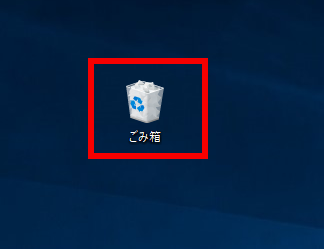
まずはゴミ箱を確認する

Windows 10でゴミ箱を開く
ゴミ箱を確認した後に次に探す場所は、Windowsの一時ストレージです。メモ帳には自動復元機能はありませんが、クラッシュ後にWindowsが未保存のテキストの断片を一時フォルダーに残している可能性があります。

Windows 10ユーザー向け(一時フォルダー)

メモ帳にはWordのような自動復元機能はありません。ただし、Windowsがクラッシュしたり予期せずシャットダウンしたりした場合、未保存のテキストを含む一時ファイルが残っていることがたまにあります。確実ではありませんが、確認する価値はあります。
確認すべき主な場所:

%Temp%

手順:
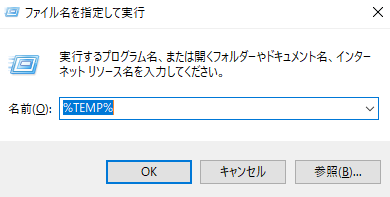
1. Win + Rを押して「ファイル名を指定して実行」ダイアログを開きます。
2. %temp%と入力してEnterキーを押します。
ファイル名を指定して実行でtempと入力
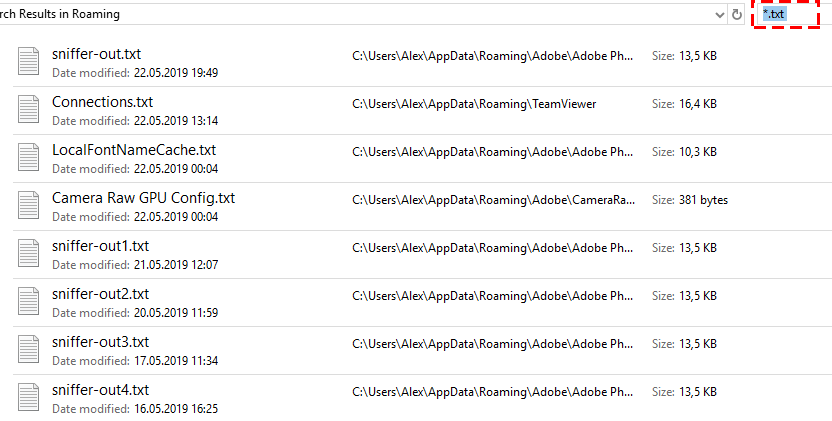
3. エクスプローラーの検索バーに *.txt または *.tmp と入力します。
一時フォルダーでtxtファイルを検索
4. ファイルを 更新日時 で並べ替え、作業を失った時間帯に作成された項目を探します。
メモ帳のクラッシュファイルは、通常ランダムな名前の .tmp ファイルや拡張子のないファイルとして表示されます。決まった命名パターンはないため、タイムスタンプとファイルサイズを頼りにします。怪しいファイルをメモ帳で開いて、中にテキストがないか確認してみてください。

Windows 11ユーザー向け(セッション復元)

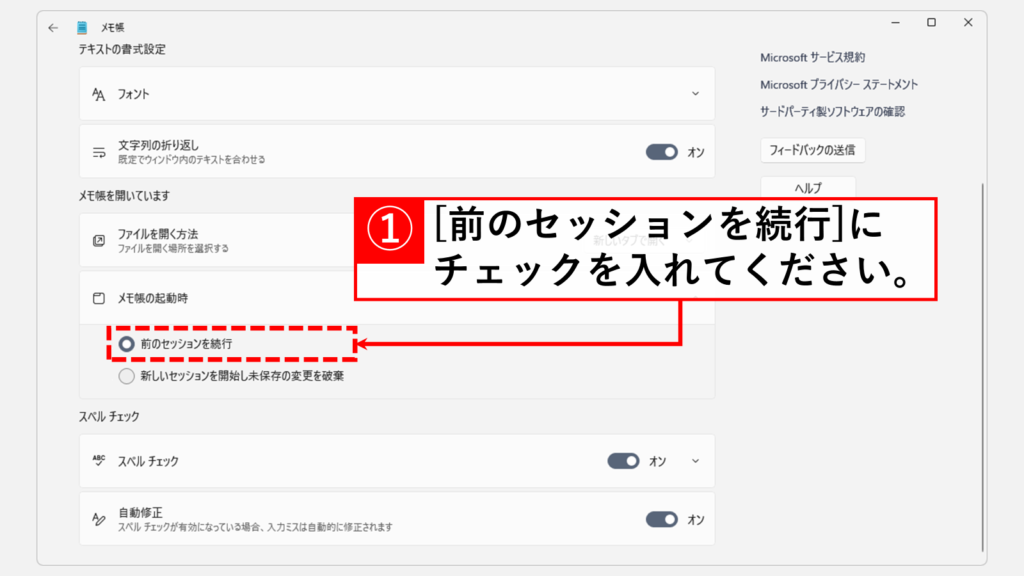
Windows 11のメモ帳は少し異なる処理を行います。設定で「メモ帳の起動時に前回のセッションを続行する」を有効にしている場合、クラッシュや予期しない終了後に、アプリが未保存のタブを自動的に再度開くことがあります。
メモ帳の設定 メモ帳の起動時に前回のセッションを続行する
単にメモ帳を再度起動してみてください。タブが再表示されたら素晴らしいですが、まだ席を離れないでください。これはアプリのUI上での一時的な復元であり、ディスク上に保存されたファイルではありません。何かを閉じる前に、すぐに ファイル > 名前を付けて保存 を使用して、実際の .txt ファイルを保存してください。
重要な制限事項: これらの標準機能には成功率が低いという欠点があります。Windowsは一時ファイルを一貫して作成するわけではなく、セッション復元も特定の条件下でのみ機能します。ここでテキストが見つからない場合でも、完全に失われたと諦めないでください。他にも選択肢があります。

一時ファイルの確認

セッション復元でテキストが戻ってこない場合でも、残っている一時ファイルを探すことができます。
1. Win + Rを押して「ファイル名を指定して実行」ダイアログを開きます。
2. %temp%と入力してEnterキーを押します。
3. Tempフォルダーで、ファイルを 更新日時 で並べ替えます。
4. 作業を失った時間帯に作成されたファイルを探します。これらはランダムな .tmp ファイルや拡張子のないファイルである可能性があります。
5. 怪しいファイルをメモ帳で開き、中にテキストがないか確認します。

AppDataキャッシュの確認

Windows 11のメモ帳は、AppDataパッケージフォルダーにもセッションデータを保存しています。
1. Win + Rを押します。
2. %AppData%\Local\Packagesと入力してEnterキーを押します。
3. Microsoft.WindowsNotepad_*のような名前のフォルダーを見つけます。
4. このフォルダー内のLocalState\TabStateを見つけ、最近のファイルを探します。これらはセッションデータや一時ファイルである可能性があります。
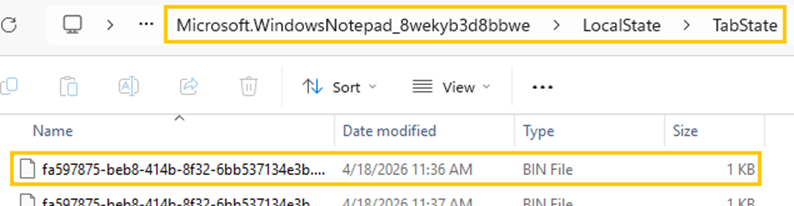
Windows 11 メモ帳 LocalState binファイル
5. 中を開いて、キャッシュや一時ファイルを探します。
Windows 11では、 LocalState フォルダー内に表示される .bin ファイルは、基本的にメモ帳によって作成された セッションキャッシュファイル です。これらは通常のテキストドキュメントではなく、開いているタブの状態や未保存のコンテンツを保存するバイナリデータコンテナーであり、クラッシュや再起動後にアプリがそれらを復元できるようにします。
真の自動保存機能はない: メモ帳は未保存のファイルを永続的に保存しません。セッション復元と一時ファイルはあくまで応急処置に過ぎません。

「以前のバージョン」を使用する

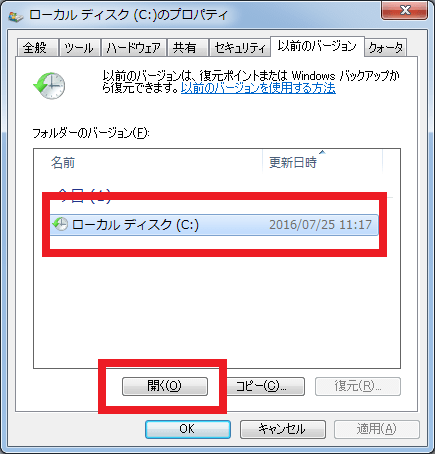
変更を失う前に少なくとも1回はファイルを保存していた場合、エクスプローラーで .txt ファイル(またはそれを含むフォルダー)を右クリックし、 プロパティ を選択して、 以前のバージョン タブに移動します。「ファイル履歴」またはシステムの復元ポイントが有効になっている場合、復元するための古いコピーが見つかる可能性があります。
以前のバージョンタブがあるフォルダーのプロパティウィンドウ
この方法は、保存されたファイルの以前のバージョンを復元するのに役立ちますが、コンテンツが一度もディスクに保存されていない場合には役立ちません。

推奨されるプロフェッショナルな解決策:Renee Undeleter

標準の復元オプションでは何も見つからないことがよくあります。そのような場合、テキストは完全に失われたと諦めがちです。しかし、データはディスク上に復元可能なフラグメントとしてまだ存在していることが多く、単に通常のWindowsツールではアクセスできないだけなのです。
そこで専門の復元ソフトウェアの出番です。これらのツールは生のディスクセクターをスキャンし、ファイルシグネチャを認識することで、Windowsが見失った孤立したデータを実質的に探し出します。
おすすめ Renee Undeleter - データ復元の専門家 データ復元ソフトRenee Undeleter

操作簡単 ウィザード形式で初心者も自力で復元可能。

100%安全 読み取り専用モードでデバイスをスキャンし、データをお見つけ出すだけで、データへの修正等の操作は一切ありません。

500以上種類のデータ復元対応 音楽、動画、地図、ワード、ドキュメント、PDF、メール、写真等よく利用されるファイルを復元可能。

プレビュー機能付き スキャン中もプレビュー可能、目標データが出たら、スキャンを中止でき、高速に復元可能。

多OS支持Windows 11, 10,8.1,8,7,Vista,XP,2000及びMac OS X10.6,10.7,10.8

操作簡単 ウィザード形式で初心者も自力で復元可能。

100%安全 読み取り専用モード復元、データへの修正等の操作...

500以上種類のデータ復元対応 音楽、動画、メール、写真等復...

無料体験無料体験無料体験 122653名のユーザー様に体験をしていただきました!
Renee Undeleter は、いくつかの理由からこの作業に非常に適しています。
- 復元前のテキストプレビュー: スキャン結果の任意のファイルをダブルクリックし、組み込みのビューアーでその内容を表示できます。これにより、やみくもにファイルを復元して結果を祈るのではなく、正しいテキストを復元していることを確認できます。
- 幅広いファイル形式のサポート: プレーンテキスト、UTF-8、UTF-16、ASCIIの .txt ファイルを含む、400以上のファイル形式を認識します。
- 直感的なインターフェース: ウィザードスタイルのデザインにより、技術的な知識がない方でも簡単に操作できます。ファイルシステムやディスク構造を理解していなくても、効果的に使用できます。
重要なインストールルール: Renee Undeleterは、復元対象のドライブとは別のドライブにインストールする必要があります。もしCドライブ(失ったデータがある場所)にインストールしてしまうと、復元しようとしているフラグメント自体を上書きしてしまうリスクがあります。

手順:Renee Undeleterを使用して.txtファイルを復元する

まずRenee Undeleterをダウンロードします。
今すぐダウンロード今すぐダウンロード

a. 適切なスキャンモードを選択する

安全なインストール場所からRenee Undeleterを起動します。いくつかのスキャンオプションが表示されます。
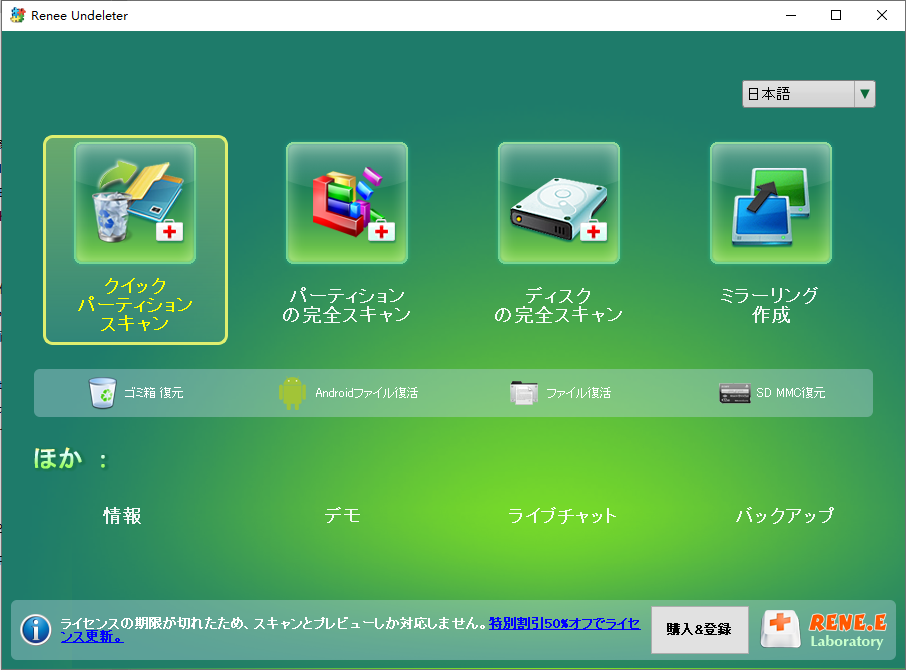
Renee Undeleter インターフェース:クイックパーティションスキャンモードを選択
- クイックパーティションスキャン: 保存せずにメモ帳を誤って閉じてしまった場合など、最近の損失に使用します。高速で、最近削除または失われたファイルに効果的です。
- パーティションの完全スキャン: ドライブがアクセスできない、フォーマットされた、またはファーストスキャンで必要なものが見つからない場合に選択します。より徹底的ですが、時間がかかります。
- ディスクの完全スキャン: 物理ドライブ全体を包括的に分析する場合に使用します。
- ミラーリング作成 上級者向けのバックアップオプションです。
ほとんどの未保存のメモ帳のシナリオでは、クイックパーティションスキャンから始めます。それで失敗した場合は、パーティションの完全スキャンに進みます。

b. パーティションとスキャン深度を選択する

失ったテキストが保存されていたと思われるパーティション(通常はシステムドライブの C: )を選択し、 次へ をクリックします。
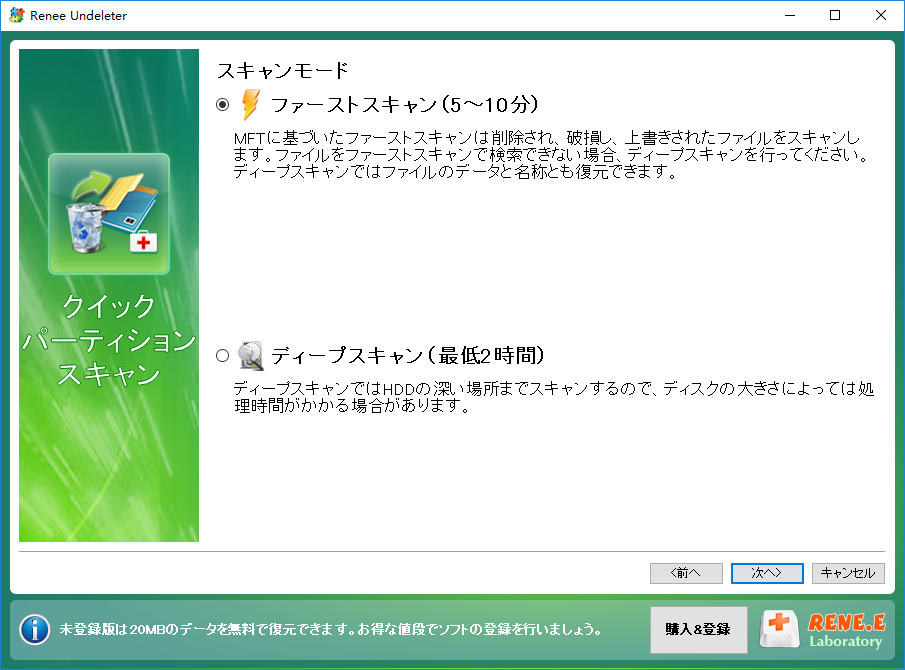
ファーストスキャンディープスキャン のどちらかを選択するように求められます。
クイックパーティションスキャン復元中にファーストスキャンオプションを選択
- ファーストスキャン: ドライブの最初の30GBをスキャンします。ここにはほとんどの一時ファイルのフラグメントが配置されています。まずここから始めます。
- ディープスキャン: セクター単位の検索を実行します。より徹底的で、ファーストスキャンで見逃したデータを見つけることができますが、かなり時間がかかります。
ファーストスキャンでテキストが見つからない場合は、同じパーティションでディープスキャンを実行します。

c. プレビュー、選択、復元

スキャンが完了すると、復元可能なファイルのリストが表示されます。日付とサイズが適切な .txt ファイルまたは .tmp ファイルを探します。
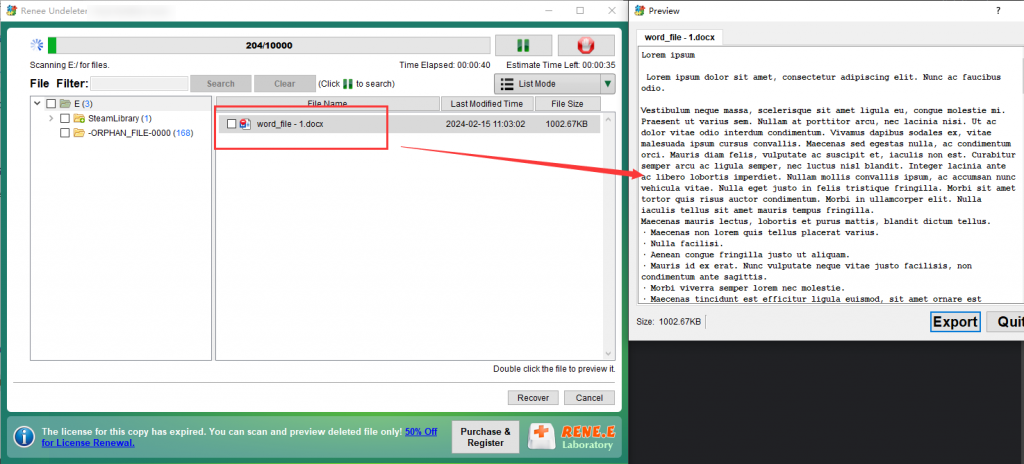
内容を確認するには: 任意のファイルをダブルクリックして、組み込みのプレビュービューアーで開きます。これにより、中身が正確に表示されるため、復元を確定する前に、それが失ったテキストであることを確認できます。
Renee Undeleterでファイルをプレビュー
復元したいファイルにチェックを入れ、 復元 ボタンをクリックします。
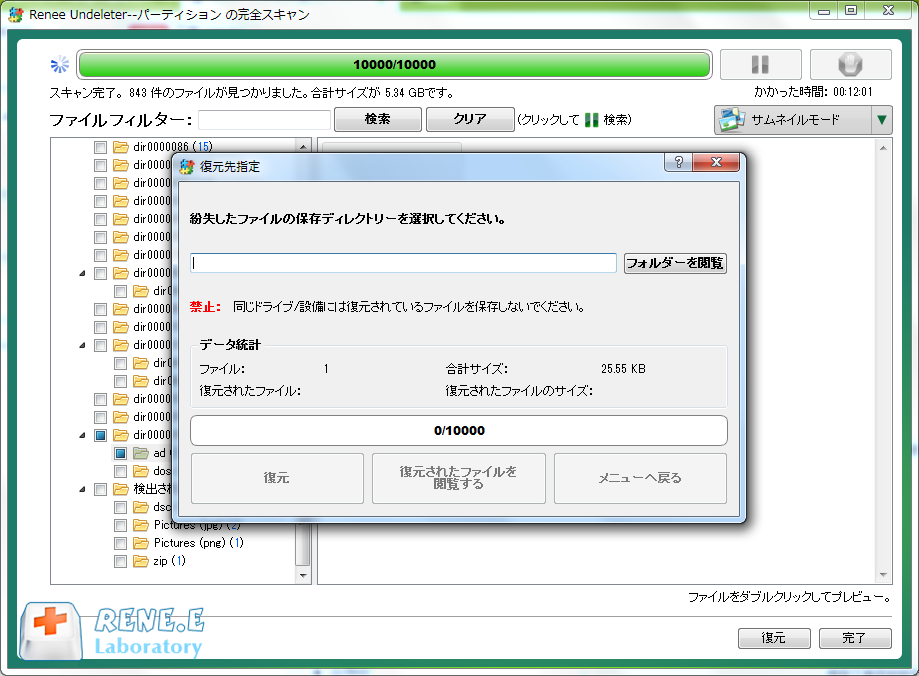
重要なステップ: 復元したファイルは、スキャンしたドライブとは別のドライブに保存してください。外付けドライブ、USBメモリ、または D: などの別の内部パーティションを使用します。これにより、復元したデータが、復元したばかりのファイル自体を上書きするのを防ぎます。
Renee Undeleterで復元ファイルの宛先ドライブを選択

その他の方法と復元方法の比較

Windowsの標準ツールが機能しない場合、検討すべき他の状況に応じたオプションがいくつかあります。

a. その他の無料方法(状況による)

Notepad++のバックアップ: 多くの人がメモ帳とNotepad++(より強力なサードパーティ製エディター)を混同しています。実際にNotepad++を使用している場合は、 %APPDATA%\Notepad++\backup を確認して .bak バックアップファイルを探します。ただし、事前にNotepad++でバックアップ設定を有効にしておく必要があるため、自動的には行われません。
Notepad++
ゴミ箱とファイル履歴: これらは、ファイルが少なくとも1回は保存されている場合にのみ役立ちます。 .txt ファイルを誤って削除した場合は、まずゴミ箱を確認してください。また、「ファイル履歴」が有効になっている場合、ファイルまたはフォルダーを右クリックしてプロパティを選択し、「以前のバージョンの復元」を探すこともできます。しかし繰り返しになりますが、どちらの方法も、一度も保存されていないコンテンツには機能しません。

b. 復元方法の比較マトリックス


方法通常の成功率難易度最適なシナリオ

一時フォルダーの検索

非常に低い

初心者

Windows 10のクラッシュ、最小限のディスク操作

Win 11 セッション復元

高い

初心者

Windows 11アプリのクラッシュまたは予期しない終了

Renee Undeleter

高い

すべてのユーザー

ディープリカバリー、削除されたファイル、または一時ファイルが見つからない場合

Notepad++ バックアップ

高い

中級者

Notepad++でバックアップを有効にしているパワーユーザー

ファイル履歴

状況による

初心者

復元ポイントが有効になっている以前に保存されたファイル

失敗した場合の次のステップ:無料スキャンを試す

おすすめ Renee Undeleter - データ復元の専門家 データ復元ソフトRenee Undeleter

操作簡単 ウィザード形式で初心者も自力で復元可能。

100%安全 読み取り専用モードでデバイスをスキャンし、データをお見つけ出すだけで、データへの修正等の操作は一切ありません。

500以上種類のデータ復元対応 音楽、動画、地図、ワード、ドキュメント、PDF、メール、写真等よく利用されるファイルを復元可能。

プレビュー機能付き スキャン中もプレビュー可能、目標データが出たら、スキャンを中止でき、高速に復元可能。

多OS支持Windows 11, 10,8.1,8,7,Vista,XP,2000及びMac OS X10.6,10.7,10.8

操作簡単 ウィザード形式で初心者も自力で復元可能。

100%安全 読み取り専用モード復元、データへの修正等の操作...

500以上種類のデータ復元対応 音楽、動画、メール、写真等復...

無料体験無料体験無料体験 122653名のユーザー様に体験をしていただきました!
今後のデータ損失を防ぐためのベストプラクティス

失ったテキストを復元するのはストレスが溜まるものです。最善の戦略は、そのような状況を完全に避けることです。
Windows 11ユーザー向け: メモ帳の設定でセッション復元をオンにします。アプリがクラッシュしたときに役立ちます。しかし、保存の代わりとしてそれに頼らないでください。コンテンツが再表示されたら、すぐに ファイル > 名前を付けて保存 を使用して安全に保存します。
より良いツールの検討: 定期的にメモ帳でメモを取ったり文章を書いたりする場合は、真のバックアップ機能を備えたエディターに切り替えることを検討してください。バックアップを有効にしたNotepad++は確実な選択であり、Notion、Obsidian、OneNoteなどの軽量なクラウド同期アプリも同様です。これらは自動的に保存され、デバイス間で同期されます。
習慣化する: 頻繁に Ctrl + S を押します。ほんの一瞬で済み、ほとんどの損失からあなたを守ってくれます。また、エクスプローラーのオプションで「ファイル拡張子」を有効にして、自分が作業しているものを明確に把握できるようにします。
Renee Undeleterを常に手元に: リカバリーソフトウェアをUSBドライブにインストールしておけば、何か問題が起きたときに備えることができます。これは安全網であり、頼りっきりの杖ではありません。通常の保存の代わりにならないようにしましょう。

FAQ:よくある質問

Windows 11のメモ帳はPCシャットダウン時に作業を自動保存しますか?

セッション復元機能を提供しており、アプリを再起動した後に未保存のタブを再度開くことができます。ただし、「前回のセッションを続行する」が有効になっている場合に限ります。これはリアルタイムの自動保存ではありません。手動で「名前を付けて保存」をクリックするまで、コンテンツはファイルに保存されません。

Renee Undeleterは無料で試せますか?また、未保存の.txtファイルを本当にプレビューできますか?

ソフトウェアをダウンロードし、無料でスキャンを実行して、何が復元可能かを確認できます。はい、プレビュー機能が含まれており、スキャン結果の任意のファイルをダブルクリックするだけで、復元する前にその内容を表示できます。

保存せずにメモ帳を誤って閉じてしまった場合、最初にすべきことは何ですか?

すべての操作を中止してください。新しいファイルを保存したり、ソフトウェアをインストールしたり、コンピューターを再起動したりしないでください。すべての操作が、まだテキストを含んでいる可能性のある一時データを上書きするリスクを伴います。すぐに一時フォルダーを確認し、空の場合は、別のドライブから復元ソフトウェアを実行します。
おすすめ Renee Undeleter - データ復元の専門家 データ復元ソフトRenee Undeleter

操作簡単 ウィザード形式で初心者も自力で復元可能。

100%安全 読み取り専用モードでデバイスをスキャンし、データをお見つけ出すだけで、データへの修正等の操作は一切ありません。

500以上種類のデータ復元対応 音楽、動画、地図、ワード、ドキュメント、PDF、メール、写真等よく利用されるファイルを復元可能。

プレビュー機能付き スキャン中もプレビュー可能、目標データが出たら、スキャンを中止でき、高速に復元可能。

多OS支持Windows 11, 10,8.1,8,7,Vista,XP,2000及びMac OS X10.6,10.7,10.8

操作簡単 ウィザード形式で初心者も自力で復元可能。

100%安全 読み取り専用モード復元、データへの修正等の操作...

500以上種類のデータ復元対応 音楽、動画、メール、写真等復...

無料体験無料体験無料体験 122653名のユーザー様に体験をしていただきました!
ユーザーコメント

Page 1

コメントを残す


あなたのコメントは送信され、承認待ちです。