


ネットワークドライブで削除したファイルを復元する方法|Windows Server・NAS対応

概要
ネットワークドライブから誤って削除したファイルを復元する、体系的かつ実践的な方法を紹介します。Windows ServerやNAS環境での標準機能、管理者向けの選択肢、そして物理ストレージに直接アクセスするプロ仕様のソフトウェアまで幅広くカバー。あなたの状況に合った最適な回復手順がすぐに見つかります。




ここでは、削除が起こる代表的な環境を紹介します:
| 環境 | 復元アプローチ |
|---|---|
Windows Server SMB/CIFS 共有フォルダー |
- 有効になっている場合は「以前のバージョン」(VSS スナップショット)を使用 - サーバー側のごみ箱を確認 - 利用できない場合:サーバー自体で復元ソフトを実行するか、ディスクを取り外して直接スキャン |
家庭用NASデバイス(Synology、QNAP、WDなど) |
- NASのごみ箱を確認 - NASのスナップショットを確認(サポートしている場合) - 復元できない場合:NASのディスクを取り出し、復元ソフトで直接スキャン |
ワークグループコンピュータの共有ドライブ |
- ローカルのごみ箱を使用 - 有効な場合は「以前のバージョン」を使用 - 利用できない場合:ホストPC上で復元ソフトを実行 |
最初の対処チェックリスト(今すぐ実行を):
| あなたのセットアップ | 最も可能性の高い最初の手順 | 主な制限 |
|---|---|---|
Windows Server共有フォルダー(管理者アクセスなし) |
管理者にサーバーごみ箱/以前のバージョンの確認を依頼 |
復元ツールを直接実行することはできません |
Windows Server共有フォルダー(管理者アクセスあり) |
サーバーごみ箱を確認 → 以前のバージョン → サーバー上で復元ソフトを使用 |
サーバーへの直接ログインが必要 |
NASデバイス(Synology、QNAPなど) |
NAS管理パネルにログイン → #recycle フォルダーまたはスナップショットを確認 |
内蔵機能が事前に有効になっている必要があります |
不明/内蔵復元機能なし |
物理ディスクのスキャンを計画(ドライブを取り出すか、サーバーにホストされたソフトウェアを使用) |
ハードウェアへのアクセスまたは管理者権限が必要 |
- Windows/NASの標準機能 – 以前のバージョン、サーバー側のごみ箱、NASごみ箱、またはスナップショット
- 管理者による復元 – サーバーのバックアップやボリュームシャドウコピーの確認
- プロ仕様のDIYソフトで物理ストレージをスキャン – サーバーにインストールするか、取り出したドライブに使用するRenee Undeleter
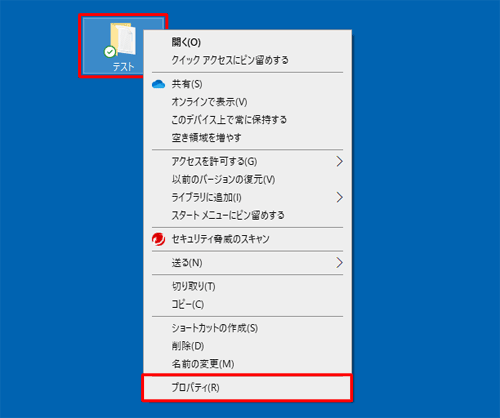
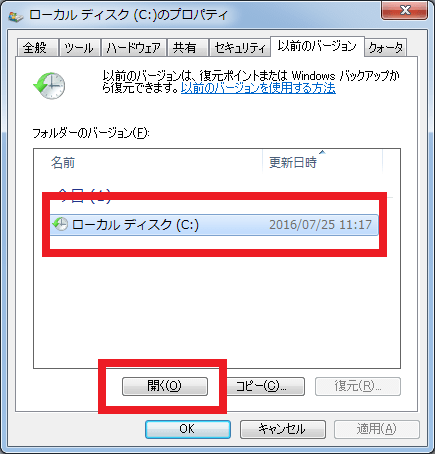
- ソフトウェアのインストール不要
- 設定すれば無料
- フォルダー構造全体を迅速に復元
欠点:
- ボリューム シャドウ コピーが事前に有効である必要あり
- 保持期間が短い(数日から数週間)
- ほとんどの家庭用NASデバイスでは利用不可
| NASシステム | ごみ箱とスナップショット | 一般的な保持期間 | アクセス方法 |
|---|---|---|---|
Synology DSM(DiskStation Manager) |
- 共有フォルダーごとにごみ箱が有効化可能 - Btrfsボリュームでスナップショットサポート - Windows「以前のバージョン」統合 |
- 既定のごみ箱保持期間:約30日 - スナップショットの保持期間はカスタマイズ可能(祖父-父-子ポリシー) |
- File Station → フォルダーを右クリック →「ごみ箱を有効にする」 - DSMのスナップショットマネージャー - Windows Explorer → プロパティ →「以前のバージョン」 |
QNAP QTS / QuTS hero |
- 共有フォルダーごとにネットワークごみ箱を有効化可能 - スナップショットマネージャーがブロックレベルのスナップショットをサポート - SMB共有でWindows「以前のバージョン」サポート |
- 既定のごみ箱保持期間:約30日 - スナップショットの保持期間を設定可能(日次/週次/月次スケジュール) |
- QTS File Station →「ネットワークごみ箱」フォルダー - QTSのスナップショットマネージャー - Windows Explorer →「以前のバージョン」タブ |
WD My Cloud OS |
- 共有フォルダーでごみ箱が利用可能 - 高度なスナップショットシステムなし(基本的なファイルバージョニングのみ) |
- 既定のごみ箱保持期間:約30日(ユーザー設定可能) |
- My Cloudダッシュボード → 設定 →「ごみ箱」 - 隠し「ごみ箱」共有を介して削除ファイルにアクセス |
- 追加のソフトウェアやハードウェア不要
- スナップショットはランサムウェアや誤削除から保護
- ごみ箱は最近の削除に対して即時復元を提供
欠点:
- 両機能はデータ損失が発生する前に事前に有効化が必要
- スナップショットはかなりのストレージ容量を消費
- ごみ箱の保持期間は通常短い(デフォルト7~30日)

操作簡単 ウィザード形式で初心者も自力で復元可能。
100%安全 読み取り専用モードでデバイスをスキャンし、データをお見つけ出すだけで、データへの修正等の操作は一切ありません。
500以上種類のデータ復元対応 音楽、動画、地図、ワード、ドキュメント、PDF、メール、写真等よく利用されるファイルを復元可能。
プレビュー機能付き スキャン中もプレビュー可能、目標データが出たら、スキャンを中止でき、高速に復元可能。
多OS支持Windows 11, 10,8.1,8,7,Vista,XP,2000及びMac OS X10.6,10.7,10.8
操作簡単 ウィザード形式で初心者も自力で復元可能。
100%安全 読み取り専用モード復元、データへの修正等の操作...
500以上種類のデータ復元対応 音楽、動画、メール、写真等復...
無料体験無料体験無料体験 122653名のユーザー様に体験をしていただきました!シナリオA:Windows Serverでの直接スキャン(管理者アクセス可)
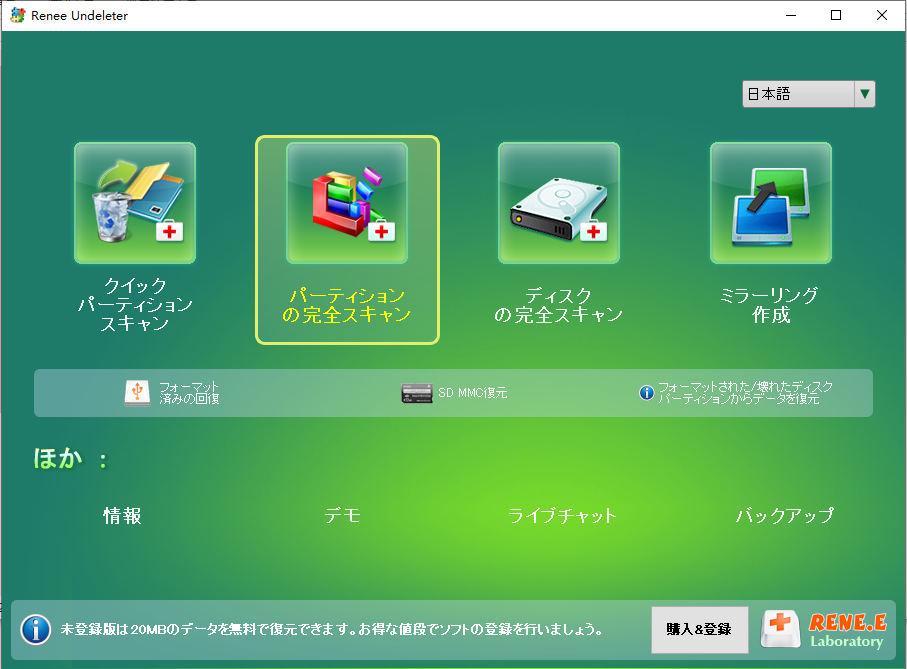
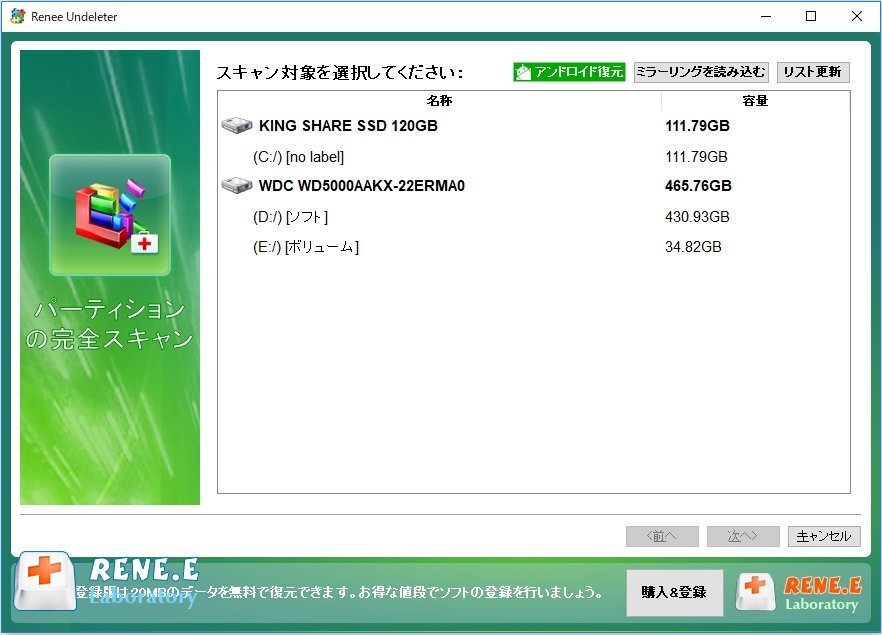
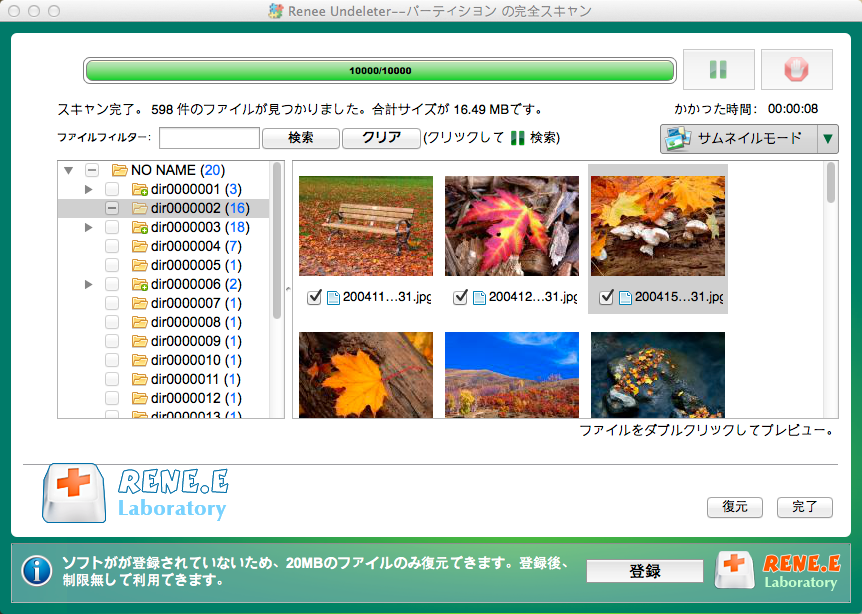
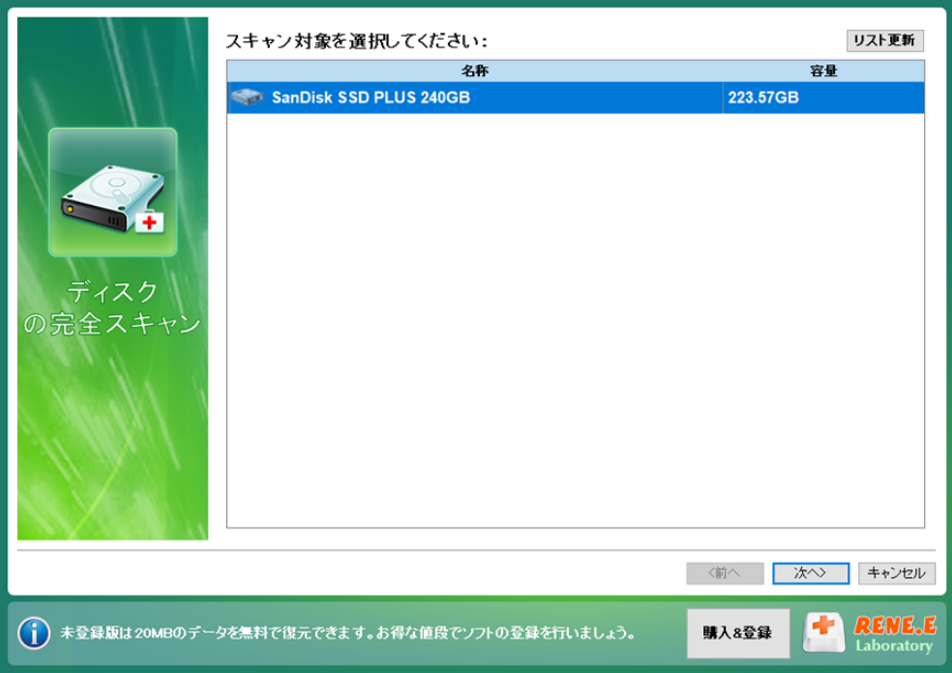
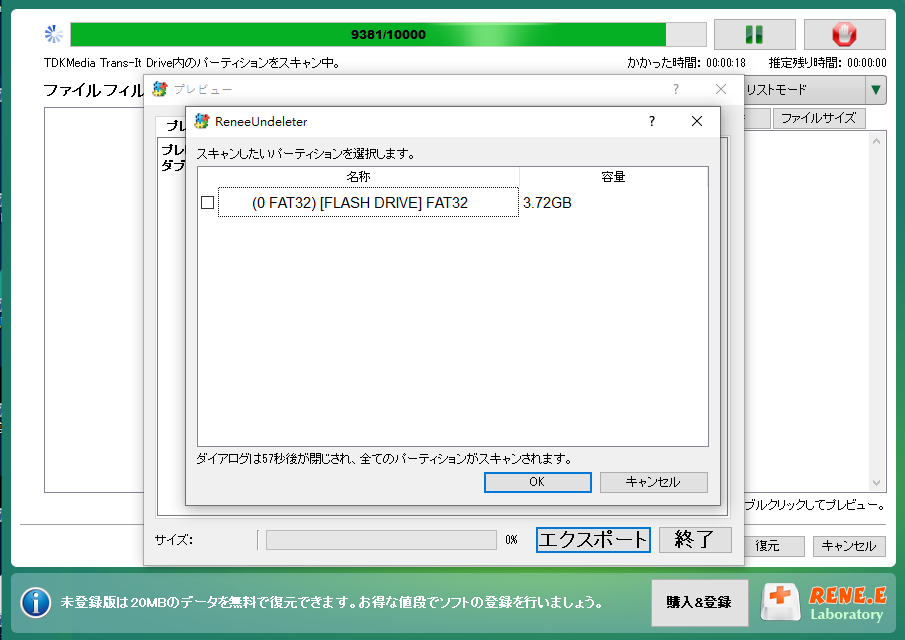
シナリオB:NASのハードドライブを取り出した場合(管理者アクセス不可またはNASの復元に失敗)

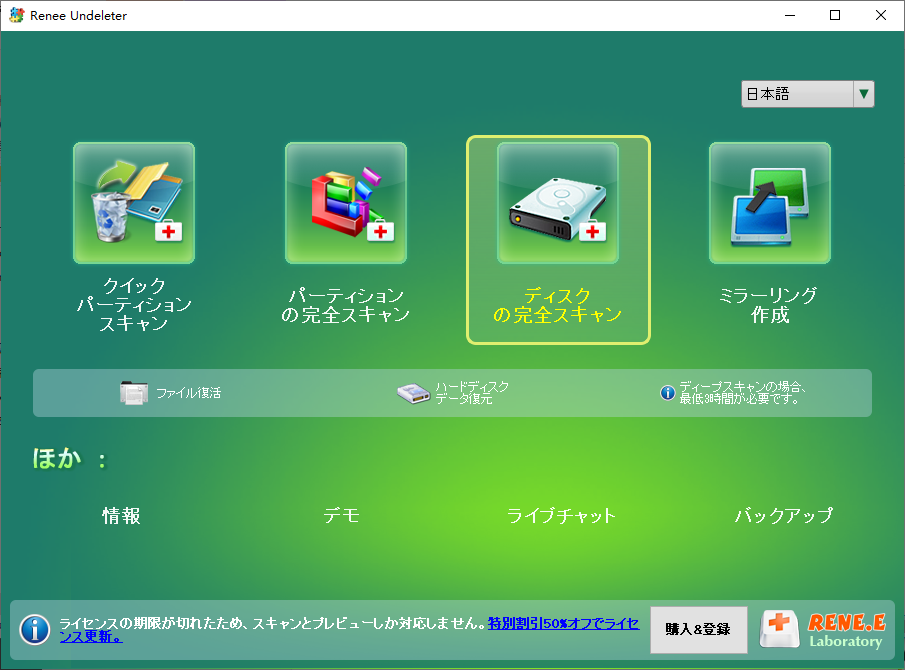
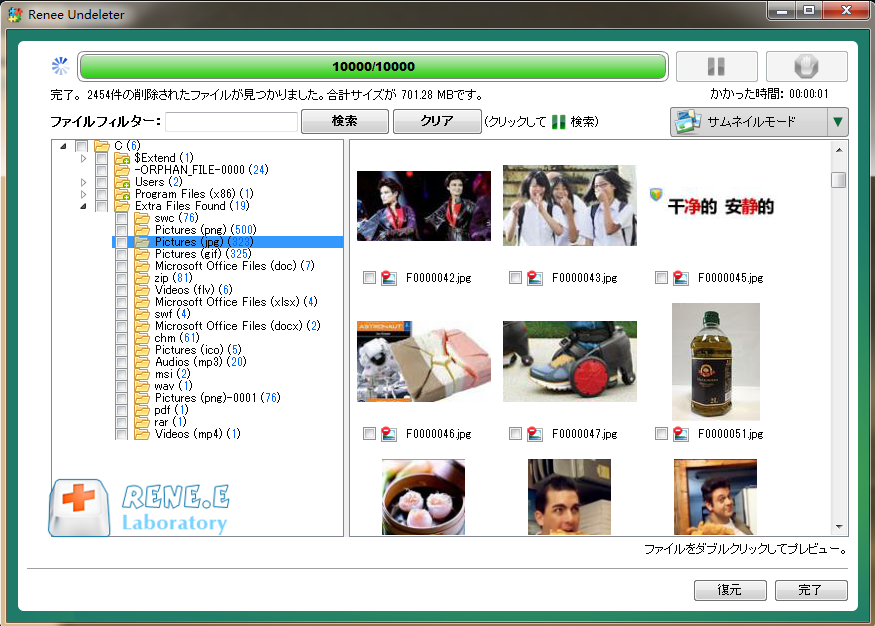
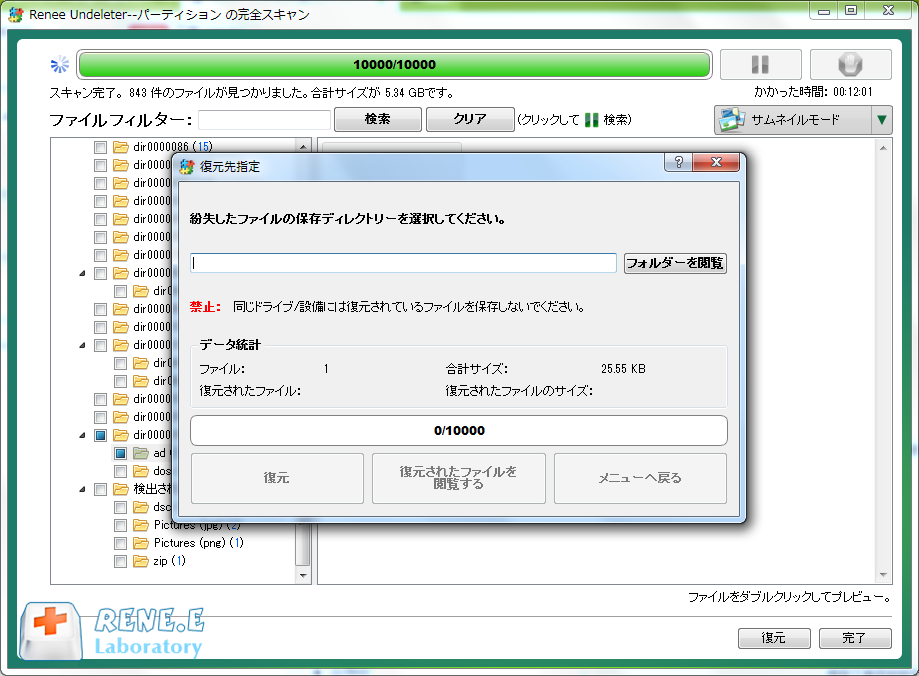
- クイックパーティションスキャン: 最近の誤った削除に最適(ネットワークストレージでの直接使用は限定的)
- パーティションの完全スキャン: アクセス不能またはフォーマットされたパーティションからファイルを復元します。サーバーパーティションの主要な選択肢です。
- ディスクの完全スキャン: 物理ディスク全体を分析・スキャンします。NASから取り出したドライブやパーティションテーブルが破損している場合に推奨します。
- ミラーリング作成: 復元を試みる前に、故障しそうなドライブの安全なバイト単位のバックアップを作成します。
- Windows Serverでボリューム シャドウ コピーを有効化し、スケジュール設定する
- NASのごみ箱を有効にし、保持期間を長めに設定する(例:30日)
- 別のデバイスやクラウドストレージへの定期的な自動バックアップを設定する
- 共有フォルダーのユーザー権限を見直し、厳格化して誤削除を減らす
なぜノートPCからマップされたドライブ(Z:)をスキャンしても削除ファイルを復元できないのか?
削除後数日経過したサーバーでもRenee Undeleterは機能しますか?
NASからハードドライブを取り出さずにファイルを復元できますか?
クイックパーティションスキャン、パーティションの完全スキャン、ディスクの完全スキャンの違いは?
操作簡単 ウィザード形式で初心者も自力で復元可能。
100%安全 読み取り専用モードでデバイスをスキャンし、データをお見つけ出すだけで、データへの修正等の操作は一切ありません。
500以上種類のデータ復元対応 音楽、動画、地図、ワード、ドキュメント、PDF、メール、写真等よく利用されるファイルを復元可能。
プレビュー機能付き スキャン中もプレビュー可能、目標データが出たら、スキャンを中止でき、高速に復元可能。
多OS支持Windows 11, 10,8.1,8,7,Vista,XP,2000及びMac OS X10.6,10.7,10.8
操作簡単 ウィザード形式で初心者も自力で復元可能。
100%安全 読み取り専用モード復元、データへの修正等の操作...
500以上種類のデータ復元対応 音楽、動画、メール、写真等復...
無料体験無料体験無料体験 122653名のユーザー様に体験をしていただきました!関連記事 :
エクセルファイルを誤って削除!無料で簡単に復元する方法【Windows 11/10対応】
2026-02-07
Satoshi : 2026年版、Windows 11/10で削除したエクセルファイルを復元する方法をわかりやすく解説します。ごみ箱の確認から高度な...

2025-12-02
Ayu : Windows 10/11で削除した写真や動画を復元する方法を徹底解説!ごみ箱を空にしても、Shift+Deleteで削除しても...
PNGファイル復元の決定版:ワンクリックで失われた画像を即復旧(AI修復対応)

2025-11-27
Imori : データ損失が発生した際に最も失われやすいのが画像ファイルです。特に高品質なPNG形式のロゴやデザイン素材を復元する方法を知ってお...
JPEGを削除してしまった時の復元方法5選【Windows・Mac対応】
2025-11-04
Satoshi : WindowsとMacで削除したJPEGファイルを確実に復元する方法を分かりやすく解説!基本のチェック項目からバックアップ活用、...



ユーザーコメント
コメントを残す