author avatar
  プロダクトマネージャー
2026-2-7Kentaが更新しました

概要
2026年版、Windows 11/10で削除したエクセルファイルを復元する方法をわかりやすく解説します。ごみ箱の確認から高度な復元ツールの使用まで、手順を追って解説。すぐに行動すれば、大切なファイルを取り戻せる可能性が高まります。



重要なExcelファイル(.xlsxまたは.xls)をShift+Deleteで誤って削除したり、ごみ箱を空にしてしまったり、クラッシュや不具合で失ってしまったことはありませんか?重要な予算書やレポート、記録を失うのは非常にストレスですが、すぐに行動すれば復元できる可能性が高くなります。 データを上書きしないよう、該当ドライブの使用をただちに中止してください 。この2026年更新版のガイドでは、Windows 11およびWindows 10ユーザー向けに、最新かつ実証済みの方法を紹介します。ごみ箱や Excelの自動回復システムバックアップ 、Microsoftの無料ツール Windows File Recovery 、そして Renee Undeleter のような強力なローカルツールまで網羅しています。成功率を高めるために、次の手順を順番に試してみてください。(新しいデータが書き込まれる前に行うのが最も効果的です。)
削除したExcelファイルを復元

1. ごみ箱を確認する——削除したExcelファイルを復元する最も簡単な方法

削除したExcelファイルを探す最初で最も簡単な場所は、Windowsの「ごみ箱」またはmacOSの「ゴミ箱」です。通常の方法でファイルを削除すると、完全に削除されるのではなく、ここに移動します。
Windowsの場合:
1. デスクトップから「ごみ箱」を開きます。
2. Excelファイル(.xlsxまたは.xls)を探します。
3. ファイルを右クリックし、 「復元」 を選択します。ファイルは元の場所に戻ります。
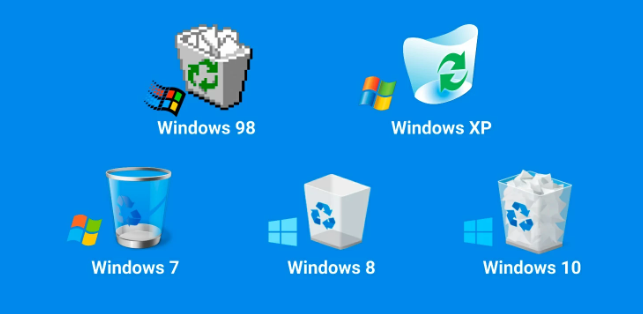
Windowsのごみ箱
macOSの場合:
1. Dockから「ゴミ箱」を開きます。
2. ファイルを見つけ、右クリックして 「元に戻す」 を選びます。
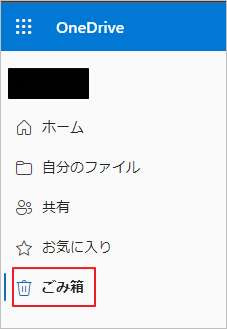
ごみ箱を空にしていなければ、この方法で問題なく復元できます。しかし、 Shift+Delete を使用した場合やごみ箱を空にした場合は、ファイルはこのステップをスキップするため、より強力な復元方法が必要です。OneDriveやGoogle Driveなどのクラウドストレージには独自のごみ箱があります。ファイルがオンラインに保存されていた場合は、そちらも確認してください。個人用のMicrosoftアカウントの場合、削除されたファイルは30日間ごみ箱に保管されます。職場または学校のアカウントの場合は、最大93日間保管されます。
OneDriveのごみ箱
ファイルがごみ箱にない場合は、次の方法に進んでください。

2. Excelの組み込み復元機能を使う

Microsoft Excelには、未保存のファイルや最近変更したファイルを復元するのに役立つ機能があります。特に、自動保存機能やクラウドストレージを利用している場合に有効です。

未保存のワークブックを復元

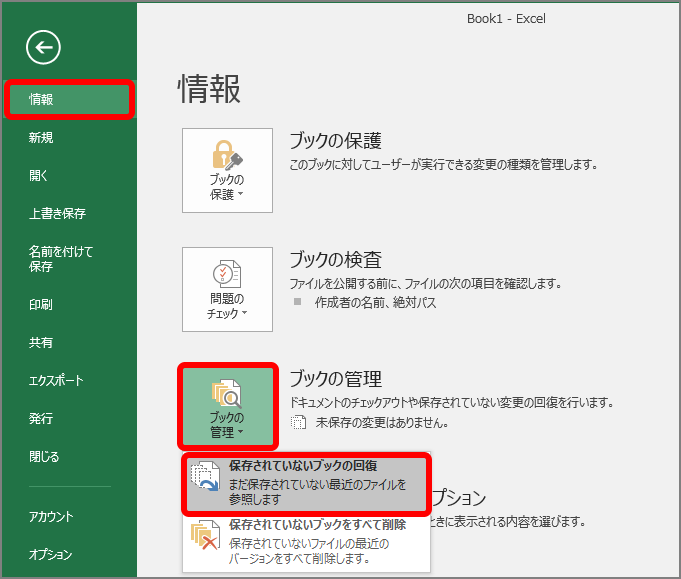
「ファイル」→「情報」→「ブックの管理」→「保存されていないブックの回復」 に移動します。自動回復が有効になっている場合、Excelは数分ごとに一時的なバージョンを保存します。
詳細についてはこちらをご覧ください:Excelの自動保存:保存場所の確認と未保存ファイルの復元
Excelの「ブックの管理」で「未保存のワークブックを復元」、「最近の未保存ファイルを参照」を確認

「ブックの管理」の以前のバージョン

「ファイル」>「情報」>「ブックの管理」 の下に、以前のバージョンを表示・復元できます。

OneDriveまたはOffice 365のバージョン履歴

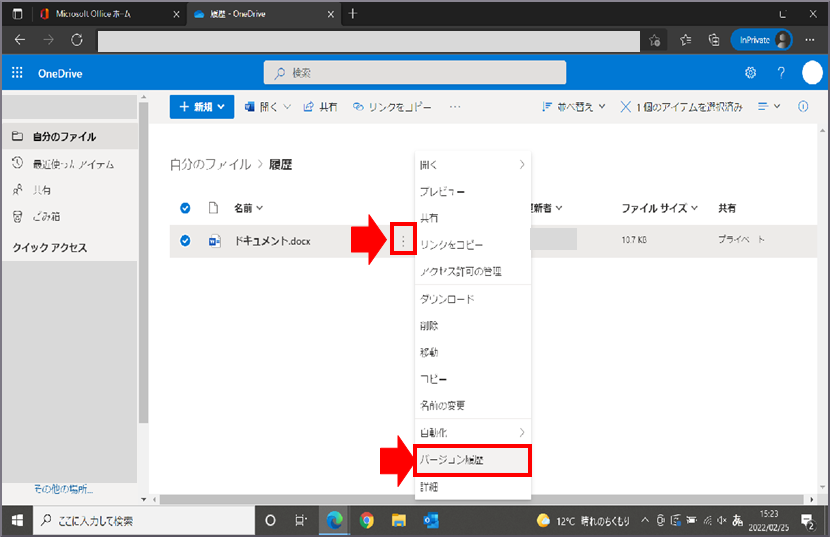
ファイルがOneDrive上にある場合、ファイルエクスプローラーで右クリックするか、オンラインで開いて、 「ファイル」>「情報」>「バージョン履歴」 に移動し、古いコピーを閲覧・復元できます。
OneDriveの「ファイル」>「バージョン履歴」
これらのオプションは、自動保存が有効になっていた場合やファイルがクラウドに保存されていた場合に最も効果的です。完全に削除されたローカルファイルや、これらの機能がオフになっていた場合には役立ちません。これらの方法でファイルが復元できない場合は、次にシステムバックアップを試してください。

3. Windowsのシステムバックアップを使って削除したExcelファイルを復元

Windowsには、事前に有効にしていれば削除したExcelファイルを復元できる、組み込みのバックアップツールがあります。
Windowsのバックアップ機能が有効になっていない場合、以下の機能は使用できません。
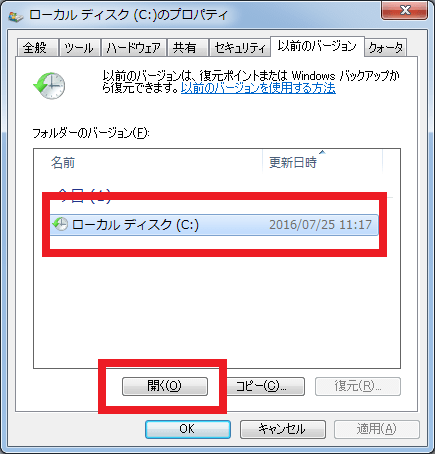
以前のバージョン :ファイルが保存されていたフォルダーを右クリックし、 「プロパティ」 を選択してから 「以前のバージョン」 タブをクリックします。削除前のバージョンを選び、 「復元」 をクリックします。
ファイル履歴の以前のバージョン
ファイル履歴 :「ファイル履歴」が設定されている場合、 「Control Panel」>「システムとセキュリティ」>「ファイル履歴」 を開き、Excelファイルを参照して復元します。
これらの方法は、自分のバックアップを使用するため、完全に無料で安全です。ただし、事前にこれらの機能を有効にしておく必要があります。多くのユーザーは設定していないため、バックアップが存在しない場合は、完全に削除されたファイルを復元するためにサードパーティのデータ復旧ソフトウェアが必要になります。

4. 削除したExcelファイルを復元するための最適なデータ復旧ソフトウェア

組み込みの方法が失敗した場合、サードパーティのデータ復旧ソフトウェアがドライブをスキャンして、削除されたExcelファイルの痕跡を探します。これらのツールは、完全削除に対応しており、他のオプションが失敗した場合でも成功することがよくあります。

Renee Undeleter ——完全に削除されたExcelファイルの復元に推奨されるソリューション

Renee Undeleter は、コンピューターから失われたファイルや削除されたファイル(Excelスプレッドシートを含む)を復元するためのプロフェッショナルなデータ復旧ツールです。このツールは使いやすく、包括的で、クイックパーティションスキャンの成功率が高いことで知られています。Renee Undeleterを使えば、上書き後でも約400種類のファイル形式を検索・復元でき、そのモダンなユーザーインターフェースと多くの利便性機能により、操作は非常に簡単です。
おすすめ Renee Undeleter - データ復元の専門家 データ復元ソフトRenee Undeleter

操作簡単 ウィザード形式で初心者も自力で復元可能。

100%安全 読み取り専用モードでデバイスをスキャンし、データをお見つけ出すだけで、データへの修正等の操作は一切ありません。

500以上種類のデータ復元対応 音楽、動画、地図、ワード、ドキュメント、PDF、メール、写真等よく利用されるファイルを復元可能。

プレビュー機能付き スキャン中もプレビュー可能、目標データが出たら、スキャンを中止でき、高速に復元可能。

多OS支持Windows 11, 10,8.1,8,7,Vista,XP,2000及びMac OS X10.6,10.7,10.8

操作簡単 ウィザード形式で初心者も自力で復元可能。

100%安全 読み取り専用モード復元、データへの修正等の操作...

500以上種類のデータ復元対応 音楽、動画、メール、写真等復...

無料体験無料体験無料体験 122653名のユーザー様に体験をしていただきました!
署名スキャンに加えて、Renee Undeleterはファイルシステムベースの復元もサポートしており、主要なWindowsファイルシステムすべてに対応しているため、実際に上書きされておらず単に紛失しただけのファイルも見つけることができます。

ファイルを復元する手順:

ステップ 1: WindowsコンピューターにRenee Undeleterをダウンロード、インストール、実行します。
Renee UndeleterはmacOSでも利用可能です。MacBookをご利用の場合は、macOS版をダウンロードしてファイルを復元できます。
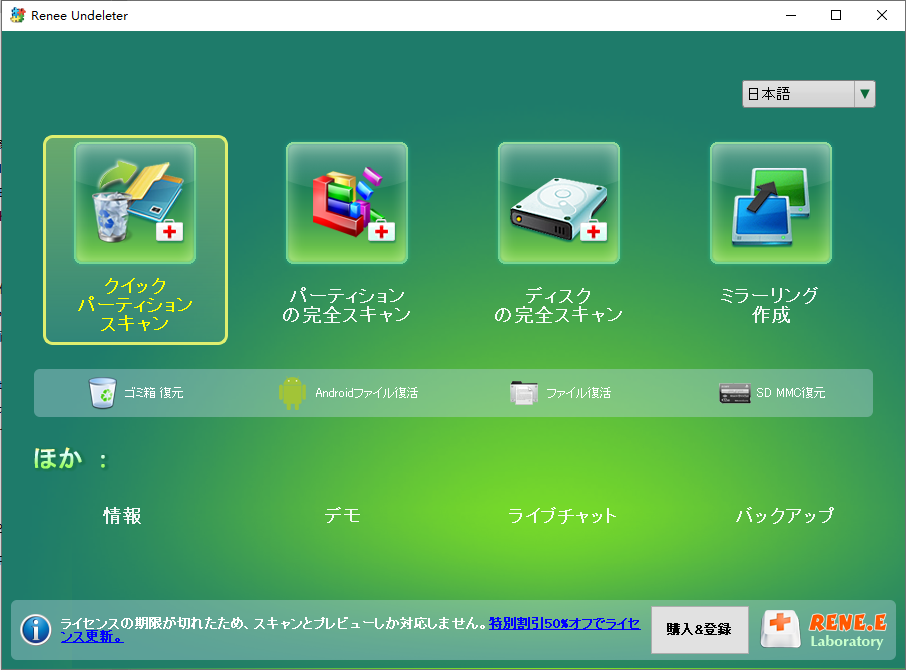
ステップ 2: メイン画面で 「 クイックパーティションスキャン 」 オプションを選択します。
ヒント:データを上書きしないよう、復元対象のデータが含まれるディスクへのソフトウェアのインストールは 避けてください 。また、ファイルを紛失した後は、同じディスクパーティションに新しいデータを保存しないようにして、さらなる損傷やファイルの完全な喪失を防いでください。
Renee Undeleterで「クイックパーティションスキャン」を選択
データ復元機能
クイックパーティションスキャン: 誤って削除したファイルやごみ箱を空にしたファイルを復元します。
パーティションの完全スキャン: アクセス不能またはフォーマットされたパーティションからファイルを復元します。
ディスクの完全スキャン: パーティション情報を分析して、ディスク全体を包括的にスキャンします。
ミラーリング作成: バックアップ目的でパーティションのミラーイメージを生成します。
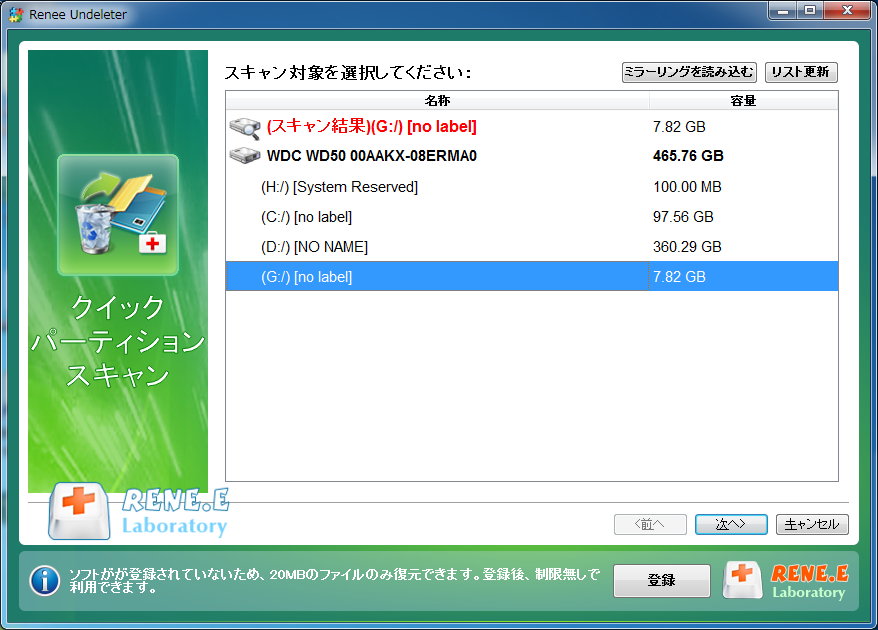
ステップ 3: 次に、失われたデータがあるパーティションを選択し、 「 次へ 」 をクリックします。
クイックパーティションスキャン用のスキャンパーティションを選択
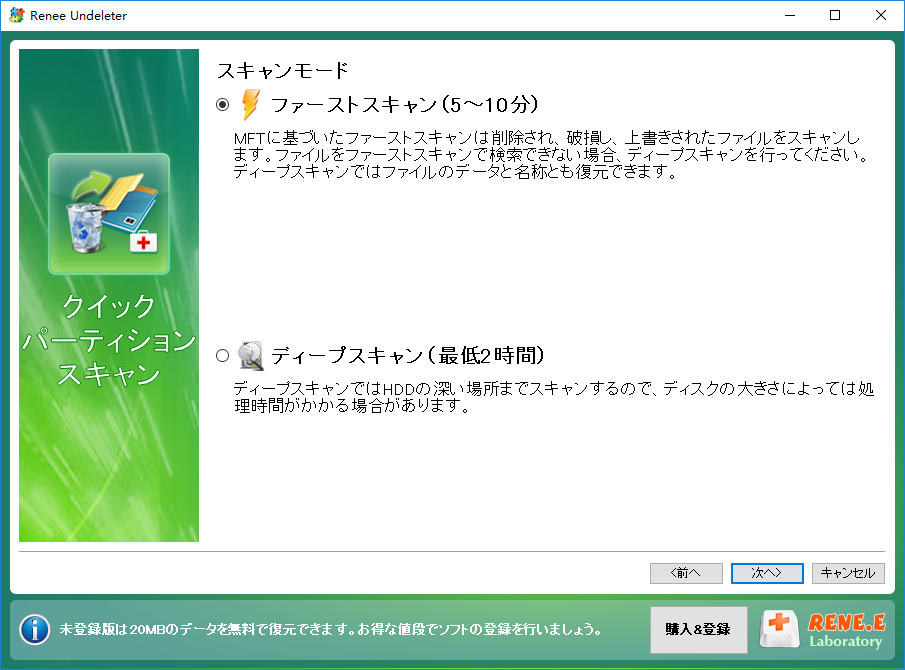
ステップ 4: 「 ファーストスキャン 」 オプションを選択し、 「 次へ 」 ボタンをクリックしてスキャンを開始します。
「ファーストスキャン 」モードは、選択したディスクの利用可能な領域の先頭30GBをスキャンします。目的のファイルが見つからない場合は、 「ディスクの完全スキャン 」モードを使用してハードディスクパーティションを徹底的にスキャンできますが、これにはさらに時間がかかります。
クイックパーティションスキャンで「ファーストスキャン」を選択
ステップ 5: スキャンの完了を待ちます。
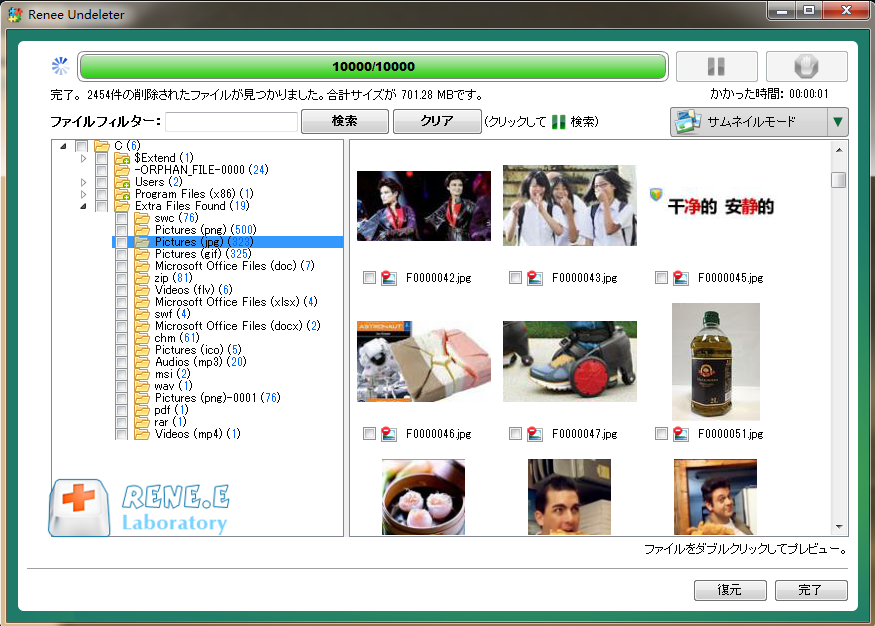
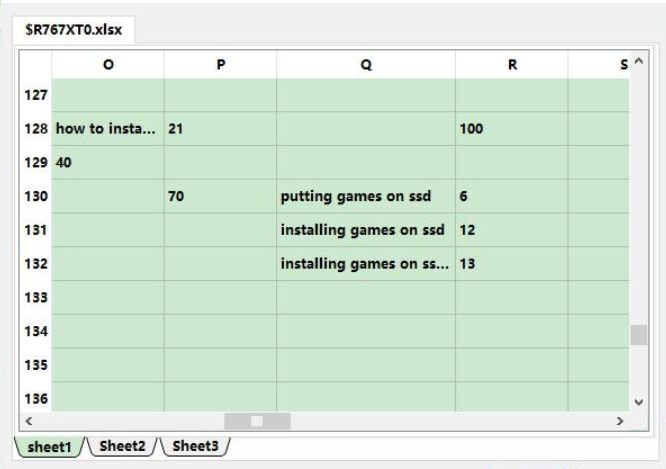
ファイルをダブルクリックしてプレビューし、復元が必要なファイルにチェックを入れて、 「 復元 」 ボタンをクリックして他のディスクにファイルを復元します。
復元前にプレビュー
誤って削除したExcelファイルを復元
ヒント:ソフトウェアをインストールする際は、重要なデータが保存されていないディスクを選択し、上書きを防いでください。クイックスキャンモードで必要なファイルが見つからない場合は、ディープスキャンモードを試して完全に検索することをおすすめします。
Renee Undeleterのような専門ソフトウェアを使用することで、失われたファイルを復元する可能性を大幅に高めることができます。しかし、行動は早ければ早いほど良いです。復元を遅らせると、成功の可能性が低下するかもしれません。

QPhotoRec ——深層復元に特化した強力な無料オープンソースツール

QPhotoRec は、CGSecurityが開発したPhotoRecのグラフィカルユーザーフェース版です。完全に無料でオープンソース、復元制限がないため、ファイルカービングを通じて完全に削除されたExcelファイルを復元するのに優れた選択肢です。従来のツールがファイルシステムに依存するのとは異なり、 QPhotoRecは生データをスキャン してファイルの署名を検出するため、フォーマット済みや破損したドライブからでもファイルを復元できます。 Microsoft Office文書(.xlsxや.xlsなど) を含む数百のファイル形式をサポートし、Windows、macOS、Linuxで動作します。
このツールは、ごみ箱を空にした後やドライブのフォーマット後など、他の方法が失敗するような高度なシナリオで特に効果的です。 インストールは不要 で、ポータブルとして実行でき、ファイルシステムの損傷を完全に無視します。多くのユーザーが、標準的な復元が失敗した場合でも、このツールでOfficeファイルを正常に復元しています。
QPhotoRec
利点:
  • 復元サイズに制限のない完全無料
  • ファイルシステムの損傷を無視する強力な署名ベースのスキャン
  • Excelスプレッドシートを含む幅広いファイルタイプをサポート

欠点:

  • 復元されたファイルは、元のファイル名 やフォルダ構造を失うことが多い
  • 大容量ドライブではスキャンに長い時間がかかる場合がある
  • インターフェースは機能的だが、商用ツールほどモダンではない

使い方の手順:
1. 公式CGSecurityウェブサイトからQPhotoRecをダウンロードし、実行します(インストール不要)。
2. Excelファイルが削除されたディスクを選択します。
3. パーティション(またはディスク全体)とファイルシステムの種類を選びます。
4. 検索するファイルタイプを選択します——古い.xlsの場合は ole 、office形式の場合は office を有効にするか、すべてを選択します。
5. 安全な保存先フォルダー(元のドライブ以外)を指定します。
6. 検索を開始し、結果を待ちます。復元されたファイルは番号付きのフォルダー内に表示されます。
QPhotoRecは難易度の高いケースに最適な無料オプションですが、ファイル名が変更されたファイルを仕分けするのは時間がかかることがあります。よりシンプルでウィザード形式の体験を好む場合は、以下に示す代替ツールを検討してください。

Windows File Recovery ——高度なコマンドライン復元ツール

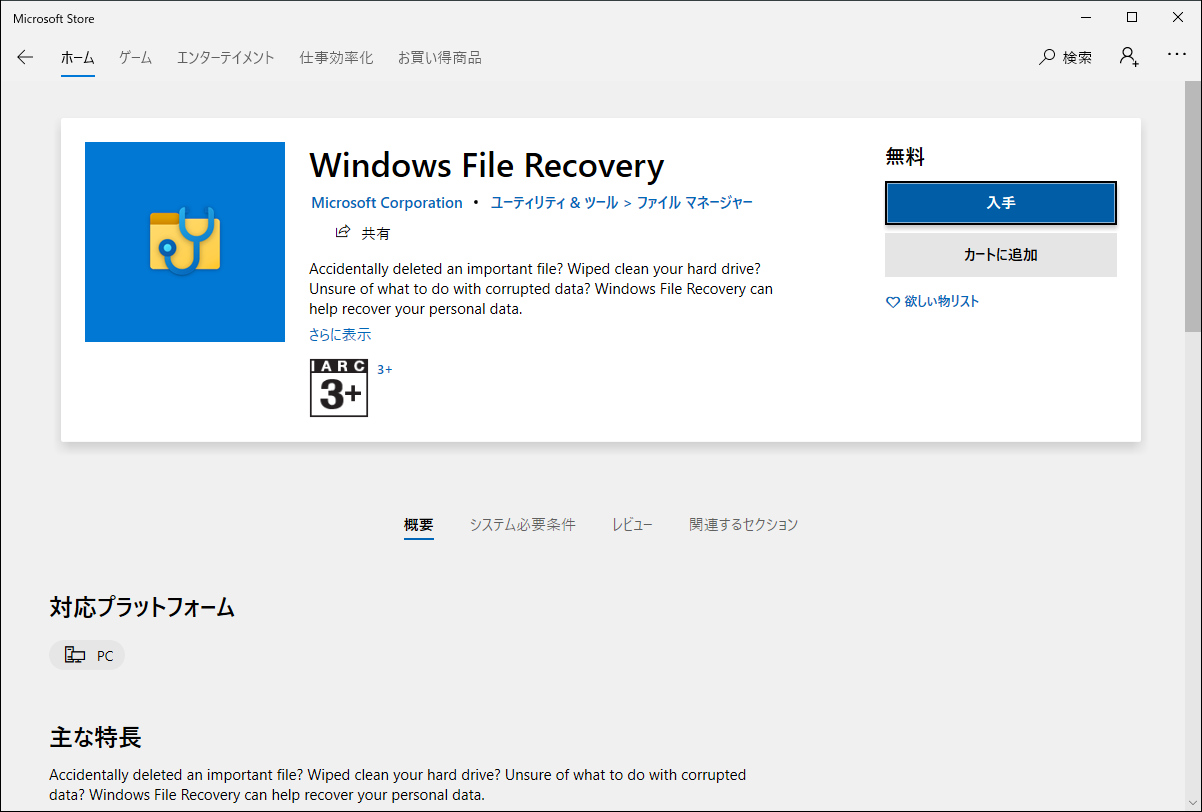
Microsoft StoreのWindows File Recovery
Windows File Recoveryは、削除されたファイルを復元する際にコマンドライン制御を好むユーザー向けの、Microsoft公式の無料ユーティリティです。このツールはWindowsに標準搭載されていません。Microsoft Storeからダウンロードしてwinfrコマンドを実行する必要があります。インストールしなければ、このツールは使用できません。
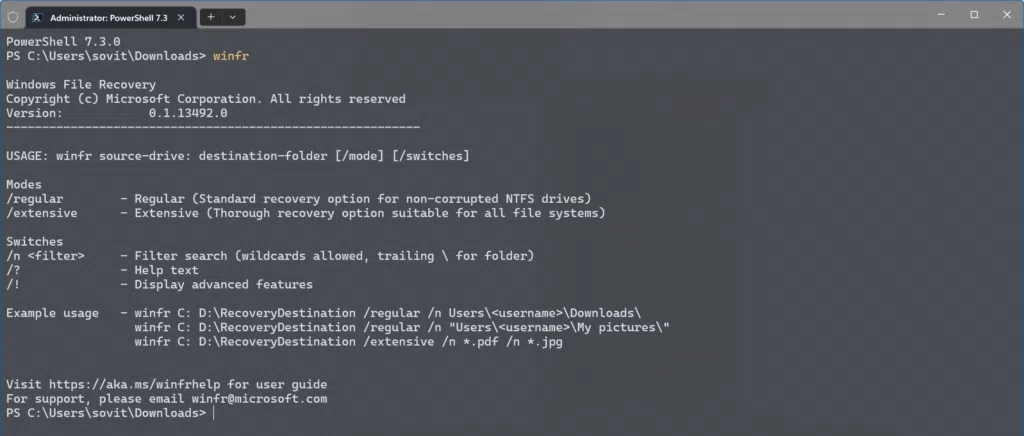
Windows File Recoveryのコマンドヘルプ
使用の長所と短所:
利点:
  • Microsoft公式ツール
  • コマンドラインによる正確な制御とスクリプト作成
  • サードパーティのインストーラーが不要

欠点:

  • 管理者権限とCLIの知識が必要
  • コマンド入力ミスのリスク
  • GUIツールに比べてユーザーフレンドリーでない

使い方の手順
1. 復元されたファイルを受信するための別の保存先ドライブ(外付けまたは別の内部ボリューム)を準備します。
2. Microsoft Store からWindows File Recoveryをインストールします(まだインストールされていない場合)。
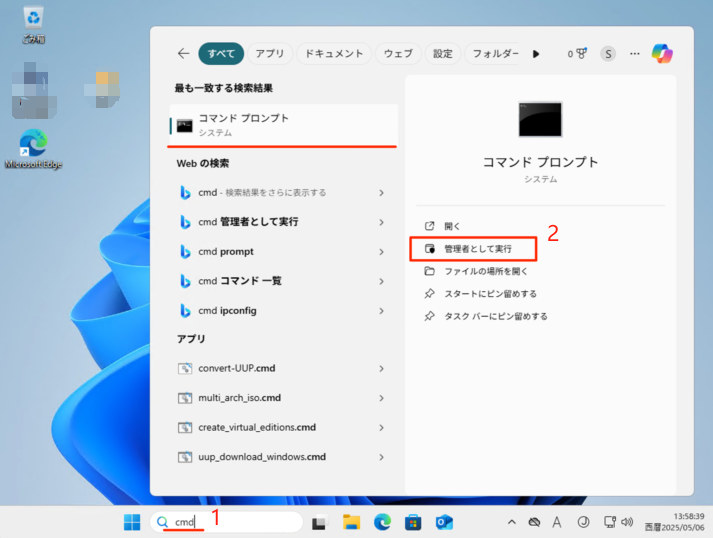
3. 管理者としてコマンドプロンプトを開きます
Windows 11で管理者としてcmdを実行
4. 次のコマンドを実行します:

winfr C: D: /regular /n \Users\YourUsername\Downloads\*.xlsx
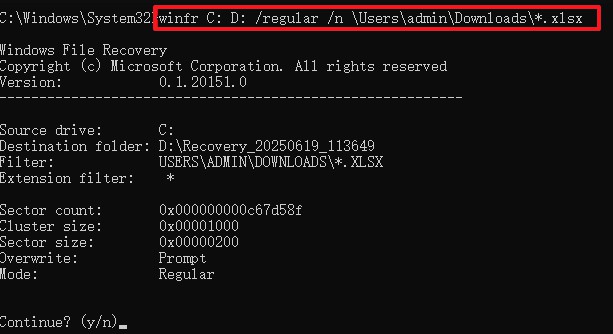
ソースドライブは‘C:’、保存先ドライブは‘D:’です。/regularスイッチを使用し、/nスイッチでDownloadsフォルダーへの検索を絞り込みます。
winfrコマンド
5. コマンドを実行し、コンソールで進行状況を監視します。復元されたファイルは、指定した保存先フォルダーに書き込まれます。
6. 保存先ドライブ上の復元されたファイルを確認し、有効なスプレッドシートを元の場所に戻します。
詳細については、「Windows File Recovery (WinFR)で削除されたファイルを復元する方法」をご参照ください。
Windows File Recoveryは、コマンドライン操作に慣れており、正確で再現性のある復元ワークフローを必要とする上級ユーザーに最適です。より直感的でグラフィカルなインターフェースを好む場合は、前述のRenee Undeleterなどの復元ツールを使用することを検討してください。

その他の無料および有料データ復旧ツール

人気のある代替ツールとして、 Recuva (完全無料)と EaseUS Data Recovery Wizard Free (復元量に制限あり)があります。
CCleanerの開発元が提供するRecuvaは、シンプルなウィザードを使って削除されたファイルをスキャンし、Excel形式をサポートしています。EaseUSはプレビュー機能を提供し、最大2GBまで無料で復元でき、インターフェースもクリーンです。
一般的なツールの比較はこちらです:
ツール価格使いやすさ復元率備考
Renee Undeleter有料(無料トライアルあり)GUI対応、プレビュー機能あり、トライアル版はスキャンのみ
QPhotoRec (PhotoRec GUI)無料高(署名カービング)PhotoRecのGUIフロントエンド、制限なし、復元ファイルは元のファイル名を失う可能性あり
Recuva無料GUI対応、軽量ウィザード、単純な削除に最適
EaseUS Data Recovery無料/有料GUI対応 最大2GBまで無料 (バージョンにより異なる)、強力なプレビュー機能
Windows File Recovery (winfr.exe)無料中(CLI)特定のケースでは高Microsoftのコマンドラインツール、管理者権限と別途保存先ドライブが必要、Regular/Extensiveモード
最終的にどのツールを選ぶかは、コスト、使いやすさ、復元成功率のどれを最も重視するかによります。バランスの取れたオプションで、フレンドリーなインターフェースと信頼性の高い結果を求めるなら、Renee Undeleterは堅実な出発点です。完全無料またはオープンソースの代替手段を求めるなら、PhotoRecとRecuvaは日常的な復元ニーズに信頼できる選択肢です。自分の状況に合ったツールを選ぶことが、ファイルを効率的に取り戻すための最良の方法です。

FAQ: 削除したExcelファイルの復元に関するよくある質問

削除したExcelファイルは、どのくらい早く復元を試みるべきですか?

できるだけ早く行動してください。ドライブの使用を続ければ続けるほど、新しいデータが削除されたファイルを上書きする可能性が高くなり、復元が不可能になります。

数か月前に削除したExcelファイルを復元できますか?

状況によります。その領域が上書きされていなければ、Renee UndeleterやQPhotoRecのようなツールでまだ見つかる可能性があります。ただし、時間が経つほど成功率は著しく低下します。

データ復旧ソフトウェアの使用は安全ですか?

公式サイトからダウンロードすれば安全です。問題を防ぐために、復元されたファイルを元のドライブに保存しないでください。

削除されたExcelファイルがSSD上にあった場合はどうなりますか?

復元は可能ですが、SSDはTRIM機能を使用するため、データがより速く消去される可能性があります。最高のチャンスを得るには、ただちにドライブの使用を中止してください。

復元されたExcelファイルは破損しますか?

ほとんどのツールでは、ファイルを事前にプレビューできます。データが上書きされていなければ、ファイルは通常通り開くはずです。

これらの方法には技術スキルが必要ですか?

ごみ箱を使うような基本的な方法には不要です。QPhotoRecのような高度なツールには多少の忍耐が必要ですが、GUI版は直感的です。

予防策:今後Excelファイルを失わないために

今後の損失を防ぐには、Excelで 自動保存 を有効にし、OneDriveのようなクラウドストレージを使って自動バックアップを行ってください。ファイル履歴や外付けHDDを使って、定期的なシステムバックアップを設定しましょう。削除する前に二度確認する習慣をつけ、重要なファイルにはShift+Deleteを使わないようにしてください。常に手順に従って試してみてください:まずごみ箱、次にExcelの機能、バックアップ、最後にソフトウェアです。迅速に行動することが、完全復元のための最善の方法です。
おすすめ Renee Undeleter - データ復元の専門家 データ復元ソフトRenee Undeleter

操作簡単 ウィザード形式で初心者も自力で復元可能。

100%安全 読み取り専用モードでデバイスをスキャンし、データをお見つけ出すだけで、データへの修正等の操作は一切ありません。

500以上種類のデータ復元対応 音楽、動画、地図、ワード、ドキュメント、PDF、メール、写真等よく利用されるファイルを復元可能。

プレビュー機能付き スキャン中もプレビュー可能、目標データが出たら、スキャンを中止でき、高速に復元可能。

多OS支持Windows 11, 10,8.1,8,7,Vista,XP,2000及びMac OS X10.6,10.7,10.8

操作簡単 ウィザード形式で初心者も自力で復元可能。

100%安全 読み取り専用モード復元、データへの修正等の操作...

500以上種類のデータ復元対応 音楽、動画、メール、写真等復...

無料体験無料体験無料体験 122653名のユーザー様に体験をしていただきました!

ユーザーコメント

Page 1

コメントを残す


あなたのコメントは送信され、承認待ちです。