author avatar
  テストマネージャー
2024-9-26にTakeshiが更新しました

概要
Windows 10のPCを工場出荷時の設定にリセットすると、サードパーティ製のアプリケーションや設定、場合によっては個人ファイルも削除され、システムはプリインストールのソフトウェアとデフォルトの設定のみの状態に復元されます。工場出荷時の設定にリセットした後に失ったファイルを復元するには、プロフェッショナルなデータ復元ソフトウェアが最も効果的な選択肢の一つですが、他の方法も利用可能です。



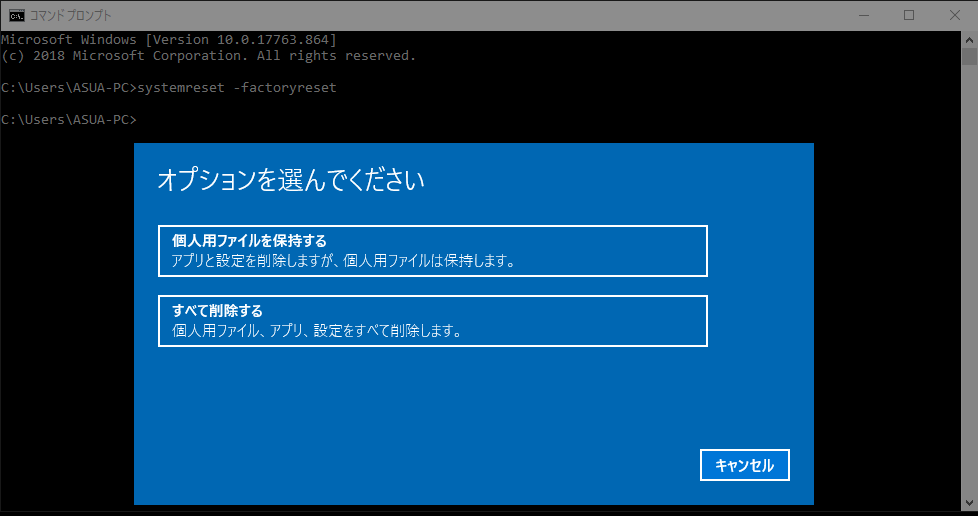
Windowsを再インストールして 速度を上げ 、 エラーを解決 することにしました。では、Windows 10の初期化後に失われたファイルをどう回復するか気になるかもしれません。幸い、重要なデータを 復元する方法 があります。最も効果的な方法の一つは、プロフェッショナルなデータ復元ソフトを使用することですが、他にも方法があります。詳しく見ていきましょう。
Windows 10ですべてを削除する

Windows 10をファクトリーリセットするとどうなるか?

Windows 10のPCを 初期化 すると、すべての サードパーティアプリケーション 、設定、および一部の個人ファイルが削除され、オペレーティングシステムは プレインストールされたソフトウェア と デフォルト設定 のみに戻ります。

工場出荷時設定へのリセット プロセス (バージョン 2004 より前の Windows 10 では「フレッシュ スタート」とも呼ばれていました) は、別のインストール メディアを用意する必要がなく、「ファイルを保持する」オプションを選択するか手動でバックアップを作成することで一部のデータを保持できるため、従来の Windows 再インストール方法の便利な代替手段です。Windows 10 PC を工場出荷時設定にリセットすると、バックグラウンドで何が起こるかを大まかに説明します。
1. リセットプロセスは、必要な 回復環境 と 設定 を準備することで開始されます。
2. 「すべて削除 」を選択すると、 個人ファイル 、 アプリケーション 、 設定 が すべて消去 されます。それ以外の場合は、個人ファイルを 保持 しようとします。
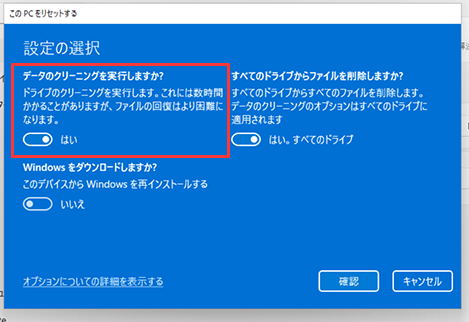
3. (任意) クリーンデータオプション が選択されている場合、削除されたファイルは ゼロで上書き されます。
4. オペレーティングシステム(OS)ファイルが再インストールされる。
5. システムは 最新のWindowsアップデート を確認し、適用してOSを 最新の状態 に保ちます。
6. Windowsはユーザーに 地域 、 言語 、 ユーザーアカウントの詳細 などのシステム設定を構成するよう促します。
ユーザーがオプションを選択したり ファイルをバックアップ したりすることをよく忘れるため、データが失われることがあります。しかし、適切なツールと技術を用いれば、失われたデータを 復元すること が可能です。詳細は次のセクションで説明します。

Windows 10リセット後にファイルを復元する方法

Windows 10で 工場出荷時設定にリセット した後の クイックパーティションスキャン方法 は、リセット時に 「データの消去」オプションを選択したかどうか によります。
Windowsリセット、データ消去
選択されていない場合は、データ復元ソフトウェアを使用して ファイルを取り戻すことができます (下記の オプションA 参照)。ただし、「データをクリーン 」オプションが選択された場合、削除されたファイルは上書き され、データ復元ソフトウェアでの回復が 不可能になります 。その場合、外部バックアップに頼る必要があります( オプションB にスキップ)。

オプションA:データ復元ソフトウェアの使用

* Renee Undeleter
Renee Undeleter は、紛失または削除されたファイルをコンピュータから復元するための プロフェッショナルなデータ復元ツール です。使いやすく、 クイックパーティションスキャンの成功率が高い 包括的なツールです。Renee Undeleterを使用すれば、上書き後でも 約400種類のファイル形式 を見つけて復元できます。モダンな ユーザーインターフェース と多くの利便性機能のおかげで、プロセスは 非常に簡単 です。 シグネチャスキャン に加えて、 ファイルシステムベースの復元 もサポートしており、 主要なWindowsファイルシステムすべて に対応しています。そのため、上書きされていないが単に見失ったファイルも見つけることができます。
ステップ 1: Renee UndeleterをWindowsコンピュータにダウンロード、インストール、実行 します。
おすすめ Renee Undeleter - データ復元の専門家 データ復元ソフトRenee Undeleter

操作簡単 ウィザード形式で初心者も自力で復元可能。

100%安全 読み取り専用モードでデバイスをスキャンし、データをお見つけ出すだけで、データへの修正等の操作は一切ありません。

500以上種類のデータ復元対応 音楽、動画、地図、ワード、ドキュメント、PDF、メール、写真等よく利用されるファイルを復元可能。

プレビュー機能付き スキャン中もプレビュー可能、目標データが出たら、スキャンを中止でき、高速に復元可能。

多OS支持Windows 11, 10,8.1,8,7,Vista,XP,2000及びMac OS X10.6,10.7,10.8

操作簡単 ウィザード形式で初心者も自力で復元可能。

100%安全 読み取り専用モード復元、データへの修正等の操作...

500以上種類のデータ復元対応 音楽、動画、メール、写真等復...

無料体験無料体験無料体験 122653名のユーザー様に体験をしていただきました!
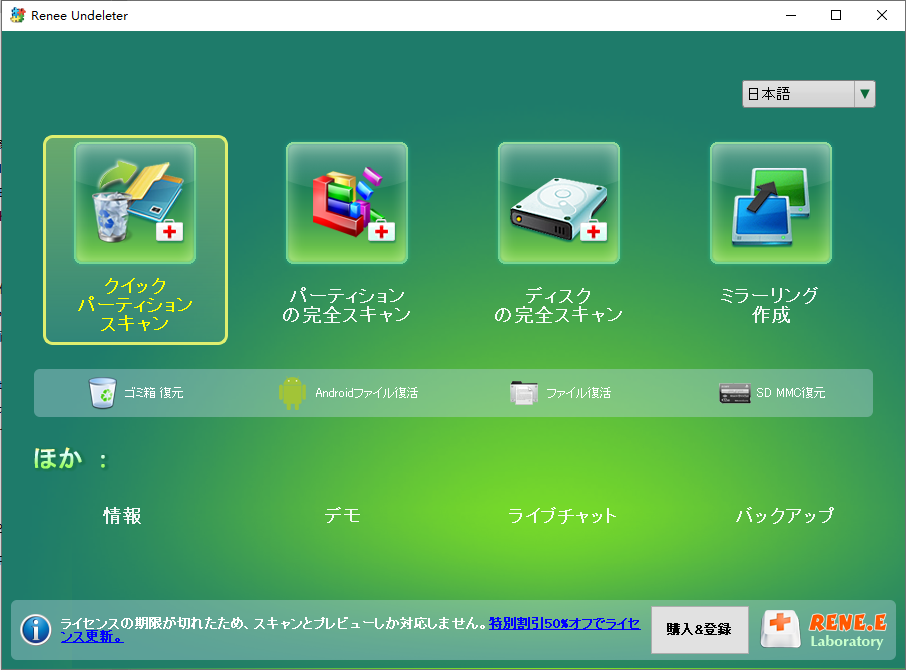
ステップ 2: メインインターフェースで 「 クイックパーティションスキャン 」 オプションを選択します。
データを復元するディスクにソフトウェアをインストールしないでください。 データの上書きを防ぐためです。また、ファイルが失われた後、同じディスクパーティションに新しいデータを保存しないようにしてください。これにより、失われたファイルのさらなる損傷や完全な消失を防ぐことができます。
Renee UndeleterでFast Partition Scanを選択します。
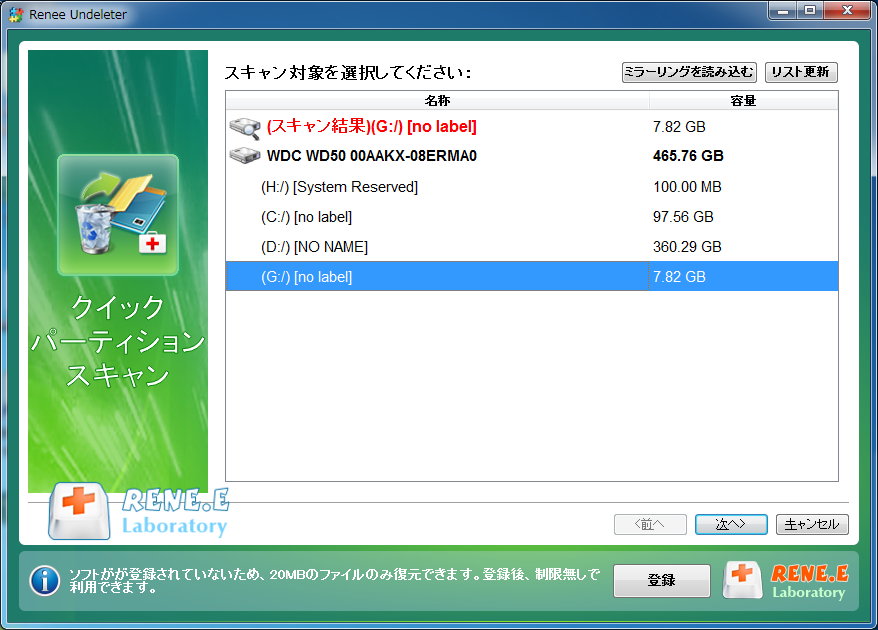
ステップ 3: 次に、データが失われたパーティションを選択し、「次へ」 をクリックします。
クイックパーティションスキャンを行うためにスキャンするパーティションを選択します。
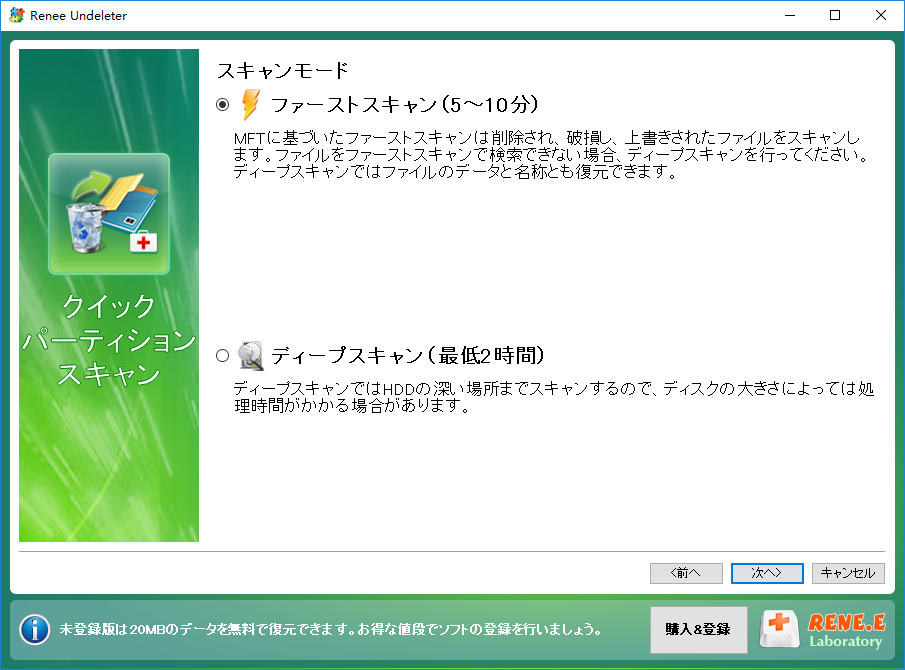
ステップ 4: ファーストスキャンを選択し、次へをクリックしてスキャンします。
「ファーストスキャン」モード は、選択したディスクの最初の30GBの利用可能なスペースをスキャンします。必要なファイルが見つからない場合は、 「ディスクの完全スキャン」モード を使用してハードディスクパーティションを徹底的にスキャンできますが、これには追加の時間が必要です。
クイックパーティションスキャンでファーストスキャンを選択する
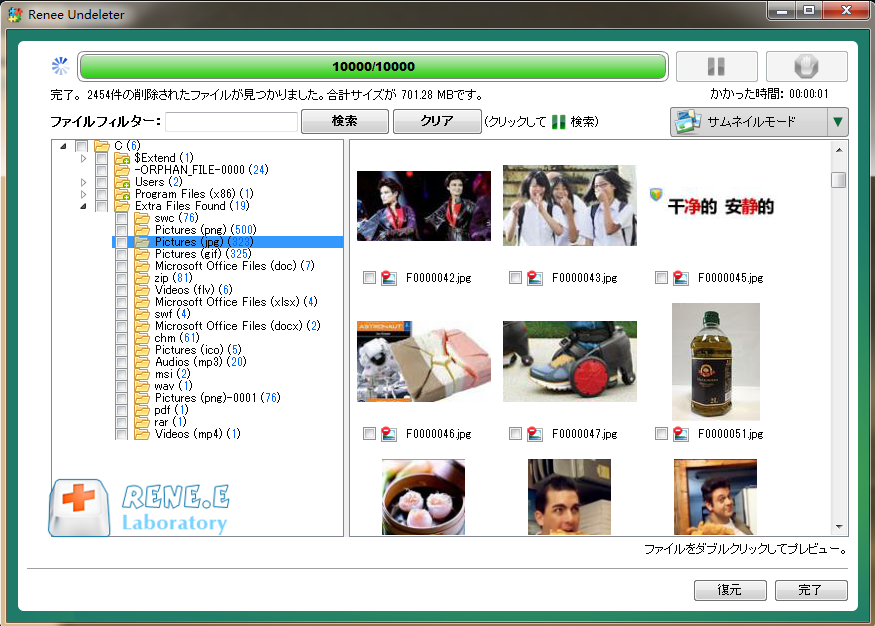
ステップ 5: スキャンが完了するまで待ち、ファイルを ダブルクリック してプレビューします。復元が必要なファイルを選択し、 「復元」 ボタンをクリックして他のディスクにファイルを復元します。
リカバリー前のプレビュー
ソフトウェアをインストールする際は、 重要なデータがないディスク を選択してください。 クイックスキャンモード で必要なファイルが見つからない場合は、 ディープスキャンモード を試してください。 Renee Undeleter のような専門ソフトを使用すると、クイックパーティションスキャンの成功率が大幅に向上します。この方法を使用するのが遅れるほど、成功率が低くなることに注意してください。
* Windows ファイルの回復
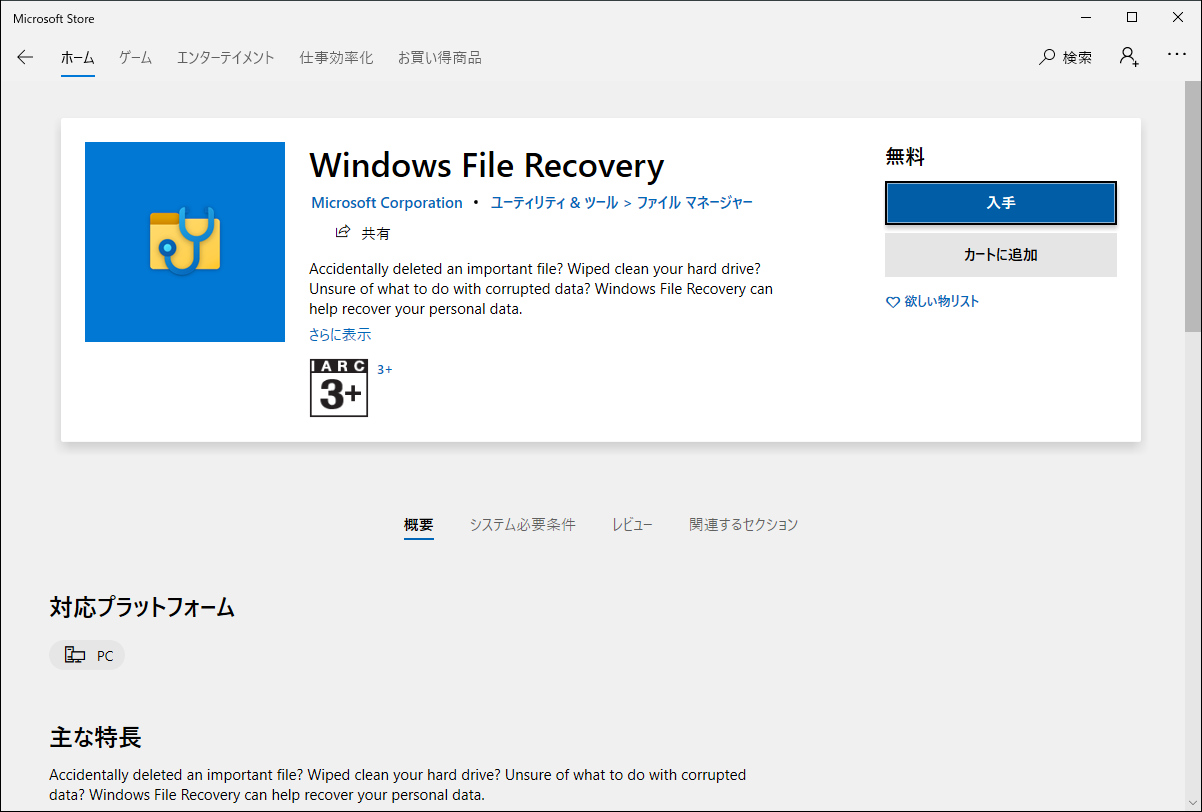
Microsoftが提供する ネイティブなソリューション を好むなら、Microsoft Storeで 無料で入手できる Windows File Recoveryがおすすめです。 コマンドラインインターフェース が技術に不慣れなユーザーには敷居が高いかもしれませんが、 NTFSドライブのスキャンや一般的なファイル形式の検索 において優れた結果をもたらします。
注意: Windowsクイックパーティションスキャンを正常に実行するには、少なくとも2020年5月の更新 が必要です。
最新バージョンがインストールされていることを確認するには、スタート > 設定 > 更新とセキュリティ > Windows Update > 更新プログラムのチェック の順に進みます。工場出荷時設定へのリセット後のクイックパーティションスキャンは、 Windows File Recovery を使用して行えます。
1. アプリを実行する
まず、WindowsストアからWindows File Recoveryをインストールします。
ウィンドウズ・ファイル・リカバリ
2. スキャンモードを選択する
Windows File Recovery では、 デフォルト 、 シグネチャ 、 セグメント の3つのモードから選択できます。 デフォルト はクイックスキャンのように動作し、 セグメントモード はより徹底的で遅いアプローチを提供します。 シグネチャモード では、ファイルタイプごとにドライブをスキャンできます。これには、 ASF 、 MP3 、 MPEG 、 JPEG 、 PNG 、 ZIP 、および PDF が含まれます。
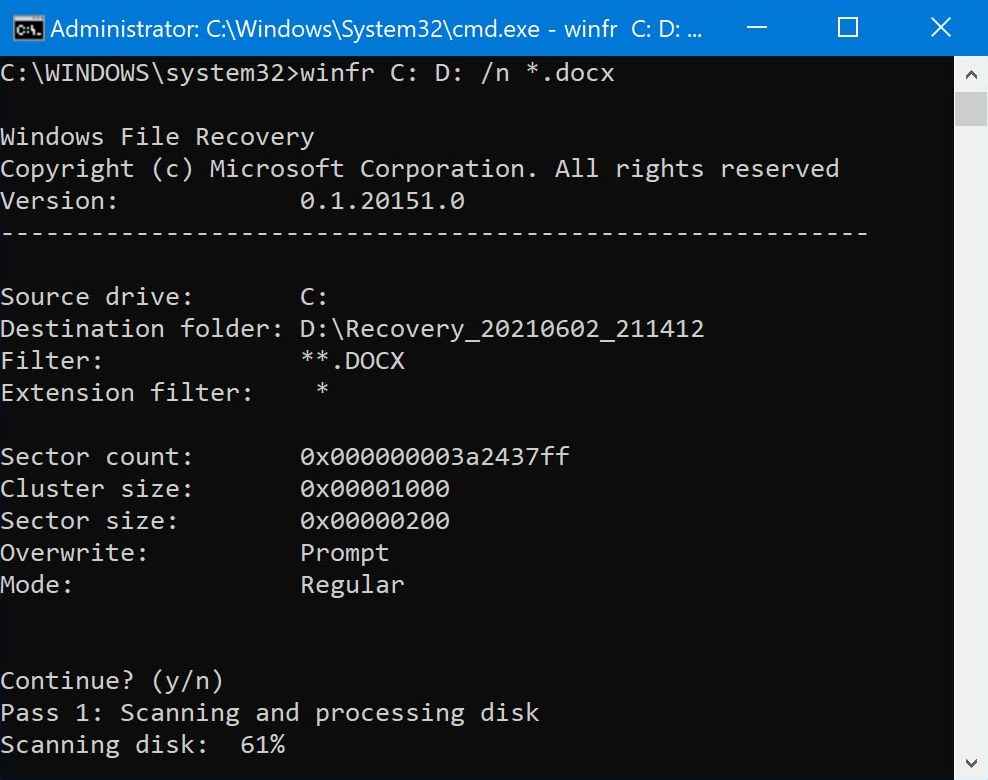
Windows クイックパーティションスキャンは、ファイルシステム情報に基づいて失われたデータを復元する際に最良の結果を提供するため、デフォルトモードに焦点を当てることにしました。Windows File Recoveryのデフォルトモードを使用してデータを復元するには、次のように記述します:

winfr C: D: /n *.docx

C: は、Windows がインストールされている メインドライブ を示します。
D: は 復元されたすべてのファイルが転送されるドライブ です(E:、 F:、 G: なども使用できます)。
/n は検索をフィルタリングするためのスイッチです
” * を特定のファイルパスに置き換えることで、スキャンの速度が向上します: winfr C: D: /n \Users\Admin\Documents“
.docx は Word 文書を表しますが、他のファイル拡張子を使用することもできます。実際には次のようになります。
Windows File Recoveryでドライブ上のdocxファイルを検索
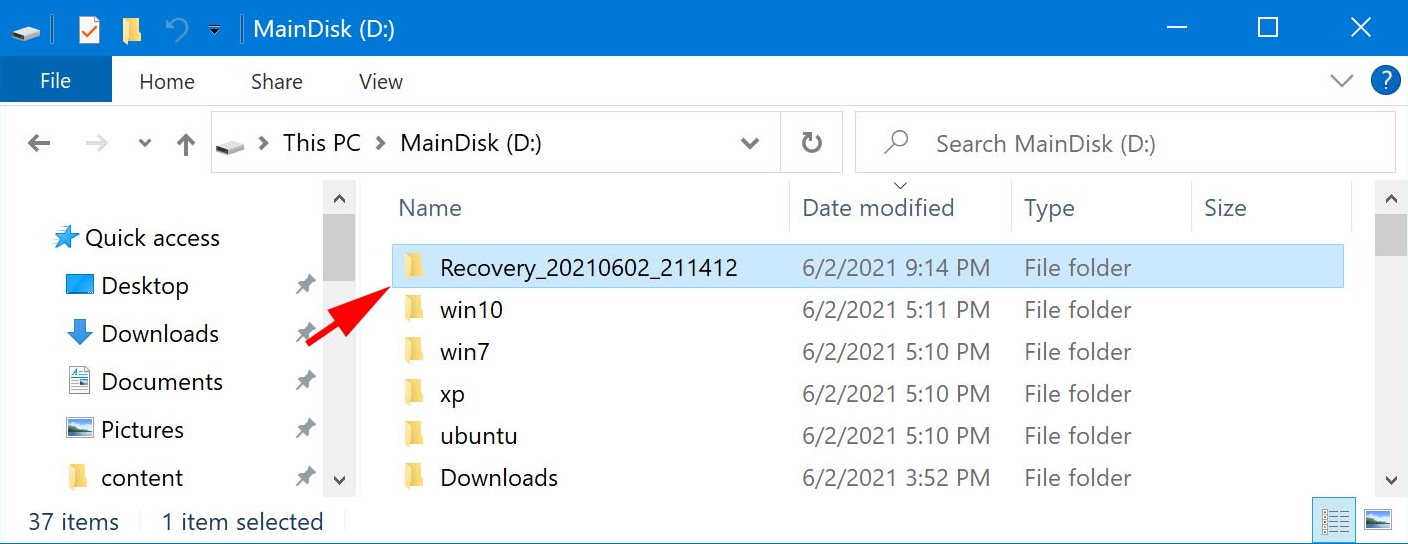
Enterキーを押して コマンドを確認 し、「Y」を入力して スキャンを開始 します。フルパスが指定されていないため、スキャンには少し時間がかかります。 復元されたファイル は、指定された日時で 別のディスクに保存 されます。
検索結果
複数のファイル形式を同時に検索するには、さらにスイッチを追加すればいい。パワーポイント、エクセル、ワードのファイルをすべて検索したい場合は、次のように書くだけだ:

winfr C: D: /n *.pptx /n *.xlsx /n *.docx

オプションB:既存のバックアップから復元する

工場出荷時設定へのリセット中に データ消去オプション を選択した場合、削除されたファイルは上書きされるため、データ回復ソフトウェアは無効になります。このような場合、失われたデータを回復する唯一の実行可能な解決策は、既存のバックアップに頼ることです。次の 1 つ以上のバックアップ ソースでファイルを見つけることができる場合があります。
手動で作成されたバックアップ
自分で作成した バックアップ について話しています。通常、重要なファイルを USBフラッシュドライブ 、 外付けHDD 、または 光ディスク などの 外部ストレージデバイス にコピーします。ファイルを復元するには、ストレージデバイスをPCに接続し、ファイルをシステムにコピーするだけです。
自動作成バックアップ ( ファイル履歴 )
Windows 10には 「ファイル履歴」 というバックアップ機能があり、外部ストレージデバイスに自動的にファイルをバックアップします。工場出荷時のリセット前に ファイル履歴を有効にしていた場合 、バックアップからファイルを 復元 できます。スタートメニューを開き、「ファイル履歴」と入力し、 ファイル履歴(コントロールパネル) をクリックします。次に 「ドライブの選択」 をクリックし、 バックアップドライブ を選択します。その後、ファイル履歴を使ってファイルを 復元 できます。
クラウド バックアップ (OneDrive)

クラウドストレージサービスの OneDrive を使ってファイルをバックアップしている場合、工場出荷時設定へのリセット後でも簡単に復元できます。PCで OneDrive アカウントにサインインし、ファイルを同期するだけで復元が可能です。また、 OneDrive のウェブサイトからファイルにアクセスし、手動でダウンロードすることもできます。

外部バックアップを利用してデータを回復するためには、事前にバックアップを作成しておくことが重要です。もしバックアップを作成していなかった場合でも、データ損失の経験を通じて定期的なバックアップの重要性を学ぶ貴重な機会と捉えることができます。

今後は、さまざまなバックアップ方法を組み合わせた 堅牢なバックアップ戦略 を立て、データを常に保護するようにしましょう。

結論

Windows 10で 工場出荷時設定にリセット した後の クイックパーティションスキャン は難しいですが、不可能ではありません。 データ復元ソフト や 既存のバックアップ を利用することで、大切なファイルを取り戻せます。 データ損失 を避けるために、定期的にデータをバックアップすることを忘れないでください。手動バックアップ、ファイル履歴 、 クラウドストレージ など、バックアップ戦略を立てておくと、将来的なトラブルを回避できます。
おすすめ Renee Undeleter - データ復元の専門家 データ復元ソフトRenee Undeleter

操作簡単 ウィザード形式で初心者も自力で復元可能。

100%安全 読み取り専用モードでデバイスをスキャンし、データをお見つけ出すだけで、データへの修正等の操作は一切ありません。

500以上種類のデータ復元対応 音楽、動画、地図、ワード、ドキュメント、PDF、メール、写真等よく利用されるファイルを復元可能。

プレビュー機能付き スキャン中もプレビュー可能、目標データが出たら、スキャンを中止でき、高速に復元可能。

多OS支持Windows 11, 10,8.1,8,7,Vista,XP,2000及びMac OS X10.6,10.7,10.8

操作簡単 ウィザード形式で初心者も自力で復元可能。

100%安全 読み取り専用モード復元、データへの修正等の操作...

500以上種類のデータ復元対応 音楽、動画、メール、写真等復...

無料体験無料体験無料体験 122653名のユーザー様に体験をしていただきました!