author avatar
  サポートマネージャー
2025-12-2ゆうかが更新しました

概要
Windows 10/11で削除した写真や動画を復元する方法を徹底解説!ごみ箱を空にしても、Shift+Deleteで削除しても、無料・有料の両方の手段でメディアファイルを安全かつ迅速に取り戻せます。今すぐチェックして、大切な思い出を諦めないでください。



旅行の思い出の写真、4Kドローン動画、結婚式の映像、あるいはお子さんの「はじめての言葉」の音声メモを誤って削除してしまいましたか?
すでにごみ箱を空にした、あるいはShift+Deleteで削除してしまって、今パニックになっていますか?
安心してください――削除されたメディアファイルは、たとえ数週間前に消えたものであっても、ほぼ確実にドライブ内に残っており、復元可能です。 この最新版ガイドでは、Windows 11および10で 削除されたメディアファイルを復元する ための、無料・有料を含むすべての実用的な方法を成功率の高い順にご紹介します。

最重要ルール:すぐにそのドライブの使用を中止!

ファイルがなくなったことに気づいた瞬間から、 そのドライブに新しいファイルを一切保存しないでください 。新規ファイル、Windowsの更新、ブラウザのキャッシュなど、あらゆる書き込みが削除された写真や動画を永久に上書きする可能性があります。
可能であれば外部ドライブやSDカードを「読み取り専用」でマウントし、復元ソフトウェアは別のドライブ(通常はCドライブ)にインストールしてください。
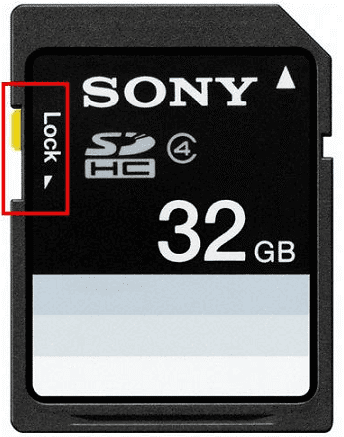
ロックされたSDカード

各復元方法の比較表(自分に合った方法へすぐジャンプ)

方法メディアクイックパーティションスキャン成功率難易度費用最適なケースセクションへジャンププレビュー対応
ごみ箱+OneDriveバックアップ低~中非常に簡単無料ごく最近の削除のみ方法1✅ あり(ごみ箱・OneDriveともにプレビュー可能)
Windows File Recovery難しい無料最近の削除、コマンド操作に慣れたユーザー方法2❌ なし(コマンドラインツールのためプレビュー不可)
Renee Undeleter(推奨)極めて高(最大98%の成功率を報告)簡単有料*写真・4K/RAW/GoPro動画・フォーマット済みドライブ方法3✅ あり(GUIツールで復元前にプレビュー可能)
以前のバージョン/ファイル履歴簡単無料事前にバックアップ設定が必要方法4❌ なし
無料でスキャン・プレビュー可能――実際にファイルが見えて復元したい場合のみ料金が発生します。

方法1:ごみ箱とOneDriveのバックアップを確認

USBメモリ・SDカード・外付けHDDをご利用の場合: これらのデバイスには ごみ箱が存在せず 、OneDriveも通常自動で同期しません。メディアファイルが外部デバイスに保存されていた場合は、すぐに方法2または3へ進んでください。
Windows 10/11のユーザーの多くは、デスクトップ・ドキュメント・ピクチャーズフォルダをOneDriveに自動同期しています。PCのごみ箱を空にした場合でも、ファイルは以下の場所にまだあるかもしれません。
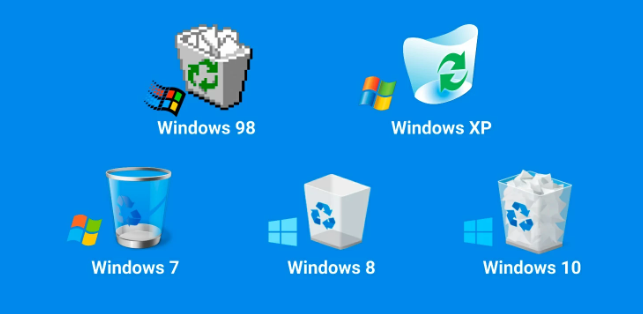
1. ごみ箱 ― デスクトップのアイコンをダブルクリック → ファイル名を入力 → 右クリック → 「元に戻す」
ごみ箱
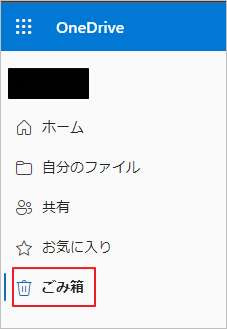
2. OneDriveのごみ箱OneDrive.comにログイン → 左メニューの「ごみ箱」 → そこから復元(30~93日間保存)
OneDriveのごみ箱

方法2:Windows File Recovery(無料公式ツール)

Microsoftが提供するコマンドラインツールは完全無料で、意外に強力です(特に最近削除したファイルに有効)。
Windows File Recovery はMicrosoft Storeで配布されている無料アプリで、ごみ箱を空にした後でも、ローカルドライブやSDカード、USBメモリから写真・動画・文書を復元できます。
「通常」と「詳細」の2つのスキャンモードをサポートし、NTFS・FAT・exFAT・ReFSファイルシステムに対応。2025年現在も、コマンド操作に慣れているユーザーにとっては完全無料で最良の選択肢です。
利点:
  • 100%無料でMicrosoft公式のツール
  • 外付けドライブやSDカードにも対応
  • 対象ドライブへのインストール不要

欠点:

  • コマンドラインのみ ― 初心者には敷居が高い
  • 復元前のプレビュー機能なし
  • フォーマット済みドライブでは、専用GUIツールより成功率が低い

手順(ステップ・バイ・ステップ)
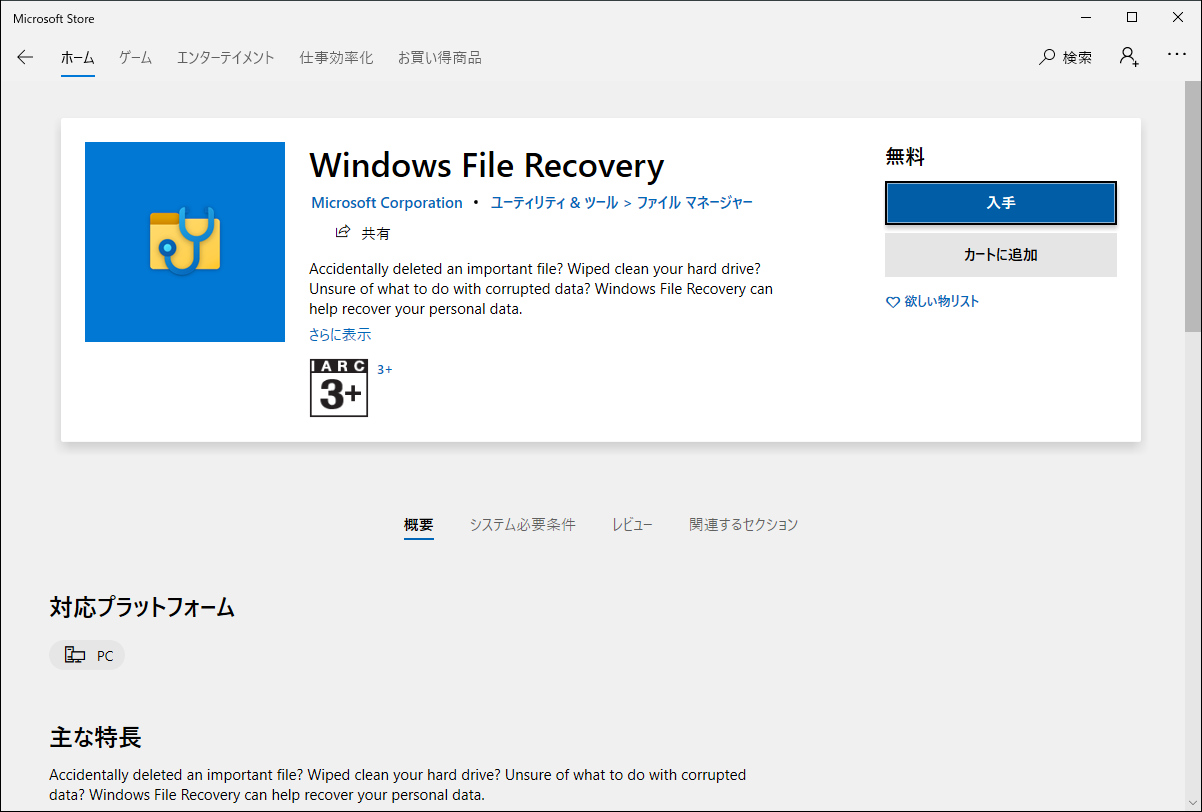
1. Microsoft Storeを開き、「Windows File Recovery」を検索 → インストール
Microsoft StoreのWindows File Recovery
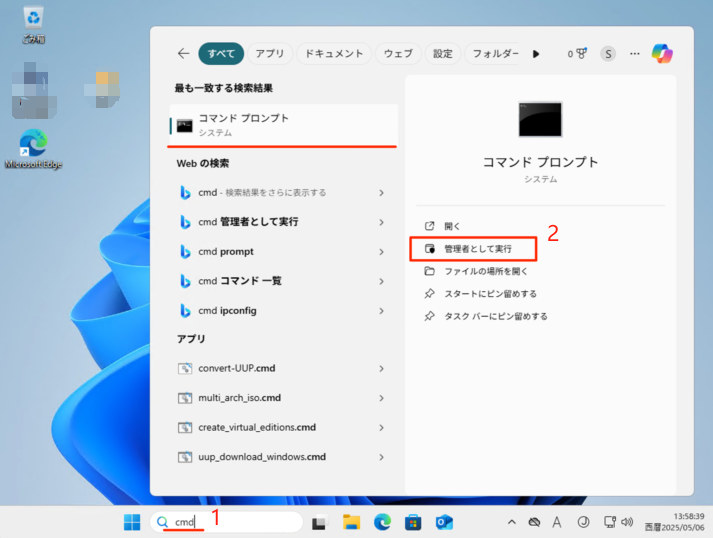
2. コマンドプロンプトを管理者として実行
管理者としてコマンドプロンプトを実行
3. 基本コマンド例(Dドライブから復元し、Eドライブに保存)

winfr D: E: /regular /n \Users\Pictures\*.*

(より深くスキャンするには、/regularの代わりに/extensiveを使用)
Windows File Recoveryコマンドヘルプ
4. 確認の「Y」を入力 → 待機 → 復元されたファイルは、保存先ドライブに「Recovery_」フォルダとして表示されます。
Windows File Recoveryの実行結果
コマンドに不安がある場合は、次の方法へ進んでください。ほとんどのユーザーはグラフィカルツールでより良い結果を得られます。

方法3:Renee Undeleter ― 2025年最強の復元ソリューション

Renee Undeleter は、失われたファイルや誤って削除したファイルを確実に取り戻すためのプロフェッショナルなデータ復元ツールです。直感的なインターフェースと豊富な機能を備えており、4K動画・RAW写真・GoPro映像・ドローン記録など、メディアファイルの復元成功率が極めて高いことで知られています。
Renee Undeleterを使えば、上書きが既に始まっていたとしても約400種類のファイル形式を復元可能。モダンなGUIと使いやすい機能により、操作は非常に簡単です。すべての処理はローカルで完結するため、プライベートな家族の動画が外部に送信されることはありません。
ファイルシステムベースの復元に加え、シグネチャスキャンもサポートしており、NTFS/FATなどWindowsの主要なファイルシステムすべてに対応。ごく最近削除されたファイルだけでなく、フォーマット済みや破損したドライブから長年行方不明だったメディアファイルも復元できます。
おすすめ Renee Undeleter - データ復元の専門家 データ復元ソフトRenee Undeleter

操作簡単 ウィザード形式で初心者も自力で復元可能。

100%安全 読み取り専用モードでデバイスをスキャンし、データをお見つけ出すだけで、データへの修正等の操作は一切ありません。

500以上種類のデータ復元対応 音楽、動画、地図、ワード、ドキュメント、PDF、メール、写真等よく利用されるファイルを復元可能。

プレビュー機能付き スキャン中もプレビュー可能、目標データが出たら、スキャンを中止でき、高速に復元可能。

多OS支持Windows 11, 10,8.1,8,7,Vista,XP,2000及びMac OS X10.6,10.7,10.8

操作簡単 ウィザード形式で初心者も自力で復元可能。

100%安全 読み取り専用モード復元、データへの修正等の操作...

500以上種類のデータ復元対応 音楽、動画、メール、写真等復...

無料体験無料体験無料体験 122653名のユーザー様に体験をしていただきました!
手順(ステップ・バイ・ステップ)

ステップ 1: Renee Undeleterをダウンロード・インストールし、Windows PCで起動します。
重要: 上書きを防ぐため、復元したいデータが含まれるドライブには 復元ソフトウェアをインストールしないでください
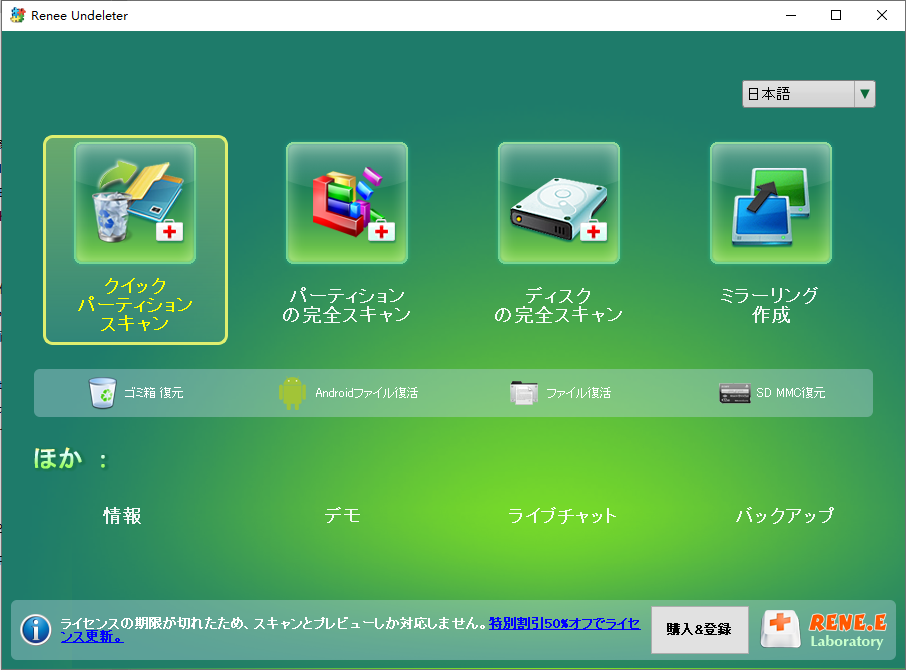
Renee Undeleterでクイックパーティションスキャンを選択
復元機能一覧
クイックパーティションスキャン: 誤削除やごみ箱の空きからファイルを復元
パーティションの完全スキャン: アクセス不能またはフォーマットされたパーティションからファイルを復元
ディスクの完全スキャン: パーティション情報を分析してディスクの完全スキャン
ミラーリング作成: パーティションのミラーアイコンを作成し、追加の安全対策を実現
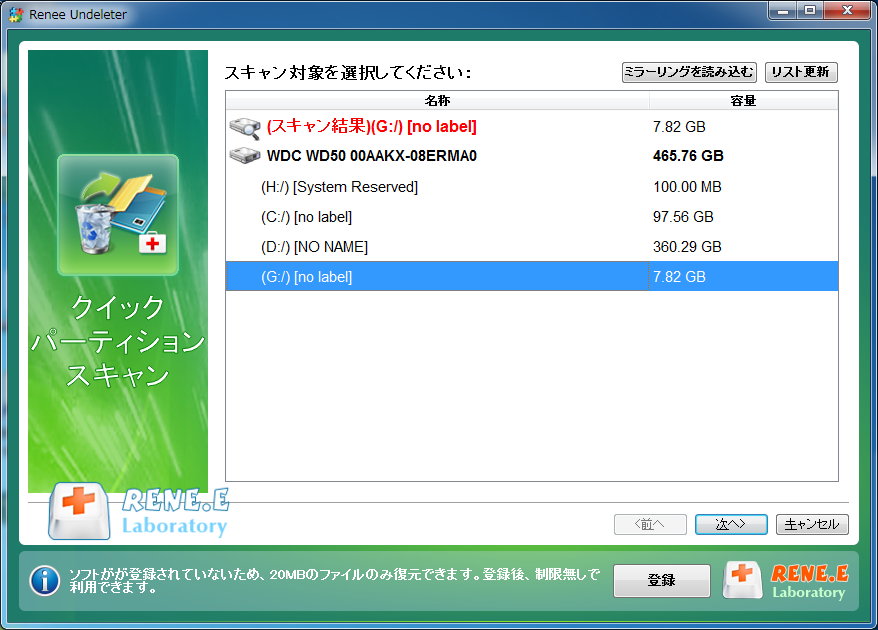
ステップ 2: ドライブを選択 → 「 次へ 」 をクリック
クイックパーティションスキャン用のパーティションを選択
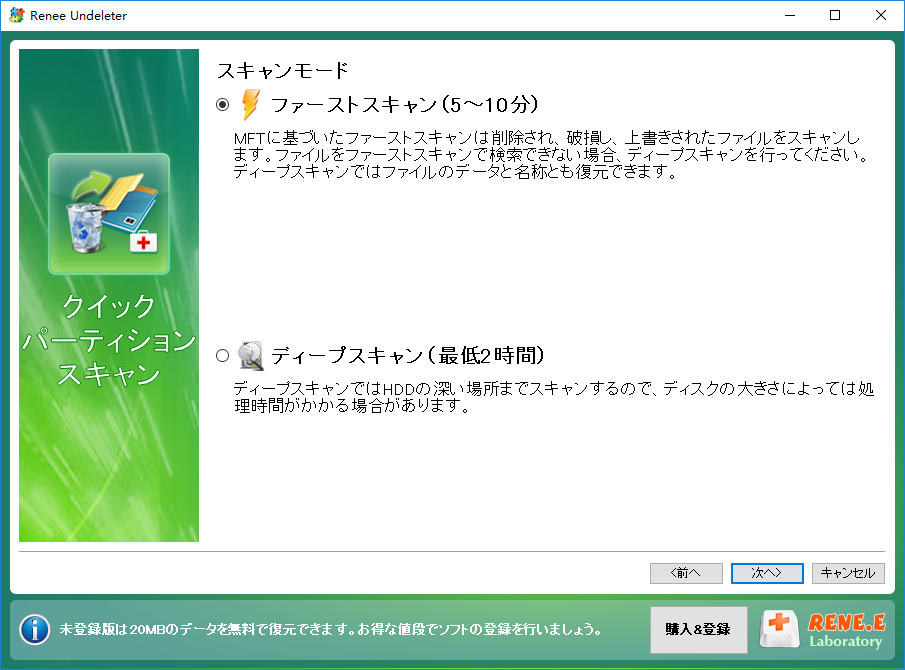
ステップ 3: まず 「 ファーストスキャン 」 を選択(先頭30GBをスキャン ― 超高速)
結果が表示されない場合は、 「 ディスクの完全スキャン 」 に切り替えてください。時間がかかりますが、他のツールでは見逃されるファイルも発見できます。
クイックパーティションスキャンで「ファーストスキャン」を選択
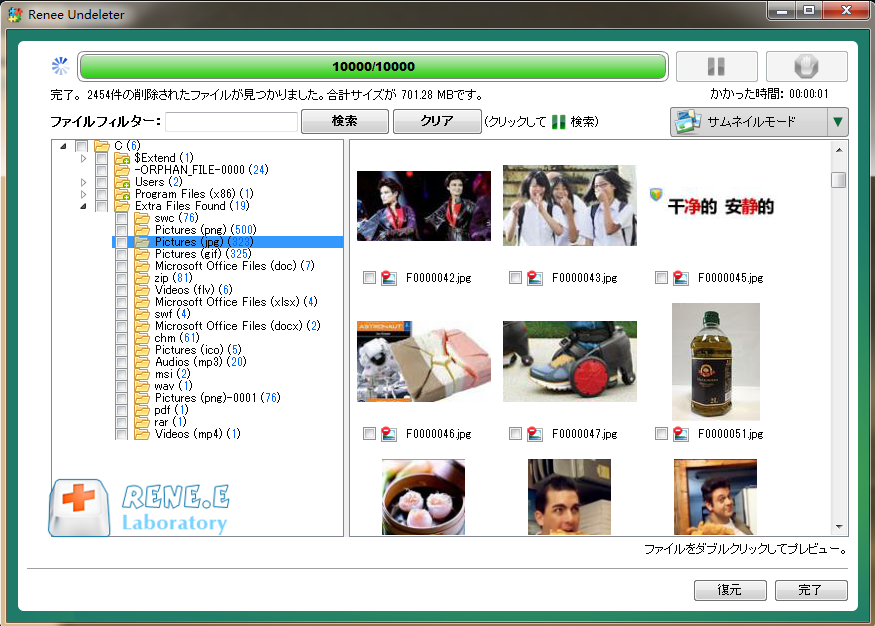
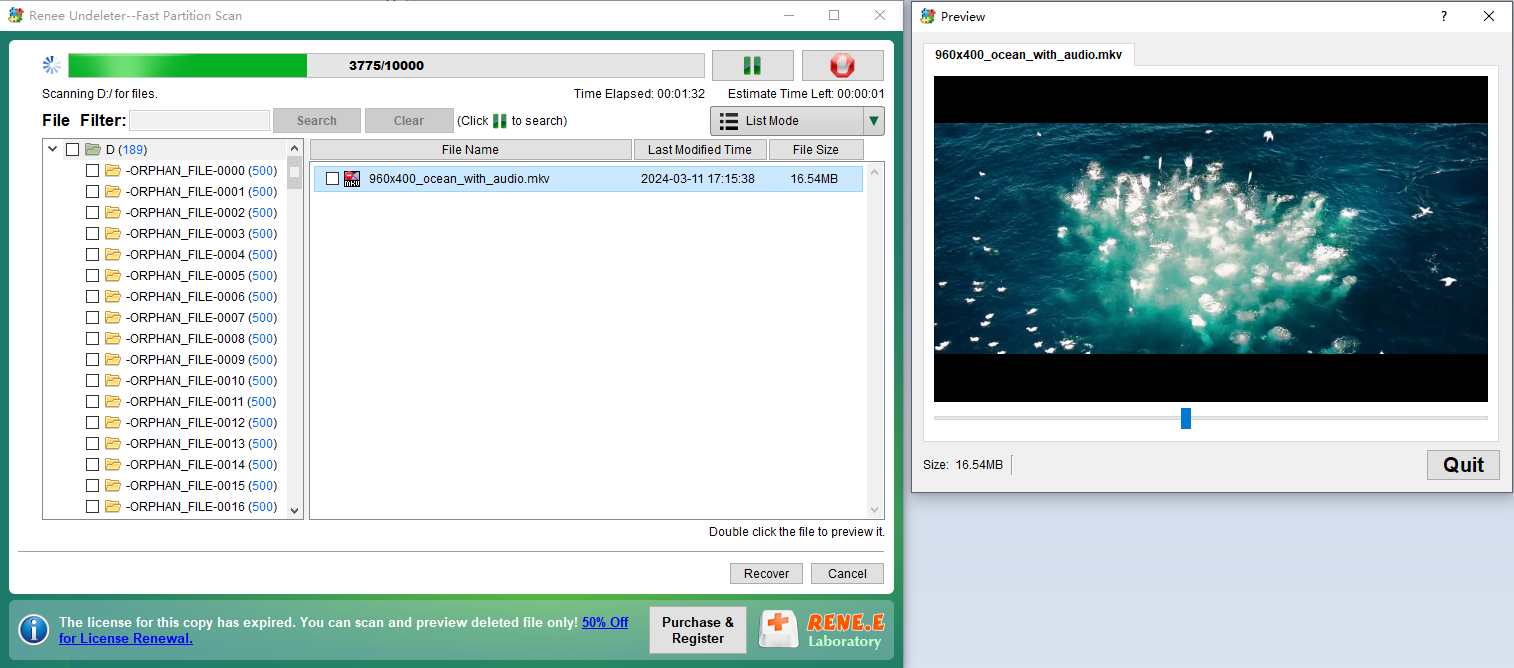
ステップ 4: ファイルをプレビュー(写真・動画をダブルクリック)→ 復元したいファイルにチェック → 「 復元 」 をクリック → 別のドライブに保存
復元前のプレビュー画面
MKVファイルのプレビュー
おすすめ Renee Undeleter - データ復元の専門家 データ復元ソフトRenee Undeleter

操作簡単 ウィザード形式で初心者も自力で復元可能。

100%安全 読み取り専用モードでデバイスをスキャンし、データをお見つけ出すだけで、データへの修正等の操作は一切ありません。

500以上種類のデータ復元対応 音楽、動画、地図、ワード、ドキュメント、PDF、メール、写真等よく利用されるファイルを復元可能。

プレビュー機能付き スキャン中もプレビュー可能、目標データが出たら、スキャンを中止でき、高速に復元可能。

多OS支持Windows 11, 10,8.1,8,7,Vista,XP,2000及びMac OS X10.6,10.7,10.8

操作簡単 ウィザード形式で初心者も自力で復元可能。

100%安全 読み取り専用モード復元、データへの修正等の操作...

500以上種類のデータ復元対応 音楽、動画、メール、写真等復...

無料体験無料体験無料体験 122653名のユーザー様に体験をしていただきました!

方法4:以前のバージョン/ファイル履歴

この方法は、削除前に「ファイル履歴」または「システム保護」が有効になっていた場合にのみ利用可能です。事前設定がなければ、復元ポイントやバックアップは存在しません。
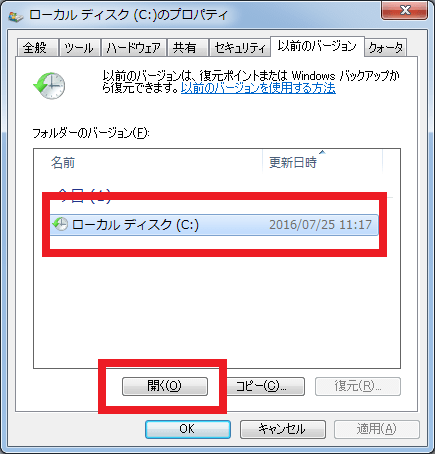
1. 元のフォルダを右クリック → 「プロパティ」→ 「以前のバージョン」タブを開く
以前のバージョン
2. または、Control Panelから「ファイル履歴」を開き → 「個人用ファイルの復元」を選択 → 該当バージョンを参照して復元
制限事項:

  • 一般家庭ユーザーのほとんどはこれらの機能を有効にしていないため、復元が成功することは稀です。
  • 事前にバックアップや復元ポイントが作成されていないと機能しません。
  • 成功率は低いものの、確認に10秒もかからないため、有効になっていれば時間を大幅に節約できます。

まとめ

Windowsで削除した写真や動画を取り戻すことは、これまで以上に簡単かつ成功率が高くなっています―― ただし、迅速に行動し、正しいツールを選ぶことが鍵です 。無料ツールはごく最近の削除には有効な場合もありますが、 Renee Undeleter は特にフォーマット済みドライブ・SDカード・GoPro/ドローンカメラからの貴重なメディアファイルにおいて、常に最高の復元率を実現しています。
大切な思い出をリスクにさらさないでください。今すぐ無料スキャンを開始し、どのファイルが復元可能か確認しましょう。

よくある質問(FAQ)

数か月前に完全に削除した4K動画やRAW写真も復元できますか?

はい。ドライブの空き領域がそれほど再利用されていなければ、Renee Undeleterの「ディスクの完全スキャン」や「パーティションの完全スキャン」で、数か月経過した大容量の4K/RAWファイルも復元可能です。2025年の事例では、6~12か月前に削除されたファイルの復元成功例も報告されています。

カメラやドローンで使用したSDカードからファイルを安全に復元できますか?

はい、問題ありません。カードをPCに接続し、Renee Undeleterを実行すれば、そのまま復元できます。ソフトウェアは読み取り専用で動作します。復元が完了するまで、新しい写真や動画の撮影は控えてください。

クイックパーティションスキャン時にドライブや既存データが損傷する恐れはありますか?

いいえ。Renee Undeleterのようなプロフェッショナルツールはスキャン中にソースドライブに一切書き込みを行いません。復元したファイルは常に別の場所に保存してください。

特定のメディア形式のみ復元できますか?(例:MP4動画やNEF RAWファイルのみ)
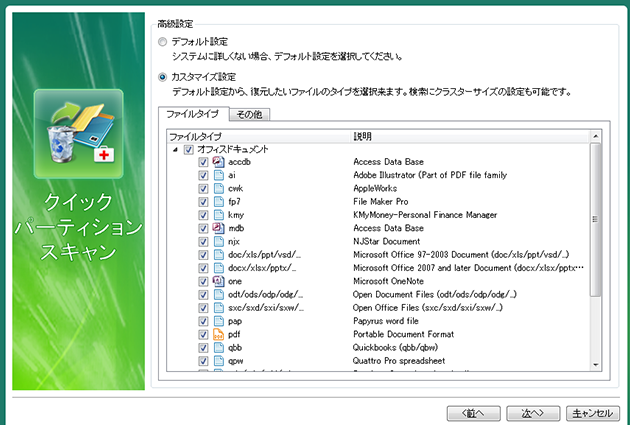
はい。スキャン後、「画像」「動画」「音声」、または拡張子ごとにフィルタリングできるため、必要なファイルだけを効率的に見つけられます。
復元可能なファイル形式
おすすめ Renee Undeleter - データ復元の専門家 データ復元ソフトRenee Undeleter

操作簡単 ウィザード形式で初心者も自力で復元可能。

100%安全 読み取り専用モードでデバイスをスキャンし、データをお見つけ出すだけで、データへの修正等の操作は一切ありません。

500以上種類のデータ復元対応 音楽、動画、地図、ワード、ドキュメント、PDF、メール、写真等よく利用されるファイルを復元可能。

プレビュー機能付き スキャン中もプレビュー可能、目標データが出たら、スキャンを中止でき、高速に復元可能。

多OS支持Windows 11, 10,8.1,8,7,Vista,XP,2000及びMac OS X10.6,10.7,10.8

操作簡単 ウィザード形式で初心者も自力で復元可能。

100%安全 読み取り専用モード復元、データへの修正等の操作...

500以上種類のデータ復元対応 音楽、動画、メール、写真等復...

無料体験無料体験無料体験 122653名のユーザー様に体験をしていただきました!

ユーザーコメント

Page 1

コメントを残す


あなたのコメントは送信され、承認待ちです。