author avatar
  プロダクトマネージャー
2026-6-2ゆうかが更新しました

概要
このガイドでは、ゴミ箱から完全に削除されたファイルを復元する方法について、Windowsの標準復元機能やプロ向けデータ復元ソフトの選択肢、成功率に影響するTRIM状態などの重要要素を解説します。コマンドラインおよびグラフィカルツールの具体的な手順を段階的に示し、さまざまなストレージ環境における現実的な復元可能性を明確にします。




ゴミ箱を空にした後にファイルを失うと本当にパニックになりますが、迅速に行動し、適切なアプローチを取れば、「完全に削除」した後であっても復元は依然として可能な場合がほとんどです。
ゴミ箱で削除された後にファイルを復元する
本記事では、まず無料のWindows標準復元方法を解説し、次にRenee Undeleterのようなプロフェッショナルなソフトウェアを段階的な手順と共に紹介します。最後に、すべてのユーザーが知っておくべき現実的な制限事項について説明します。最後までお読みいただくことで、データを確実に取り戻すためにすべきことが明確に分かります。

なぜユーザーは「完全に削除されたファイルは二度と戻らない」と思い込むのか

通常の方法でファイルを削除すると、Windowsはそれをゴミ箱に移動します。これは復元を容易にするセーフティネットです。しかし、ゴミ箱を空にしたりShift+Del を使用してゴミ箱を完全にバイパスしたりすると、Windowsはその保存領域を「空き」としてマークします。多くの人にとって、この操作は書類をシュレッダーにかけるのと同じくらい最終的なもののように感じられます。家族の写真、仕事上のプロジェクト、またはかけがえのないファイルが一瞬で消えてしまう可能性があり、その直後のパニックは本物です。
しかし、オペレーティングシステムはディスクからバイナリデータを即座に消去するわけではありません。単にファイルテーブル(ファイルの保存場所をWindowsに伝えるインデックス)からファイルのエントリを削除し、後で新しい情報によって古いクラスターが上書きされるようにするだけです。
これは、本の内容がまだ棚にある間に目次のページを破り取るようなものです。誰かがその紙を再利用するまでは、データは残っています。これが、「完全に削除」されたとしても、少なくともしばらくの間は完全に消えたわけではない理由です。Shift+Delを押したりゴミ箱を空にしたばかりの初心者は、すべてが永久に失われたと勘違いしがちですが、本当の脅威は即座の消去ではなく、新たに書き込まれたデータによって現在保護されていないブロックが上書きされることです。この違いを理解することが、冷静かつ組織的な復元への第一歩となります。
ファイルがSSD(ソリッドステートドライブ)に保存されており、システムでTRIMコマンドが有効になっている場合、TRIMコマンドによってファイルに関連するすべてのデータが消去されるため、ゴミ箱から削除されたファイルを復元することはできません。

最初の判断:ツールを購入する前にWindows標準の復元方法を確認しよう

有料ソフトウェアに手を出す前に、Windowsがすでに提供している機能を確認するのが賢明です。これらの標準オプションは無料で、適切な状況であれば数秒でファイルを復元できます。ただし、その効果はデータ消失前にマシンがどのように設定されていたかに完全に依存します。どれもうまくいかない場合でも心配しないでください。後で紹介する専用復元ツールに進みます。しかし、時間と労力を節約するためにも、常にまずここから始めるようにしてください。

ファイル履歴


項目詳細な説明

対応するWindowsバージョン

Windows 8 / Windows 10 / Windows 11(Windows 11ではUIが部分的に非表示)

前提条件 / 条件

外付けドライブまたはネットワーク共有が必要。事前に有効にする必要あり。ユーザーライブラリ(デスクトップ、ドキュメント、ピクチャなど)のみ対象。

環境の制限

NTFSのみ。バックアップドライブが接続されていない場合は利用不可。カスタムフォルダーは非対応。設定したことがない場合は履歴なし。

一般的な有効性

迅速なバージョン復元。増分スナップショットに対して信頼性が高い。保護されていないフォルダーや有効化前の削除には無効。

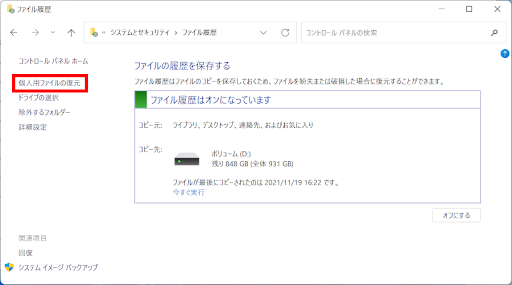
「ファイル履歴」は、ファイルのコピーを外付けドライブやネットワーク上の場所に自動的に保存するWindows標準のバックアップ機能です。有効にすると、ライブラリ、デスクトップ、連絡先、お気に入りの定期的なスナップショットが作成され、以前のバージョンにロールバックできるようになります。これは、データ消失前に設定を行っていた場合、ゴミ箱から削除されたファイルに対する完璧な第一選択の復元オプションとなります。

手順

1. 削除されたファイルが元々保存されていたフォルダーを開きます。
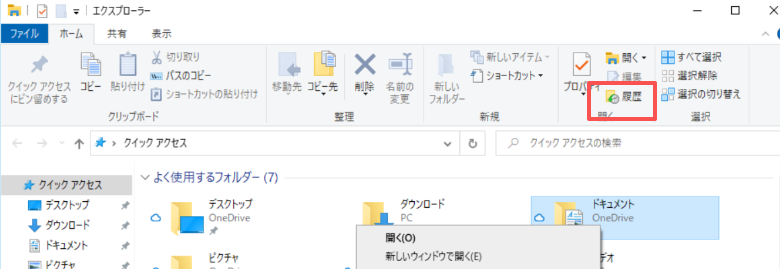
2. リボン上の 履歴 ボタンをクリックするか、フォルダーを右クリックして 以前のバージョンの復元 を選択します。
ホームタブをクリックし、リボンの履歴ボタンをクリック/タップする
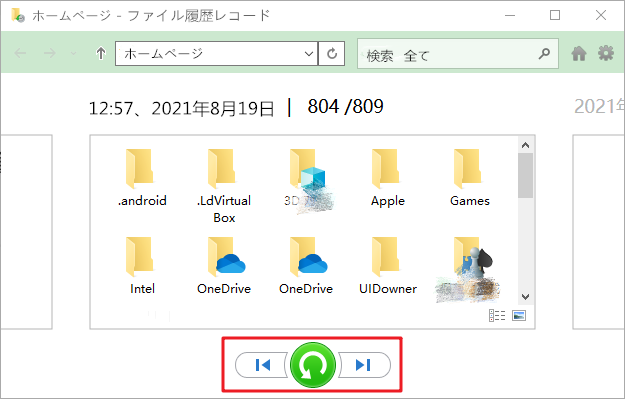
3. タイムラインを閲覧してファイルを見つけ、それを選択して緑色の 復元 ボタンをクリックし、復元します。
Windows ファイル履歴
利点:
  • 追加費用なしのWindows標準機能

欠点:

  • 事前に構成されている場合のみ機能
  • 特定のフォルダーに限定
  • 外付けドライブまたはネットワーク上の場所の設定が必要

ファイル履歴が事前に適切に構成されていた場合、この方法で数秒以内にファイルを取り戻すことができます。削除前に実行されていなかった場合は、他のオプションを検討する必要があります。
Windows ファイル履歴、個人用ファイルの復元
おすすめ Renee Undeleter - 不良セクタのあるストレージデバイスからデータを強力に復元 データ復元ソフトRenee Undeleter

強力なデータ復元機能 不良セクタが多数あるデバイスでも復元できます。

複数のデバイスをサポート SDカード、SDHC、SDXC、USBメモリ、HDD、PCなどの複数のデバイスをサポート。

500以上種類のデータ復元対応 音楽、動画、地図、ワード、ドキュメント、PDF、メール、写真等よく利用されるファイルを復元可能。

操作簡単 ウィザード形式で初心者も自力で復元可能。

複数の復元モード ファイル復元/パーティション復元/ディスク復元モードがある。

操作簡単 ウィザード形式で初心者も自力で復元可能。

強力なデータ復元機能 不良セクタが多数あるデバイスでも復元で...

500以上種類のデータ復元対応 音楽、動画、メール、写真等復...

無料体験無料体験無料体験 800名のユーザー様に体験をしていただきました!

以前のバージョン


項目詳細な説明

対応するWindowsバージョン

Windows 7 / 8 / 10 / 11(動作はバージョンによって異なる)

前提条件 / 条件

事前にシステム保護が有効になっていること。復元ポイントが利用可能。ファイル履歴のスナップショット(オプションのソース)。

環境の制限

復元ポイントがない = バージョンなし。NTFSボリュームに限定。システム保護が無効になっているドライブでは利用不可。スナップショットの頻度は保証されない。

一般的な有効性

迅速なロールバックに有用。復元ポイントが存在する場合は効果的。最新のファイルには信頼性が低い。スナップショットに記録されていない項目は復元不可。

Windowsのシステム保護またはファイル履歴によって提供される「以前のバージョン」を使用すると、フォルダーの「プロパティ」ダイアログから直接、ファイルやフォルダーの以前のコピーを復元できます。この機能はスケジュールに従ってシャドウコピーをキャプチャし、変更のタイムラインを閲覧できるようにします。削除前にドライブでシステム保護が有効になっていた場合、余計なものをインストールすることなくゴミ箱のファイルを復元できる可能性があります。
利点:
  • 追加のソフトウェアは不要。Windowsに統合されている

欠点:

  • システム保護が有効であることに依存
  • スナップショットは保証されない
  • 削除前に最近作成されたファイルをキャプチャできない場合がある

手順

1. 削除されたファイルが含まれていた親フォルダーを右クリックし、 プロパティ を選択します。
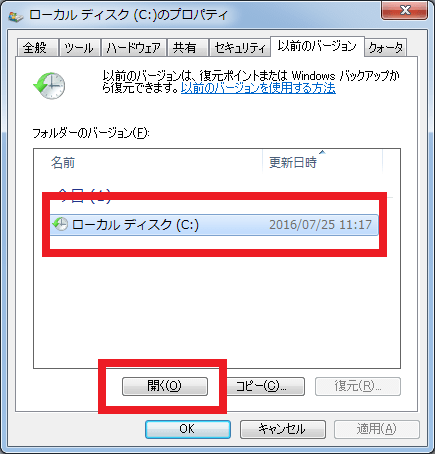
2. 以前のバージョン タブに移動し、利用可能なスナップショットを確認します。
ファイルの以前のバージョン
3. 削除日以前のスナップショットを選択し、それを開いてファイルをコピーするか、 復元 をクリックしてフォルダー全体を復元します。
システム保護が有効で、適切な復元ポイントが存在する場合、「以前のバージョン」はサードパーティ製ツールを使用せずに失われたファイルを取得する迅速な方法を提供します。

SSDをお使いの場合:TRIMが有効かどうかを確認する

データがSSDに保存されており、TRIMが有効になっている場合、サードパーティ製のソフトウェアであっても削除されたファイルを復元することはできません。
ソリッドステートドライブ(SSD)の動作は、従来の機械式ハードドライブとは異なります。最新のSSDのほとんどは TRIM をサポートしており、これはオペレーティングシステムがドライブにどのブロックが使用されなくなったかを通知する機能です。TRIMが有効になっている場合、SSDはそれらのフラッシュセルを即座に消去する可能性があり、復元が不可能になります。
復元ツールに時間を費やす前に、SSDのTRIM状態を確認してください。管理者権限でコマンドプロンプトを開きます。
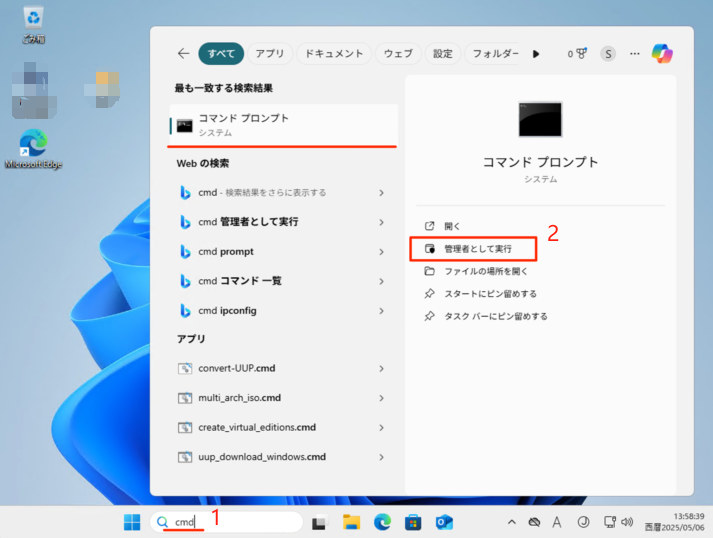
1. Windowsのスタートメニューまたはタスクバーの検索ボックスで cmd を検索します。 コマンドプロンプト を右クリックし、 管理者として実行 を選択します。
Windows 11、cmdを管理者として実行
2. 管理者権限のプロンプトが開いたら、次の行を正確に入力します:

fsutil behavior query DisableDeleteNotify

結果が 0 の場合、TRIMは 有効 です。これは、削除されたデータが積極的にパージされることを意味し、 Renee Undeleterやその他のデータ復元ツールを含む どのソフトウェアもそれを取り戻すことはできません。その場合、唯一の望みは以前に作成したバックアップ(ファイル履歴、クラウド同期、または完全なイメージバックアップ)に頼ることです。
結果が 1 の場合、TRIMは 無効 になっており、復元ツールにはまだ十分なチャンスがあります。
データの消失に気づいたら、直ちにそのドライブの使用を停止してください。TRIMが無効になっていても、新しい書き込みによって残りのデータが上書きされる可能性があるためです。

おすすめの解決策:ゴミ箱を空にした後の確実な復元なら「Renee Undeleter」

Windowsの標準オプションで成果が得られない場合、専用のデータ復元ツールを使用するのが次の最善策です。 Renee Undeleter は、ゴミ箱の誤った空欄やShift+Deleteの誤操作といった、まさにこのような状況に対応するために特別に設計されています。強力なスキャン機能と直感的なインターフェースを兼ね備えているため、技術的な専門知識がないユーザーでも確実な結果を得ることができます。
おすすめ Renee Undeleter - データ復元の専門家 データ復元ソフトRenee Undeleter

操作簡単 ウィザード形式で初心者も自力で復元可能。

100%安全 読み取り専用モードでデバイスをスキャンし、データをお見つけ出すだけで、データへの修正等の操作は一切ありません。

500以上種類のデータ復元対応 音楽、動画、地図、ワード、ドキュメント、PDF、メール、写真等よく利用されるファイルを復元可能。

プレビュー機能付き スキャン中もプレビュー可能、目標データが出たら、スキャンを中止でき、高速に復元可能。

多OS支持Windows 11, 10,8.1,8,7,Vista,XP,2000及びMac OS X10.6,10.7,10.8

操作簡単 ウィザード形式で初心者も自力で復元可能。

100%安全 読み取り専用モード復元、データへの修正等の操作...

500以上種類のデータ復元対応 音楽、動画、メール、写真等復...

無料体験無料体験無料体験 122653名のユーザー様に体験をしていただきました!
「完全に削除された」ファイルに対して特に適している3つの強みは次のとおりです。
- クイックパーティションスキャン :直面している種類の損失(ファイルの削除、ゴミ箱を空にする、またはShift+Delete)に正確に対応します。ディスクの完全スキャンすることなく、パーティションのファイルテーブルと空き領域を迅速に検索します。
- シグネチャベースの復元 :400種類以上のファイル形式(ドキュメント、画像、動画、アーカイブなど)を内部パターンによって認識するため、ファイルシステムのエントリが消去されていても、ツールはコンテンツを特定して復元できます。
- ファイルシステムの損傷に対する回復力 :Windowsが適切に読み取れなくなったドライブでも動作できることを意味します。これは、クイックフォーマットや部分的な破損が発生した場合によくある状況です。
最も重要なルール: 失ったファイルが存在していたのと同じドライブにRenee Undeleterをインストールしないでください 。そうすると、復元したいデータ自体を上書きしてしまうリスクがあります。代わりに、別の内蔵ディスクまたは外付けUSBドライブにダウンロードしてインストールしてください。
Renee Undeleterはワンクリックの魔法ではありませんが、ターゲットを絞ったスキャン、ファイルプレビュー機能、明確な復元設定により、プロセスを管理しやすくします。次のセクションでは、空になったゴミ箱からの復元に関する正確な手順を説明します。

復元の手順

「クイックパーティションスキャン」モジュールは、ファイルが単にゴミ箱から削除された場合の最も迅速なルートです。以下の手順に従い、各警告に十分に注意してください。
ステップ 1: Renee Undeleterをダウンロード、インストール、および起動します。いつもどおり、失ったデータが含まれていないドライブ(例:USBメモリやセカンダリ内蔵ディスク)を使用してください。
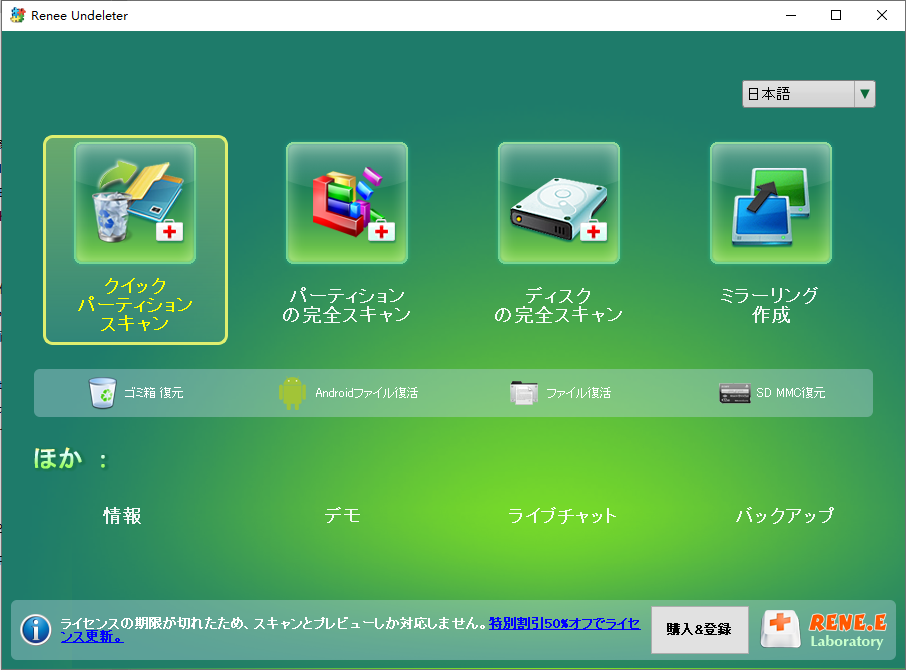
ステップ 2: メインインターフェースで クイックパーティションスキャン を選択します。このモードは、誤った削除やゴミ箱のクリアによって失われたファイルを復元するために特別に設計されています。
Renee Undeleter、クイックパーティションスキャンを選択
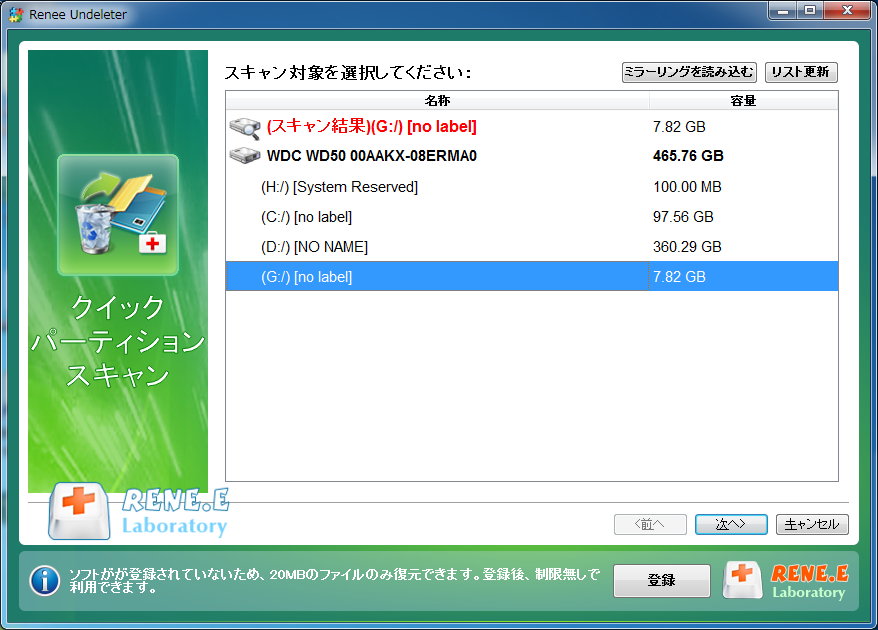
ステップ 3: ソフトウェアが検出されたすべてのパーティションを一覧表示します。ファイルが削除された 元のドライブ/パーティション (ほとんどの場合、C:ドライブ)を選択し、 次へ をクリックします。
クイックパーティションスキャン用にスキャンするパーティションを選択
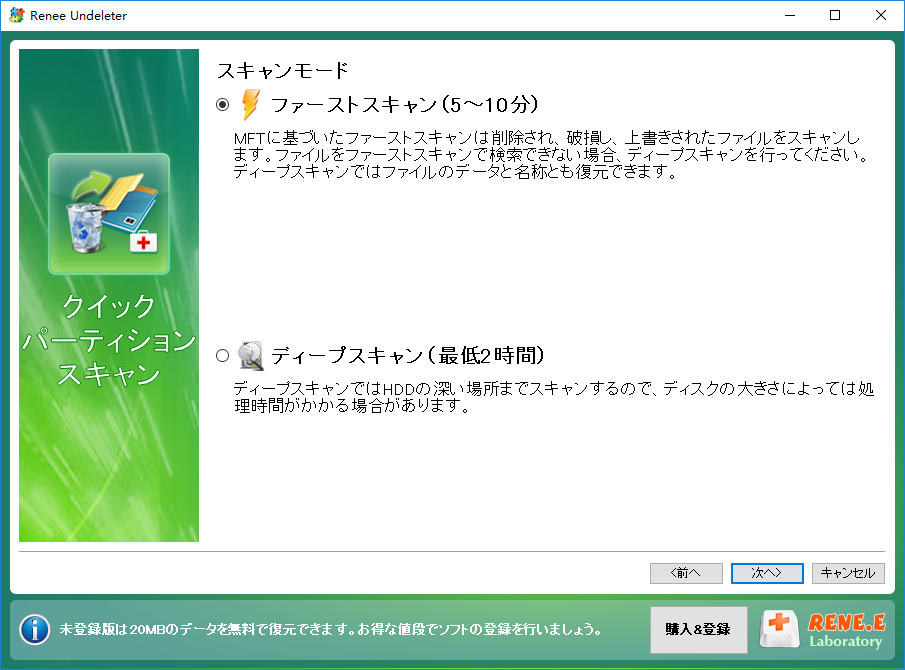
ステップ 4: スキャンオプションが表示されます。 ファーストスキャン を選択して、利用可能なディスク領域の最初の30GBを調べます。ここには、最近削除されたエントリが残っていることがよくあります。 次へ をクリックして開始します。
クイックパーティションスキャンでファーストスキャンを選択
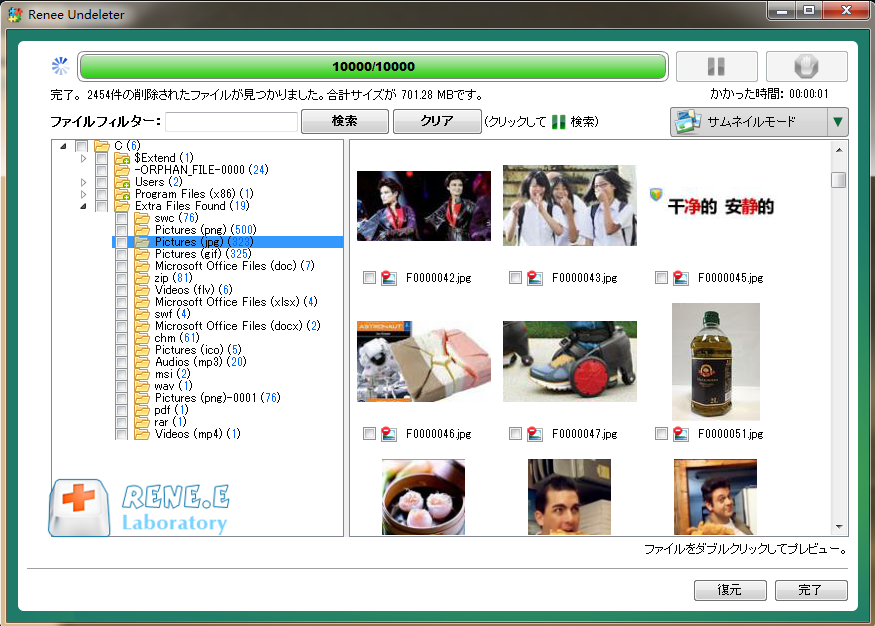
ステップ 5: スキャンが完了するまで待ちます。実行中は、結果リストにある任意のファイルをダブルクリックして、その内容をプレビューし、無傷であることを確認できます。
ステップ 6: 必要なファイルの横にあるチェックボックスをオンにし、 復元 ボタンをクリックします。表示されるダイアログで、宛先として 別のディスク を選択します(元の場所に保存すると、他の復元可能なデータが上書きされる可能性があります)。 復元 をクリックし、Renee Undeleterが完了するまで待ちます。
復元前のプレビュー
スキャンしているのと同じドライブに復元したファイルを保存しないでください。そうすると、まだ復元可能な断片が破壊されてしまう恐れがあります。

クイックパーティションスキャンで不十分な場合

場合によっては、ファーストスキャンの結果リストに失われたファイルが表示されないことがあります。これは、削除が数日前に発生した場合、新しいデータが古いクラスターを部分的に上書きした場合、またはゴミ箱を空にした後にパーティションがフォーマットされた場合に発生する可能性があります。そのような場合、Renee Undeleterは追加のインストールなしで2つのより深いスキャン階層を提供します。
ディスクの完全スキャン は、 クイックパーティションスキャン モジュール内で直接使用できます。ステップ4で、「ファーストスキャン」の代わりに ディスクの完全スキャン を選択します。このモードは30GBの境界を無視し、パーティションのすべてのセクターをスキャンして生のファイルシグネチャを検索します。大容量ドライブでは数時間かかる可能性がありますが、ファイルテーブルのエントリがすでに上書きされていたためにクイックスキャンで見逃されたファイルを発掘できる場合があります。
パーティションの完全スキャン は、メインインターフェースから起動される代替手段です。これは、アクセスできなくなった、フォーマットされた、またはファイルシステムの破損が発生したパーティションなど、より深刻な状況向けに設計されています。フォーマットされたパーティションは単なるゴミ箱の空欄とは異なるシナリオですが、削除後にユーザーまたはシステムツールが誤ってボリュームをフォーマットしてしまった場合に、このスキャンが役立ちます。
どちらの高度なスキャンも同じルールに従います。ドライブの使用を停止し、復元前に結果をプレビューし、救出したファイルを別のディスクに保存します。トレードオフは単に時間と徹底性のバランスです。多くの一般ユーザーにとって、夜間にディスクの完全スキャンを実行することは、重要なドキュメントや写真を取り戻すチャンスを最大化する実用的な方法です。

復元成功率に影響する重要な制限事項

最高のツールを使用したとしても、現実の条件によってファイルが無傷で戻ってくるかどうかが決まります。以下の表は極端なケースを要約したものです。
最良のケース最悪のケース

削除後の新しい書き込みがほとんどない

毎日の激しい使用(インストール、保存、コピー)

HDD(TRIMなし)

TRIMが有効なSSD(削除されたデータを迅速に消去する可能性あり)

数時間/数日以内に復元を試みる

数週間後に復元を試みる

上書きされたデータは復元できません。 セクターが新しいファイルによって物理的に再利用されると、元の磁気的または電子的なパターンは消滅します。これが、すべての復元ガイドが即時の行動を強調する理由です。さらに、TRIMが有効になっているSSD(前述の確認済み)を使用している場合、ドライブ自体が数日ではなく数分以内に古いセルを積極的にパージします。
ファイルを戻す必要があることに今気づいた場合、最も効果的な行動は、復元プロセスを実行すること以外でコンピューターを使用しないことです。待つ時間が長くなり、ドライブのアクティビティが増えるほど、復元の可能性は低くなります。

よくある質問(FAQ)

SSDでRenee Undeleterを使用しても安全ですか?TRIMは復元にどのような影響を与えますか?

基本ルール(別のディスクにインストールし、復元したファイルを別の場所に保存する)に従う限り、Renee Undeleterはドライブに書き込むのではなく読み取るだけなので、インストールして実行しても安全です。ただし、 TRIMは ツールがスキャンするチャンスがある前に データを完全に消去する可能性があります 。SSDでTRIMが有効になっている場合( fsutil behavior query DisableDeleteNotify が0を返す)、ドライブは削除されたブロックを積極的に消去します。そのシナリオでは、Renee Undeleterもその他の復元ツールも失われたコンテンツを取得することはできず、バックアップに頼る必要があります。

一般的なWindows PCで完全に削除されたファイルは、どれくらいの期間復元可能ですか?

固定されたタイマーはありません。持続性は、オペレーティングシステムが現在空きになっている領域にどれだけ新しいデータを書き込むかによって異なります。あまり使用されていないハードディスクでは、ファイルは数週間無傷のままである可能性があります。頻繁に使用されているシステムやTRIM搭載のSSDでは、数時間あるいは数秒で消えてしまう可能性があります。これが、データ消失に気づいたら直ちにドライブの使用を停止することが鉄則である理由です。

ゴミ箱の復元において、クイックパーティションスキャンとパーティションの完全スキャンの違いは何ですか?

クイックパーティションスキャンは、ファイルテーブルの参照がまだ存在する可能性がある最近削除されたファイルを対象としており、空になったゴミ箱からの復元には最も迅速な経路です。一方、パーティションの完全スキャンは、フォーマットされたパーティション、アクセスできないドライブ、または失われたパーティションなど、より深刻な損傷向けに設計されています。すべてのセクターをスキャンし、ファイル構造を再構築します。単純なゴミ箱の空欄に対してはパーティションの完全スキャンは大げさすぎる場合がありますが、削除後にファイルシステムの破損やフォーマットが発生した場合には役立ちます。

Shift+Deleteでの削除は、ゴミ箱を空にする場合とは異なる復元方法が必要ですか?

根本的には違いはありません。Shift+Delete(完全削除)もゴミ箱を空にすることも、結果としてファイルが削除済みとしてマークされ、その領域が利用可能になります。同じ復元ツール(Windows File Recovery、Renee Undeleterのクイックパーティションスキャン、またはより深いスキャン)が両方のシナリオで機能します。復元の手順は同一であり、異なるのは損失を引き起こしたユーザーの操作のみです。
おすすめ Renee Undeleter - データ復元の専門家 データ復元ソフトRenee Undeleter

操作簡単 ウィザード形式で初心者も自力で復元可能。

100%安全 読み取り専用モードでデバイスをスキャンし、データをお見つけ出すだけで、データへの修正等の操作は一切ありません。

500以上種類のデータ復元対応 音楽、動画、地図、ワード、ドキュメント、PDF、メール、写真等よく利用されるファイルを復元可能。

プレビュー機能付き スキャン中もプレビュー可能、目標データが出たら、スキャンを中止でき、高速に復元可能。

多OS支持Windows 11, 10,8.1,8,7,Vista,XP,2000及びMac OS X10.6,10.7,10.8

操作簡単 ウィザード形式で初心者も自力で復元可能。

100%安全 読み取り専用モード復元、データへの修正等の操作...

500以上種類のデータ復元対応 音楽、動画、メール、写真等復...

無料体験無料体験無料体験 122653名のユーザー様に体験をしていただきました!
ユーザーコメント

Page 1

コメントを残す


あなたのコメントは送信され、承認待ちです。