author avatar
  テストマネージャー
2026-10-20にさくらが更新しました

概要
Windows 10 の PIN リセット時に「問題が発生しました」と表示されてお困りですか?本記事では、Windows 標準のトラブルシューティング、NGC キャッシュの削除、オフライン回復ツールまで、原因別の対処法を詳しく解説します。ネットワーク接続や Microsoft サービスの状態の確認、ブータブル USB によるロック画面の解除手順など、確実にアクセスを復旧するための手順をご紹介します。

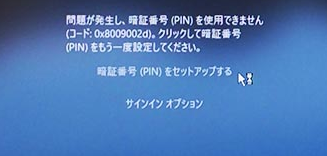
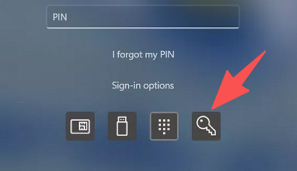
Windows Hello の PIN リセット中に「問題が発生しました」と表示されると、特にロックアウト直後は不安になるものです。多くはロック画面で「PINを忘れた場合」を選んだ後に発生し、ネットワーク不調、Microsoft サーバー障害、ローカル キャッシュの破損などでリセットに失敗します。以下では、まず短時間で試せる標準の対処、続いて Renee PassNow を使う信頼性の高いオフライン回避策を紹介します。
「問題が発生しました」と表示されるWindows Hello PINサインインエラー

クイックアンサー:Windows 10 の「問題が発生しました」PIN リセットエラーを最速で直す方法

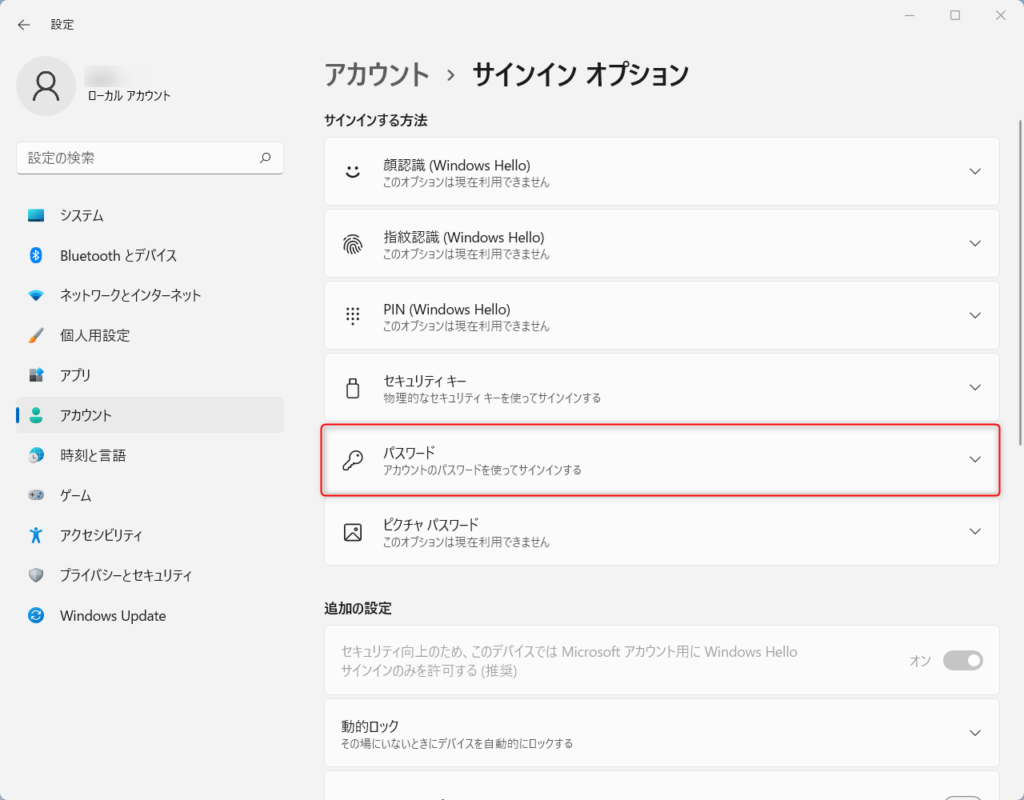
ロック画面にパスワードオプションが表示されている場合は、それを使用してサインインし、「設定」>「アカウント」>「サインインオプション」からPINをリセットしてください。
代わりにパスワードオプションを使用してログインする
「PINを忘れた場合」というリンクが表示されている場合は、 ネットワーク接続 と Microsoft サービスの状態 を確認してから、リセットを再試行してください。完全にロックアウトされている場合やリセットが失敗し続ける場合は、ブータブルUSBと一緒にRenee PassNow を使用してPINまたはパスワードをクリアし、アクセスを回復してください。

手順:アクセスを回復してWindows Hello PINをリセットする

方法1:「PINを忘れた場合」のロック画面フローをトラブルシューティングする

「PINを忘れた場合 」の手順中に発生する「問題が発生しました」エラーは、通常、ネットワークの問題、Microsoftサーバーの障害、またはローカルNGCキャッシュの破損が原因です。
まず次を確認しましょう:
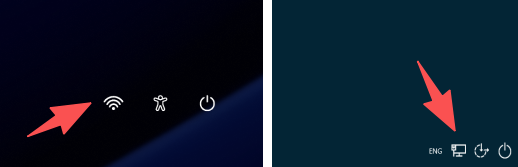
1. ロック画面にWi-Fiまたはイーサネット接続が表示されており、PCがオンラインになっていることを確認します。
ログイン画面のネットワーク状態
スマホで、アカウントやIDサービスに関するMicrosoftサービスの稼働状況を確認します。
Microsoftサービスの状態は、status.cloud.microsoft で確認できます。
サービス障害やネットワークが不安定な場合は、しばらく待ってから再接続し、 「PINを忘れた場合」 の手順を再度試みてください。
ネットワークとMicrosoftサービスに問題がないにもかかわらずエラーが続く場合は、ローカルNGCキャッシュが破損している可能性があります。この場合、最も確実な解決策は、Renee PassNowでロック画面をバイパスし、Windows内部からPINをリセットすることです。

方法2:Renee PassNowを使用してロック画面をバイパスする

この方法なら、Windowsの外側からPINまたはパスワードを削除できます。ロック画面が「問題が発生しました」のままでも有効です。
Renee PassNow は、パスワードオプションが表示されない、「PINを忘れた場合」リンクが機能しない、PCがMicrosoftサーバーに接続できない、Windows Helloキャッシュが破損しているなど、標準のPINリセットオプションが失敗した場合の頼れる解決策です。
Renee PassNowでWindows Hello PINをリセットシステムレスキューソフトRenee PassNow

多機能 パスワードリセット、データ移行、データ復旧、管理者アカウント作成、データ抹消など複数の実用的な機能が搭載。

汎用性高いノートPC、デスクトップ、Surface対応。NEC,Dell,富士通,東芝,Lenovo,SONY,ASUS,Acer,IBM, パナソニック対応

動作環境 Windows 11, 10, 8.1, 8, 7, Vista and XP (32bit/64bit) で実行可能。

操作簡単 日本語インタフェースがあり、分かりやすく、サポートも提供。

無料体験可能 無料体験版で問題解決できるか確認可能。

多機能 パスワード削除、データ移行、管理者作成、データ抹消。

汎用性高い ノートパソコンもデスクトップも対応。

無料体験可能 無料体験版で問題解決できるか確認可能。

無料体験無料体験 800名のユーザー様に無料体験をしていただきました!

Tips:ソフトをインストール後、インターフェースからISOファイルをダウンロードする必要があります。

Renee PassNowでできること:
- 起動USBを作成 を使用して、別のPCからブータブル回復ドライブ を作成します。
- ロックされたコンピューターをUSBから起動し、 全てのパスワード/PINをクリア を選択してロックを解除します。
- 変更を加える前に、 データ転送 機能を使用してファイルをバックアップします。
- BitLocker暗号化が検出された場合は、 BitLockerマネージャー で パスワードで解除 または 回復キーで解除 を使用してロックを解除します。(BitLocker回復キーが必要です!)
要件: 別のPCと空のUSBドライブが必要です。BasicエディションではBitLockerをサポートしていません。注意:Microsoftアカウントの場合、Renee PassNowはアカウントをローカルアカウントに変換する可能性があります。アクセスを回復した後、Microsoftアカウントに再接続できます。

ステップ1:正常なPCでブータブルUSBを作成する

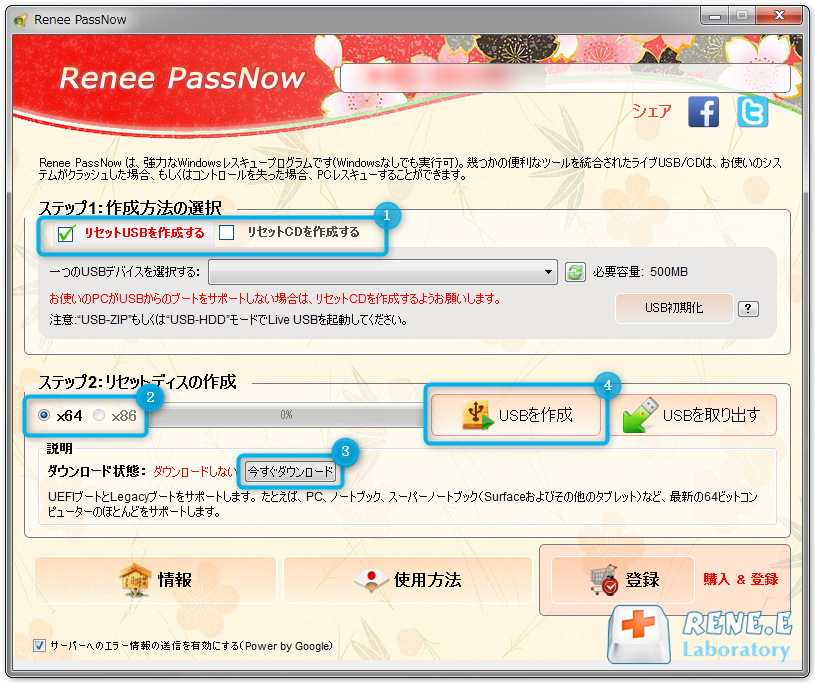
別のコンピューターにRenee PassNowをインストールします。起動して空のUSBドライブを挿入し、「USBを作成」をクリックします。
ロックされたPCに一致するシステムタイプ(x64やx86など)を選択し、「ダウンロード」をクリックしてISOを取得します。ダウンロードが完了したら、プロンプトに従ってブータブルUSBを作成します。完了したら、「USBを取り出す」をクリックします。
Renee PassNowでブータブルUSBを作成
ブータブルUSBを作成すると、そのUSBドライブ上のすべてのデータが消去されます。重要なデータは事前にバックアップしてください。

ステップ2:ロックされたPCをUSBから起動する

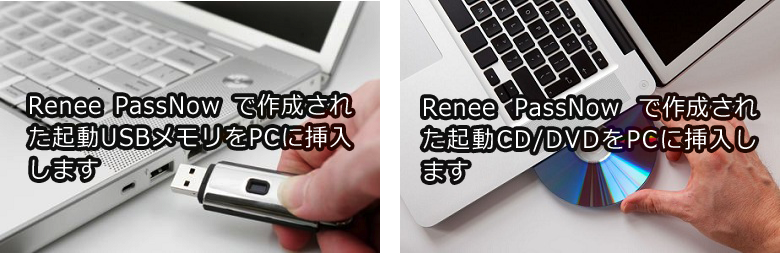
ロックされたPCにRenee PassNowのUSBを挿入して再起動し、すぐにPCブランドに対応するブートメニューキー を押します。
ブートデバイスを挿入
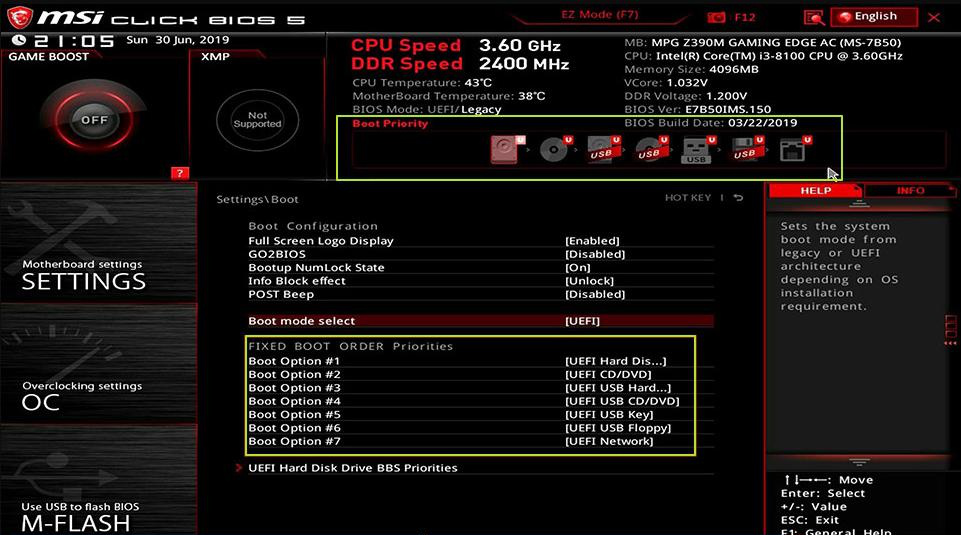
ブートメニューからUSBドライブを選択します。ブートメニューが表示されない場合は、BIOS/UEFIセットアップに入り 、USBドライブをブート順序の最上位に移動します。
ブート順序を選択
ブランド ブートメニューキー BIOSセットアップキー

DELL

F12

F2

HP

F9またはEsc → F9

Esc → F10

Lenovo

F12またはNovoボタン

F2またはF1

ASUS

Esc/F8

F2またはDelete

ステップ3:検出された場合はBitLockerをロック解除する

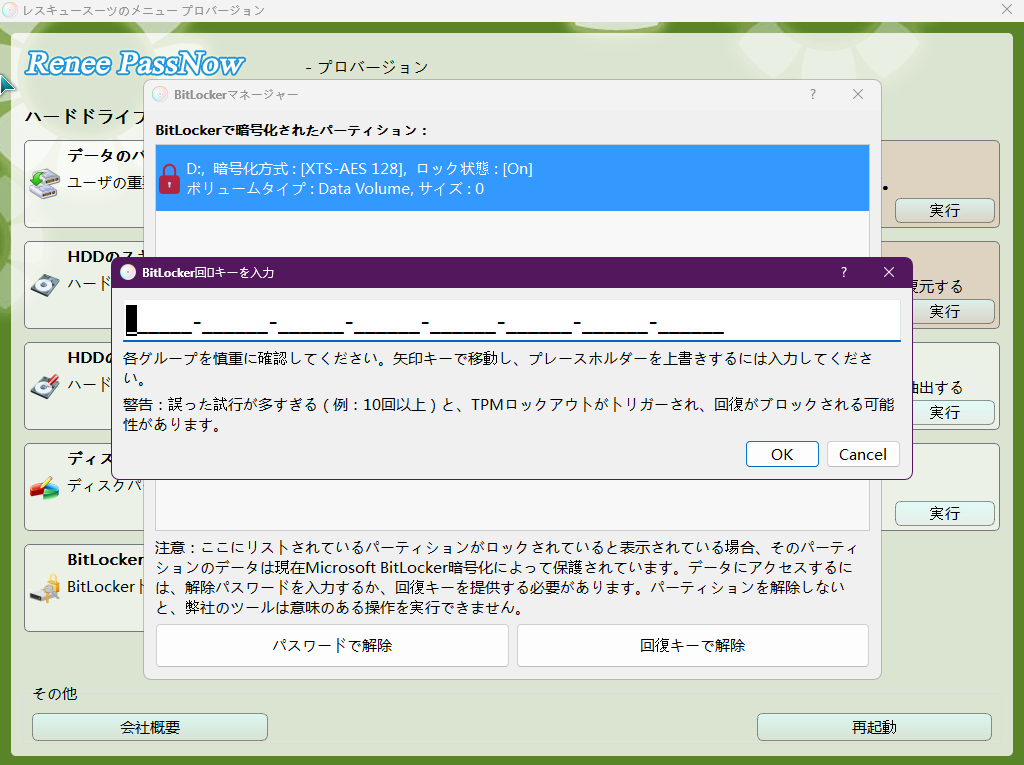
システムドライブが暗号化されている場合は、BitLockerマネージャーを開きます。パスワードを知っている場合は「パスワードでロック解除」を、48桁のキーを持っている場合は「回復キー でロック解除」を使用します。
BitLockerマネージャーでシステムをロック解除
注意: BasicエディションではBitLockerはサポートされていません。

ステップ4:PINとパスワードをクリアする

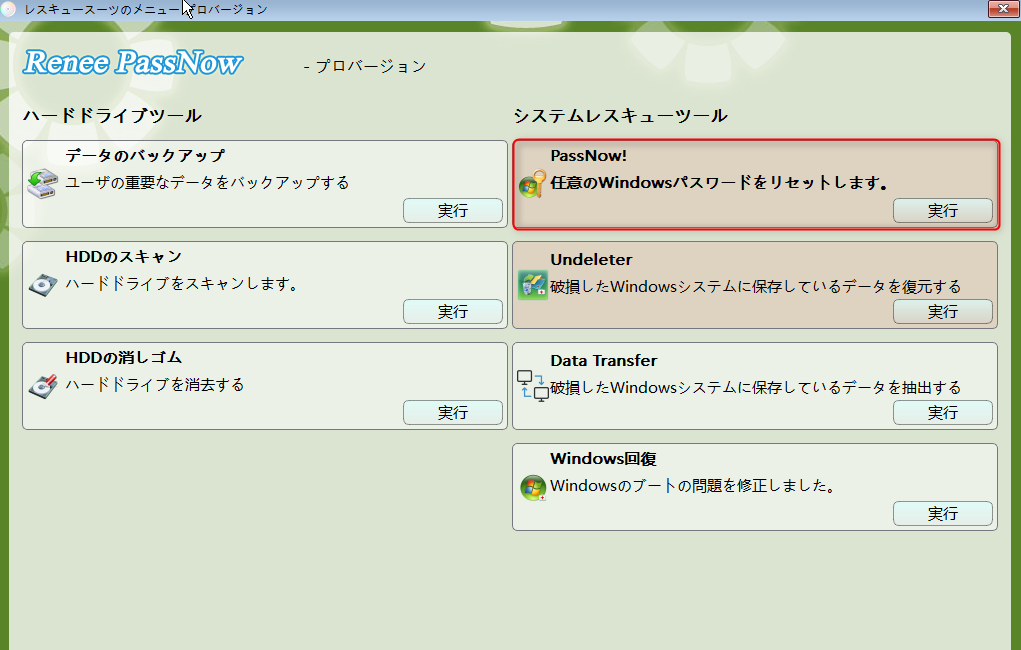
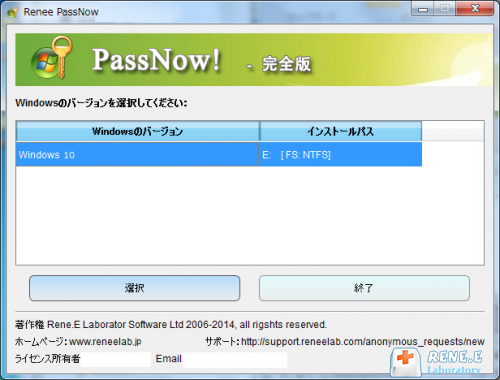
Renee PassNowが起動したら、「PassNow!」を選択し、Windowsシステムとユーザーアカウントを選択します。
PassNow!機能を選択
ターゲットWindowsシステムを選択
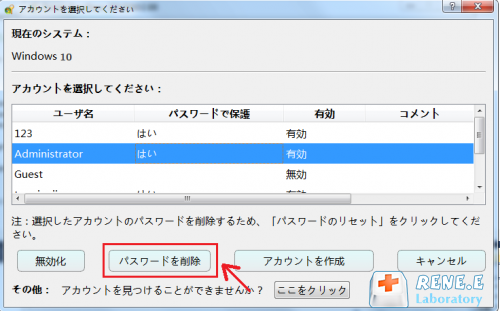
「すべてのパスワード/PINをクリア」(または「パスワードをクリア」)をクリックします。Renee PassNowがアカウントからPINとパスワードを削除します 。
Renee PassNowでパスワードをクリア

ステップ5:データ転送によるオプションのバックアップ

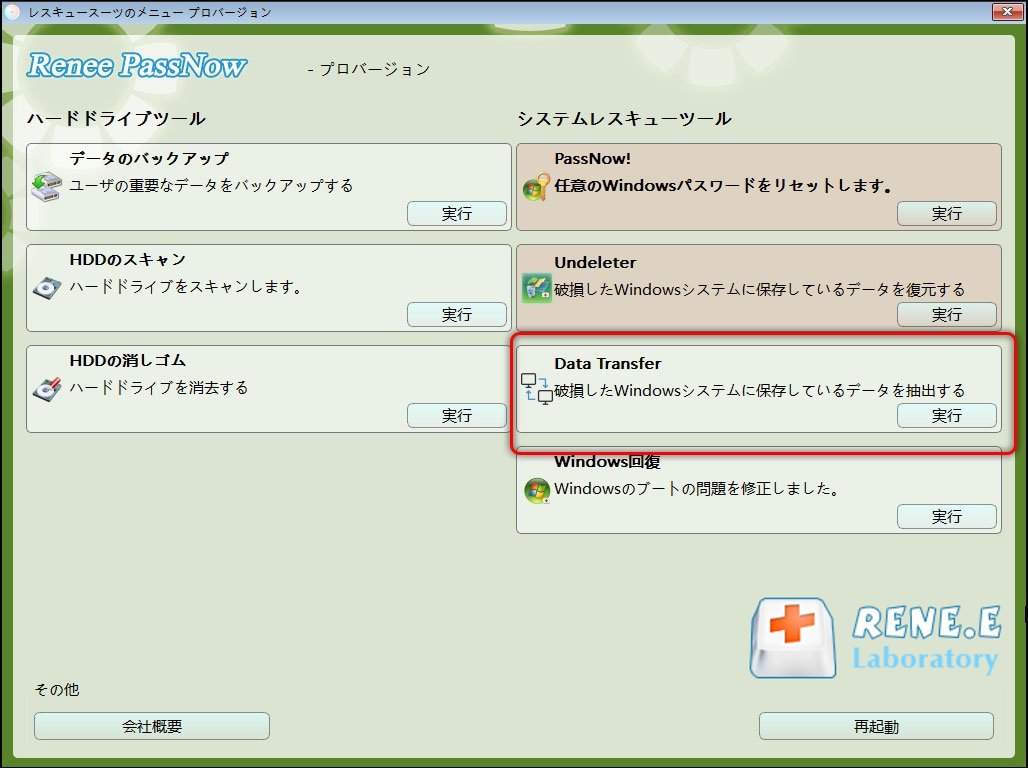
変更を加える前に、「データ転送 」を使用して重要なファイルをロックされたドライブから別のディスクにコピーできます。認証情報をクリアする前にバックアップを作成したい場合におすすめです。
Renee PassNowのデータ転送インターフェース

方法3:アクセスを回復して新しいPINを設定する

PINまたはパスワードをクリアした後、USBを取り外してPCを再起動します。
PIN削除セクションが強調表示されたWindows 11のサインインオプションページ
1. アカウントのパスワードでサインインします。アカウントがローカルアカウントに変換されていた場合は、ローカルパスワードを使用するか、設定されていない場合は空白のままにします。
2. 設定 > アカウント > サインインオプション に移動します。
3. PIN (Windows Hello) の下にある 追加 をクリックして、新しいPINを設定します。
4. 以前にMicrosoftアカウントを使用していた場合は、 設定 > アカウント > メールとアカウント から再接続します。

上級者向け代替策:コマンドプロンプトでNGCキャッシュをクリアする

サインイン後もPINエラーが表示される場合は、NGCキャッシュ が破損している可能性があります。この上級者向けオプションを使用すると、Windowsがキャッシュを再構築できます。
WindowsにサインインせずにNGCキャッシュを削除する必要がある場合は、Windowsインストールメディア を作成するか、組み込みのWinREを使用してコマンドプロンプトにアクセスする必要があります。
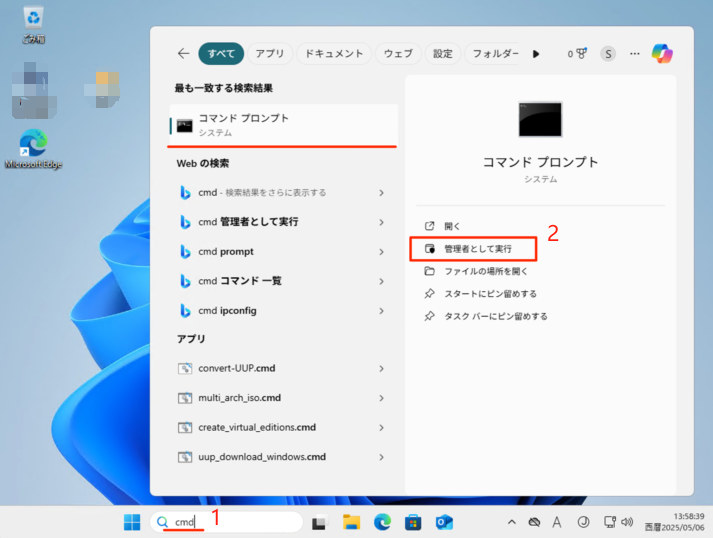
管理者権限のコマンドプロンプト を開くには:
1. スタートメニューで cmd を検索します。
2. コマンドプロンプト を右クリックし、 管理者として実行 を選択します。
「管理者として実行」オプションが表示されたコマンドプロンプトのWindows 11検索結果
次に、以下のコマンドを1つずつ実行します:

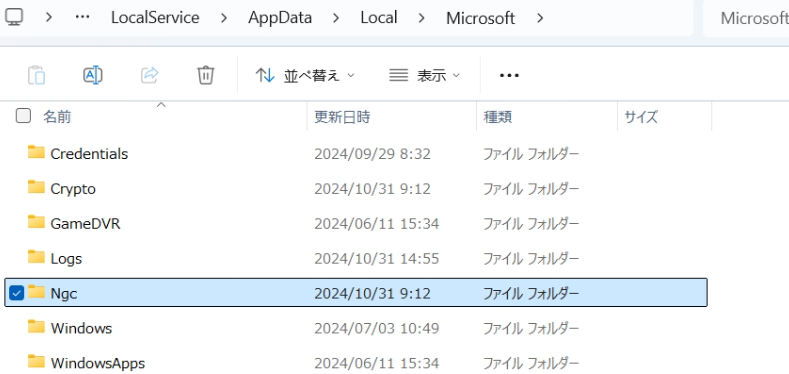
takeown /f C:\Windows\ServiceProfiles\LocalService\AppData\Local\Microsoft\Ngc /r /d y
icacls C:\Windows\ServiceProfiles\LocalService\AppData\Local\Microsoft\Ngc /grant administrators:F /t
rd /s /q C:\Windows\ServiceProfiles\LocalService\AppData\Local\Microsoft\Ngc

- takeownはNgcフォルダーの所有権を割り当てます。
- icaclsは管理者にフルコントロールを付与します。
- rdはNGCキャッシュを削除します。
再起動して、新しいPINの作成 を試みてください。これはサインイン後にのみ使用してください。
Microsoftディレクトリ内のNGCフォルダーを表示するエクスプローラー

よくある質問

「PINを忘れた場合」の手順中に「問題が発生しました」エラーが発生する原因は何ですか?

最も一般的な原因は、不安定なネットワーク接続、Microsoftサービスの障害、またはローカルNGCキャッシュの破損です。リセットプロセスには、Microsoftサーバーへの安定した接続と正常なローカルキャッシュが必要です。

ロック画面にパスワードオプションが表示されない場合、PINエラーをどのように修正すればよいですか?

Renee PassNowを使用してUSBドライブから起動し、PINまたはパスワードをクリアします。これは、パスワードオプションが非表示になっている場合や、ロック画面がエラーのままの場合でも機能します。

Renee PassNowを使用してPINとパスワードをクリアしても安全ですか?

はい、正しく使用すれば安全です。Renee PassNowはWindowsの外側からアカウントの認証情報を変更するため、通常ファイルは削除されません。安全性を高めるために、特にシステムが不安定な場合は、変更を加える前にデータ転送を使用して重要なデータをバックアップしてください。

Windows 10のPINをリセットすると個人用ファイルは失われますか?

いいえ、PINのリセットによって個人用ファイルが削除されることはありません。C:\Users\YourUserName内のユーザーデータはそのまま保持されます。消去されるのは、ブータブルメディアの作成に使用したUSBドライブ上のファイルのみです。
Renee PassNow - 安全・初心者向けのシステムレスキューソフトシステムレスキューソフトRenee PassNow

多機能 パスワードリセット、データ移行、データ復旧、管理者アカウント作成、データ抹消など複数の実用的な機能が搭載。

汎用性高いノートPC、デスクトップ、Surface対応。NEC,Dell,富士通,東芝,Lenovo,SONY,ASUS,Acer,IBM, パナソニック対応

動作環境 Windows 11, 10, 8.1, 8, 7, Vista and XP (32bit/64bit) で実行可能。

操作簡単 日本語インタフェースがあり、分かりやすく、サポートも提供。

無料体験可能 無料体験版で問題解決できるか確認可能。

多機能 パスワード削除、データ移行、管理者作成、データ抹消。

汎用性高い ノートパソコンもデスクトップも対応。

無料体験可能 無料体験版で問題解決できるか確認可能。

無料体験無料体験 800名のユーザー様に無料体験をしていただきました!

Tips:ソフトをインストール後、インターフェースからISOファイルをダウンロードする必要があります。

ユーザーコメント

Page 1

コメントを残す


あなたのコメントは送信され、承認待ちです。