author avatar
  テストマネージャー
2026-8-15さくらが更新しました

概要
パスワードなしでWindows Hello PINをリセットする方法を徹底解説!Windows標準の回復機能からサードパーティ製のブータブルツールまで、具体的な手順を網羅しています。さらに、BitLocker暗号化の前提条件や、環境別のトラブルシューティングも詳しく解説します。ぜひ最後までお読みください。


PINとパスワードをクリア
Windows Hello PINの画面で動けなくなり、古いパスワードも思い出せない場合、不安になるかもしれません。重要なのは、忘れたPINは「回復」できず、「置き換え」か「削除」しかできない点です。お使いのデバイスのアカウントの種類とBitLockerの有無によって、最適な対処法は変わります。パスワードなしでWindows Hello PINをリセットするための適切な手順を選びましょう。
結論: 忘れたPINは回復できません。置き換えまたは削除のみが可能です。
最初のステップ: アカウントの種類(Microsoft、ローカル、または職場/学校)を特定し、利用可能な回復オプションを確認します。PINがBitLockerに関連付けられている場合は、リセットを試みる前に必ずドライブのロックを解除してください。

【重要】PINがBitLockerに関連付けられている場合の注意点

多くのWindows 10/11デバイスでは、Windows Hello PINがTPM を介してBitLockerに関連付けられています。
- PINのリセットには、まずドライブのロック解除が必要です。
- BitLocker回復キー 、またはプロテクターとして使用された元のパスワードを入力する必要があります。
- キーがない場合、セーフモード、WinRE、OEMリカバリ、その他のサードパーティ製ツールを含め、いかなるPINリセット方法も機能しません。
- Renee PassNow のようなツールはアカウントへのアクセス回復に役立ちますが、 BitLocker暗号化を回避することはできません
WindowsのPINをリセットする際、BitLocker回復キーは必須です。場所がわからない場合は、こちらのガイド「BitLocker回復キーを見つけてWindowsパスワードをリセットする方法 」を参照してください。
具体的な削除手順については、Renee PassNowの手順 を参照してください。
一部のコミュニティ投稿では、 %WINDIR%\ServiceProfiles\LocalService\AppData\Local\Microsoft\Ngc フォルダを削除してWindows PINを消す方法が紹介されています。しかし、この方法は非常に危険です。 BitLocker回復キー をバックアップしていない場合、Ngcフォルダを削除するとシステムが即座にロックされ、回復できなくなる恐れがあります。

Renee PassNowがアクセス回復に最適なケース

Renee PassNowは、公式のPINリセット方法が利用できない場合にアカウントのロックを解除するブータブルWindows回復ツール です。古いPINを回復するのではなく、PINやパスワードの制限を解除することで、サインインして新しいWindows Hello PINを設定できるようにします。
おすすめ Windows Hello PINとローカルアカウントのロックを解除 – Renee PassNow システムレスキューソフトRenee PassNow

Windowsパスワードリセット 3つの簡単な手順でログインパスワードリセット。

迅速なデータ移行 Windowsが起動しなくても迅速にデータ移行。

Windowsの起動障害修復ー さまざまな Windows の起動障害やクラッシュの問題を修復。

ファイルレスキュー Windows起動せずに、紛失したファイルをすばやく復元。

パソコンデータ消去 ディスクファイルを完全に消去、復元を防ぐ。

Windowsパスワードリセット 3つの簡単な手順でログイン...

多機能 パスワード削除、データ移行、管理者作成可能。

パソコンデータ消去 ディスクファイルを完全に消去、復元を防ぐ...

無料体験無料体験 88625名のユーザー様に体験をしていただきました!

Tips:ソフトをインストール後、インターフェースからISOファイルをダウンロードする必要があります。

Renee PassNowは、公式のリセット手順が失敗した場合、パスワードサインインが表示されない、またはパスワードを忘れた場合、あるいはローカルアカウントに回復オプションがない場合の最後の手段となる解決策です。PIN/アカウントのロックを解除します。古いPINを復元するものではありません。

前提条件

システムがBitLockerで保護されている場合は、回復キーが必要です。

おすすめのケース

- 「PINを忘れた場合」のフローが表示されない、またはブロックされている。
- パスワードサインインが表示されない、またはパスワードを忘れた。
- Microsoftアカウントの回復オプションがないローカルアカウント。
- ローカルアカウントとMicrosoftアカウントの両方をサポートし、BitLockerロック解除機能を内蔵しています。(注意:BasicエディションはBitLockerをサポートしていません。)

Renee PassNowでWindows Hello PINをリセットまたは削除する方法

正常に動作する別のパソコンと、中のデータが消去されても構わないUSBメモリが必要です。

ステップ 1:ブータブルUSBの作成

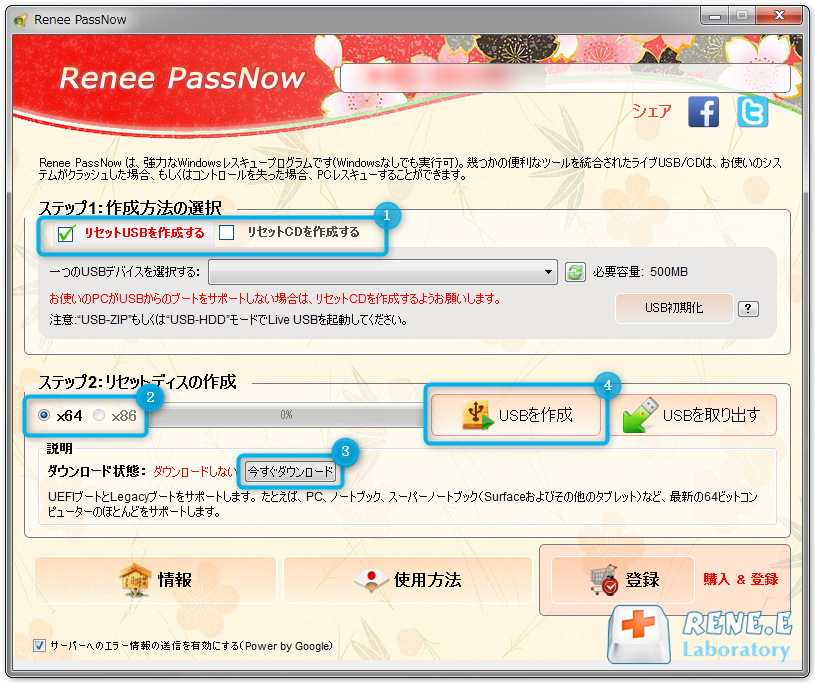
Renee PassNowでブータブルUSBを作成
- 動作しているパソコンにRenee PassNowをインストールします。
- USBメモリを接続し、Renee PassNowを起動して、「 ステップ 1: 作成方法の選択」の下にある Live USBの作成 を選択します。
- 対象のPCに合わせて (x64) または (x86) を選択し、ISOファイルをダウンロードして 「Live USBの作成」 をクリックします。
警告: USBメモリ内のすべてのデータが消去されます。

ステップ 2:USBからロックされたパソコンを起動

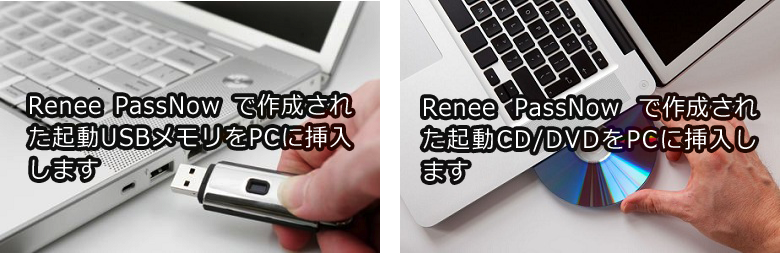
ブータブルUSBをロックされたパソコンに挿入し、再起動してブートメニューキーを繰り返し押します。
ブートデバイスを選択
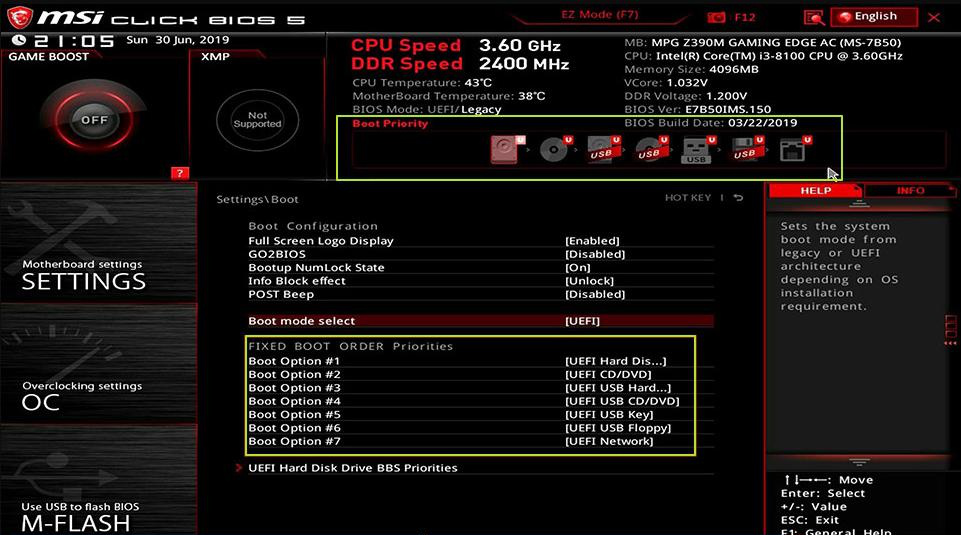
ブートメニューまたはBIOSで、USBメモリを最初の起動デバイスに設定します。
USBをブートデバイスに設定
メーカーブートメニューキーBIOS設定キー

DELL

F12

F2

HP

F9(ブートメニュー) / Esc → F9

Esc → F10

ASUS

Esc(ノートPC) / F8(デスクトップ)

F2 または Delete

Acer

F12

F2 または Delete

Lenovo

F12(一部のモデルはNovoボタンを使用)

F2

MSI

F11

Delete

Samsung

F10 または F11

F2

Microsoft Surface タブレット

音量小ボタン + 電源ボタンを長押し

音量大ボタン + 電源ボタンを長押し

ステップ 3:BitLockerのロック解除(求められた場合)

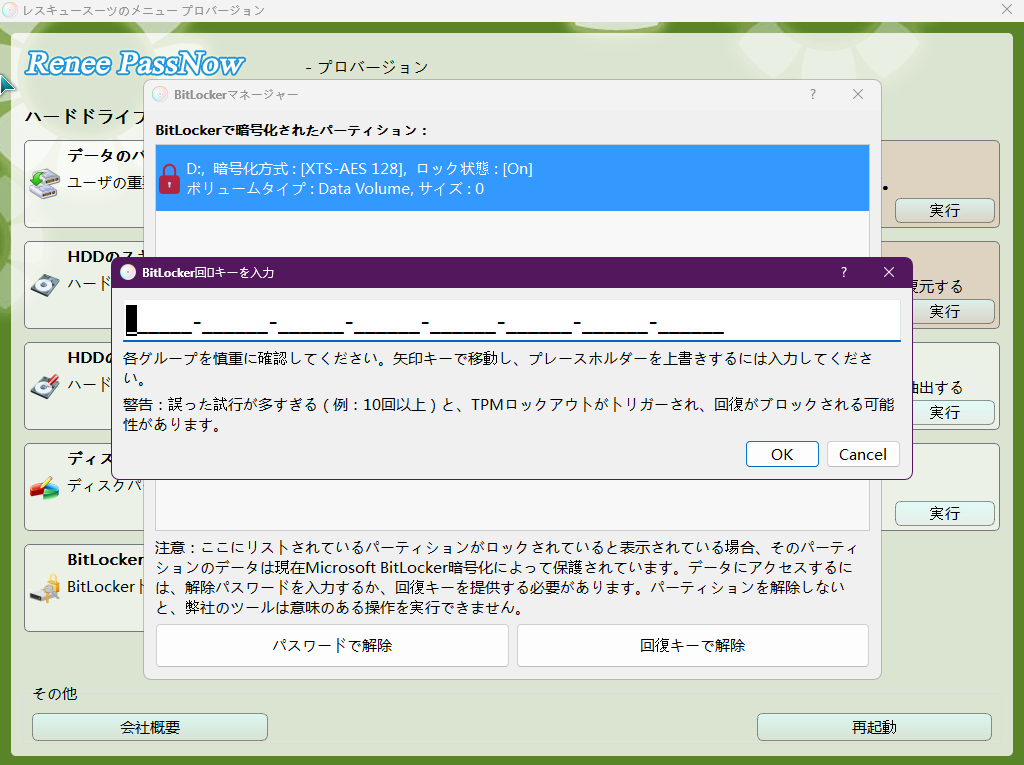
PassNowがシステムドライブの暗号化を検出すると、BitLockerマネージャーが表示されます。
WindowsのPINをリセットする際、BitLocker回復キーは必須です。場所がわからない場合は、こちらのガイド「BitLocker回復キーを見つけてWindowsパスワードをリセットする方法 」を参照してください。
BitLockerロック解除のプロンプト
BitLockerパスワードまたは BitLocker回復キー を入力します。どちらもない場合は、ここで作業を中止する必要があります。いかなるツールもこの暗号化ロックを回避することはできません。
Windows Hello PINがBitLockerに関連付けられている場合でも、ドライブのロック解除後にPassNowでPINをクリアしたり、アカウントを変換したりできます。回復キーや元のパスワードがない場合、残された唯一の選択肢は完全再インストールしかありません。

ステップ 4:PIN/パスワードのリセット

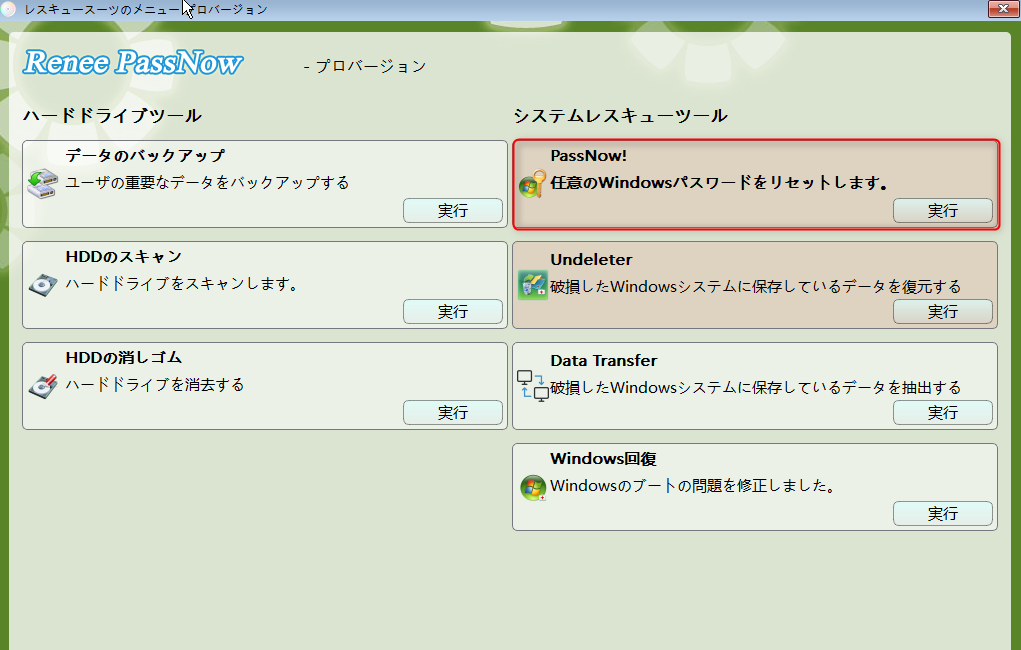
Renee PassNowが読み込まれたら、 「PassNow!」 機能を選択します。
PassNow機能を選択
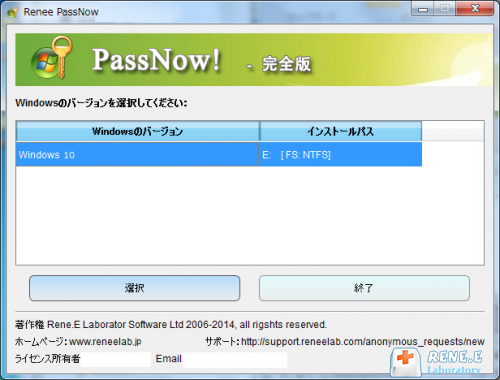
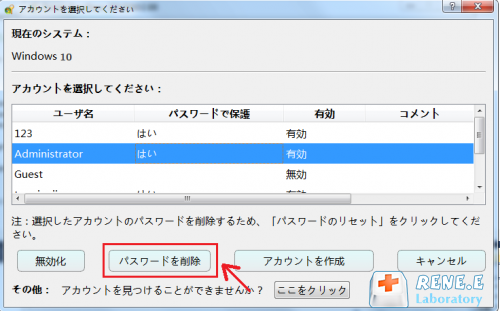
対象のアカウントを選択し、 「パスワードをクリア」 をクリックしてPIN/パスワードのロックを解除します。
対象のWindowsシステムを選択
アカウントのパスワード/PINをクリア
最新バージョンでは、Windows 10/11のPINのクリアに対応しています。
ヒント: アカウントがMicrosoftアカウントの場合、処理中にRenee PassNowによってローカルアカウントに変換されることがあります。アクセスを回復した後、再度Microsoftアカウントに関連付けできます。

ステップ 5:再起動して新しいPINを設定

USBメモリを取り外し、通常通りWindowsを起動します。
[設定]>[アカウント]>[サインイン オプション] に移動し、新しいWindows Hello PINを設定します。
Windows 11 [設定]>[アカウント]>[サインイン オプション]
Ngcフォルダを手動で削除しないでください。
おすすめ Windows Hello PINとローカルアカウントのロックを解除 – Renee PassNow システムレスキューソフトRenee PassNow

Windowsパスワードリセット 3つの簡単な手順でログインパスワードリセット。

迅速なデータ移行 Windowsが起動しなくても迅速にデータ移行。

Windowsの起動障害修復ー さまざまな Windows の起動障害やクラッシュの問題を修復。

ファイルレスキュー Windows起動せずに、紛失したファイルをすばやく復元。

パソコンデータ消去 ディスクファイルを完全に消去、復元を防ぐ。

Windowsパスワードリセット 3つの簡単な手順でログイン...

多機能 パスワード削除、データ移行、管理者作成可能。

パソコンデータ消去 ディスクファイルを完全に消去、復元を防ぐ...

無料体験無料体験 88625名のユーザー様に体験をしていただきました!

Tips:ソフトをインストール後、インターフェースからISOファイルをダウンロードする必要があります。

標準機能を優先する場合:公式のPINリセットと最終手段

ブータブルツールに頼る前に、アカウントに合ったWindows標準のオプションを試してください。
オプション / 機能詳細な説明

ロック画面の「PINを忘れた場合」

Windows 10/11のMicrosoftアカウントのみ。インターネットと二次認証が必要です。ローカルアカウントやオフラインのデバイスでは利用できません。

パスワードサインイン

Windows 10/11のローカルまたはMicrosoftアカウント。アカウントパスワードが必要で、その後[設定]>[アカウント]>[サインイン オプション]からPINをリセットします。

職場/学校アカウントのリセット

Windows 10/11 Pro/Enterpriseの管理対象デバイス。ITポリシーにより無効化されている場合があるため、組織のサポートチームにお問い合わせください。

このPCを初期状態に戻す

Windows 10/11。個人用ファイルを保持するオプションもありますが、アプリと設定は削除されます。十分なディスク容量が必要で、時間がかかる場合があります。

公式の方法(最もリスクが低い)

- ロック画面の 「PINを忘れた場合」 には、Microsoftアカウントと二次認証が必要です。
- パスワードサインインを使用すると、設定からPINをリセットできます。
- 職場/学校アカウントはITサポートが必要な場合があり、ローカルリセットはポリシーによってブロックされることがあります。

最終手段

他の回復手段がない場合は、 「このPCを初期状態に戻す」「すべて削除する」 を選択するか、Windowsを完全再インストール します。
重要な警告: PINがBitLockerに関連付けられている場合、 絶対にNgcフォルダを手動で削除しないでください 。これを行うとBitLockerプロテクターが削除され、回復キーがない場合にデータが永久にロックされる可能性があります。

よくある質問(FAQ)

BitLockerはPINの回復プロセスに影響しますか?

はい。Windows Hello PINがBitLockerに関連付けられている場合、PINはBitLockerプロテクターとして機能します。PINをリセットまたは削除する前に、BitLocker回復キーでドライブのロックを解除する必要があります。キーがない場合、WinRE、セーフモード、OEMリカバリ、Renee PassNowを含むいかなるツールや方法でもPINをリセットすることはできません。

ローカルアカウントだけでパスワードがない場合でもPINをリセットできますか?

ローカルアカウントにパスワードがなく、PINだけを忘れた場合は、セーフモードで起動するか、Renee PassNowのようなブータブルツールを使用してPINのロックを解除できます。ただし、ドライブがBitLockerで保護されている場合は、まず回復キーが必要です。

「PINを忘れた場合」オプションが表示されない場合はどうすればよいですか?

これは、インターネットに接続していないデバイスや、ローカルアカウント/職場・学校アカウントを使用している場合によく発生します。利用可能な場合はパスワードサインインを使用するか、Renee PassNowのUSBから起動してPINのロックを解除してください。ドライブがBitLockerで暗号化されている場合は、先にロックを解除します。

Ngcフォルダを削除しても安全ですか?

いいえ。PINがBitLockerに関連付けられている場合、Ngcフォルダを削除するとBitLockerプロテクターとしてのPINが削除されます。その後、Windowsは次回の起動時にBitLocker回復キーを要求する可能性があり、そのキーがないとデータに永久にアクセスできなくなることがあります。
Renee PassNow - 安全・初心者向けのシステムレスキューソフトシステムレスキューソフトRenee PassNow

多機能 パスワードリセット、データ移行、データ復旧、管理者アカウント作成、データ抹消など複数の実用的な機能が搭載。

汎用性高いノートPC、デスクトップ、Surface対応。NEC,Dell,富士通,東芝,Lenovo,SONY,ASUS,Acer,IBM, パナソニック対応

動作環境 Windows 11, 10, 8.1, 8, 7, Vista and XP (32bit/64bit) で実行可能。

操作簡単 日本語インタフェースがあり、分かりやすく、サポートも提供。

無料体験可能 無料体験版で問題解決できるか確認可能。

多機能 パスワード削除、データ移行、管理者作成、データ抹消。

汎用性高い ノートパソコンもデスクトップも対応。

無料体験可能 無料体験版で問題解決できるか確認可能。

無料体験無料体験 800名のユーザー様に無料体験をしていただきました!

Tips:ソフトをインストール後、インターフェースからISOファイルをダウンロードする必要があります。

ユーザーコメント

Page 1

コメントを残す


あなたのコメントは送信され、承認待ちです。