


【Windows 10/11】サインインできない?NGCフォルダの削除で即解決!

概要
Windows HelloのPINが壊れてサインインできない場合の対処法を解説します。本ガイドでは、コマンドプロンプトを使ってNGCフォルダを削除またはリネームし、所有権を取得して権限を設定する手順を説明します。デスクトップ環境とWinREの両方の方法を紹介し、PINエラーの解消に役立ちます。

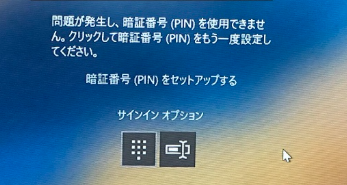
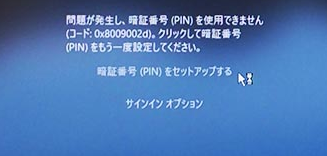
| 症状 | 考えられる原因 |
|---|---|
「PINは利用できません」/「2時間待機してください」 |
NGCフォルダの破損またはTPMの不一致。 |
PIN設定中の「問題が発生しました」 |
Windows Updateの失敗またはHelloサービスの不具合。 |
削除しようとすると「アクセスが拒否されました」 |
厳格なシステム所有権( |
NGC.oldにリネームし、元に戻せる状態を確保してください。リネームに失敗した場合のみ削除します。
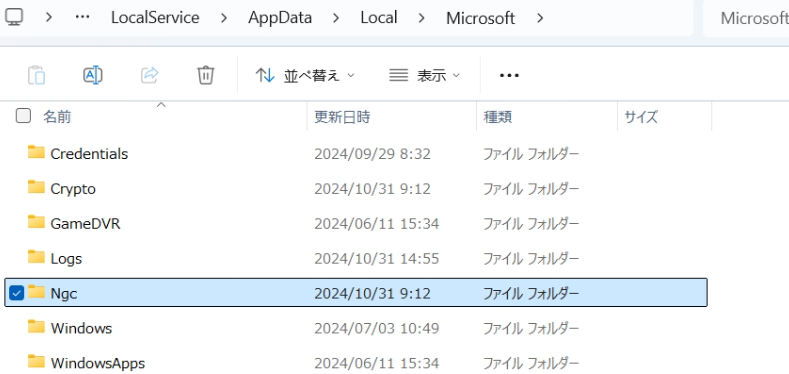
C:\Windows\ServiceProfiles\LocalService\AppData\Local\Microsoft\NGC

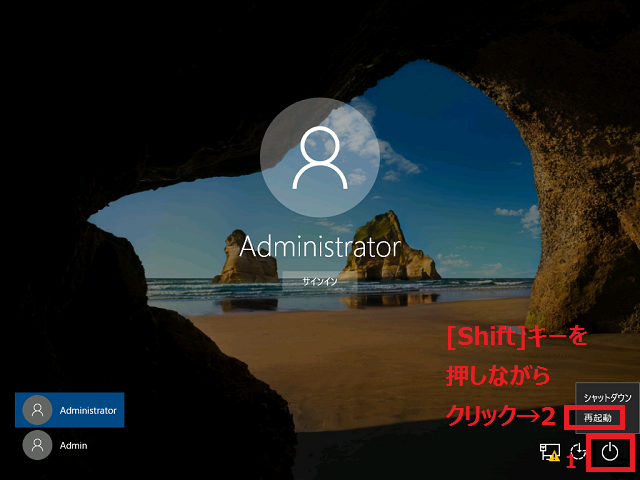
起動可能なNGC修復 Windowsが起動しないときは、起動可能なUSB/CDを使用してNGCフォルダをリネームまたは削除し、その後PINまたはパスワードをリセットします。
汎用性高いノートPC、デスクトップ、Surface対応。NEC,Dell,富士通,東芝,Lenovo,SONY,ASUS,Acer,IBM, パナソニック対応
動作環境 Windows 11, 10, 8.1, 8, 7, Vista and XP (32bit/64bit) で実行可能。
操作簡単 日本語インタフェースがあり、分かりやすく、サポートも提供。
無料体験可能 無料体験版で問題解決できるか確認可能。
多機能 パスワード削除、データ移行、管理者作成、データ抹消。
汎用性高い ノートパソコンもデスクトップも対応。
無料体験可能 無料体験版で問題解決できるか確認可能。
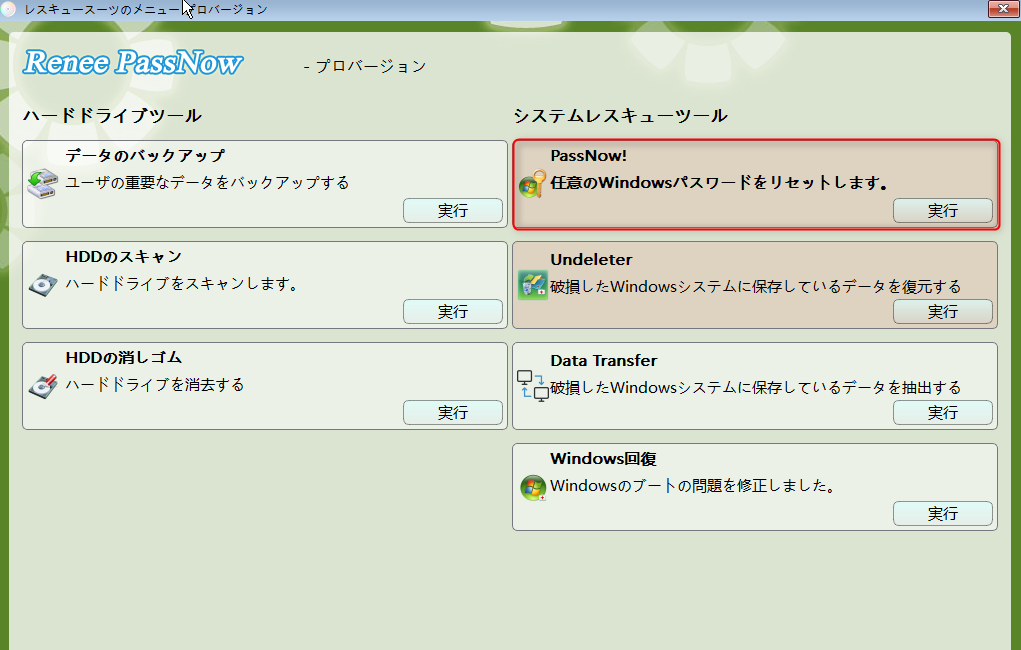
主な機能:
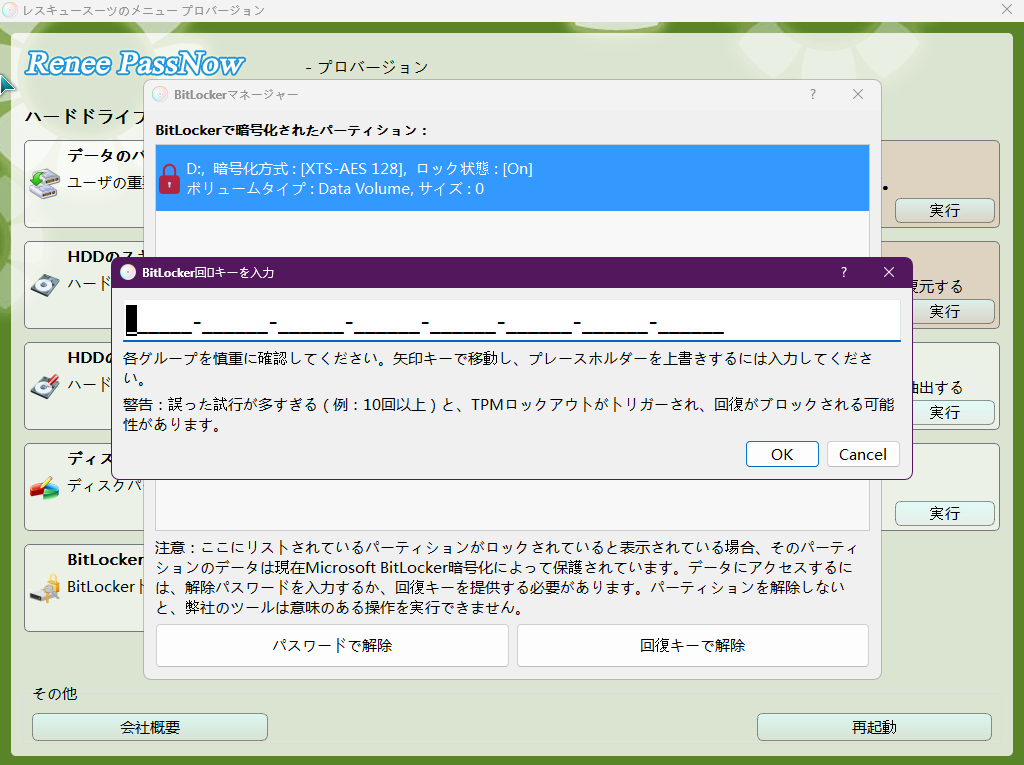
- Windowsが正常に起動しない場合でも、起動可能なUSB/CDから動作します
- 事前の認証情報を必要とせずにWindows 10/11のPINとパスワードを削除(リセット)します
- より安全な回復のためにData TransferおよびUndeleterツールが含まれています
欠点:
- 起動可能なメディアを作成するには動作するコンピュータが必要です
- 基本版ではBitLocker機能をサポートしていません
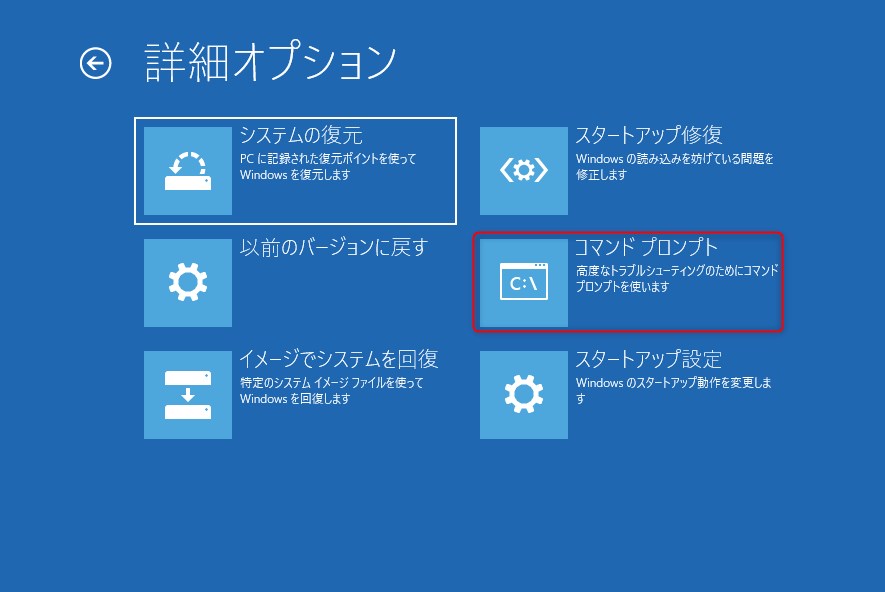
- 追加ダウンロード不要のWindows組み込みコマンドを使用します
- まずNGCをNGC.oldにリネームして、元に戻せる状態を確保します
- 破損したWindows Hello PINデータを根本から修復します
欠点:
- 正確なコマンド入力と管理者権限が必要です
- WinREではドライブ文字が変更されることがあり、パスを混乱させる可能性があります
- フォルダにアクセスする前にBitLocker暗号化を解除する必要があります
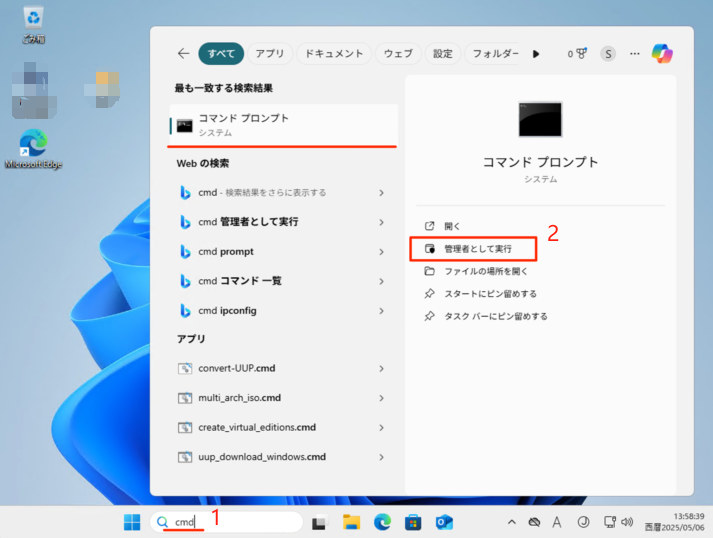
cmdと入力し、 コマンドプロンプト を右クリックして 管理者として実行 を選択します。
cd C:\Windows\ServiceProfiles\LocalService\AppData\Local\Microsoft
Microsoftフォルダに移動します。NGCフォルダはその中にあります。
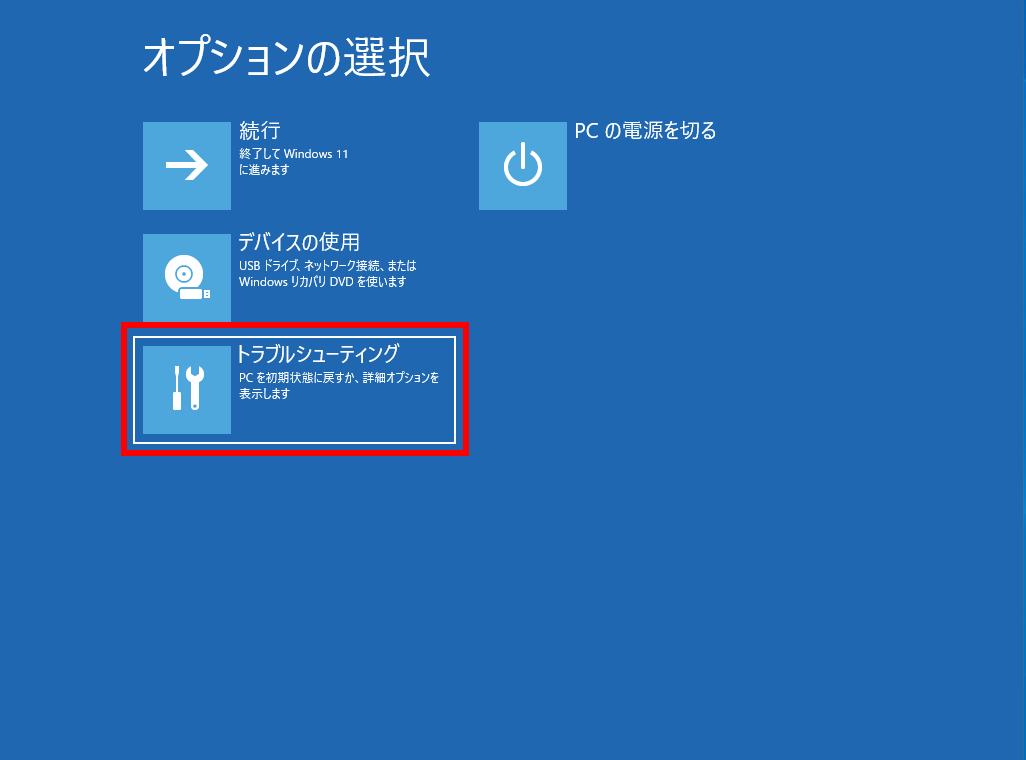
Windowsフォルダを含むドライブを見つけます。
dir C:
dir D:
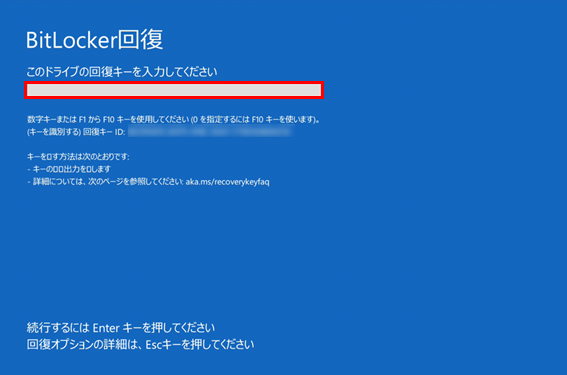
cdコマンドを調整します。たとえば、WindowsがD:にある場合は、次を使用します。
cd D:\Windows\ServiceProfiles\LocalService\AppData\Local\Microsoft
takeown /f NGC /r /d y
/f NGC:NGCフォルダをターゲットにします。
/r:すべてのファイルとサブフォルダに再帰的に適用します。
/d y:プロンプトに自動的に「はい」と答えます。
icacls NGC /grant administrators:F /t
/grant administrators:F:Administratorsにフルコントロールを与えます。
/t:すべてのサブフォルダとファイルに変更を適用します。
ren NGC NGC.old
rd NGC /s /q
/s:すべての内容を削除します。
/q:サイレントモード(確認なし)。
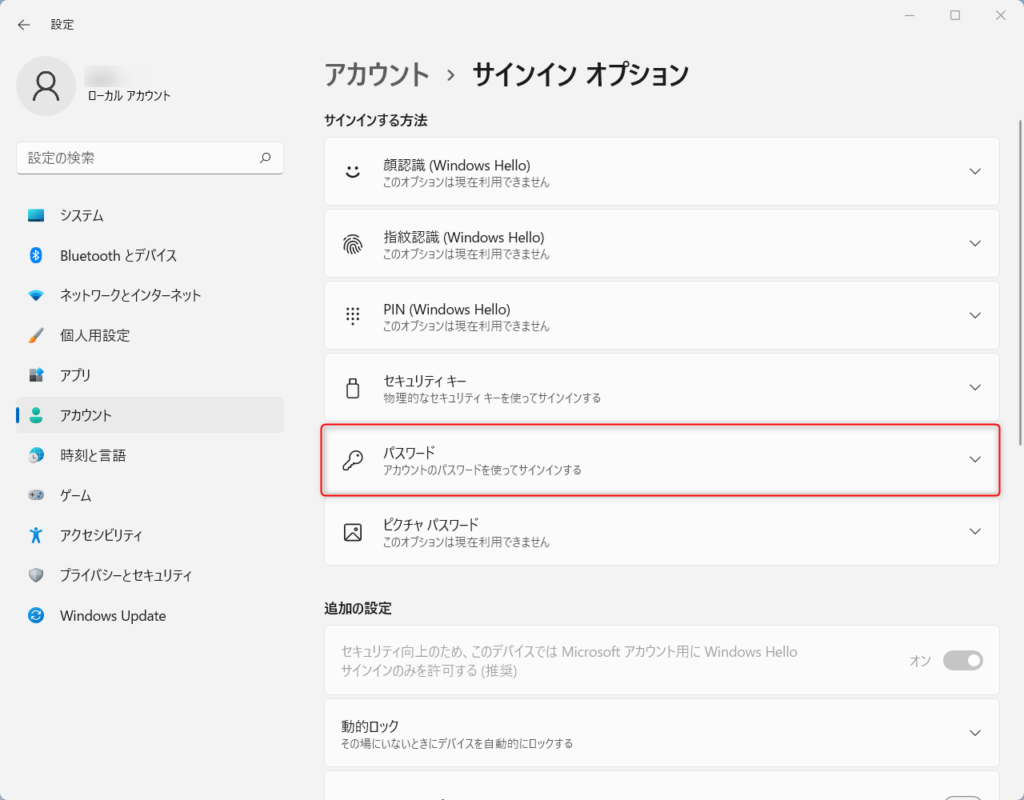
NGCフォルダを削除しても安全ですか?影響はありますか?
NGCフォルダを削除する代わりにNGC.oldにリネームした方がいいですか?
NGC.oldにしておけば、必要に応じて元のフォルダを復元できます。所有権と権限を保持している限り、.old拡張子を削除することで元に戻すことができます。
Windows回復環境でのNGCフォルダの場所はどこですか?また、正しいドライブ文字はどうやって見つけますか?
\Windows\ServiceProfiles\LocalService\AppData\Local\Microsoft\NGCの下にありますが、システムドライブがC:ではない場合があります。dirコマンドを使用して正しいドライブを見つけ、パスを調整してください。
多機能 パスワードリセット、データ移行、データ復旧、管理者アカウント作成、データ抹消など複数の実用的な機能が搭載。
汎用性高いノートPC、デスクトップ、Surface対応。NEC,Dell,富士通,東芝,Lenovo,SONY,ASUS,Acer,IBM, パナソニック対応
動作環境 Windows 11, 10, 8.1, 8, 7, Vista and XP (32bit/64bit) で実行可能。
操作簡単 日本語インタフェースがあり、分かりやすく、サポートも提供。
無料体験可能 無料体験版で問題解決できるか確認可能。
多機能 パスワード削除、データ移行、管理者作成、データ抹消。
汎用性高い ノートパソコンもデスクトップも対応。
無料体験可能 無料体験版で問題解決できるか確認可能。
関連記事 :
Windows 10/11でコマンドプロンプトを使ってPINをリセットする方法

2026-09-21
Yuki : コマンドプロンプトでPINを簡単にリセットする方法を紹介します。Windowsアカウントへのアクセスを素早く回復するために必要な...



ユーザーコメント
コメントを残す