author avatar
  サポートマネージャー
2026-10-14にKentaが更新しました

概要
「Windows Hello のPINが使えない」というエラーにお困りですか?本記事では、NGCフォルダーの削除やTPMの確認など、Windows標準のトラブルシューティング手順による対処法を解説します。さらに、システムに完全にロックアウトされた場合の最終手段として、Renee PassNowを使った復旧方法もご紹介します。データを守りつつ、確実にログインを回復しましょう。


Windows Hello のPINが使えない

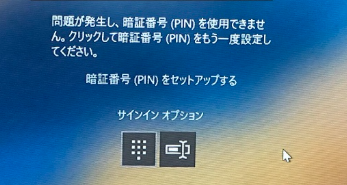
ユーザーの声:デルのノートPCへのログイン時にこの問題が発生しました。PC起動後、「PINは利用できません」というメッセージ(最初の画像参照)が表示されます。「PINのセットアップ」をクリックするとグレーのボックス(2番目の画像参照)が一瞬表示されますが、すぐ消えてしまい、ログイン設定を変更できません。

Windows Hello のPINが使えない というメッセージが表示される場合、単にPINを忘れたわけではなく、Windowsのアップデート、TPMの変更、またはPIN情報の破損が原因であることがほとんどです。標準の「PINを忘れた場合 」のリセット手順がループしてしまったり、「PINのセットアップ」を選択しても反応がなく、問題が解決しないこともあります。

対処法の早見表:

- アカウントのパスワードでサインインできますか? → サインイン オプション を選択 → PINを再作成。
- PINのリセットがループする、または完全にロックアウトされた? → Renee PassNowを使った復旧手順 へスキップ。
- 会社や学校の支給デバイスですか? → IT部門に連絡してください。組織のポリシーによりローカルでの修復が制限されている場合があります。

主な原因とクイックチェック:

🚩 発生タイミング 🔍 考えられる原因 ✅ 最初の対処法

Windows Update 後(例:2025年4月の更新など)

NGCフォルダーの破損

「PINを忘れた場合」を試す、またはNGCをリセット

BIOS/TPM/Secure Bootの変更後

セキュリティの信頼関係の喪失

TPMの状態を確認、またはPINをリセット

「このPCを初期状態に戻す」(ファイルを保持)

NGCコンテナーの破損

PIN設定の再構築

突然のPINロックアウト

アカウントの同期エラー

パスワードによる代替ログインを使用

目的: データ消失やWindowsの再インストールなしに、アクセスとWindows Hello のPINを復旧する。

注意: 標準のリセットで解決しない場合、ロックアウトからの復旧はRenee PassNowが最も安全です。

標準のPINリセットが失敗し、他のログイン方法もない場合はRenee PassNowを使用

標準のPINリセットがループしたり、システムの破損により失敗したりする場合、 Renee PassNow が復旧への最短ルートとなります。USBドライブからPCを起動させる仕組みのため、PINやパスワードは不要です。リスクを伴う変更を行う前に、破損したPINデータを消去し、新しい管理者アカウントを作成し 、ファイルをバックアップすることができます。
Renee PassNowで「PINは利用できません」エラーを解消システムレスキューソフトRenee PassNow

システムにアクセスせずにPINを削除 Windowsにサインインできない場合でも、起動用環境から直接、破損または利用不能になったWindows Hello のPINを消去します。

汎用性高いノートPC、デスクトップ、Surface対応。NEC,Dell,富士通,東芝,Lenovo,SONY,ASUS,Acer,IBM, パナソニック対応

動作環境 Windows 11, 10, 8.1, 8, 7, Vista and XP (32bit/64bit) で実行可能。

操作簡単 日本語インタフェースがあり、分かりやすく、サポートも提供。

無料体験可能 無料体験版で問題解決できるか確認可能。

多機能 パスワード削除、データ移行、管理者作成、データ抹消。

汎用性高い ノートパソコンもデスクトップも対応。

無料体験可能 無料体験版で問題解決できるか確認可能。
無料体験無料体験 800名のユーザー様に無料体験をしていただきました!

Tips:ソフトをインストール後、インターフェースからISOファイルをダウンロードする必要があります。

この問題に対する主な復旧機能:
- 全てのパスワード/PINをクリア :破損したローカルPINデータを削除し、新しいPINを設定できるようにします。
- アカウントを作成 :メインアカウントがロックされた場合でも制御を取り戻せるよう、新しい管理者アカウントを作成します。
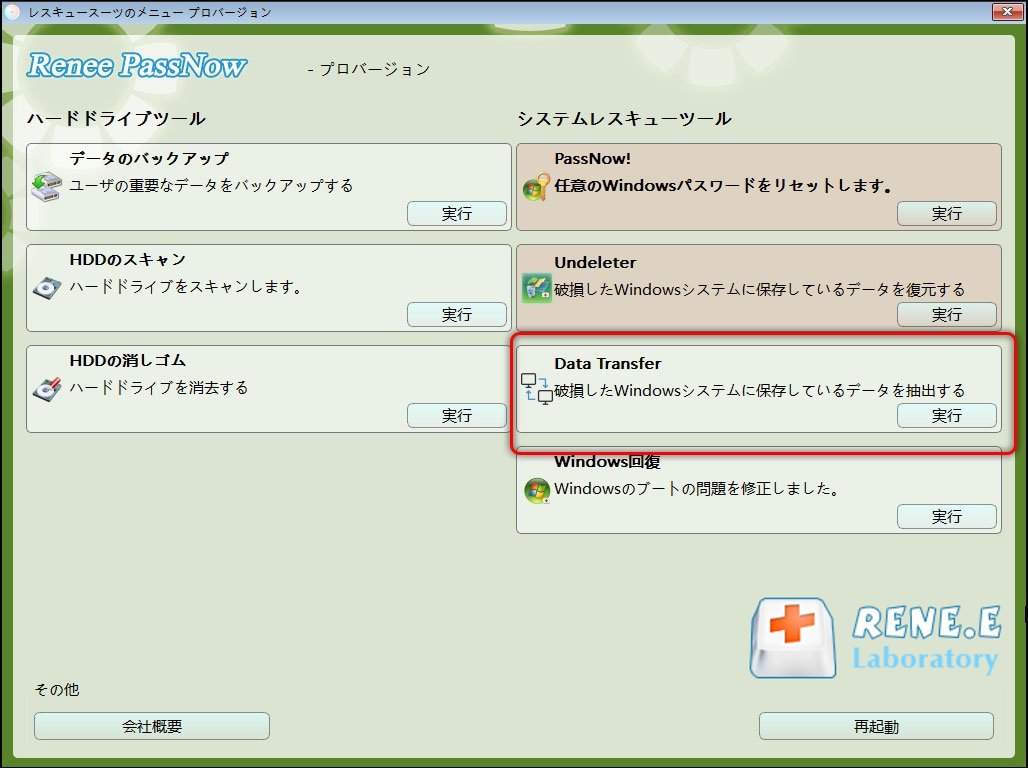
- データ転送 :さらなる修復を試みる前に、重要なファイルを外付けドライブに移動できます。
おすすめの理由: 旧パスワードは不要。壊れたWindows Helloの設定を回避し、データ損失を防ぎます。

注意: Basicエディションでは BitLockerマネージャー はサポートされていません。

Renee PassNowのメイン画面

Renee PassNowで「PINは利用できません」を解消する手順

手順は次のとおりです:

準備

⚠️ 重要: デバイスでBitLockerが有効になっている場合は、続行する前にBitLocker回復キーにアクセスできることを確認してください。本ガイドの一部の手順により、BitLocker回復プロンプトがトリガーされる場合があります。
回復キーの場所がわからない場合は、「BitLocker回復キーを見つけて使用する方法 」を参照してください。
BitLocker回復キーがないと、BitLocker回復が必要になった場合に暗号化されたドライブへのアクセスを回復できなくなる可能性があります。

ステップ1:起動用USBを作成する

正常に動作するPCにRenee PassNowをインストールし、USBドライブを挿入します。
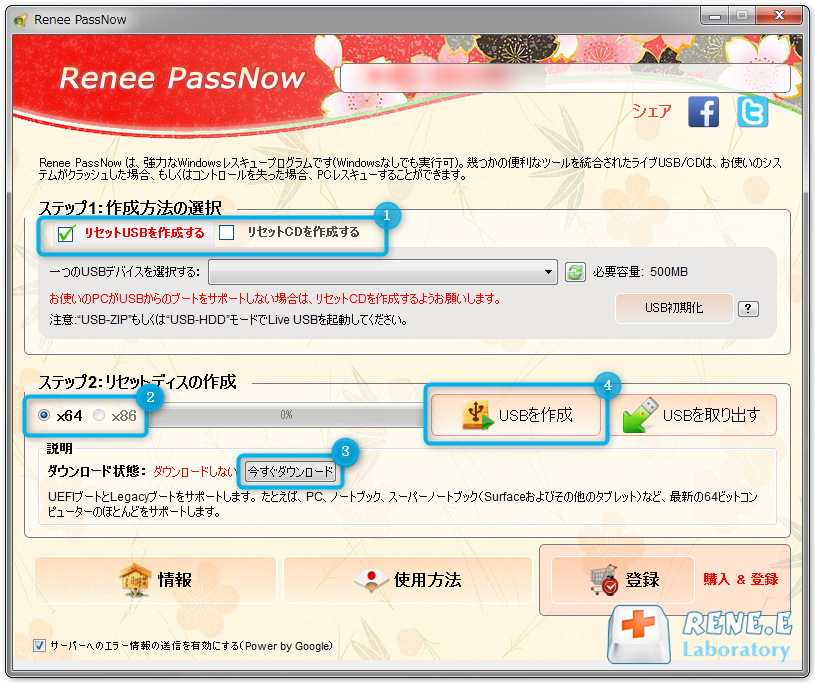
Renee PassNowを起動します。 ステップ1:作成方法の選択 で USBを作成 を選び、x64またはx86を選択し、 今すぐダウンロード をクリックしてから USBを作成 、最後に USBを取り出す をクリックします。
Renee PassNowを使用して起動用USBを作成

警告: 起動用USBを作成すると、USBドライブ上のすべてのデータが消去されます。事前に重要なファイルをバックアップ してください。

ステップ2:対象のPCを起動する

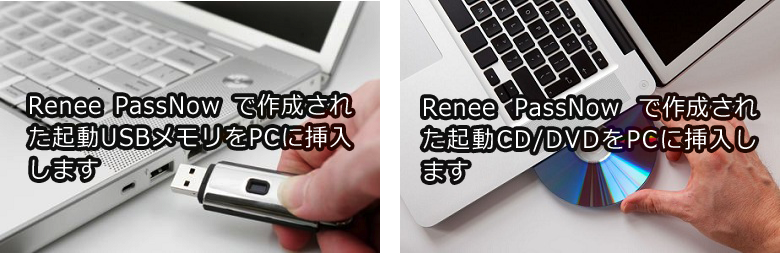
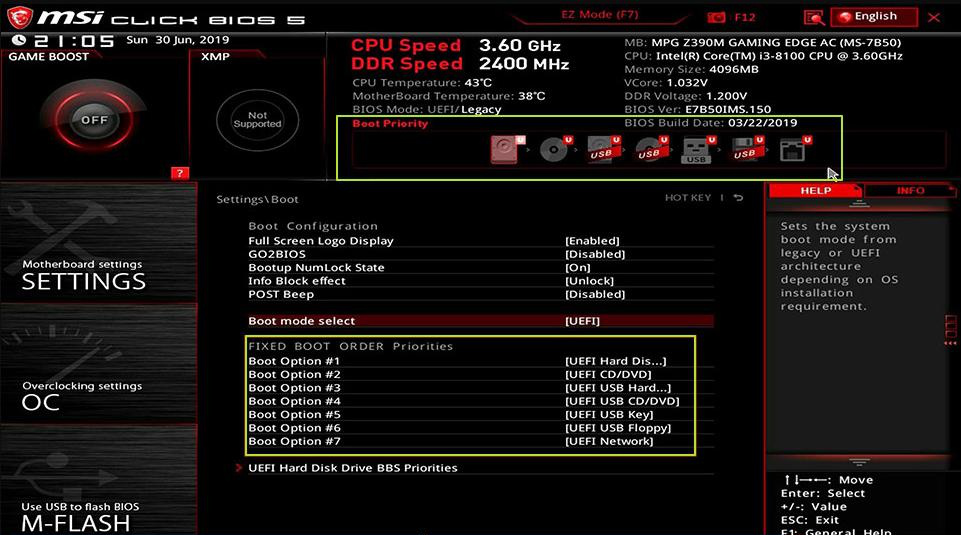
ロックされたPCにUSBを挿入して再起動し、デバイスのブートメニューキーを押します。USBをプライマリブートデバイスに設定し、保存して終了します。
ロックされたPCに起動用USBを挿入
BIOSで起動順序を選択
メーカー ブートメニューキー BIOSキー

デル

F12

F2

HP

F9

F10

レノボ

F12

F2

ASUS

Esc / F8

F2 / Del

エイサー

F12

F2 / Del

ステップ3:ドライブのロック解除(必要な場合)

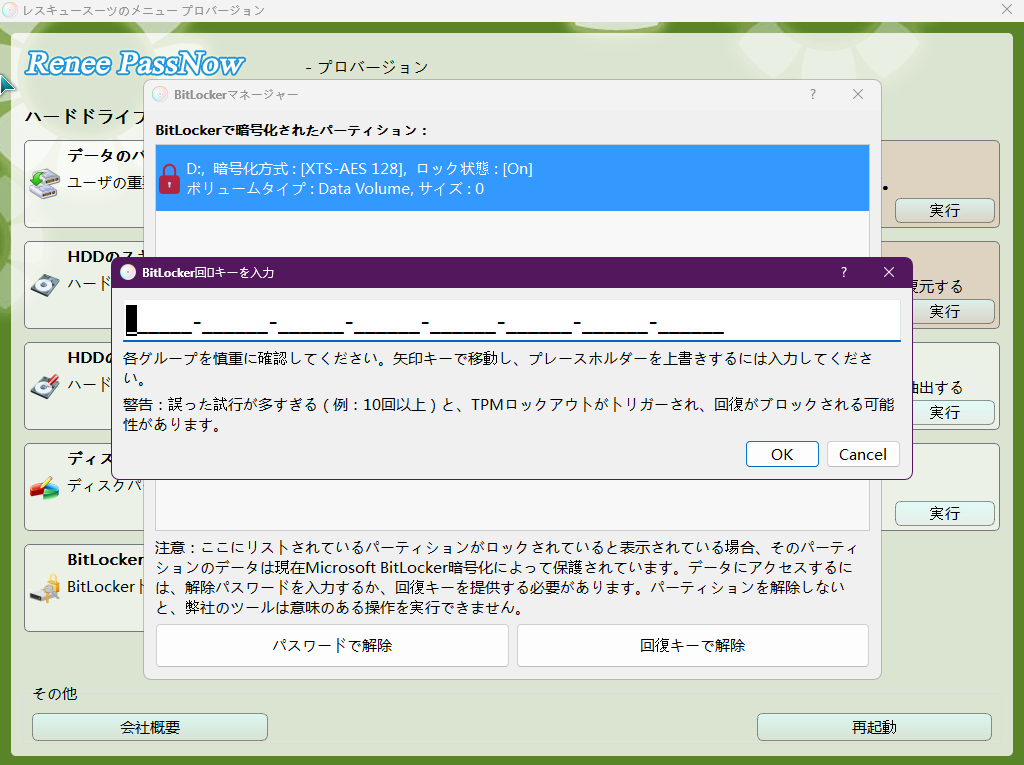
Renee PassNowがBitLocker暗号化を検出した場合は、 BitLocker Manager を使用し、 パスワードでロック解除 または 回復キー でロック解除 を選択します。
BitLockerマネージャーでドライブを解除

Basicエディションでは BitLockerマネージャー はサポートされていません。

ステップ4:PINのリセットまたはアカウントの作成

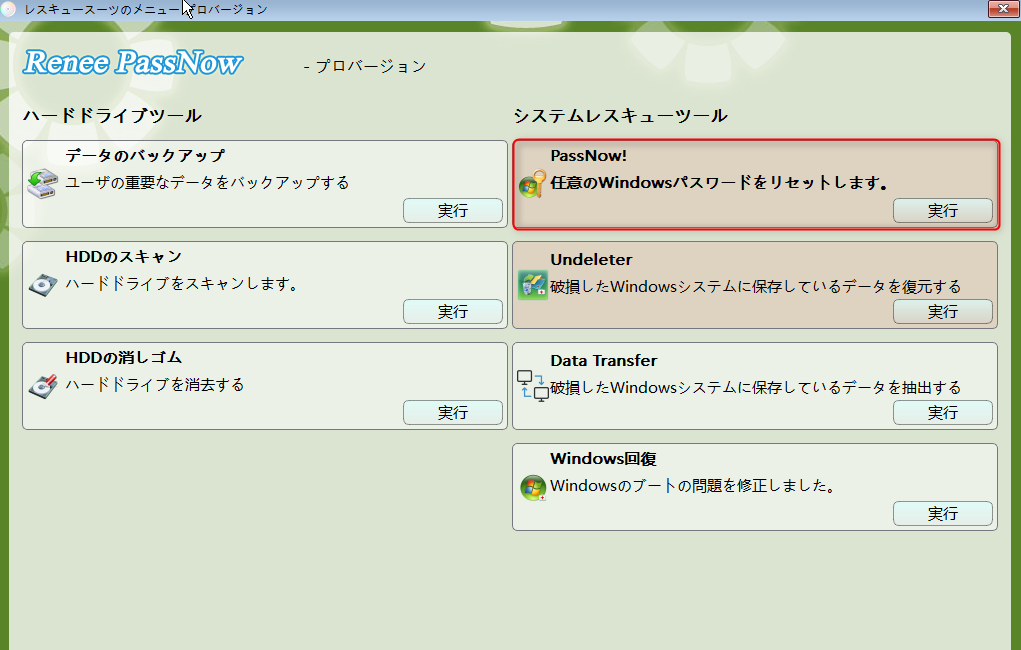
起動後、メインインターフェースから PassNow! を選択します。
PassNow!機能を選択
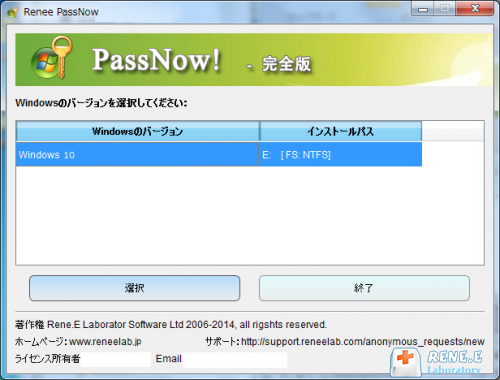
Windowsシステムとユーザーアカウントを選択します。
対象のWindowsシステムを選択
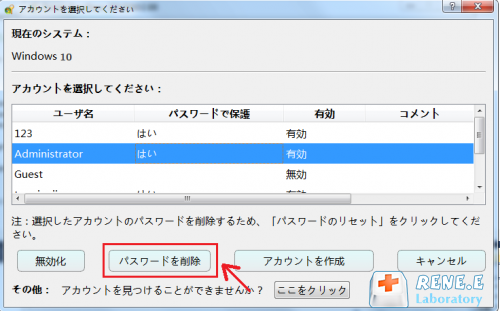
壊れたPINを削除するには、 全てのパスワード/PINをクリア を選択します。
Renee PassNowで全てのパスワード/PINをクリア
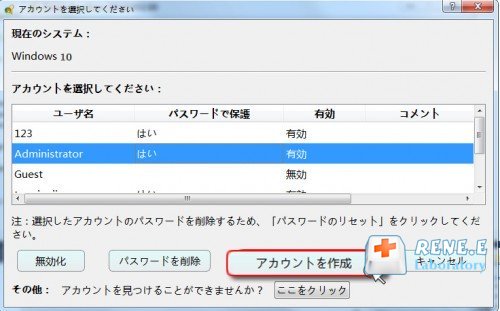
または、新しい管理者プロファイルを作成するには、 アカウントを作成 を選択します。
Renee PassNowで新しいアカウントを作成

ヒント: アカウントがMicrosoftアカウントの場合、Renee PassNowによってローカルアカウントに変換されることがあります。再ログイン後、Microsoftアカウントを再接続できます。

ステップ5:本格的な修復の前にデータをバックアップ

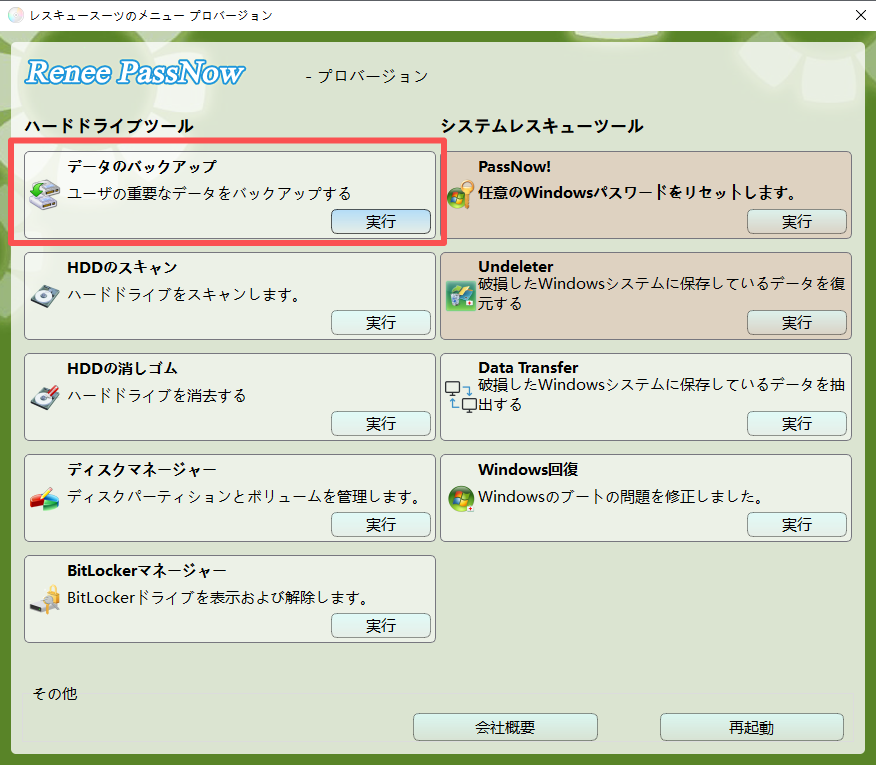
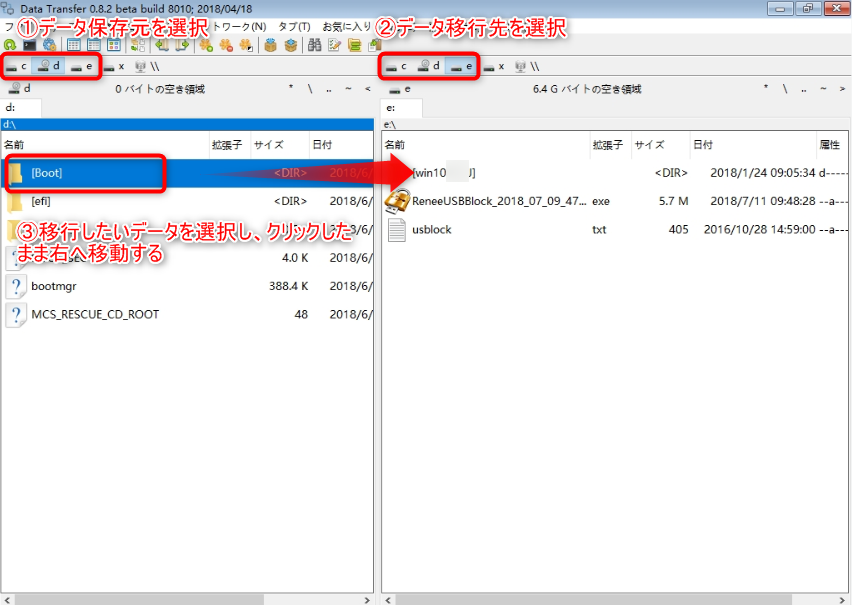
システムが不安定な場合は、再度Renee PassNowを起動し、 データ転送 を使用してファイルを外付けドライブにコピーします。完全なバックアップには データのバックアップ を使用します。
Renee PassNowのデータのバックアップセクションのディスククローンオプション
Renee PassNowのデータ転送機能
ソースドライブと宛先ドライブを選択し、必要なファイルを選んで コピー をクリックし、外付けディスクに移動します。
Renee PassNowのデータ転送インターフェース
これで、Windowsのより深い修復を行う前に、安全にバックアップを確保できます。

PINの問題が解決したか確認し、再発を防ぐ方法

成功の確認:
- 再起動後、PINでログインできる。
- パスワードによる代替ログインが引き続き使える。
- 設定でWindows Hello のPINオプションが利用可能である。
予防策:
- Windows UpdateでTPMファームウェアを最新に保つ。
- 不必要にBIOSやSecure Bootの設定を変更しない。
- Microsoftアカウントの同期が安定していることを確認する。
確認チェックリスト
確認項目 確認方法 期待される結果

PINログイン

PCを再起動してPINを使用

正常にログインできる

TPMの状態

tpm.mscを実行

「TPMは使用する準備ができています」

Helloの設定

設定 > アカウント

PINオプションがグレーアウトしていない

よくある質問 (FAQ)

Windows Hello のPINが使えない場合、パスワードでサインインできますか?

はい。ロック画面で サインイン オプション を選び、 パスワード を選択します。パスワードオプションが表示されない場合は、Microsoftアカウントのパスワードを試してください。それでも失敗する場合は、Renee PassNowを使用してPCのロックを解除します。

この対処法はWindows 10とWindows 11で同じように機能しますか?

ほとんどの場合、はい。設定メニューやNGCフォルダーのパスは似ています。システムドライブが暗号化されている場合、Windows 11ではBitLocker回復のプロンプトが表示されることがあります。Renee PassNowはWindows 10とWindows 11の両方で動作します。

TPMやBIOSの変更がPINエラーの原因であるかどうかはどうすればわかりますか?

BIOSのアップデート、Secure Bootの変更、またはTPMのクリアの直後にエラーが表示される場合は、それが原因である可能性が高いです。tpm.mscでTPMの状態を確認し、最近のBIOS変更を元に戻すか、設定でPINを再作成してみてください 。

Windowsアップデート後に「PINは利用できません」エラーを回避するにはどうすればよいですか?

TPMファームウェアを最新に保ち、アップデートを中断せず、アップデート中にSecure BootやBIOSの設定を変更しないようにしてください。エラーが再発した場合は、NGCフォルダーを削除し、 設定 > アカウント > サインイン オプション からPINを再作成します。
Renee PassNow - 安全・初心者向けのシステムレスキューソフトシステムレスキューソフトRenee PassNow

多機能 パスワードリセット、データ移行、データ復旧、管理者アカウント作成、データ抹消など複数の実用的な機能が搭載。

汎用性高いノートPC、デスクトップ、Surface対応。NEC,Dell,富士通,東芝,Lenovo,SONY,ASUS,Acer,IBM, パナソニック対応

動作環境 Windows 11, 10, 8.1, 8, 7, Vista and XP (32bit/64bit) で実行可能。

操作簡単 日本語インタフェースがあり、分かりやすく、サポートも提供。

無料体験可能 無料体験版で問題解決できるか確認可能。

多機能 パスワード削除、データ移行、管理者作成、データ抹消。

汎用性高い ノートパソコンもデスクトップも対応。

無料体験可能 無料体験版で問題解決できるか確認可能。

無料体験無料体験 800名のユーザー様に無料体験をしていただきました!

Tips:ソフトをインストール後、インターフェースからISOファイルをダウンロードする必要があります。

ユーザーコメント

Page 1

コメントを残す


あなたのコメントは送信され、承認待ちです。