author avatar
  サポートマネージャー
2026-5-18Kentaが更新しました

概要
本ガイドでは、Windows 10 起動ドライブをSSDにクローンする手順を詳しく解説。準備ステップ、ツール比較、フルディスクおよびシステムのみ移行の実行戦略を網羅。クローン後の検証とトラブルシューティングで、起動可能で正常動作するSSDアップグレードを実現します。


Windows 10 でPCの動作が遅くなったと感じたことはありませんか?起動に時間がかかり、プログラムの開く速度が遅く、タスクマネージャーではディスク使用率が100%で張り付いている。これらは、現在の起動ドライブ(おそらく古いHDDか容量不足のSSD)が処理に追いついていない典型的な兆候です。
クローンは、古いHDDから高速SSDへのアップグレード、小容量SSDから大容量への交換、内部ドライブスロットが1つしかないノートPCへの対応など、いくつかの一般的な状況に最適な解決策です。クリーンなWindowsインストールとは異なり、クローンでは既存のプログラム、設定、ログイン情報、ファイルすべてを保持します。再インストールの手間、再アクティベーションの煩わしさ、データ損失の心配がありません。
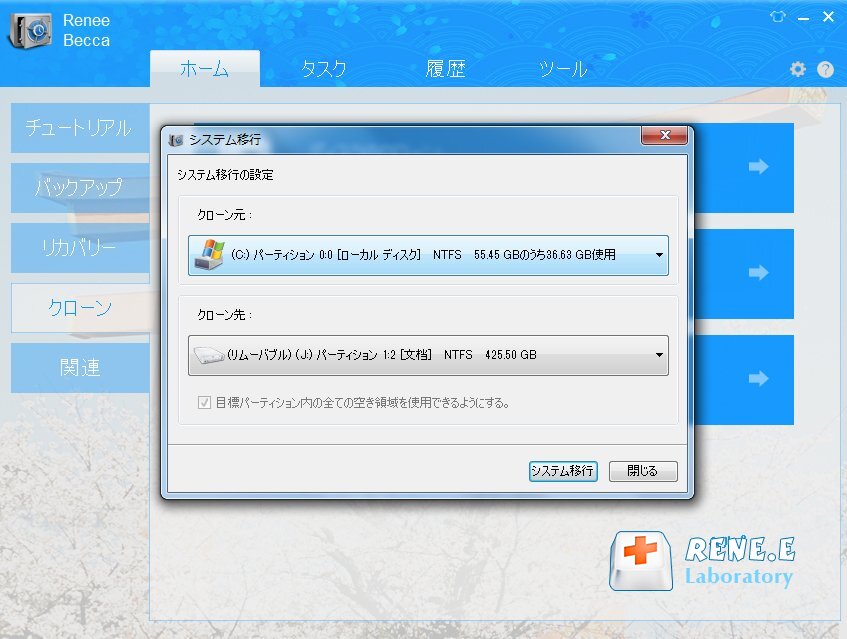
Renee Becca ソフトウェアを使用してCドライブをSSDにクローンする図解

クローンソフトを使う前に必ず確認すべきこと

  • 重要な個人ファイルを外付けドライブまたはクラウドストレージにバックアップする
  • chkdsk C: /f /x /r を実行してディスクエラーをチェックし修復する
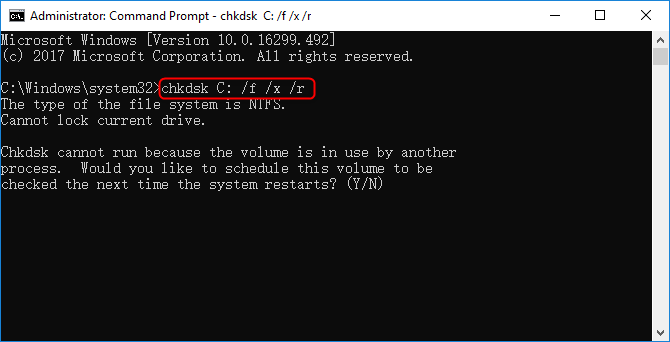
不良セクター修復を含むchkdsk結果を表示するコマンドプロンプトウィンドウ
  • クローン時間と必要な容量を削減するため、不要な大容量ファイルを削除する
  • 新SSDの容量が、現在の起動ドライブの使用済み容量以上であることを確認する
  • ノートPCに内部スロットが1つしかない場合は、USB-to-SATAまたはUSB-to-NVMeアダプターを用意する

あなたの環境に合うクローン方法は?(簡単診断表)

現在のドライブ新ドライブタイプデバイスタイプ主な課題推奨方法

HDD(500GB~1TB)

SATA SSD

デスクトップ(複数ベイ)

直接クローン

フルディスククローン

HDD(1TB)

NVMe SSD

ノートPC(単一スロット)

内部スロットが1つのみ → USBアダプターが必要

USB経由でクローン、その後交換

小容量SSD(120GB)

大容量SSD(500GB以上)

いずれも

パーティションサイズ変更が必要

クローン + パーティション拡張

エラーのある起動ドライブ

いずれのSSD

いずれも

隠しセクターにライセンスデータが含まれる可能性

「すべてのセクターをコピー」を使用

上記の表を使用して、どの方法があなたのハードウェアに適合するかを素早く確認してください。

起動ドライブをクローンする主な方法

メーカー純正ツール

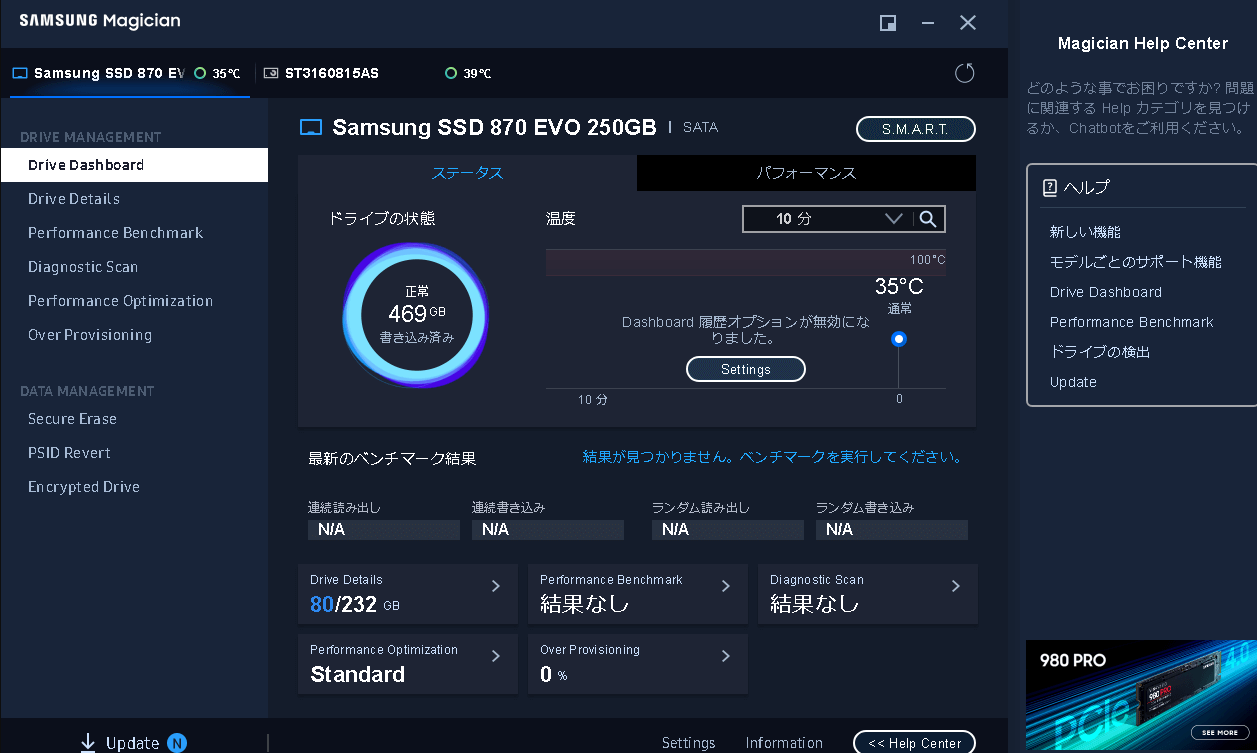
Samsung MagicianやWD Acronisなどのメーカー純正ツールはシンプルですが、特定ブランドに限定されており、異なるドライブを組み合わせる場合には使用できません。
Samsung Magician インターフェース

無料ユーティリティ

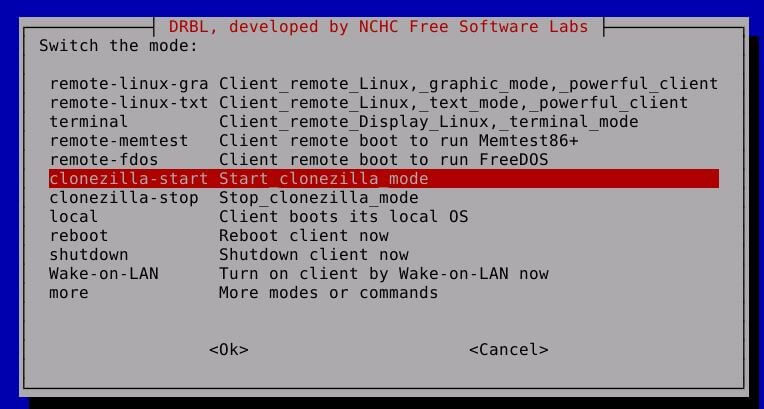
Clonezilla、旧版Macrium Reflect、AOMEI Backupperなどの無料ユーティリティも使用可能ですが、パーティションサイズ変更が容易でない場合や、起動可能なクローンを作成できないことがあります。
Clonezilla ライブUSBクローンユーティリティ起動メニュー
Clonezillaのようなオープンソースオプションは強力ですが、初心者には習得が難しいという課題があります。
信頼性の高いクローンに実際に必要なのは、起動可能な結果、実行中のパーティションサイズ変更、隠しセクターのコピー機能、そしてHDD→SSDおよびSSD→大容量SSDへのアップグレードをスムーズに処理できることです。
この時点で、ほとんどのユーザーは技術的な推測なしに単に機能するツールを必要としています。 そこで登場するのが Renee Becca です — 本ガイドの主要な解決策として以下で紹介します。

Renee Becca で Windows 10 起動ドライブをクローン

Renee Becca は、システムおよびハードディスクのバックアップ、復元、クローン作成に特化したWindows用ツールです。フルディスククローン、システムのみ移行、パーティション調整を処理し、必要に応じて効率的な増分技術を使用します。
Renee Becca - 安全高速にSSDクローン・システム移行クローンや引っ越しにも対応、多機能なバックアップ・復元ツールRenee-Becca

自動4Kアライメント システムをSSDに移行すると、4Kアライメントが自動的に実行され、SSDの性能を引き出す。

GPTとMBR対応 システムを移行する時、自動的にSSDに適切なパーティション方式にする。

NTFSとFAT32対応 さまざまなファイルシステム対応。

速度が速い 先進的なアルゴリズムを利用し、最大3000MB /分の速度を達する。

多機能 システム移行、バックアップ、HDDクローン、クリーンアップ等の機能ある。

自動4Kアライメント 4KアライメントでSSDの性能を引き出...

NTFSとFAT32対応 さまざまなファイルシステム対応。

GPTとMBR対応 自動的にSSDに適切なパーティション方式...

無料体験無料体験 26800名のユーザー様に無料体験をしていただきました!
このタスクに適している理由(過度な宣伝なし、事実のみ):
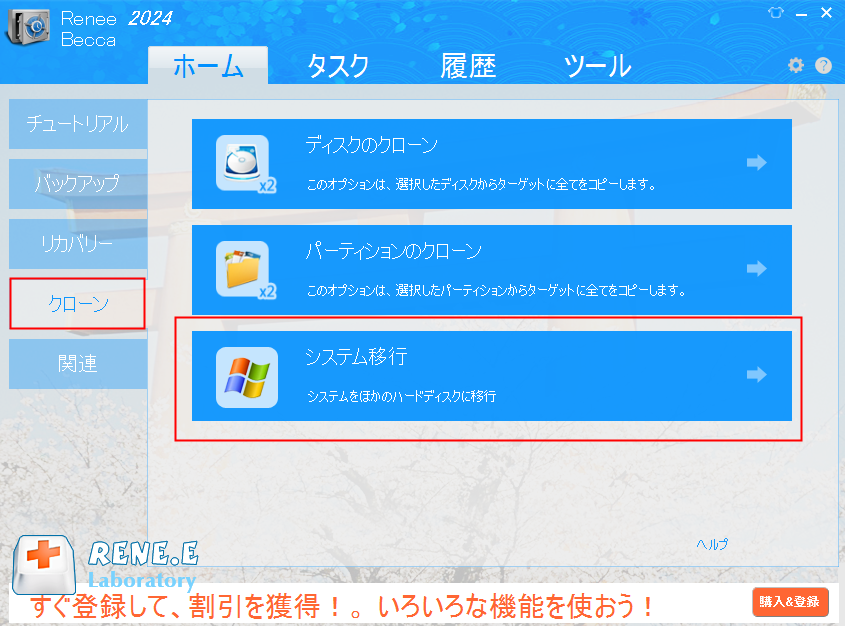
  • 2つの専用クローンモード: 「ディスクのクローン」 (フルドライブコピー)および 「システム移行」 (OSのみ移行)
  • クローン中にパーティションをサイズ変更— 大容量または小容量SSDへの移行時に重要
  • 「すべてのセクターをコピー」オプションで隠し/ライセンスセクターをコピー可能(一部のソフトウェアはそこにライセンスデータを保存)
  • HDD→SSDおよびSSD→大容量SSDの両方のシナリオに対応
対象ユーザー: Windowsの再インストールやプログラムの損失なしに、信頼性の高い起動可能なクローンを希望するすべての方。
今すぐダウンロード

手順解説:Renee Becca で Windows 10 起動ドライブをSSDにクローン

開始前の準備 — 物理的なセットアップ

クローン実行前に BitLocker プロテクションを一時停止し、新SSDから起動した後に再度有効にする必要があります。Renee Becca は暗号化セクターをそのままコピーしますが、起動構成の調整が必要になる場合があります。
空きベイのあるデスクトップを使用している場合は、新SSDを内部にインストールしてください。
M.2 SSDの取り付け方法
スロットが1つしかないノートPCの場合は、新SSDをUSB-to-M.2またはUSB-to-SATAアダプター経由で接続してください。
USB SSD / ディスクエンクロージャー
重要警告: 対象SSDは完全に上書きされます。重要なデータが含まれていないか必ず再確認してください。

方法A — フルディスククローン(「ディスクのクローン」)

起動ドライブ全体を完全に同じコピー(すべてのパーティション、すべてのデータ、すべて)に置き換えたい場合に使用してください。
今すぐダウンロード
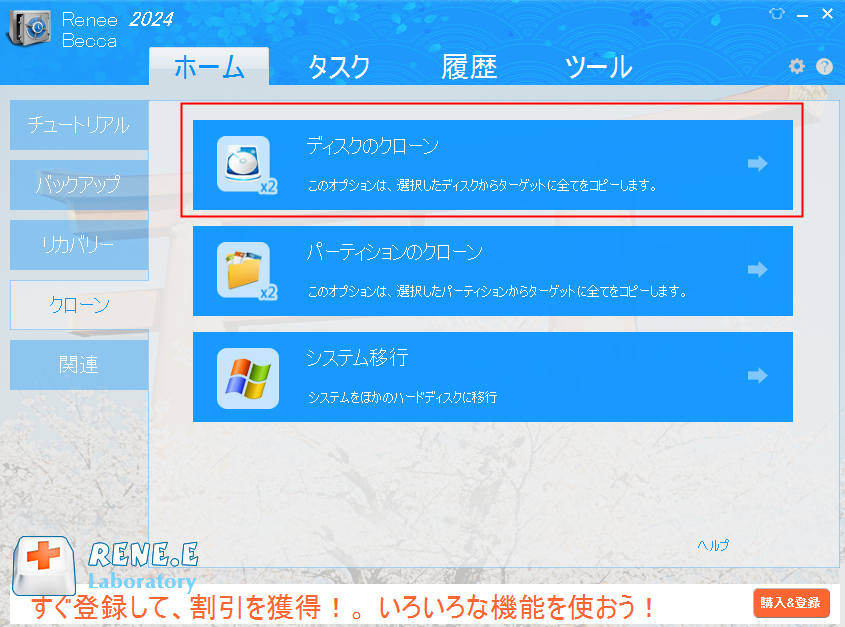
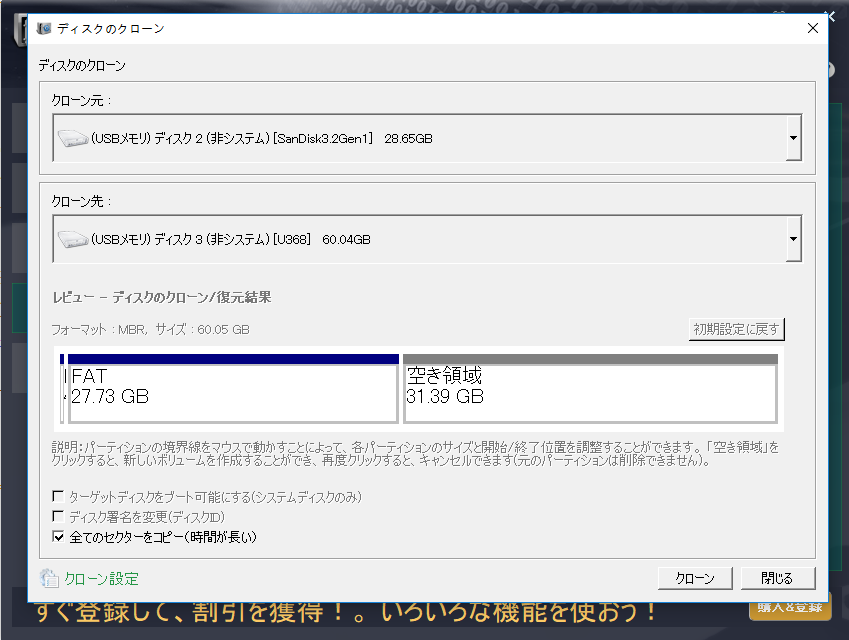
ステップ 1: Renee Becca を起動し、クローンセクションで 「ディスクのクローン」 を選択します。
Renee Becca ディスククローン
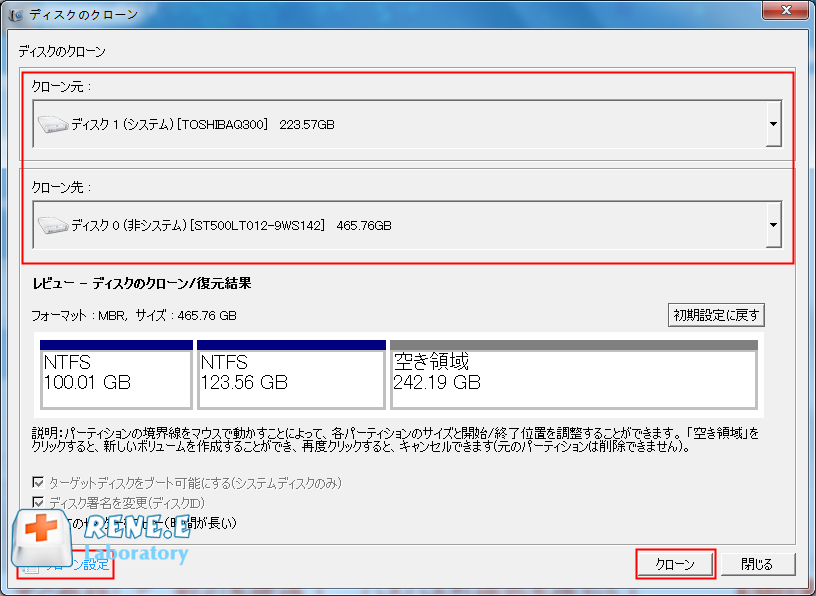
ステップ 2: 現在の起動ドライブをソース、新SSDを宛先として選択します。
ハードディスクのクローン作成
手順3(オプション — 必要な場合のみ): 現在のドライブに隠しまたは予約セクターにライセンス情報を保存するソフトウェアがある場合は、 「すべてのセクターをコピー」 を有効にします。ほとんどの標準的なクローン作業では、これをオフのままにしておけます。
Renee Becca ですべてのセクターをコピーを選択
ステップ 4: 新SSDに合うように、マウスで境界をドラッグしてパーティションサイズを調整します。
パーティション調整
ステップ 5: 「クローン」 をクリックし、プログレスバーが100%になるまで進捗を確認します。

方法B — OSのみ移行

Windowsのみを新SSDに移動したい場合に選択してください — 小容量のターゲットドライブやデュアルドライブ構成に便利です。
ステップ 1: Renee Becca で、クローン列の 「システム移行」 を選択します。
クローンでシステム移行機能を選択
ステップ 2: 現在のシステムパーティションをソース、新SSDを宛先として選択します。
Renee Becca でシステム移行先の選択
ステップ 3: 「移行」 ボタンをクリックし、完了するまで待ちます。
注意: 対象ドライブは、システムパーティションの使用済みサイズより大きくなければなりません — 古いドライブ全体ではありません。

クローン実行中の注意点

電源を安定させ、処理中にドライブを切断しないでください。プログレスバーは終盤で一時停止することがあります — これは正常な最終検証です。クローンが失敗した場合は、「すべてのセクターをコピー」を有効にして再試行してください。

クローン後:新SSDから起動して動作確認

初回起動の手順

クローン完了後、PCを完全にシャットダウンします。 古い起動ドライブを切断してください — これが重要で、そうしないとPCが引き続き古いドライブから起動する可能性があります。USBアダプターを使用した場合は、ここで新SSDを内部にインストールします。電源を入れ、起動時にF2、Del、またはEscキーを押してBIOSに入り、新SSDを最初の起動デバイスに設定します。保存して終了します。
一般的なサーバー:
サーバータイプ起動メニュー進入方法

DELL

画面にDellロゴが表示される前にF12キーを繰り返し押します。

HP

HPロゴが表示されたらF9キーを複数回押します。

一般的なパソコン:
BIOS名称起動メニュー進入方法

ASRock

DELまたはF2

ASUS

PC用:DELまたはF2 / マザーボード用:DELまたはF2

Acer

DELまたはF2

Dell

F12またはF2

ECS

DEL

Gigabyte / Aorus

DELまたはF2

Lenovo(コンシューマーノートPC)

F2またはFn + F2

Lenovo(デスクトップ)

F1

Lenovo(ThinkPad)

Enterキーを押した後F1

MSI

DEL

Microsoft Surface タブレット

電源ボタンと音量アップボタンを長押し

Origin PC

F2

Samsung

F2

Toshiba

F2

Zotac

DEL

HP

Esc/ F9:起動メニュー/ Esc/ F10/ ストレージタブ/ 起動順序/ レガシー起動ソース

INTEL

F10

検証とヘルスチェック

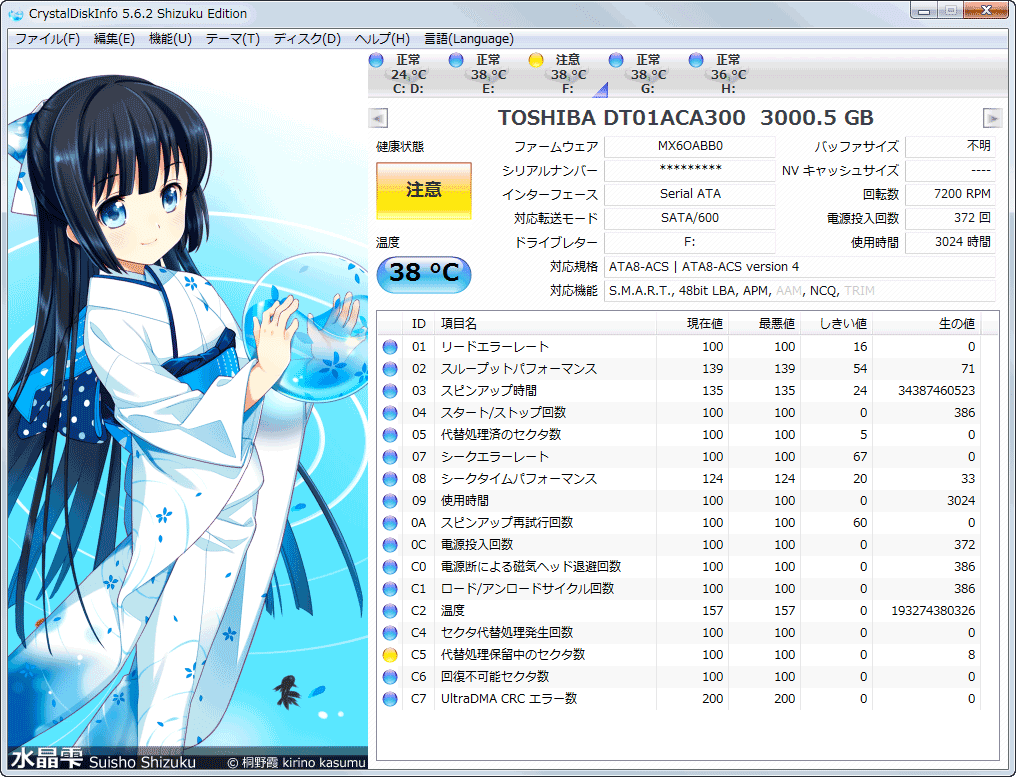
Windowsが起動したら、新SSDがC:ドライブとして表示されているか確認してください。いくつかのプログラムを開き、正常に動作するか確認します。CrystalDiskInfoを使用して、SSDのヘルス、温度、インターフェース速度を検証します。
CrystalDiskInfoでSSDヘルスを確認する方法

起動しない場合 — トラブルシューティング

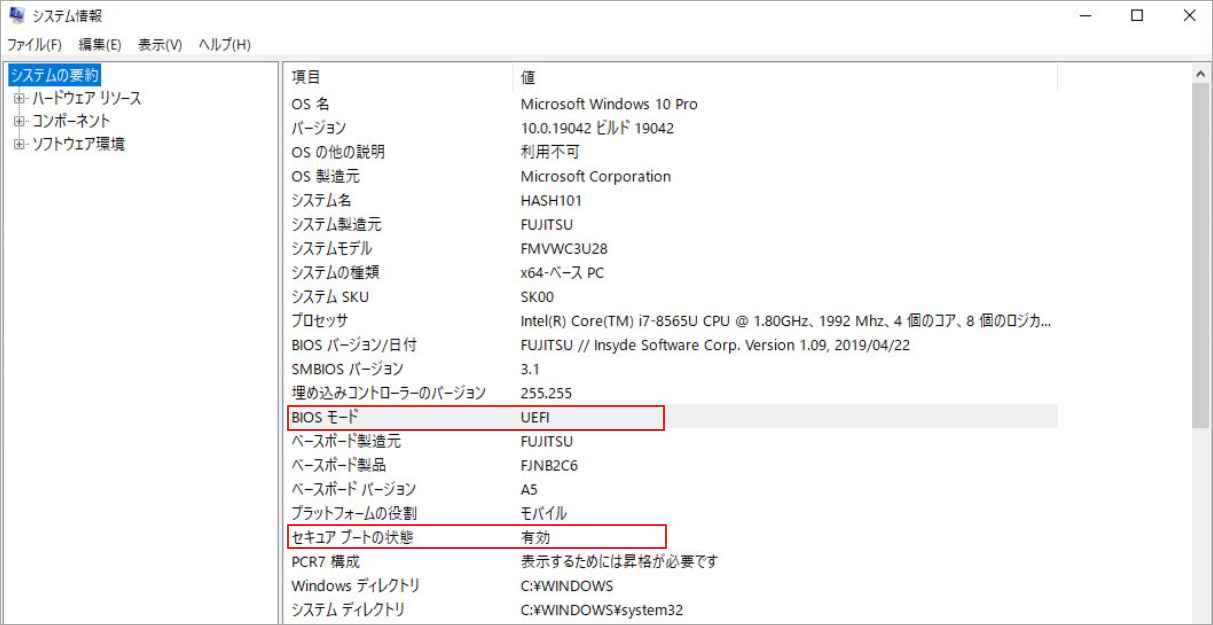
BIOSに戻り、セキュアブートを一時無効にします — 一部のクローンではこれが必要です。
UEFI起動モードとセキュアブート状態を表示するシステム情報ダイアログ
それでも解決しない場合は、「すべてのセクターをコピー」を有効にしてクローンを再実行してください。
diskpartを使用して4Kアライメントを確認する方法(ただし、Renee Becca はほとんどの場合これを自動的に処理します):
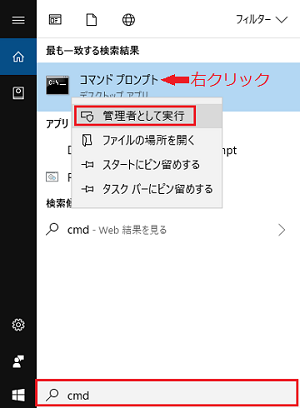
1. Win キーを押し、cmd と入力して、管理者として権限昇格したコマンドプロンプトを開きます。
管理者として実行
2. UACプロンプトで はい をクリックします。
3. diskpart と入力し、Enterキーを押します。
4. select disk X(Xを新SSDのディスク番号に置き換え)と入力し、Enter を押します。
5. list partition と入力し、Enterキーを押します。
アライメントの修正が必要な場合、手動での修正はほとんど必要ありません — 最新のクローンツールが自動的に処理します。

最終的な整理

すべてが正常に動作したら、古いドライブを(USBまたは内部スロット経由で)再接続し、フォーマットして補助ストレージとして使用します。

「ディスクのクローン」と「システム移行」の使い分け

あなたの目的推奨されるRenee Becca機能所要時間の目安OS以外データを保持?

起動ドライブ全体を完全なコピーに置き換え(すべてのパーティション、すべてのファイル)

ディスクのクローン

1〜3時間

はい — 完全コピー

Windowsのみを小容量SSDに移動、個人ファイルは別のドライブに保持

システム移行

30〜60分

いいえ — システムのみ

スロットが1つのノートPCでHDDからSSDへアップグレード

ディスクのクローン(まずUSBアダプター経由、その後交換)

1〜3時間

はい

古いドライブに隠しライセンスセクターがある(特殊ソフトウェア)

ディスクのクローン + 「すべてのセクターをコピー」

+10〜20% 時間増加

はい — 完全セクターコピー

よくある質問

Q1: SSDにクローン後、Windowsを再インストールする必要がありますか?
いいえ。それがクローンの目的です。クローンしたSSDから、すべてのプログラム、設定、ファイルをそのままの状態で直接起動できます。
Q2: クローンしたSSDからPCが起動しないのはなぜですか?
最も一般的な原因:古い起動ドライブが接続されたまま、セキュアブートがクローンをブロック、または隠しセクターの欠落。古いドライブを切断する、セキュアブートを一時無効にする、または「すべてのセクターをコピー」を有効にして再クローンしてください。
Q3: Renee Becca は Windows 10 起動ドライブのクローンに無料で使用できますか?
テスト用の無料トライアルが利用可能です。フルクローンおよびシステム移行機能にはアクティベーションが必要です — 最新価格については公式サイトをご覧ください。
Q4: クローンでウイルス、不良セクター、破損ファイルが新SSDにコピーされますか?
はい — クローンは完全なコピーを作成します。ソースドライブにウイルスやファイル破損がある場合、それらはクローンにも反映されます。クローン前に必ずソースドライブでアンチウイルスと chkdsk /f を実行してください。
Renee Becca - 安全高速にSSDクローン・システム移行クローンや引っ越しにも対応、多機能なバックアップ・復元ツールRenee-Becca

自動4Kアライメント システムをSSDに移行すると、4Kアライメントが自動的に実行され、SSDの性能を引き出す。

GPTとMBR対応 システムを移行する時、自動的にSSDに適切なパーティション方式にする。

NTFSとFAT32対応 さまざまなファイルシステム対応。

速度が速い 先進的なアルゴリズムを利用し、最大3000MB /分の速度を達する。

多機能 システム移行、バックアップ、HDDクローン、クリーンアップ等の機能ある。

自動4Kアライメント 4KアライメントでSSDの性能を引き出...

NTFSとFAT32対応 さまざまなファイルシステム対応。

GPTとMBR対応 自動的にSSDに適切なパーティション方式...

無料体験無料体験 26800名のユーザー様に無料体験をしていただきました!

ユーザーコメント

Page 1

コメントを残す


あなたのコメントは送信され、承認待ちです。