author avatar
  サポートマネージャー
2026-8-1Takeshiが更新しました

概要
本ガイドでは、オフラインのデスクトップソフトでスキャンPDFの文字を編集する手順をステップバイステップで解説します。画像ベースのドキュメントを編集可能な形式に変換する要となる光学文字認識(OCR)の使い方も詳しくご紹介します。


スキャンしたPDFは通常のテキストドキュメントではなく、ページの「写真」です。個々の「文字」は実際にはピクセルのパターンで、選択や編集はできません。ネイティブPDF(Wordからエクスポートしたものなど)であれば、クリックして直接入力できます。しかし、スキャンした契約書や書籍のページにはテキストカーソルがなく、画像として扱われます。変更するには、まず光学文字認識(OCR)で画像を実際のテキストに変換する必要があります。メモや透かしなど簡単な注釈を追加するだけなら、OCRを使わずにLibreOfficeなどのツールでPDFに直接描画することもできます。
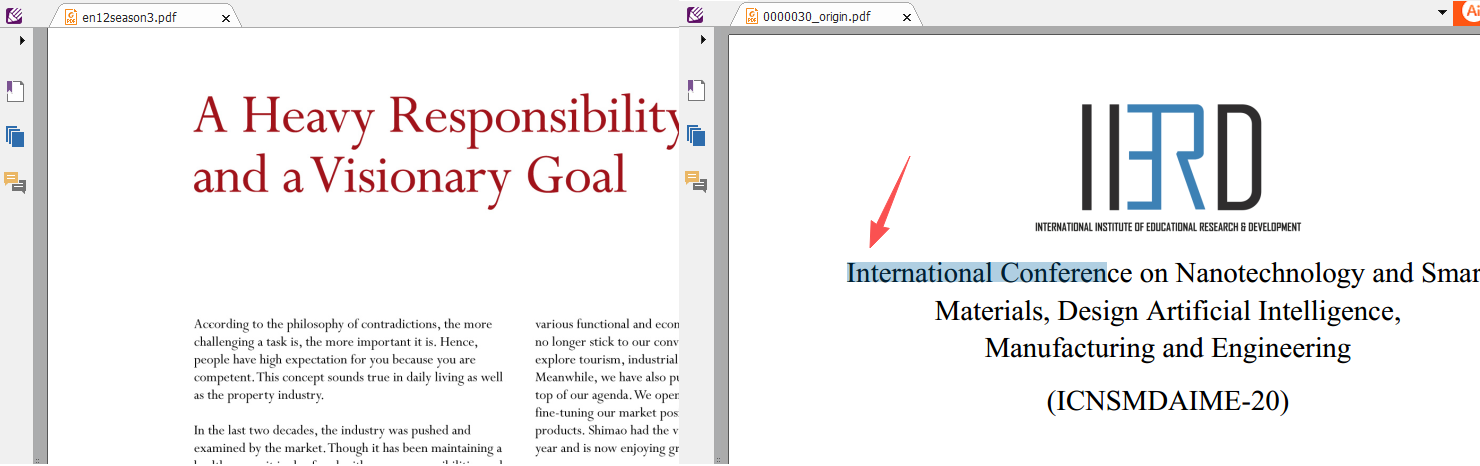
クイックチェック:PDFビューアやGoogle Chromeでマウスを使ってテキストを選択できない場合、そのPDFはスキャンされたドキュメントです。
左右の比較:左側は画像でテキストカーソルがないスキャンしたPDF、右側は選択可能なテキストがハイライトされたテキストPDF。

スキャンしたPDFの文字を編集する主な方法

1. 無料のオンラインOCRエディター (Smallpdf、iLovePDFなど):高速でインストール不要です。制限事項:ファイルサイズの上限、プライバシー上の懸念、複雑なレイアウトでは精度が落ちることがあります。
2. Word / Google Docsに変換 :スキャンしたPDFをGoogle Driveにアップロードするか、変換ツールで編集可能なドキュメントにします。制限事項:書式が崩れたり、段組みや表が正しく変換されない場合があります。
3. OCR機能付きデスクトップPDFエディター :オフラインで動作し、プライバシー面で安心。元のレイアウトも維持されやすいです。制限事項:ソフトウェアのダウンロードとインストールが必要です。
機密性が求められない簡易な作業には、オンラインツールが便利です。しかし、機密文書を扱う場合や、複雑な複数ページのスキャンデータを編集する必要がある場合は、LibreOfficeや Renee PDF Aide などのデスクトップソリューションが適しています。クラウドに送信せずに、より高い精度と十分な制御が可能です。

クイック対処法:PDFにテキストや透かしを追加するだけの簡単な方法

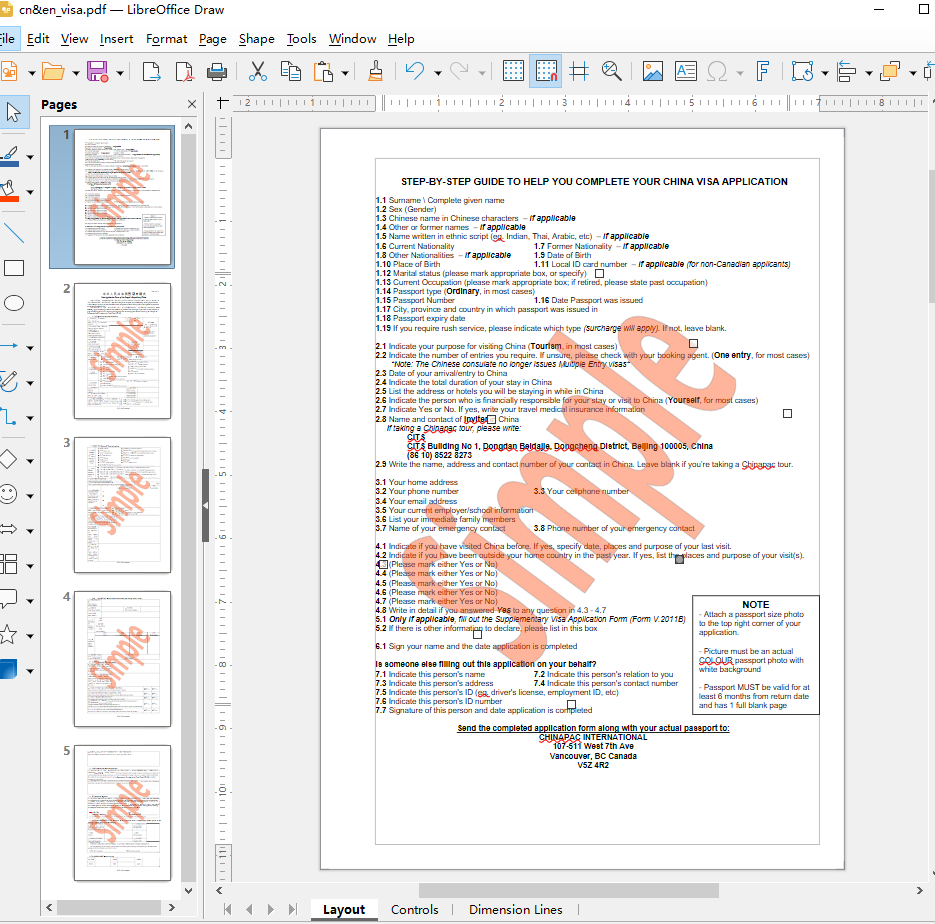
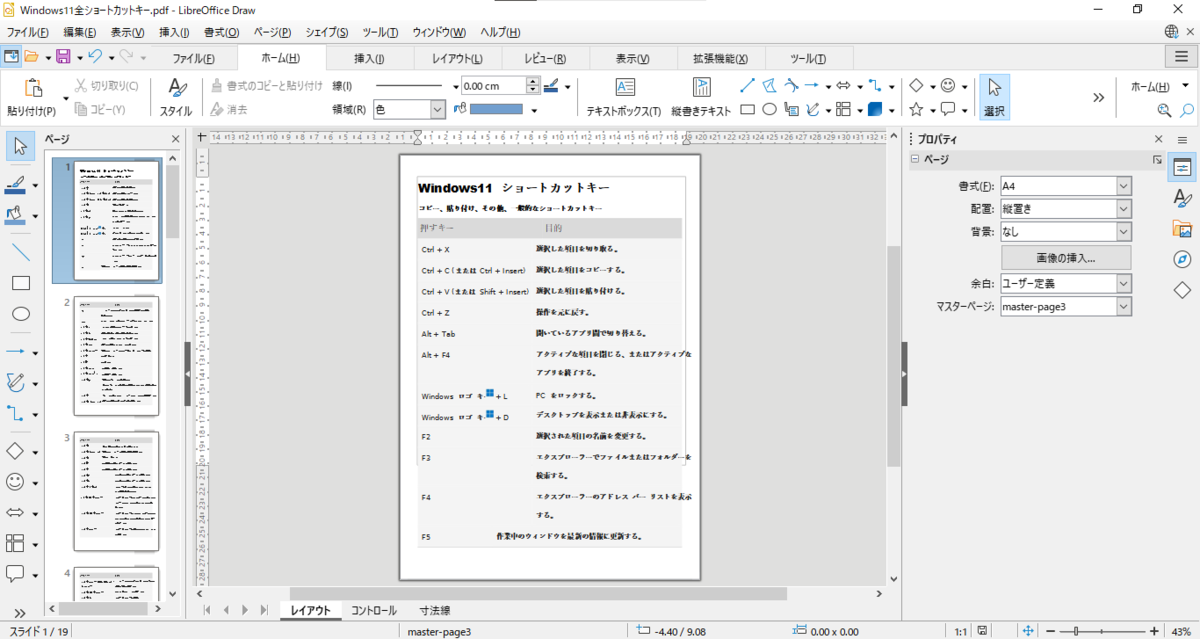
元のスキャンされたテキストは編集せず、上に新しいテキスト、ラベル、または透かしを重ねて追加するだけなら、 LibreOffice が無料で手軽です。 LibreOffice Draw はPDFを図形のページとして開き、テキストボックス、矢印、スタンプ、または画像ベースの透かしを好きな場所に追加できます。OCRは実行されないため、元のスキャンデータは変更されません。
LibreOffice DrawでPDFを開いたウィンドウ。透かしオブジェクトを選択し、削除できる状態

手順

1. LibreOfficeをダウンロードしてインストールします。
2. LibreOffice Drawを開きます( ファイル開く → スキャンしたPDFを選択)。
3. テキストボックス ツールを使用してクリックし、追加情報を入力します。必要に応じてフォント、サイズ、色を調整します。
4. 透かしを追加するには、画像(ロゴなど)または半透明のテキストボックスを挿入し、希望の位置に配置します。
LibreOffice Draw 透かし 削除
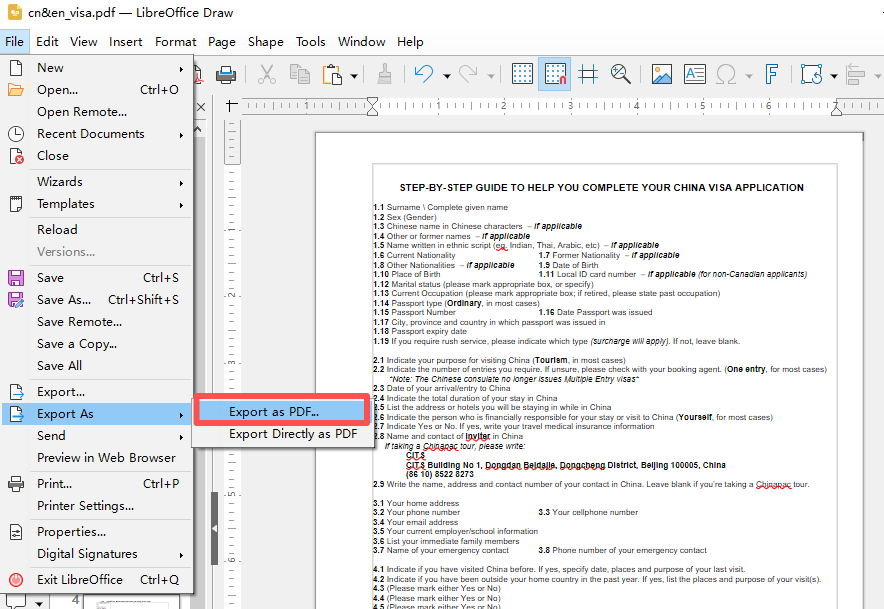
5. 保存またはエクスポート: ファイルPDFとしてエクスポート… 。元のスキャンデータは変更されません。
LibreOffice Draw PDF エクスポート
この方法は、スキャンしたフォームへの記入や、ドキュメント全体に「下書き」スタンプを押す場合に最適です。ただし、既存のスキャンされたテキストを編集、削除、または検索することはできません。追加されるのはあくまで上のレイヤーだけです。真のテキスト編集には、次のセクションで説明するOCRが必要です。
利点:
  • 完全無料のオープンソース
  • インターネット接続は不要
  • 簡単なテキストや透かしの追加に最適

欠点:

  • 既存のスキャンテキストの編集・削除は不可
  • 複雑なPDFを開くとレイアウトがずれる可能性がある
  • PDF専用エディターではない

Renee PDF AideでスキャンしたPDFを編集可能にする簡単な方法

プライバシーと精度の両面で高品質な結果を得るなら、 Renee PDF Aide は、スキャンしたPDFをすばやく編集可能なファイルに変換できる強力なオフラインツールです。高度なOCRにより、古い/低画質のスキャンでもテキストを認識し、編集しやすい整ったWord、Excel、TXT、またはMarkdownファイルにエクスポートできます。
スキャンしたPDFを編集可能なWord/Excelに変換 – 無料枠あり

多機能 XFA、マルチテーブル、スキャンされたPDFをOCR精度で簡単に変換

安全 100%ローカル変換でデータ漏洩のリスクゼロを保証

効率 数十のPDFファイルを数秒でバッチ処理

多様な形式に対応 PDFをExcel、PowerPoint、テキストなどにシームレスに変換

コスパ抜群 無制限のPDF2Word変換を無料でお楽しみください

多機能 XFA、マルチテーブル、スキャンされたPDFをOCR...

安全 100%ローカル変換でデータ漏洩のリスクゼロを保証

効率 数十のPDFファイルを数秒でバッチ処理
無料体験無料体験現在、135621が無料版を入手しています!
主なメリット:
- 100%オフラインのプライバシー – 機密文書がコンピューターから外部に送信されることはありません。
- 高速処理 – 1分あたり最大80ページを変換。複数ファイルの同時処理にも対応。
- 複雑なフォーマットへの対応 – 他の変換ツールでは開けないことが多い銀行・官公庁のXFAフォームに対応。
- 柔軟な出力形式 – Word、Excel、TXT、Markdownなどにエクスポートでき、お好みのアプリで編集可能。
- 一括処理 – スキャンされたファイルが入ったフォルダ全体を一度に変換できます。

スキャンしたPDFの文字を編集する手順

以下は、Renee PDF AideでスキャンしたPDFを編集可能なドキュメントに変換する手順です。ここではWordを例にしますが、表が中心ならExcel 、プレーンテキストならTXTまたはMarkdownを選べます。
1. ファイルを追加
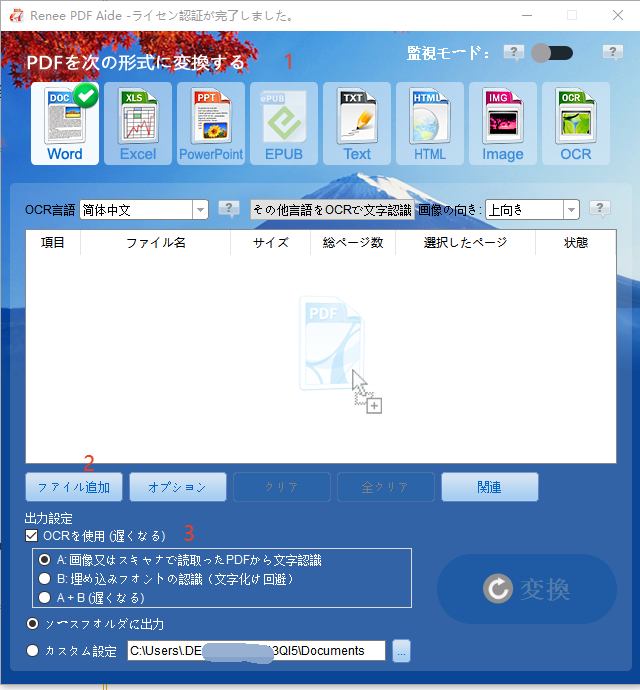
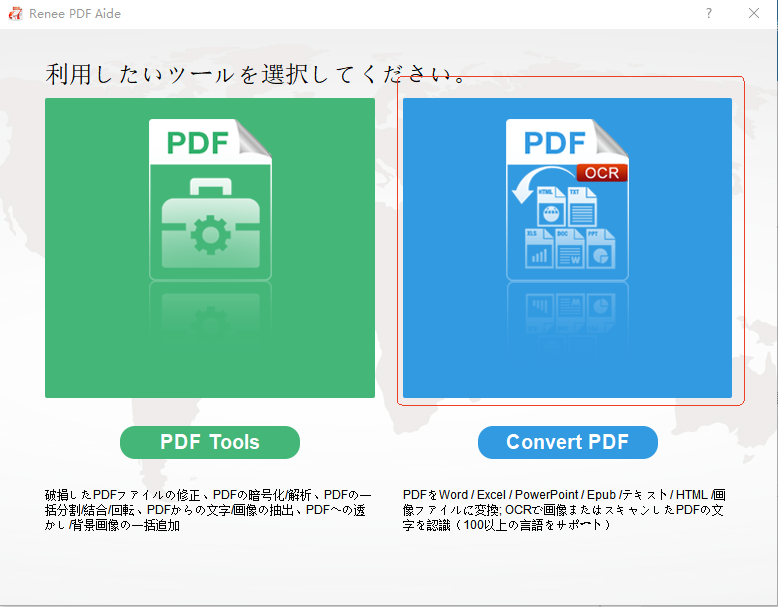
Renee PDF Aideを起動し、メインメニューから PDFを変換 を選択して、 ファイルを追加 をクリックし、スキャンしたPDFをインポートします。一括処理 用に複数ファイルをまとめて追加することもできます。
Renee PDF Aideで変換するPDFを選択
2. 出力形式を選択
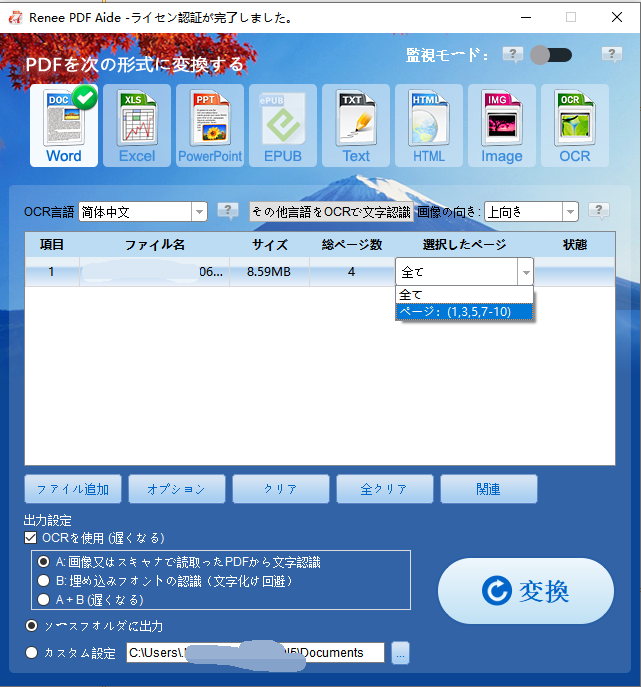
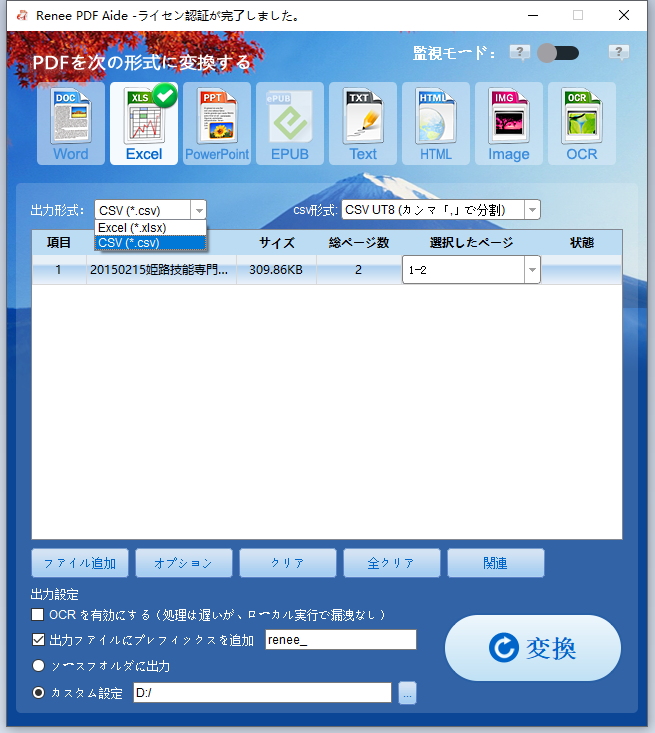
画面上部で、テキスト編集用に Word を選択します。ドキュメントが主に表で構成されている場合は、 ExcelCSV 、または Markdown を選択します。
PDFからWordへ ページ選択
PDFをExcelまたはCSVに変換
3. OCRを使用
OCRを使用 チェックボックスをオンにします。ファイルに合った認識モード を選択します:
- モードA :標準的な画像スキャンに最適です。
- モードB :PDFに埋め込まれたフォントが文字化けする場合に使用します。
- モードA+B :混合された複雑なドキュメントに最も確実です(処理は遅くなる場合があります)。
また、認識精度を上げるため、ドキュメントの言語も選択します。
Renee PDF Aideで変換する前にスキャンしたPDFを設定して編集する方法
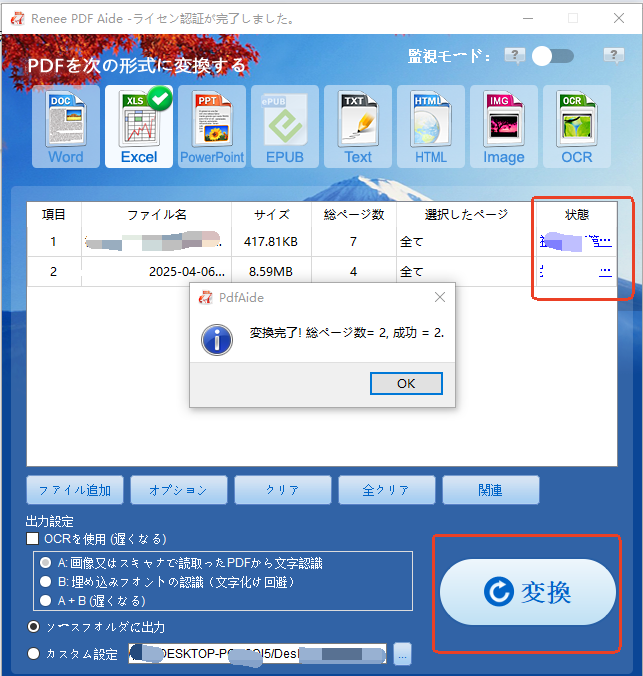
4. 変換
変換 をクリックします。プログレスバーが表示され、処理が正常に完了したファイル数がサマリーメッセージで確認できます。
PDFからExcelへ Excelに変換
5. テキストを編集
新しいWord(またはExcel)ファイルを開きます。これでテキストを自由に編集できます。誤字の修正、詳細の更新、セクションの書き換えが可能です。元のスキャンされたPDFは変更されません。
6. 保存し、必要に応じてPDFに再エクスポート
変更を加えた後、ドキュメントを保存します。新しいPDFが必要な場合は、 ファイル名前を付けて保存 を使用し、PDFを選択します。レイアウトは元のものとほぼ同じになります。

スキャンしたPDFが正しく変換されたか確認する方法

OCRが完了したら、結果を以下の点から確認してください:
- 文章を選択してコピー – メモ帳に貼り付けます。実際のテキストとして表示されればOCRは成功しています。文字化けしている場合は、その部分の認識に失敗しています。
- 文字化けがないか確認 – 小さなフォント、数字、特殊文字には特に注意して確認してください。
- レイアウトを確認 – 段組み、表、段落が元のスキャンデータと一致していることを確認します。
- 画像を検査 – 署名、スタンプ、手書きのメモは通常画像として残り、編集できません。
出力に誤りが多い場合は、元の用紙を300 dpi以上で再スキャンしてみてください。テキストはカラーモードよりも白黒モードの方がはるかに鮮明になります。再度OCRを実行 すると、より良い結果が得られます。

よくある質問(FAQ)

OCRを使用せずにスキャンしたPDFの文字を編集できますか?

一部の方法に限れば可能です。LibreOffice DrawやPDF注釈ビューアなどのツールで、上にテキスト、線、または透かしを追加できます。しかし、OCRなしで元のスキャンされたテキストを修正、削除、または検索することはできません。真の編集にはOCRが不可欠です。

機密性の高いスキャン契約書を無料のオンラインOCRツールにアップロードしても安全ですか?

一般的には安全とは言えません。無料のオンラインツール はリモートサーバーでファイルを処理し、プライバシーポリシーが削除を保証していない場合があります。確定申告書、法的契約書、医療記録などの機密文書には、ファイルがコンピューターから外部に送信されないRenee PDF Aideのようなオフラインツールの方がはるかに安全です。

ぼやけた、画質の低いスキャンデータでOCRの精度を高めるにはどうすればよいですか?

スマートフォンのカメラではなく、フラットベッドスキャナー を使用してドキュメントを300 dpi以上で再スキャンします。ページが平らで明るくなるように配置します。ほとんどのデスクトップOCRソフトウェア(Renee PDF Aideを含む)ではドキュメントの言語を選択でき、認識精度が大幅に向上します。細かな誤りは、出力ファイルを手動で修正できます。

OCRは手書きの文字や署名にも対応していますか?

手書きのメモや署名は通常、編集可能なテキストには変換されず、出力ドキュメントでは画像として残ります。署名を残す必要がある場合は、画像として扱われます。移動やサイズ変更はできますが、テキストとして編集することはできません。
Renee PDF AideでスキャンしたPDFを一括OCR処理多機能PDFツールRenee PDF Aide

複数形式対応 Word/Excel/PowerPoint/テキスト/画像/HTML/EPUB

多機能PDF変換/暗号化/復号化/結合/透かし追加等。

OCR対応 スキャンされたPDF・画像・埋め込みフォントから文字を抽出

処理速度速い複数のファイルを同時に編集/変換できます。

対応OS Windows 11/10/8/8.1/Vista/7/XP/2000

多形式対応 Excel/Text/PPT/EPUB/HTML...

OCR対応 スキャンされたPDF・画像・埋め込みフォントから...

多機能PDF変換/暗号化/結合/透かし等。

無料体験無料体験 135621名のユーザー様に無料体験をしていただきました!

ユーザーコメント

Page 1

コメントを残す


あなたのコメントは送信され、承認待ちです。