author avatar
  サポートマネージャー
2026-7-30ゆうかが更新しました

概要
透かし入りOCRスキャンPDFは、蔵書印や「機密」バナーなどの余分な要素が含まれることで、文字認識の精度が低下しやすい課題があります。OCR技術を用いて処理する際、透かしを文字として誤認識すると不要な記号の混入や文字欠落、本文の空白化などが発生します。本記事では、透かし入りOCRスキャンPDFを正確にテキスト化するための前処理方法を解説し、ノイズ除去によって精度を向上させる手法を紹介します。

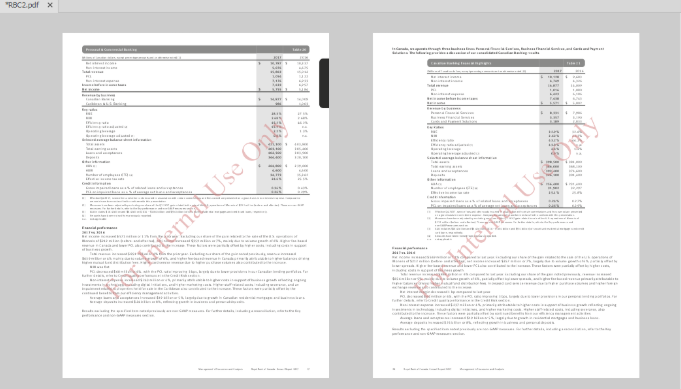

OCR(光学文字認識)は、スキャンされた文書を解析してテキストに変換する技術です。透かし入りOCRスキャンPDFでは、透かしや蔵書印、目立つ「機密」バナーが含まれると、OCRソフトウェアが誤認識を起こしやすくなります。その結果、不要な句読点の挿入、文字の欠落、透かしと本文が重なる部分の空白化など、精度低下につながる問題が発生します。
スキャンPDFの透かし
代表的な不具合としては、@# といったランダムな記号の混入、単語の途切れ、Excel出力時のセル位置のずれなどが挙げられます。これらは透かしによるレイアウトの乱れが原因です。透かし入りOCRスキャンPDFを正確に処理するための基本は、透かしの種類を特定し、それを削除または軽減したうえでクリーンなファイルを用いてOCRを実行することです。

OCR前に透かし入りスキャンPDFを処理する一般的な方法

以下に、2つの主要な方法の概要を示します。

方法1:レイヤー透かし

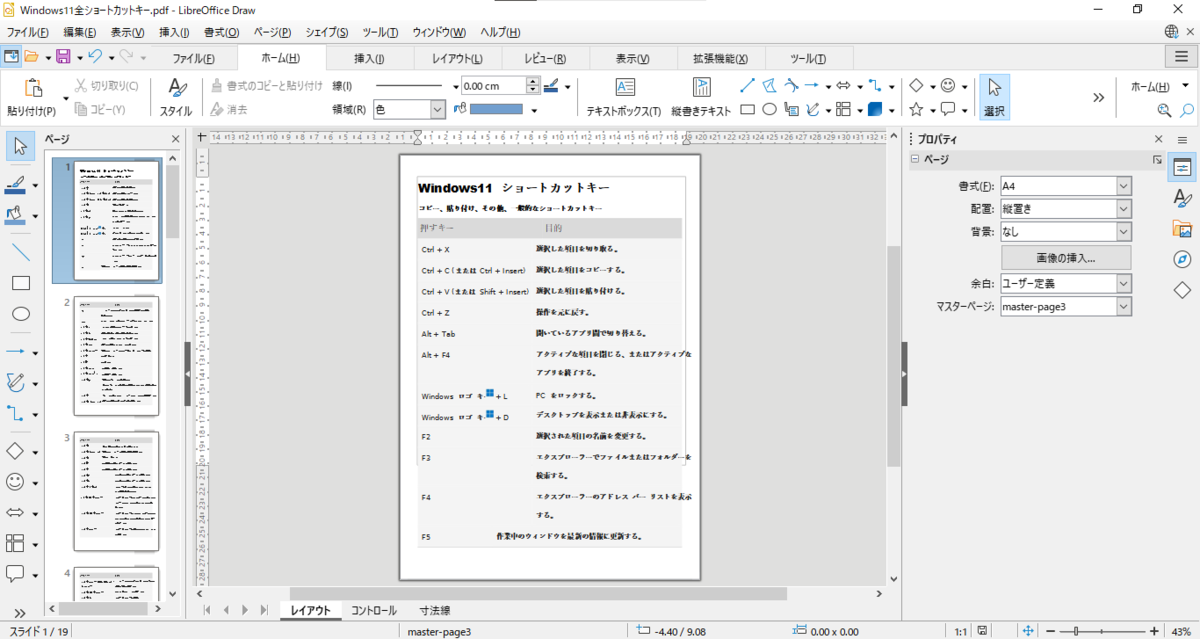
LibreOffice Drawなどの無料PDFエディタを使用して、選択可能な透かしオブジェクトを削除します。透かしがPDFのレイヤーである限り、この方法は迅速かつ効果的です。ただし、透かしが画像に埋め込まれている場合は機能しません。その場合は方法2に進んでください。

方法2:画像に埋め込まれた透かし

Renee PDF Aide を使用して、PDFの各ページを高解像度の画像に変換します。次に、GIMP(またはAI搭載の画像編集ツール)などで各画像から透かしを除去します。最後に、クリーンな画像をPDFに再結合し、OCRを実行します。時間はかかりますが、このアプローチなら、削除が困難な透かしにも対応できます。

方法1:PDFエディタを使用して透かしレイヤーを削除する(無料)

LibreOffice Drawなどの無料デスクトップエディタはPDFを開き、別のレイヤーにあるオブジェクトを削除できます。透かしが選択可能なら、この方法が最適です。画像と一体化した透かしには機能しません。その場合は、方法2 に進んでください。
LibreOffice Draw
定番のオープンソースのオフィススイートであるLibreOfficeには、PDFのインポートとエクスポートが可能なDrawアプリケーションが含まれています。レイヤーの簡単な修正には有効です。ただし、複雑なPDFでは書式がわずかに変わることがあります。元のファイルは必ずバックアップしてください。
利点:
  • 無料のオープンソース
  • Windows、macOS、Linuxでオフライン動作
  • 透かしが明確なレイヤーなら、素早く削除可能

欠点:

  • 透かしが画像に埋め込まれている場合は機能しない
  • 開いて再エクスポートした後にPDFの書式が変化する可能性がある
  • レイヤー型の透かしに限定される

手順

1. LibreOffice Drawを開く
プログラムを起動します。お持ちでない場合は、公式LibreOfficeウェブサイト(無料)からダウンロードしてください。
https://www.libreoffice.org/
2. 透かし入りのPDFを読み込む
ファイル → 開く をクリックし、PDFを選択して開きます。DrawはPDFをインポートし、その要素を編集可能なオブジェクトに変換します。
3. 透かしを選択して削除する
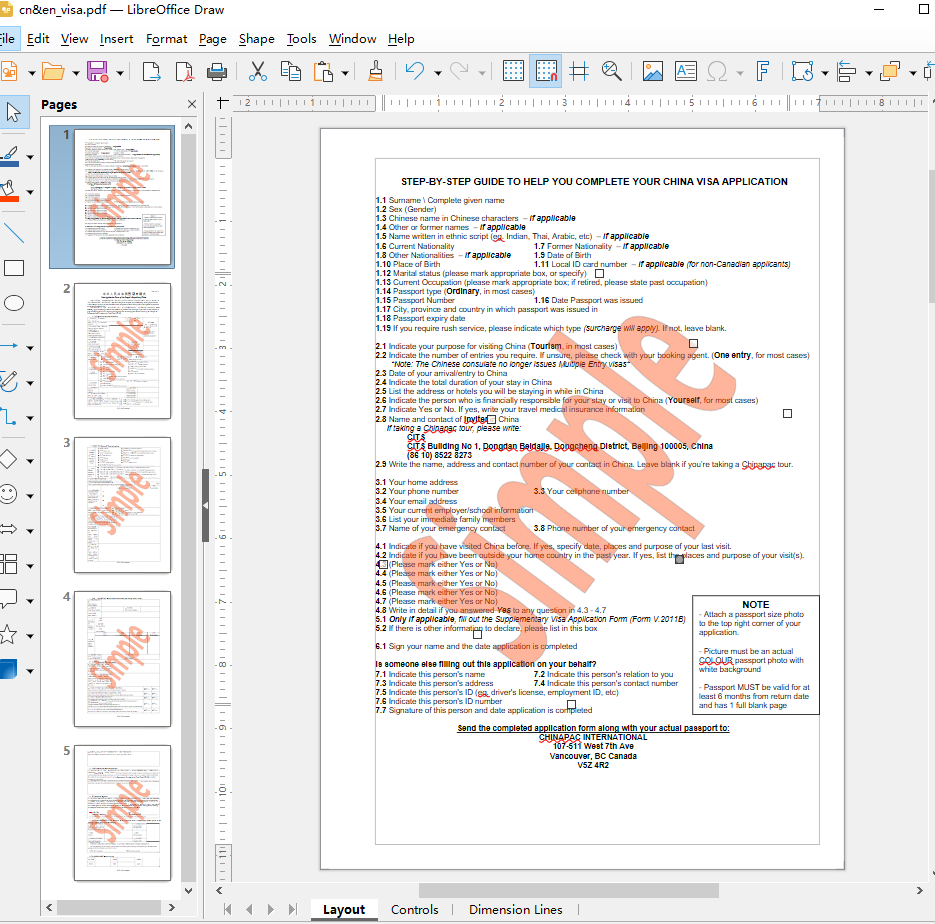
透かしのテキストやロゴをクリックします。ハンドル付きの選択枠が表示されます。 Delete キーを押します。全ページに透かしがある場合などは、必要に応じて繰り返します。
LibreOffice Draw 透かし削除
オブジェクトを削除すると、保存後に元に戻せません。編集前に必ずPDFの原本をコピーしておいてください。
4. 新しいPDFとしてエクスポートする
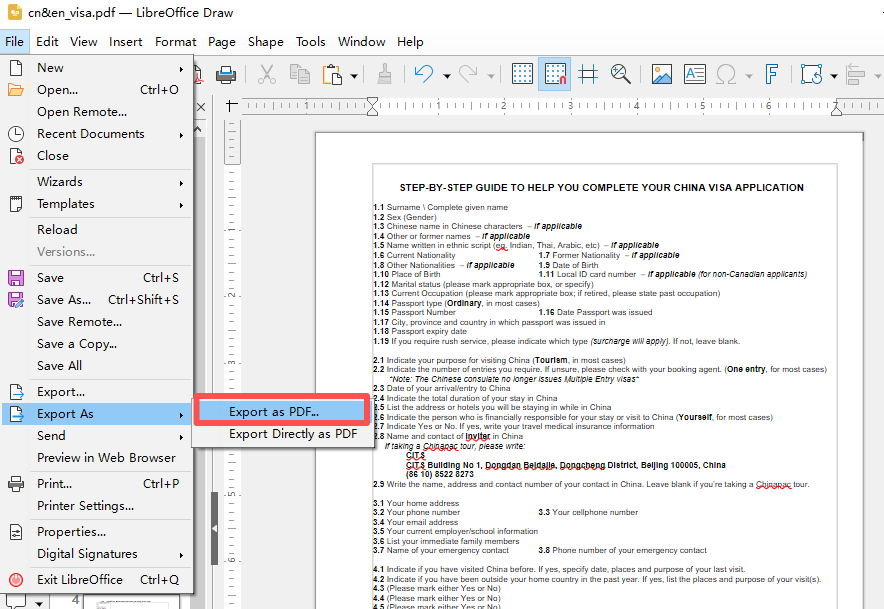
ファイル → 名前を付けてエクスポート → PDFとしてエクスポート に進みます。ファイル名を指定して 保存 をクリックします。新しいPDFからは透かしレイヤーが削除されています。
LibreOffice Draw PDFエクスポート
5. ここでOCRを実行する
透かしが削除されたので、クリーンなPDFをOCRツールで処理できます。Renee PDF Aideを使用してWord やExcelに変換するには、方法2のステップ4 に進んでください。
透かしを選択できない、または削除してもクリーンなテキストが表示されない場合、透かしはスキャン画像に埋め込まれている可能性が高いです。方法2に進んでください。

方法2:透かしを除去したスキャンデータを検索可能・編集可能なテキストに変換する

透かしがスキャン画像の一部である場合、OCRを実行する前に、背景のテキストと透かしのピクセルを分離する必要があります。 Renee PDF Aide はこのワークフローの中核となるツールです。PDFページを画像にエクスポートし、クリーンな画像をPDFに再結合し、最後に正確なOCRを実行して編集可能なWordやExcelなどの形式を生成できます。
Renee PDF Aideを入手 – OCRでPDFを編集可能な形式に一括変換

多機能 XFA、マルチテーブル、スキャンされたPDFをOCR精度で簡単に変換

安全 100%ローカル変換でデータ漏洩のリスクゼロを保証

効率 数十のPDFファイルを数秒でバッチ処理

多様な形式に対応 PDFをExcel、PowerPoint、テキストなどにシームレスに変換

コスパ抜群 無制限のPDF2Word変換を無料でお楽しみください

多機能 XFA、マルチテーブル、スキャンされたPDFをOCR...

安全 100%ローカル変換でデータ漏洩のリスクゼロを保証

効率 数十のPDFファイルを数秒でバッチ処理

無料体験無料体験現在、135621が無料版を入手しています!
Renee PDF Aideをおすすめする理由:
- 100%ローカル処理 :ファイルはコンピューター上にとどまります。
- 一括変換 :1分あたり最大80ページを処理します。
- 信頼性の高いOCR :スキャンページを正確に処理し、複数の出力形式(Word、Excel、TXT、CSV、Markdownなど)をサポートします。
- 統合ツール :画像の書き出しと画像からPDFへの変換の両方に対応しているため、複数のアプリを切り替える必要がありません。

手順

1. PDFページを画像として書き出す

まず、編集で透かしを除去できるよう、透かし入りPDFの各ページを高解像度の画像に変換します
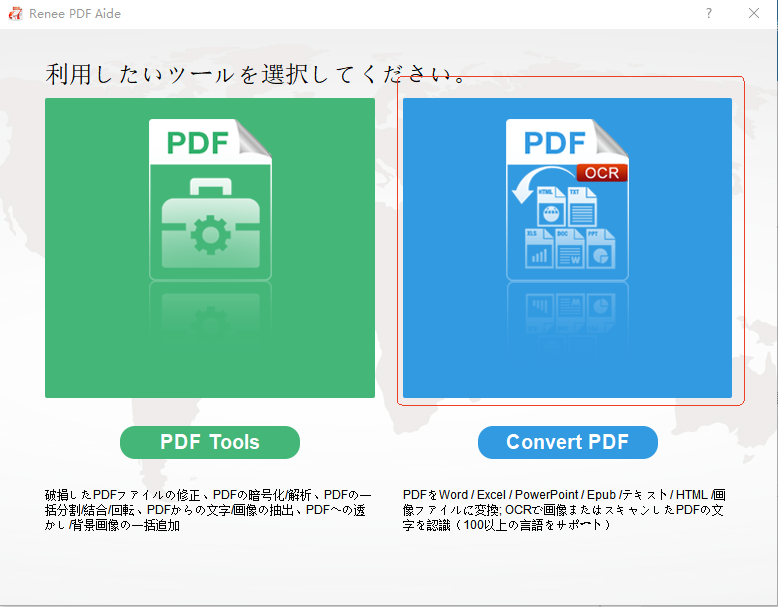
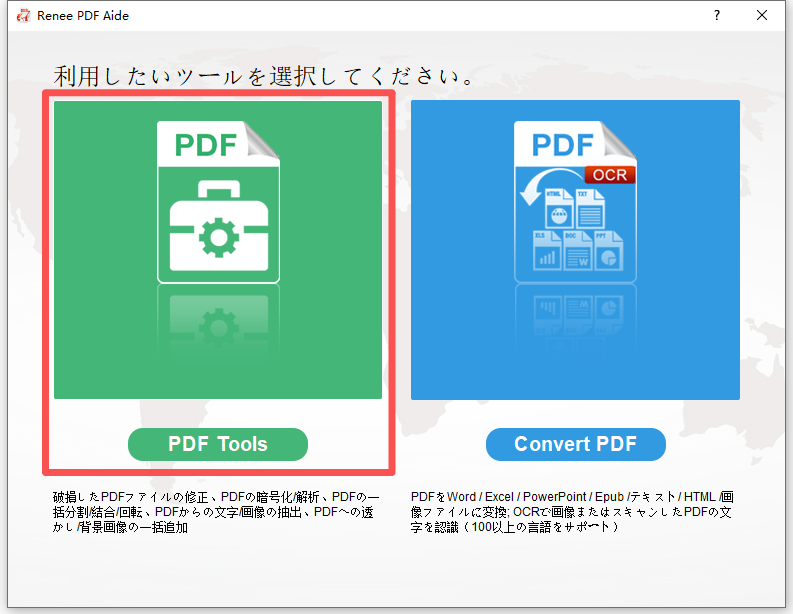
1. Renee PDF Aideを開き、 PDF変換 をクリックします。
Renee PDF Aideで変換するPDFを選択
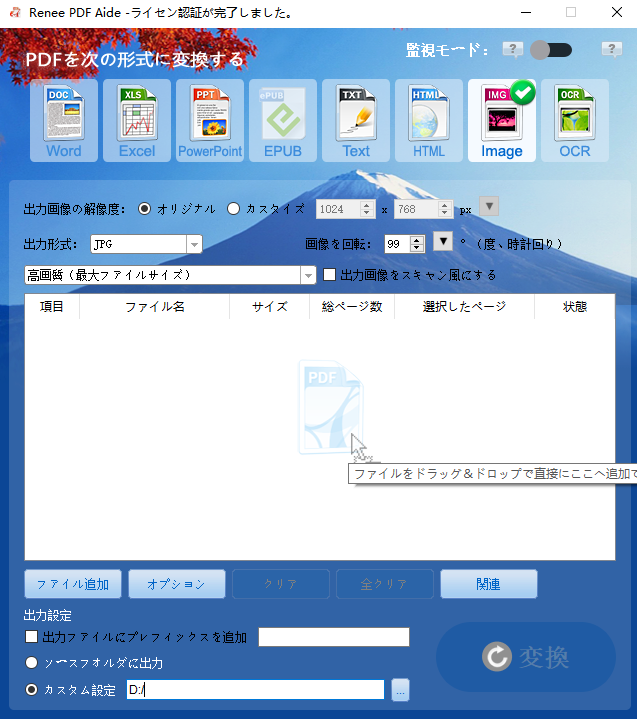
2. 上部メニューの 画像 タブを選択します。
出力形式として JPG を選択します(画質の劣化を防ぎたい場合はPNGでも構いません)。
PDFを画像に変換(JPG/PNG/GIF/TIFF/BMP)
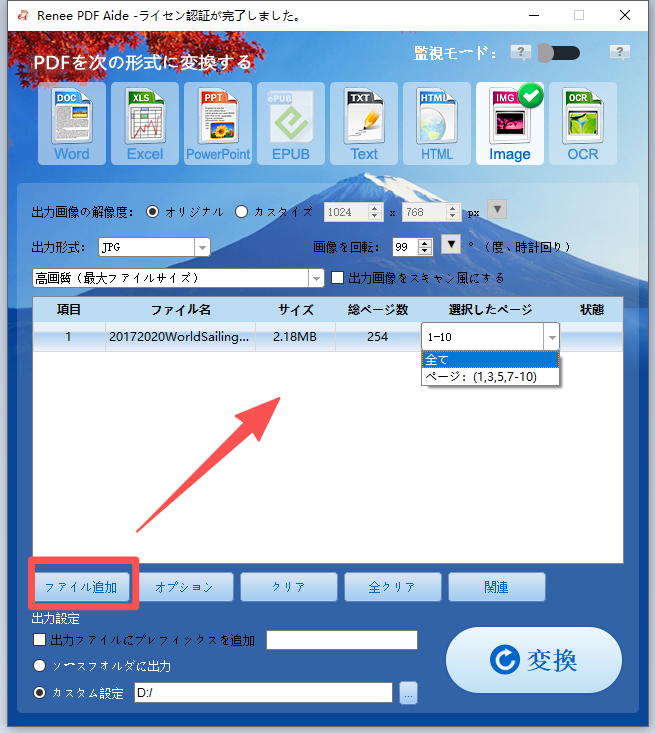
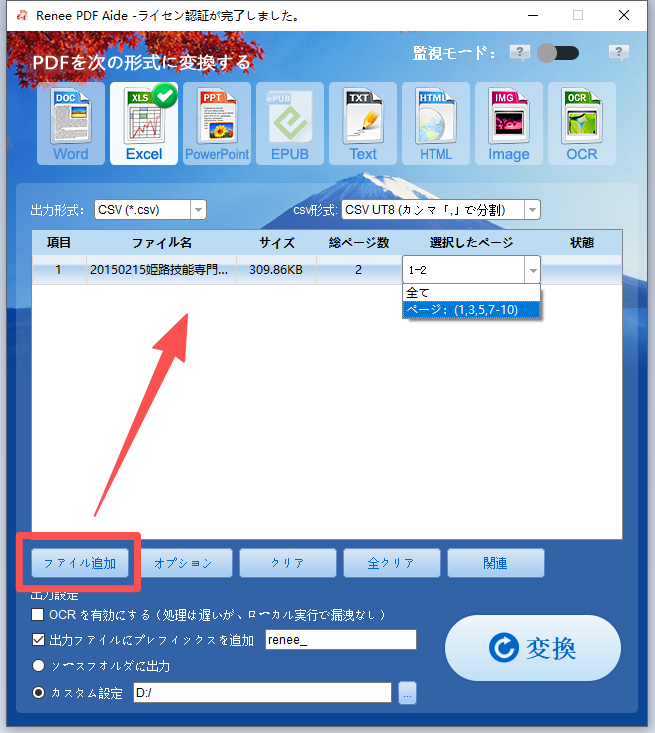
3. ファイルを追加 をクリックし、PDFをインポートします。一部のページのみクリーニングが必要な場合は、特定のページを選択できます。
PDFファイルを追加して画像に変換
4. 変換 をクリックします。Renee PDF Aideは、出力フォルダーに各ページを個別のJPG画像としてエクスポートします。

2. 画像から透かしを削除する(オプション)

エクスポートされた画像に透かしが残っている場合は、画像エディタを使用して消去します。主な方法は次の2つです。
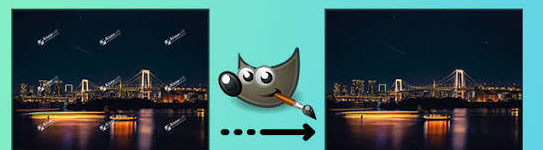
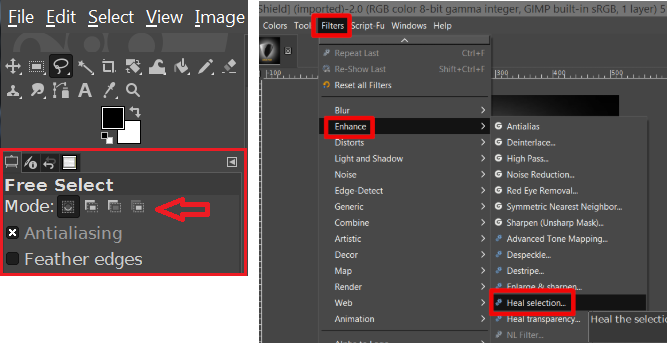
GIMP(無料): 自由選択 ツールを使用して透かしの輪郭を囲み、 選択範囲を修復 (フィルター → 強化 → 選択範囲を修復)を適用します。周囲のテキストが自然に見えるまで修復半径を調整します。各ページで繰り返します。
GIMPを使用して透かしを削除
GIMP 自由選択と選択範囲を修復
AI搭載ツール(生成AIを活用した画像エディタやオンライン透かし削除ツールなど): 画像をアップロードし、透かしの部分を指定します。これらのツールは、複雑な透かしや背景を1ステップで削除できることがよくあります。機密文書の場合は、プライバシーを保護するためにオフラインツールを使用してください。
鮮明さを維持するために、クリーンな各画像を高品質の PNG または JPG で保存します。

3. 画像を1つのPDFにまとめる

次に、OCR処理のために、クリーンなすべての画像をPDFに再結合します。
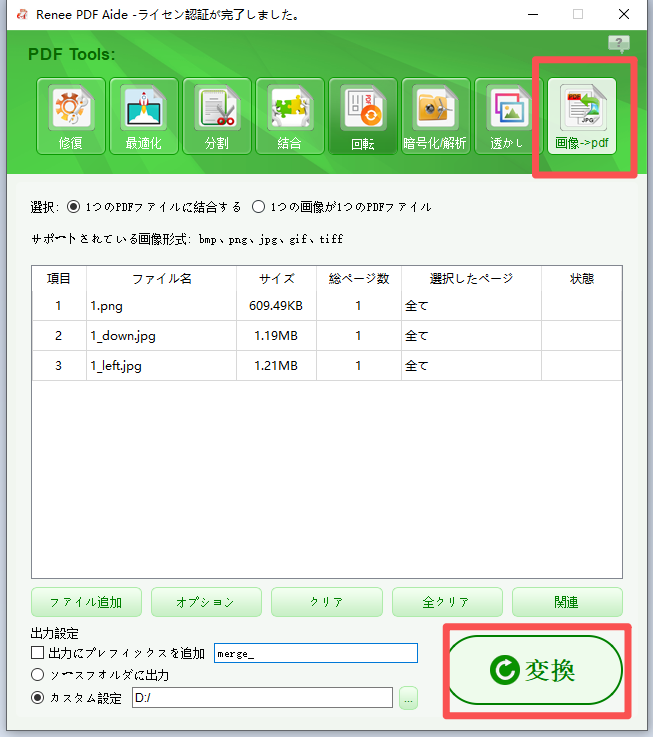
1. Renee PDF Aideで、 PDFツール に切り替えます。
Renee PDF AideでPDFツールを選択
2. 上部の 画像→PDF をクリックします。
3. ファイルを追加 をクリックし、クリーンなすべての画像を選択します(素早く選択するにはドラッグ選択が便利です)。
4. 1つのPDFファイルに結合 を選択して、すべての画像を結合します。
Renee PDF Aideで画像をPDFに結合
5. 変換 をクリックし、新しいPDFを保存します。これで透かしなしの状態になります。

4. OCRを実行してクリーンなPDFをWordやExcelに変換する
クリーンなPDFの準備が整ったら、編集可能なテキストを抽出 できます。
1. PDF変換 モジュールに戻ります。
Renee PDF Aideで変換するPDFを選択
2. ファイルを追加 をクリックし、新たにクリーニングしたPDFを選択します。
Renee PDF Aideにファイルを追加してページを選択
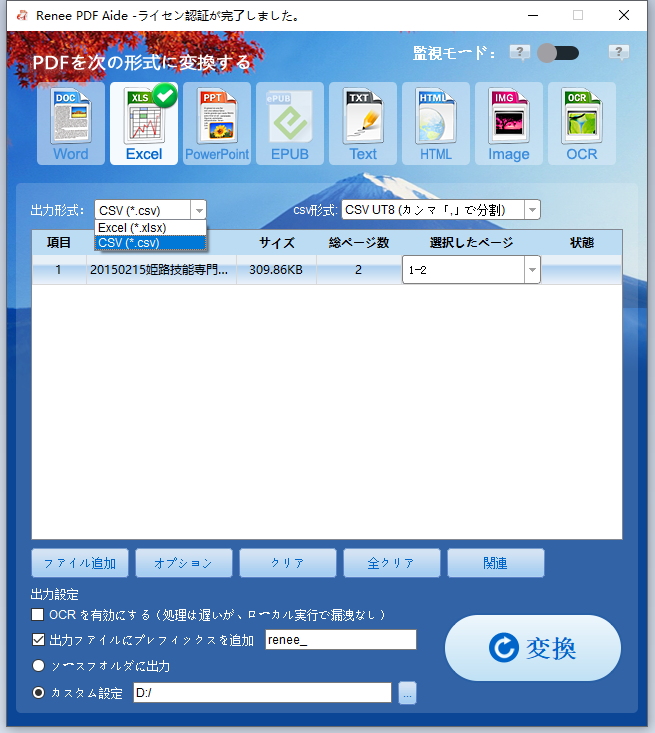
3. 希望する出力形式( ExcelWord など)を選択します。
PDFをExcelまたはCSVに変換
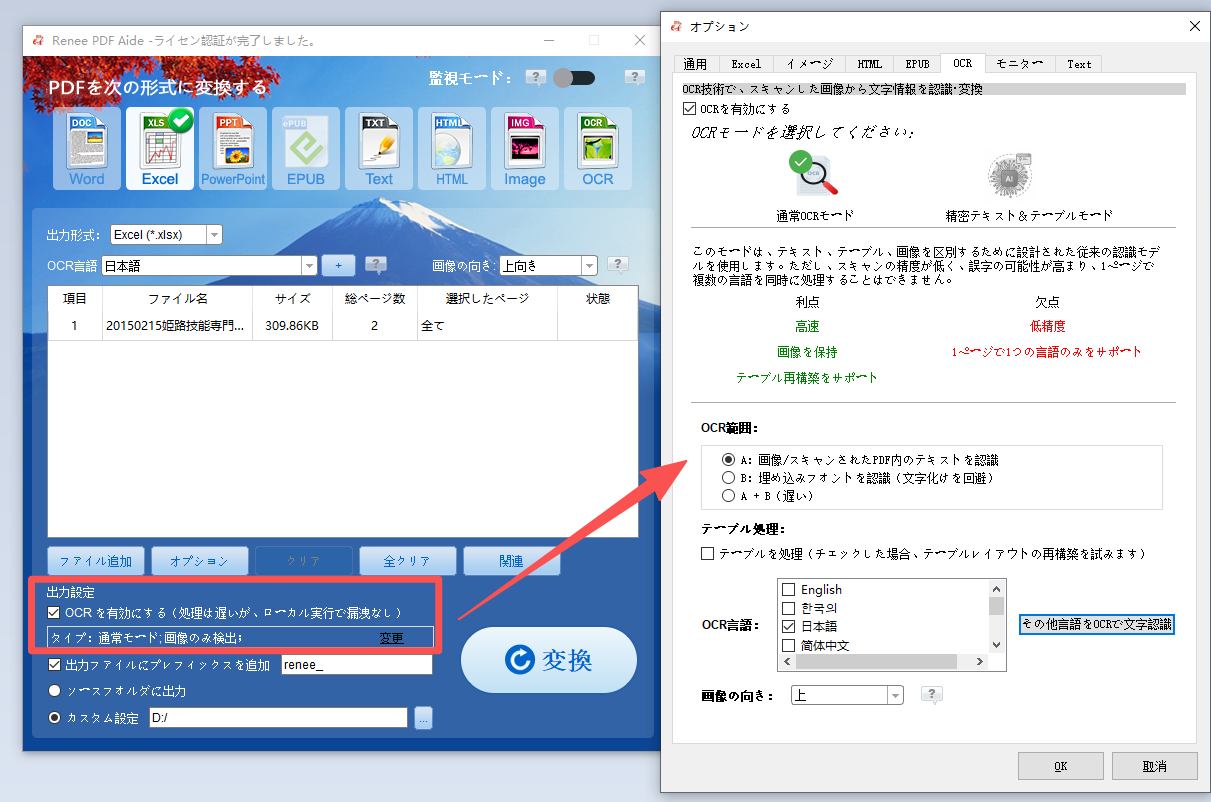
4. OCRを使用 にチェックを入れます。PDFは依然として画像ベースであるため、これは必須です。
Renee PDF AideがOCRでPDFをExcelまたはCSVに変換
5. ドキュメントに合った OCRモードを選択 します。
- A – 画像/PDFスキャンのテキストを認識: ほとんどのスキャン書類に適しています。ドキュメントの言語設定を正しく行ってください。
- B – 組み込みフォントを識別(文字化けを回避): 元のPDFに埋め込みフォントが含まれており、変換時の文字化けを回避したい場合に使用します。
- A+B(低速): 必要な方法を自動的に検出します。より網羅的ですが、時間がかかります。
まずはモード A を試してください。古い透かし領域の近くにエラーが残る場合は、モード A+B を試すか、言語設定を再確認してください。
6. 変換 をクリックします。完了したら、ステータス列のリンクをクリックして編集可能なファイルを開きます。
PDFからExcelへの変換(Excel)

5. 特殊なケースへの対処

- 方法1 を使用してレイヤー透かしを削除した場合、PDFはすでにクリーンです。画像への書き出しをスキップしてステップ4に進み、透かしなしのPDFをRenee PDF Aideで開き、OCRを使用して変換するだけです。
- 透かしが 薄く 、密集したテキストと重なっていない場合は、直接OCRを実行してみてください。エンジンが薄いグレーのスタンプを無視することがあり、時間を節約できます。
- 複数ページのドキュメント の場合、Renee PDF Aideはすべてのページを一度に一括処理するため、OCRモードを1回設定するだけで済みます。
OCR変換用のRenee PDF Aideをダウンロード多機能PDFツールRenee PDF Aide

複数形式対応 Word/Excel/PowerPoint/テキスト/画像/HTML/EPUB

多機能PDF変換/暗号化/復号化/結合/透かし追加等。

OCR対応 スキャンされたPDF・画像・埋め込みフォントから文字を抽出

処理速度速い複数のファイルを同時に編集/変換できます。

対応OS Windows 11/10/8/8.1/Vista/7/XP/2000

多形式対応 Excel/Text/PPT/EPUB/HTML...

OCR対応 スキャンされたPDF・画像・埋め込みフォントから...

多機能PDF変換/暗号化/結合/透かし等。

無料体験無料体験 135621名のユーザー様に無料体験をしていただきました!

よくある質問(FAQ)

透かしが大きいと、OCRは必ず失敗しますか?

常にそうとは限りませんが、大きな透かしがあると、文字認識エラーが発生するリスクが高まります。透かしが行全体を覆っている場合、OCRはその領域で意味のない文字を出力することがよくあります。レイヤーを削除するか画像を処理して透かしを除去すると、成功の可能性が大きく高まります。

透かしを完全に無料で削除できますか?

はい、透かしが選択可能なレイヤーである場合、LibreOffice Drawで無料で削除できます。埋め込まれた透かしについては、GIMPなどの無料画像エディタで対応可能ですが、手作業が必要です。完全自動化された完璧な削除には有料のAIツールが必要な場合がありますが、Renee PDF AideとGIMPを組み合わせることで、コストを低く抑えられます。

スキャンPDFから透かしを削除することは合法ですか?

ドキュメントとその使用目的によります。自分のドキュメント、または編集権限のあるドキュメントから透かしを削除することは、通常問題ありません。透かしが著作権や出版社の制限を示している場合、それを削除すると著作権法に違反する可能性があります。ドキュメントを受け取った条件を必ず確認してください。

ユーザーコメント

Page 1

コメントを残す


あなたのコメントは送信され、承認待ちです。