author avatar
  テストマネージャー
2026-7-29さくらが更新しました

概要
本ガイドでは、カメラ撮影PDFとフラットベッドスキャンPDFのOCRにおける技術的な違いを、照明・遠近の歪み・解像度などに焦点を当てて解説します。さまざまなドキュメントの撮影/スキャンで、最適な文字認識を実現するための実用的な前処理と検証方法を詳しく紹介します。ぜひ最後までお読みいただき、ワークフローに活かしてください。

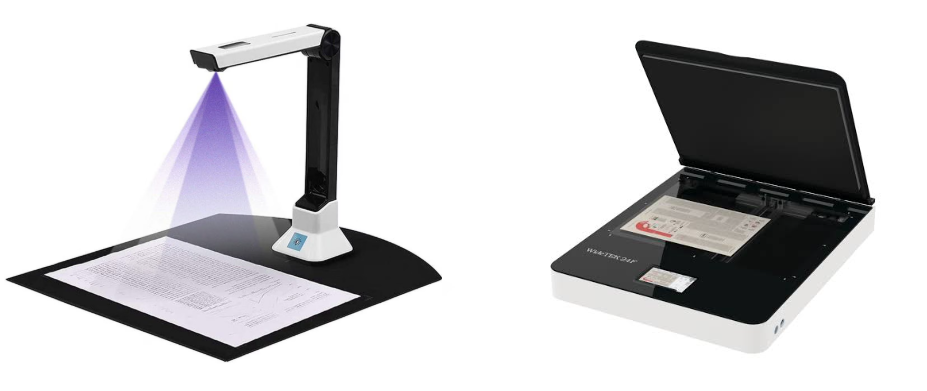

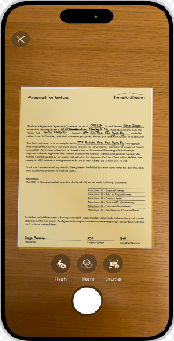
OCRエンジンは、清潔で平ら、かつ均一に照明が当たったテキストで最も効果的に動作するように設計されています。歪んだ画像では処理が困難になることが多く、 傾き は、文字化けや検索できなくなる主な原因です。 フラットベッドスキャナー は制御された環境を提供します。用紙は平らに保たれ、下からの照明は一貫しており、センサーは一定の距離を移動します。一方、 カメラ撮影 では、リアルタイムで管理しにくい不確定要素が生じます。
カメラスキャンとフラットベッドスキャンの比較
典型的な状況を想像してみてください。スマホで領収書、契約書、またはフォームをさっと撮り、OCRエンジンでPDFにしたのに、顧客の名前を検索しても見つからない。最悪の場合、ランダムな記号だらけになることもあります。カメラ撮影PDFとフラットベッドスキャンPDFのOCR結果の違いは、ソフトだけの問題ではありません。画像の撮り方から始まります。これらの違いを理解すれば、新しいハードウェアがなくても、撮影方法を少し工夫するだけで精度を大きく向上できます。

OCR精度を左右するスキャン品質の要因を比較

OCRが成功するかどうかを左右する撮影品質の要因はいくつかあります。遠近法の歪み(真上から撮影せずにカメラを傾けることで生じる)、不均一な照明(ページ全体の明るい部分や影)、背表紙近くのページの巻き込み、手ぶれによるボケ、そして低い実質的な解像度などは、すべてOCRエンジンの処理を難しくする要因です。以下の表は、カメラ撮影とフラットベッドスキャンにおいて、これらの要因がどのように影響するかを比較したものです。
要因カメラ撮影フラットベッドスキャン

遠近法の歪み

スマホが用紙と完全に平行でない限りリスクが高い。わずかな傾きでも線が歪む可能性があります。

ほぼなし。センサーと用紙は直角に固定されています。

照明と影

周囲の光に依存します。手やスマホが影を落としたり、光沢紙が反射したりする可能性があります。

内蔵ランプが、ページ全体を均一にかつ再現性高く照らします。

用紙の平坦さ

製本付近の湾曲や折れた角がそのまま写りやすい。

蓋が用紙をガラス面に完全に平らに押し付けます。

手ぶれ(カメラブレ)

手持ち撮影では、特に暗い場所では微細なブレが生じる可能性があります。

スキャナーヘッドは制御されたモーターで滑らかに移動します。

実効DPI

距離やレンズに左右されます。A4用紙を1200万画素で撮っても、用紙を大きく写せていないと200 DPI未満になることがあります。

真の光学解像度。300 DPIに設定すれば、正確に300 DPIが得られます。

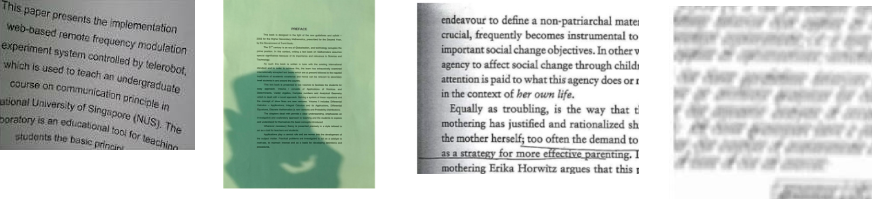
カメラスキャンの悪い例
OCRに理想的なスキャン解像度は300 DPIです。

実践例:スキャン画像の概算DPIを推定する方法

カメラが4000 × 3000ピクセルで1200万画素の写真を撮影しても、用紙がフレームの約半分しか占めていない場合、実際にテキストを捉えているのはおよそ600万画素だけです。その場合、ドキュメント部分の実質的な解像度は2000 × 1000ピクセル程度になります。A4用紙のDPIを推定するために長辺(2000ピクセル)を使用すると次のようになります。

DPI = 2000 / 11.7 ≈ 173 DPI

これは、カメラがセンサーを最大限に活用できていないために発生します。
画素数を生かし切れていないカメラ撮影
ドキュメントが画面いっぱいになるようにフレーミングすれば、4000ピクセルの長辺をフルに使えます。

DPI = 4000 / 11.7 ≈ 341DPI

これで実質DPIがほぼ2倍になり、OCR精度が大きく向上します。
ポイント: フラットベッドスキャナーは、常にOCRに適した品質を安定して提供します。カメラ撮影でも良好な結果は得られますが、環境のばらつきによるエラーを避けるには、より計画的な段取りと、場合によっては軽い前処理が必要です。
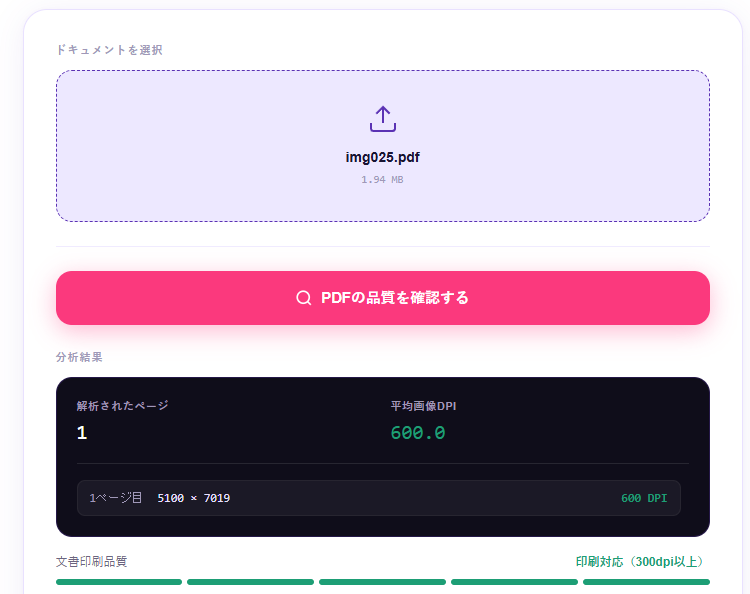
必要に応じて、以下のようなオンラインツールを使用して、画像のDPIを推定することもできます。
Snappy-Fix PDF DPI Checkerのウィンドウ。OCR精度のためのスキャン解像度を評価するために、ページごとのDPI値を表示しています。
Renee PDF AideでOCR精度を高め、スキャン済みPDFを編集多機能PDFツールRenee PDF Aide

複数形式対応 Word/Excel/PowerPoint/テキスト/画像/HTML/EPUB

多機能PDF変換/暗号化/復号化/結合/透かし追加等。

OCR対応 スキャンされたPDF・画像・埋め込みフォントから文字を抽出

処理速度速い複数のファイルを同時に編集/変換できます。

対応OS Windows 11/10/8/8.1/Vista/7/XP/2000

多形式対応 Excel/Text/PPT/EPUB/HTML...

OCR対応 スキャンされたPDF・画像・埋め込みフォントから...

多機能PDF変換/暗号化/結合/透かし等。

無料体験無料体験 135621名のユーザー様に無料体験をしていただきました!

カメラ撮影とフラットベッドスキャンでOCR精度を高める方法

カメラ撮影PDFとフラットベッドスキャンPDFのOCR結果を改善するには、まず撮影技術を身につけ、適切な後処理ツールを使うことから始めましょう。スマートフォンでも従来型のフラットベッドスキャナーでも、ワークフローを最適化すれば 、最終的なドキュメントを完全に検索可能で、編集しやすく、正確なものにできます。

スマホ撮影で良いOCR結果を得るための準備

1. スマホをドキュメントと平行に保持する。 用紙の中央の真上に保ち、三脚を使用するか、安定させるために机に肘を固定します。
2. 均一な照明を確保する。 自然光または両側から45°の角度で設置した2つのデスクランプを使うと、影を最小限に抑えられます。手やスマホの影を落とす天井照明は避けてください。
3. タップしてピントと露出を確認する。 撮影する前に、テキストが最も密集している部分を画面でタップし、ピントと露出をロックします。
4. スマホのスキャンモードを使用する。 ほとんどのスマホや無料のスキャンアプリには、自動ドキュメントモードがあります。これを有効にすると、スキャン時にページの端を自動で切り抜き、遠近法を補正してくれます。
5. 高品質なJPEGまたはPNGとして保存する。 高圧縮(画質の低いメッセージングアプリでの共有など)は避けてください。文字の周りの細部を保持する必要があります。

OCR向けフラットベッドスキャンの最適化

1. スキャナーのガラス面を清掃する。 ほこり、汚れ、髪の毛などが画像上に点や線として映り込み、特に複数ページのドキュメントではOCRの認識精度を低下させる原因となります。
2. 蓋を完全に閉める。 わずかな隙間でも周囲の光が入り込み、画像の白飛びや端付近のコントラスト低下を招くことがあります。厚いドキュメントをスキャンする場合は、蓋の上に重い本を置いてください。
3. 解像度を300 DPIに設定する。 これは文字認識に理想的です。より高い解像度にしても、OCRの精度が大幅に向上することなく、ファイルサイズが増大するだけです。
4. 適切なカラーモードを選択する。 ハイライトや薄い印刷のあるドキュメントにはグレースケールを、鮮明で高コントラストのテキストには2値化(白黒)を使用してください。カラーは、色付きのハイライトやロゴを保持したい場合にのみ必要です。
スキャナーのガラス面は常に清潔に保ってください。小さなほこり一つでも、すべてのページで同じOCRエラーが繰り返し発生する原因になります。

よくある質問(FAQ)

スマホのスキャンはフラットベッドスキャナーのOCR精度に匹敵する?

理想的な照明、安定したスマホ、平らなドキュメントという完璧な条件下では、スマホスキャンはフラットベッドスキャンのOCR精度に匹敵します。しかし、それらの条件を正しく整えるには練習が必要です。フラットベッドスキャナーはほとんどの不確定要素を排除するため、大量のバッチや重要なドキュメントにとってより信頼性が高くなります。

高性能なスマホでもカメラ撮影PDFのOCRが失敗する理由

通常、問題は微妙な傾き、不均一な照明、またはわずかな手ぶれです。これらは見落としがちですが、OCRエンジンがテキストを正しく認識できなくなる原因となります。高画素のスマホであっても、悪い角度や影はOCR精度を大きく低下させる可能性があります。

良好なOCR結果のためのフラットベッドスキャン推奨DPI

300 DPIが標準的な推奨値です。不必要に大きなファイルを作成することなく、明確な文字認識に必要な十分な情報量が得られます。脚注やシリアル番号などの非常に小さな印刷物には400 DPIが役立ちますが、それ以上の設定にしても結果が改善されることはめったにありません。
Renee PDF AideでOCR精度を高め、スキャン済みPDFを編集多機能PDFツールRenee PDF Aide

複数形式対応 Word/Excel/PowerPoint/テキスト/画像/HTML/EPUB

多機能PDF変換/暗号化/復号化/結合/透かし追加等。

OCR対応 スキャンされたPDF・画像・埋め込みフォントから文字を抽出

処理速度速い複数のファイルを同時に編集/変換できます。

対応OS Windows 11/10/8/8.1/Vista/7/XP/2000

多形式対応 Excel/Text/PPT/EPUB/HTML...

OCR対応 スキャンされたPDF・画像・埋め込みフォントから...

多機能PDF変換/暗号化/結合/透かし等。

無料体験無料体験 135621名のユーザー様に無料体験をしていただきました!

ユーザーコメント

Page 1

コメントを残す


あなたのコメントは送信され、承認待ちです。