


【Shift + 再起動でWinREに入れない】詳細スタートアップオプションを復旧して解決する手順

概要
Shift + 再起動でWinREに入れない問題を解決するための、わかりやすく実践的なガイドです。本記事では、Shift + 再起動が失敗する理由、WinREの状態確認の方法、そして詳細スタートアップやセーフモードなどの回復ツールに再びアクセスする方法を解説します。

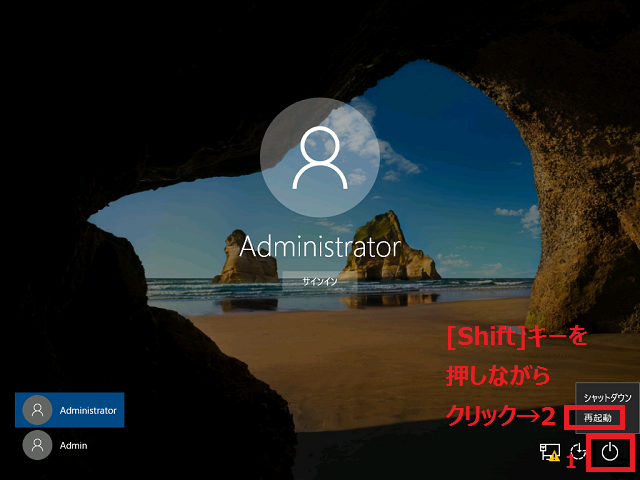
| 症状 | 現れ方 | 考えられる原因 |
|---|---|---|
デスクトップまで起動できる場合 |
通常の再起動を選んだかのようにWindowsが再起動し、回復メニューが表示されない |
システム設定でWinREが無効になっている |
サインイン画面に戻る |
システムは再起動するが、青い回復メニューが一切表示されない |
回復パーティションが見つからない、または破損している |
PCが起動に失敗する |
黒い画面、ロゴのループ、または自動修復の繰り返し |
回復に必要なシステムファイルが破損している |

多機能 パスワードリセット、データ移行、データ復旧、管理者アカウント作成、データ抹消など複数の実用的な機能が搭載。
汎用性高いノートPC、デスクトップ、Surface対応。NEC,Dell,富士通,東芝,Lenovo,SONY,ASUS,Acer,IBM, パナソニック対応
動作環境 Windows 11, 10, 8.1, 8, 7, Vista and XP (32bit/64bit) で実行可能。
操作簡単 日本語インタフェースがあり、分かりやすく、サポートも提供。
無料体験可能 無料体験版で問題解決できるか確認可能。
多機能 パスワード削除、データ移行、管理者作成、データ抹消。
汎用性高い ノートパソコンもデスクトップも対応。
無料体験可能 無料体験版で問題解決できるか確認可能。
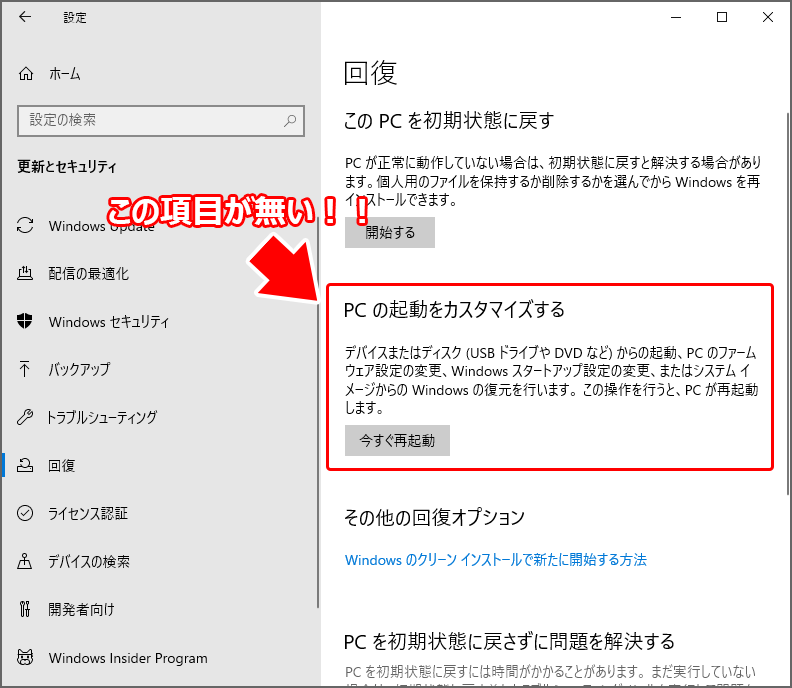
Windows 10
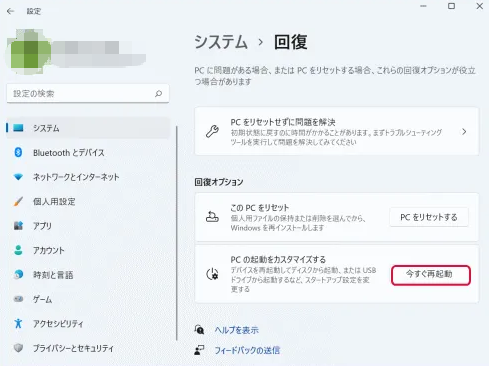
Windows 11
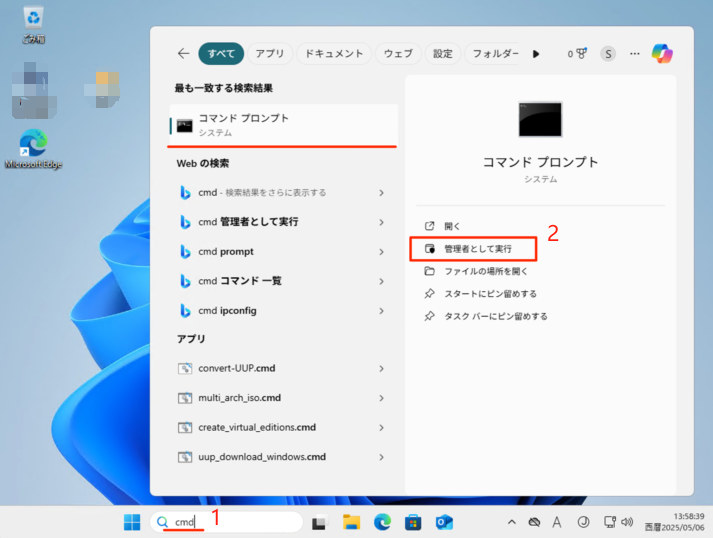
cmd と入力し、 「管理者として実行 」をクリックします)。
shutdown /r /o
/r はWindowsを再起動し、/o は詳細スタートアップで起動するように指定します。コマンド操作に慣れているユーザーに適しており、WinREが正常に機能している必要があります。
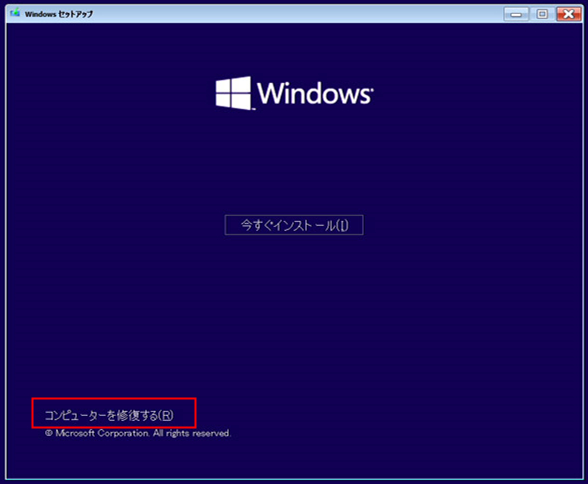
reagentc コマンドでアクセスを復元できる場合、回復パーティションの再作成はほとんど不要です。
cmd と入力してから、 コマンドプロンプト を右クリックして 管理者として実行 を選択します。
reagentc /info
/info オプションは、現在のWinREの状態を確認するためのものです。
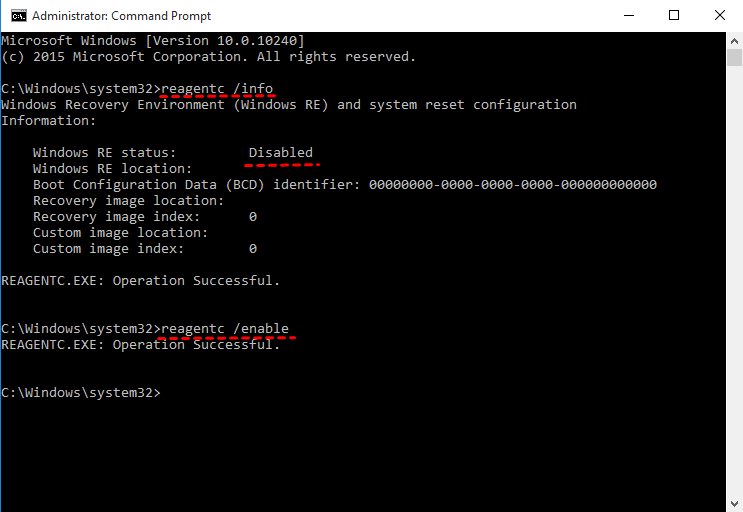
reagentc /enable
/enable コマンドは、回復イメージが存在していれば、WinREを再有効化して、ブートエントリを修復します。
reagentc /info は状態を確認し、reagentc /enable はWinREを修復して再有効化しようとします。最初のコマンドは構成を読み取り、2番目のコマンドは回復エントリをWindowsに再登録します。
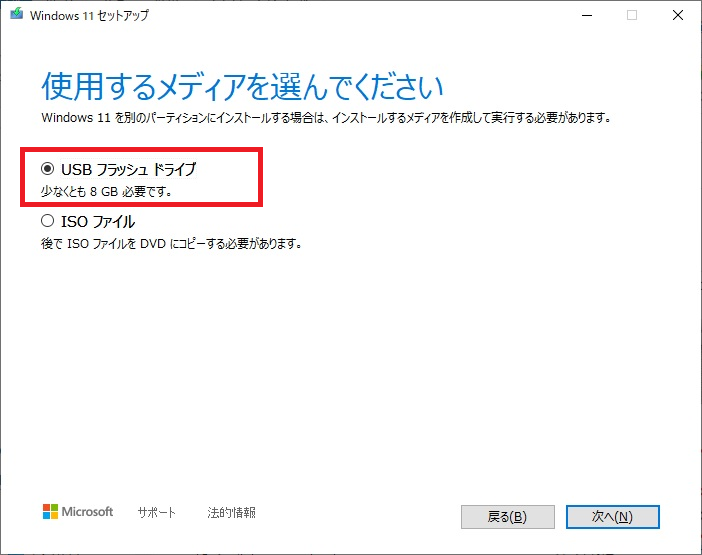
https://www.microsoft.com/software-download/windows11
https://www.microsoft.com/software-download/windows10
多機能 パスワードリセット、データ移行、データ復旧、管理者アカウント作成、データ抹消など複数の実用的な機能が搭載。
汎用性高いノートPC、デスクトップ、Surface対応。NEC,Dell,富士通,東芝,Lenovo,SONY,ASUS,Acer,IBM, パナソニック対応
動作環境 Windows 11, 10, 8.1, 8, 7, Vista and XP (32bit/64bit) で実行可能。
操作簡単 日本語インタフェースがあり、分かりやすく、サポートも提供。
無料体験可能 無料体験版で問題解決できるか確認可能。
多機能 パスワード削除、データ移行、管理者作成、データ抹消。
汎用性高い ノートパソコンもデスクトップも対応。
無料体験可能 無料体験版で問題解決できるか確認可能。
Windows 10とWindows 11で同じように機能しますか?
shutdown /r /o コマンド、インストールメディアを介した回復は、どちらのバージョンでも利用できます。
WinREが永続的に破損しているのか、一時的に無効になっているのかを判断するには?
reagentc /enableを実行すると、ファイルが削除されたり、インストール済みのプログラムに影響したりしますか?
reagentc /enable はWindows回復環境とそのブートエントリを再登録するだけです。ファイル、インストール済みのプログラム、またはユーザー設定が削除されることはありません。
関連記事 :
【解決】OEM回復パーティションでパスワードを求められたら?HP・Dell対応の解除・回避方法

2026-08-24
Satoshi : OEM回復パーティションで突然パスワードを求められた場合の対処法を詳しく解説します。認証情報の確認からメーカー公式情報の参照、さ...
【PC初期化】「個人用ファイルを保持」でパスワード要求?データを消さずに回避する方法
2026-08-21
Satoshi : 本ガイドでは、リセットを始める前にアカウントのパスワードを解除し、「個人用ファイルを保持」を選んだ際に表示されるパスワード入力の...
【Windowsロック解除】ログインできないときの新しい管理者アカウントの作成方法【完全ガイド】

2026-08-18
Imori : 「Windowsがロックされてしまい、新しい管理者アカウントを作成したい」とお困りですか?本ガイドでは、ブータブルUSBやWin...
【PIN忘れた?】パスワードなしでWindows Helloをリセットする確実な手順
2026-08-15
Imori : パスワードなしでWindows Hello PINをリセットする方法を徹底解説!Windows標準の回復機能からサードパーティ製...



ユーザーコメント
コメントを残す