author avatar
  プロダクトマネージャー
2026-8-21さくらが更新しました

概要
本ガイドでは、リセットを始める前にアカウントのパスワードを解除し、「個人用ファイルを保持」を選んだ際に表示されるパスワード入力の要求を回避する方法を解説します。Renee PassNowなどのブータブルツールを使い、個人データを残したままパスワードの入力要求を回避して、Windowsの回復処理を確実に完了させる手順を説明します。

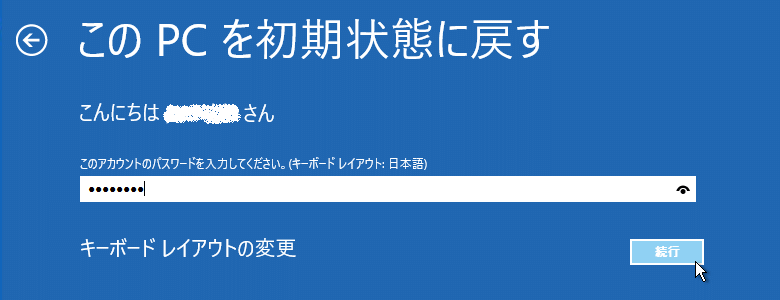

「個人用ファイルを保持」 を選んでリセットしている途中でWindowsがパスワードを求めた場合、正しい認証情報が入力されるまでリセット処理は進みません。この問題を回避するには、まずアカウントのパスワードを解除 してからリセットをやり直す方法と、個人用ファイルを残したままサインインできない状態を解消するためにブータブルツールを使う方法があります。
アカウントのパスワードを入力する

「個人用ファイルを保持」でパスワードが必要になる理由と回避方法

「個人用ファイルを保持」を使ってPCをリセット しようとすると、Windowsが管理者パスワードを求めることがあります。これは、リセットが単なる設定変更ではなく、システムの大きな修復に当たるためです。パスワードを確認することで、許可されたユーザーのみが既存のデータを保持できます。
このパスワード入力の要求を直接回避する方法はありません。回避策としては、まずアカウントパスワードを解除またはリセットし、その後で 「個人用ファイルを保持」 を再度実行することです。
一方、 「すべてを削除する」 を選択する場合は、通常パスワードは必要ありません。このオプションはすべての個人データを消去するため、権限のない人がファイルを保持してしまうリスクはありません。
Windows回復環境の主なオプション機能パスワードの必要性適した場面

「個人用ファイルを保持する」

個人用ファイルを残したままWindowsを再インストールします

はい – 管理者パスワードが必要です

ドキュメントを失わずにシステムを修復したい場合

「すべてを削除する」

すべてのファイル、アプリ、設定を消去します

いいえ(BitLocker回復キーが求められる場合があります)

PCを転売または再利用する前の準備に

「システムの復元」

Windowsを以前の復元ポイントに戻します

はい – 通常、管理者パスワードが必要です

再インストールせずに最近のシステム変更を取り消す場合

「スタートアップ修復」

起動の問題を自動的に修正します

いいえ(BitLockerキーを求められる場合があります)

Windowsが起動しないときの回復

「個人用ファイルを保持」 では常に管理者の認証が必要です。
回避策: まずロックされたアカウントのパスワードを解除またはリセットし、その後でリセットを実行します。
警告: バックアップを取っていない限り、 「すべてを削除する」 を選択しないでください。すべてのデータが完全に消去されます。 Renee PassNow のようなツールを使えば、ファイルを保持したままパスワードによるロックを安全に解除できます。

Renee PassNowでパスワードロックを安全に解除する

「個人用ファイルを保持」 のリセットを実行できるように、サインインできない状態を解消 するには、Renee PassNow の使用を推奨します。
- 主な利点:
- ロックされているPCや起動できないPCでもUSBから起動できます。
- ローカルアカウントとMicrosoftアカウント、どちらのパスワードも解除できます(パスワードのヒントは不要)。
- パスワードによるロックを解除しても、すべてのユーザーデータは保持されます。
- コマンドプロンプトの手動操作は初心者には難しく、リスクを伴います。PassNowなら、初心者でも迷わず操作できるガイド付き手順が用意されています。
- BitLocker: ドライブが暗号化されている場合、PassNowのBitLockerマネージャーで解除できます(上位エディションが必要です。BasicエディションはBitLockerに対応していません)。
Windowsのログインパスワードを解除して「個人用ファイルを保持」にアクセスするシステムレスキューソフトRenee PassNow

多機能 パスワードリセット、データ移行、データ復旧、管理者アカウント作成、データ抹消など複数の実用的な機能が搭載。

汎用性高いノートPC、デスクトップ、Surface対応。NEC,Dell,富士通,東芝,Lenovo,SONY,ASUS,Acer,IBM, パナソニック対応

動作環境 Windows 11, 10, 8.1, 8, 7, Vista and XP (32bit/64bit) で実行可能。

操作簡単 日本語インタフェースがあり、分かりやすく、サポートも提供。

無料体験可能 無料体験版で問題解決できるか確認可能。

多機能 パスワード削除、データ移行、管理者作成、データ抹消。

汎用性高い ノートパソコンもデスクトップも対応。

無料体験可能 無料体験版で問題解決できるか確認可能。

無料体験無料体験 800名のユーザー様に無料体験をしていただきました!

Tips:ソフトをインストール後、インターフェースからISOファイルをダウンロードする必要があります。

ステップバイステップ:Windowsのパスワードを解除して「個人用ファイルを保持」を実行する

これらの手順を実行するには、別途正常に動作するPCが必要です。ロックされたPCでパスワードを解除できたら、標準のWindowsリセット に進むことができます。

1. 正常に動作するPCでLive USBを作成する

1. 正常に動作するPCにRenee PassNowをインストールします。
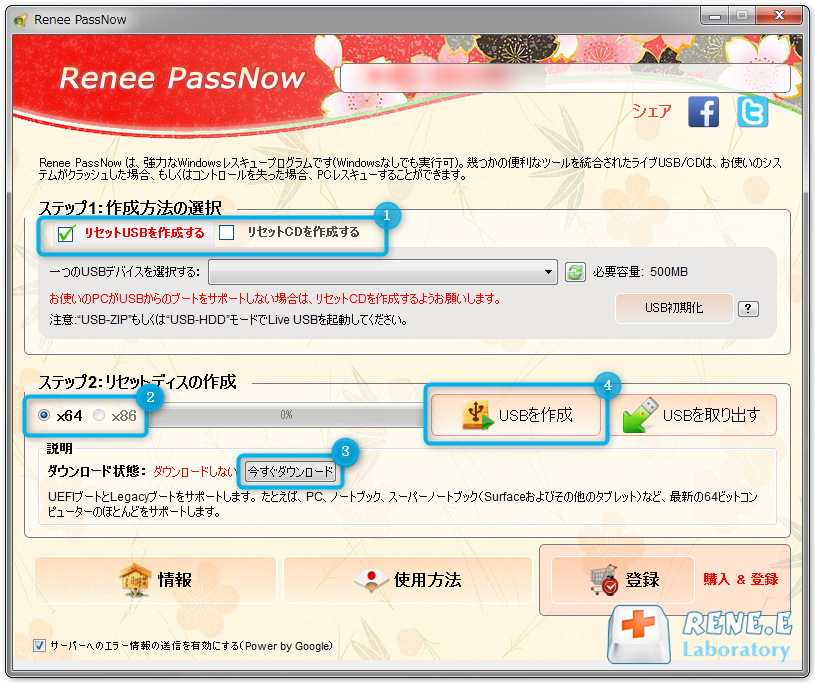
2. USBドライブを接続し、 「Live USBの作成」 を選択して、ロックされたPCのシステムタイプに応じてx64またはx86を選択します。
3. ISOをダウンロードし、ブータブルUSBを作成して、安全に取り外します。
Renee PassNowで新しいWindowsパスワードリセット用USBを作成する

2. ロックされたPCをUSBから起動する

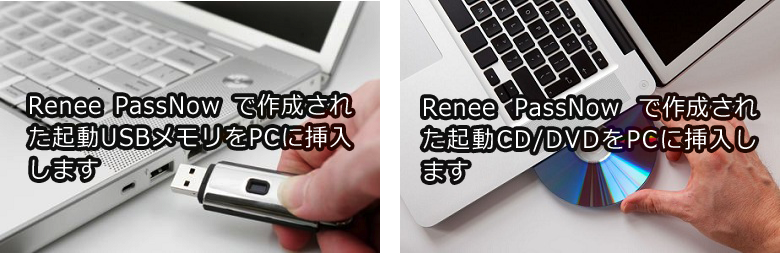
1. USBドライブをロックされたPCに挿入し、電源を入れます。
ブートデバイスを挿入する
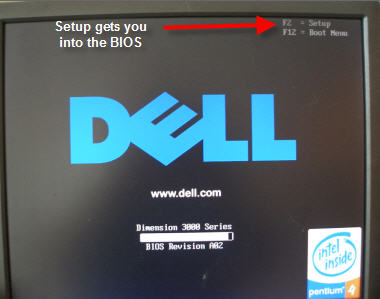
2. すぐにBIOS/ブートメニューキーを繰り返し押して、USBドライブを選択します。
Dell ブートメニューキー
3. ブート順序の変更を保存し、PCをRenee PassNowで起動します。
BIOS / PCブランドブートメニューキー

DELL

F12

HP

F9

ASUS

Esc または F8

Acer

F12

Lenovo

F12 または F1

MSI

F11

Samsung

F10 または F11

Gigabyte

F12

Intel NUC

F10

Microsoft Surface

音量を下げる + 電源

3. PassNowでアカウントパスワードを解除する

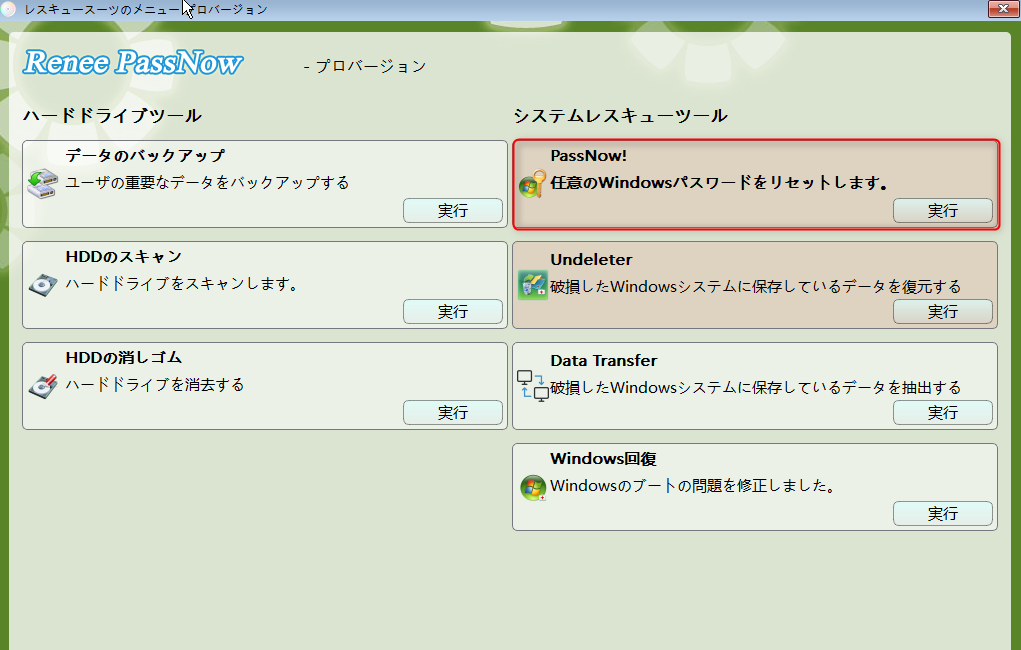
1. PassNowが読み込まれたら、 「パスワードリセット」 モジュールを選択します。
PassNowの機能を選択する
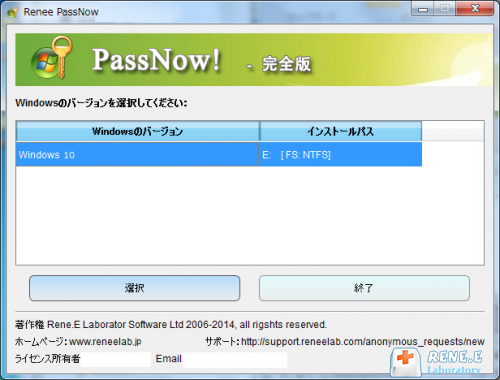
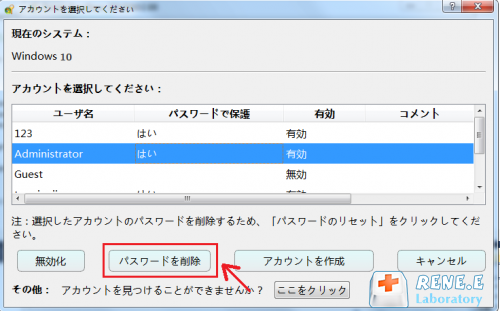
2. 対象のローカルまたはMicrosoftアカウントを選び、 パスワードの解除/削除 をクリックします。ユーザープロファイルは削除しないでください。
対象のユーザーアカウントのパスワードを解除する
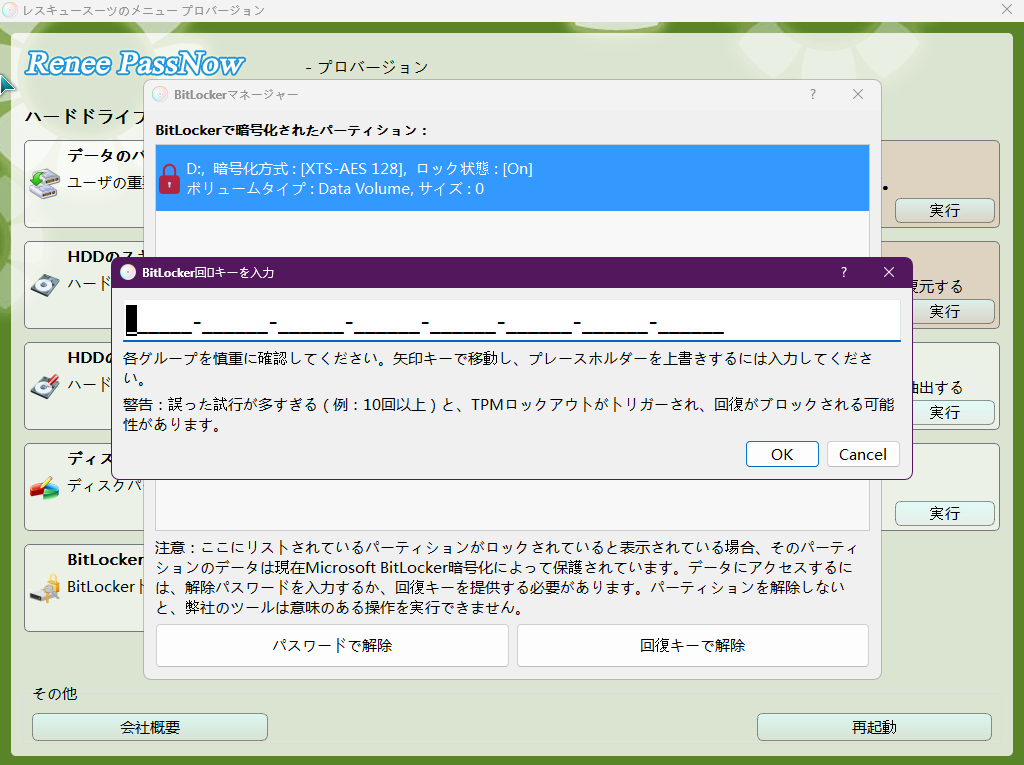
3. BitLockerが検出された場合は、まずBitLockerパスワードまたは回復キーを入力してドライブのロックを解除します。
PassNowが提供するBitLockerマネージャーを使用してシステムのロックを解除する

4. 「このPCを初期状態に戻す」を実行し、「個人用ファイルを保持」を選択する

1. PCを再起動し、USBドライブを取り外します。
2. ルートA(通常の起動): パスワードなしでログインし、以下のパスに移動します。
Windows 11: 「設定」 > 「システム」 > 「回復」 > 「このPCを初期状態に戻す」 > 「個人用ファイルを保持する」
Windows 10: 「設定」 > 「更新とセキュリティ」 > 「回復」 > 「このPCを初期状態に戻す」 > 「個人用ファイルを保持する」
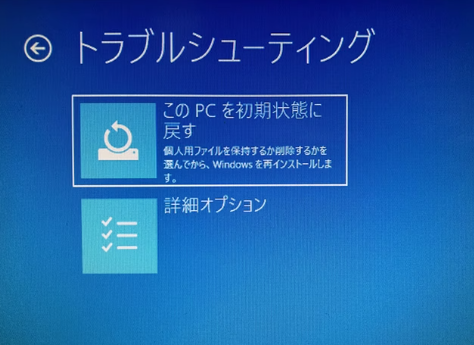
3. ルートB(WinRE): 回復モードの場合は、 「トラブルシューティング」 > 「このPCを初期状態に戻す」 > 「個人用ファイルを保持する」 に移動します。
WinREメニュー:トラブルシューティングとこのPCを初期状態に戻す
項目詳細

サポートされているシステムバージョン

Windows 10 および Windows 11(古いバージョンのWindowsには同じ「このPCを初期状態に戻す」の手順はありません)。

必要な条件

管理者権限を持つアカウントまたはパスワード解除済みの状態、正常に動作する回復環境、および十分な空きディスク容量。

実行時の制限

既存のデスクトップアプリとドライバーは削除され、設定は既定にリセットされます。

一般的な処理時間

通常20〜40分(ディスクの速度とシステムの負荷によって異なります)。

Renee PassNow – 信頼性の高いWindowsパスワード解除ツールシステムレスキューソフトRenee PassNow

多機能 パスワードリセット、データ移行、データ復旧、管理者アカウント作成、データ抹消など複数の実用的な機能が搭載。

汎用性高いノートPC、デスクトップ、Surface対応。NEC,Dell,富士通,東芝,Lenovo,SONY,ASUS,Acer,IBM, パナソニック対応

動作環境 Windows 11, 10, 8.1, 8, 7, Vista and XP (32bit/64bit) で実行可能。

操作簡単 日本語インタフェースがあり、分かりやすく、サポートも提供。

無料体験可能 無料体験版で問題解決できるか確認可能。

多機能 パスワード削除、データ移行、管理者作成、データ抹消。

汎用性高い ノートパソコンもデスクトップも対応。

無料体験可能 無料体験版で問題解決できるか確認可能。
無料体験無料体験 800名のユーザー様に無料体験をしていただきました!

Tips:ソフトをインストール後、インターフェースからISOファイルをダウンロードする必要があります。

回避策が成功したかを確認する方法

「個人用ファイルを保持する」リセットの手順が完了した後、古いパスワードなしでサインインできることを確認します。
1. C:\Users\ユーザー名 を確認し、ドキュメント、写真、およびデスクトップのファイルがそのまま残っていることを確認します。
2. Windowsのアクティベーション状態を確認します。
インストールされていたアプリは削除され、設定はリセットされています。これは想定どおりの動作です。
注:「個人用ファイルを保持」 を選択すると、インストールされたアプリは削除され、設定はリセットされますが、個人用ファイルはそのまま保持されます。

よくある質問(FAQ)

なぜ「個人用ファイルを保持」でパスワードが求められるのか?

Windowsは 「このPCを初期状態に戻す」 をシステムレベルの修復として扱います。個人用ファイルを保持するときでも、権限のないユーザーが重要なシステム変更を行うのを防ぐため、管理者パスワードを求めます。

パスワードを解除せずに、パスワード入力の要求を直接回避することは可能ですか?

いいえ。パスワード入力の要求は、セキュリティ上のロックとして機能しています。有効な管理者パスワードで認証するか、先にアカウントのパスワードを解除する必要があります。パスワードがわからない場合は、ブータブルツールを使ってパスワードを解除するのが最も直接的な回避策です。

Renee PassNowを使うと個人用ファイルは削除されますか?

いいえ。パスワードを解除しても個人用ファイルは削除されません。ファイルのバックアップを取っていない限り、Windowsのリセット画面で 「すべてを削除する」 を選択しないでください。より安全を期すために、Renee PassNowにはWindowsをリセットする前に重要なファイルを外部ドライブにコピーする ための 「データ転送」 機能も含まれています。

ドライブがBitLockerで暗号化されている場合はどうすればよいですか?

PassNowはBitLockerを検出すると、BitLockerパスワードまたは回復キー の入力を求めます。BasicエディションはBitLockerに対応していません。ドライブが暗号化されている場合は、PassNowを使用する前に回復キーまたはパスワードを準備しておいてください。
Renee PassNow – 信頼性の高いWindowsパスワード解除ツールシステムレスキューソフトRenee PassNow

多機能 パスワードリセット、データ移行、データ復旧、管理者アカウント作成、データ抹消など複数の実用的な機能が搭載。

汎用性高いノートPC、デスクトップ、Surface対応。NEC,Dell,富士通,東芝,Lenovo,SONY,ASUS,Acer,IBM, パナソニック対応

動作環境 Windows 11, 10, 8.1, 8, 7, Vista and XP (32bit/64bit) で実行可能。

操作簡単 日本語インタフェースがあり、分かりやすく、サポートも提供。

無料体験可能 無料体験版で問題解決できるか確認可能。

多機能 パスワード削除、データ移行、管理者作成、データ抹消。

汎用性高い ノートパソコンもデスクトップも対応。

無料体験可能 無料体験版で問題解決できるか確認可能。
無料体験無料体験 800名のユーザー様に無料体験をしていただきました!

Tips:ソフトをインストール後、インターフェースからISOファイルをダウンロードする必要があります。

ユーザーコメント

Page 1

コメントを残す


あなたのコメントは送信され、承認待ちです。